5 způsobů, jak opravit nefunkční bezpečnostní funkce Windows Family
Windows Family Safety je užitečný nástroj pro dohled nad aktivitou na počítači u členů vaší rodiny. Stejně jako jakýkoliv jiný software se ale může potýkat s technickými obtížemi, které mu brání ve správné funkci.
Jak tedy obnovit funkčnost Family Safety, když se objeví problémy? V následujícím textu najdete postup, jak jej znovu zprovoznit.
Proč funkce rodiny Windows nepracuje správně?
Zde jsou nejčastější důvody, proč Windows Family Safety nemusí fungovat tak, jak má:
- Chybná konfigurace nebo problémy s připojením: Správná funkce Family Safety vyžaduje specifické nastavení a konfiguraci. Pokud není vše nastaveno správně, může docházet k selhání. Někdy se problémy mohou objevit i kvůli nestabilnímu síťovému připojení, například slabému Wi-Fi signálu.
- Problémy s aktualizací počítače nebo aplikace: Funkce Family Safety může selhávat, pokud váš počítač potřebuje aktualizaci. Starší verze Windows nemusí podporovat některé z nejnovějších funkcí tohoto nástroje. V některých případech může být nutné aktualizovat i samotnou funkci Family Safety.
- Konflikty softwaru: Některé aplikace nebo bezpečnostní programy třetích stran mohou narušovat správné fungování Family Safety.
- Problémy se synchronizací: Pokud používáte Family Safety na více zařízeních, ale máte vypnuté nastavení synchronizace, mohou se objevit potíže.
Nyní se podíváme na to, jak můžete Family Safety opravit, když se vyskytnou problémy.
1. Zkontrolujte připojení a nastavte zabezpečení rodiny
Začněte kontrolou síťového připojení, abyste se ujistili, že je stabilní. Pokud máte podezření na problémy s připojením, pokuste se je vyřešit.
Pokud potíže přetrvávají, upravte nastavení Zabezpečení rodiny podle následujících kroků:
Po provedení změn otestujte nastavení Family Safety přihlášením k účtu člena rodiny nebo použijte samostatný testovací účet. Ujistěte se, že nastavená omezení a limity fungují správně.
Pokud to nepomůže, postupujte následovně:
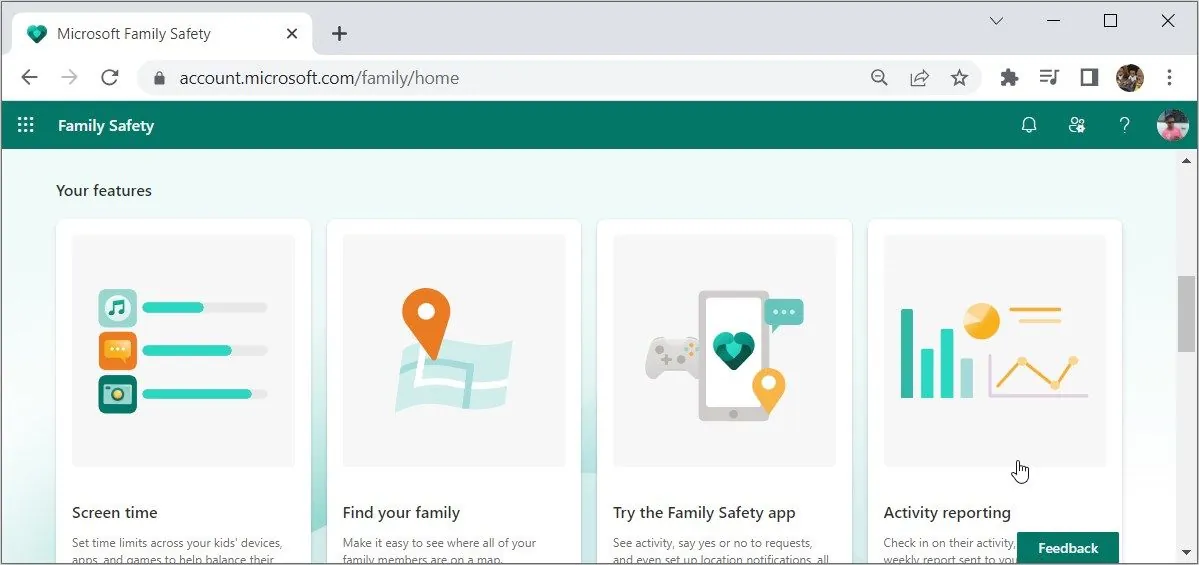
Pro zajištění správného fungování nástroje Family Safety zvažte použití funkce "Hlášení aktivity". Díky ní budete pravidelně dostávat informace o historii prohlížení internetu a používání aplikací. Tyto aktualizace vám umožní ověřit, zda Family Safety funguje podle vašich očekávání.
2. Aktualizujte funkci Family Safety (nebo aktualizujte systém)
Pokud používáte aplikaci Family Safety, ujistěte se, že máte nainstalovanou nejnovější verzi. Pokud máte podezření, že je aplikace zastaralá, aktualizujte ji prostřednictvím Microsoft Store.
Pokud aktualizace nepomůže, zkuste ji přeinstalovat podle následujícího postupu:
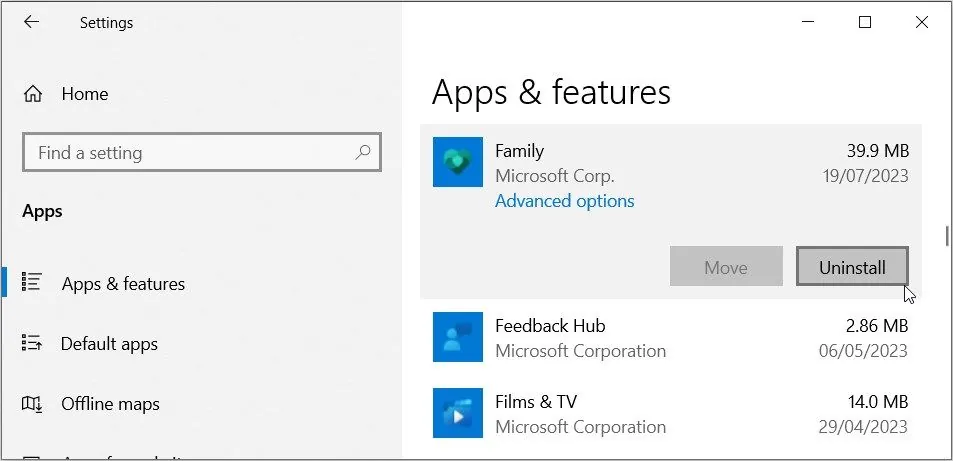
Následně restartujte zařízení a znovu nainstalujte Family Safety z Microsoft Store.
Jestliže si myslíte, že problém tkví v operačním systému, je vhodné aktualizovat Windows. Tím zajistíte, že vaše zařízení bude mít nejnovější funkce a umožní vám bezproblémové spouštění různých aplikací, včetně Family Safety.
3. Řešení softwarových konfliktů

Pokud i nadále narážíte na problémy, může být na vině konfliktní software nebo bezpečnostní nástroje. V takovém případě může pomoci jejich dočasné vypnutí.
Podívejme se na to podrobněji:
- Identifikujte potenciálně konfliktní software: Uvědomte si, jaký software nebo bezpečnostní nástroje třetích stran máte v zařízení nainstalované. Mohou to být antivirové programy, firewally nebo aplikace pro rodičovskou kontrolu.
- Dočasně zakažte konfliktní software: Otevřete nastavení konfliktního softwaru a vyhledejte možnost dočasného vypnutí funkcí softwaru. To může zahrnovat deaktivaci ochrany v reálném čase nebo jiných funkcí, které by mohly narušovat Family Safety.
- Otestujte Family Safety: Po deaktivaci konfliktního softwaru otestujte, zda funkce Family Safety pracuje tak, jak má.
- Znovu aktivujte software třetích stran: Pro určení konkrétního konfliktního softwaru aktivujte aplikace třetích stran postupně, po jedné, a zároveň testujte Family Safety. To vám pomůže identifikovat software způsobující problémy.
- Aktualizace nebo výměna konfliktního softwaru: Pokud identifikujete software způsobující problémy, zvažte jeho aktualizaci nebo výměnu za jiný, který nebude narušovat Family Safety.
4. Aktivujte funkci "Nastavení synchronizace"
Co když se potíže vyskytnou na jiných zařízeních a ne na vašem počítači? V takovém případě se pravděpodobně jedná o problémy se synchronizací. Funkce Family Safety totiž nemusí aplikovat stejné nastavení na ostatních zařízeních.
V tomto případě by mělo stačit zapnout funkci "nastavení synchronizace". Postup je následující:
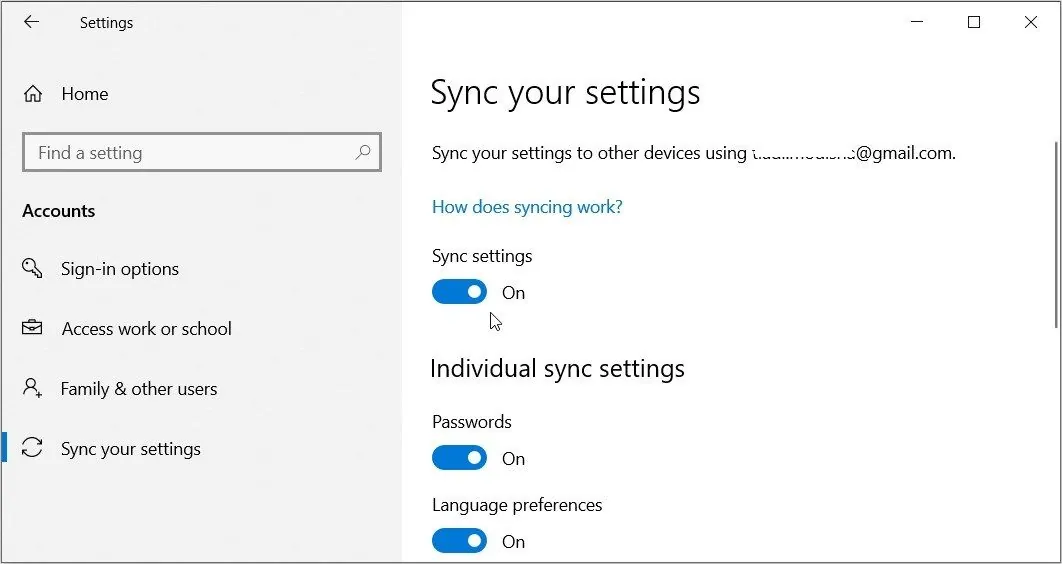
Nakonec zavřete okna nastavení a restartujte zařízení, aby se změny uložily.
5. Vytvořte nový účet Microsoft Family Safety
Pokud nic z výše uvedeného nezabírá, zvažte vytvoření nového účtu. Mohlo by to pomoci, pokud se problém nachází ve vašem stávajícím profilu.
Postup vytvoření nového účtu Microsoft Family Safety:
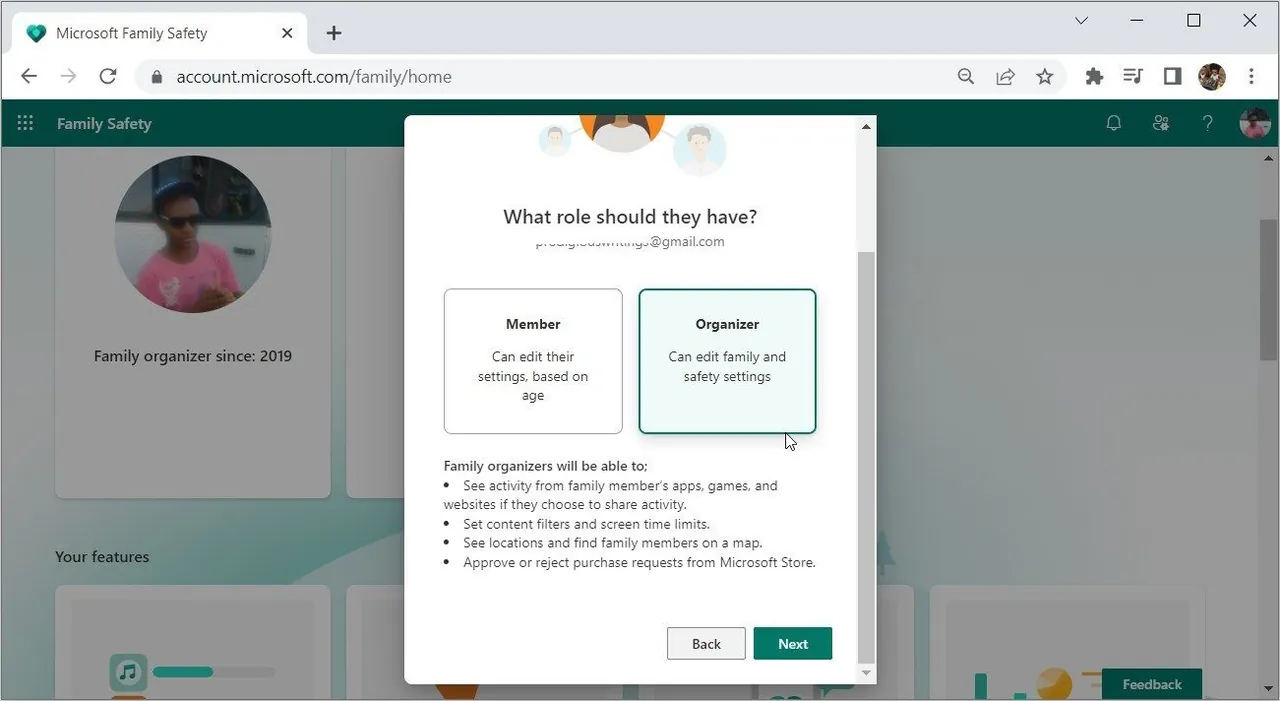
Případně můžete přidat nového organizátora (profil) ke stávajícímu účtu Microsoft Family Safety. Postup je následující:
Vytvořte bezpečné digitální prostředí s Microsoft Family Safety
Microsoft Family Safety je užitečný nástroj pro monitorování online aktivit členů rodiny na různých zařízeních. Umožňuje vám nastavit vhodné digitální hranice a podporovat zdravé návyky při používání internetu.
Pokud se nástroj rozhodne nefungovat, zkuste jej opravit pomocí některého z výše uvedených tipů. Také si můžete o nástroji zjistit více a objevit další užitečné funkce.
