Jak přidat/odebrat programy a soubory při spuštění systému v systému Windows 8.1
Restartování operačního systému Windows je pro mnohé uživatele nepříjemnou nutností. Ačkoliv proces může trvat jen krátkou chvíli, obavy z opětovného otevírání všech aplikací a dokumentů z předchozí relace odrazují od restartu. Naštěstí existuje funkce "Položky po spuštění", která umožňuje automatické spouštění vybraných aplikací, dokumentů nebo složek po přihlášení do systému. Tyto položky lze snadno přidávat i odebírat, a pokud si nejste jisti, jak na to ve Windows 8.1, tento článek vám poslouží jako průvodce.
Správa spouštěných programů přes Správce úloh
V dřívějších verzích Windows bylo možné spravovat aplikace spouštěné při startu pomocí nástroje Konfigurace systému (příkaz "msconfig"). Ve Windows 8 se však tato funkce přesunula do Správce úloh, což usnadnilo přístup. Pokud chcete spravovat stávající aplikace spouštěné po startu, postupujte podle těchto kroků:
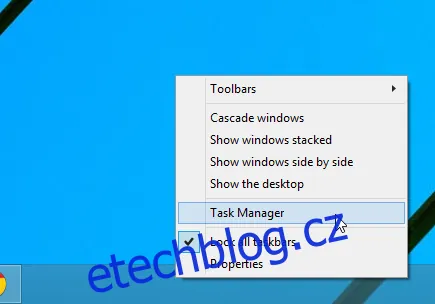
Klikněte pravým tlačítkem myši na hlavní panel a z kontextového menu vyberte "Správce úloh".
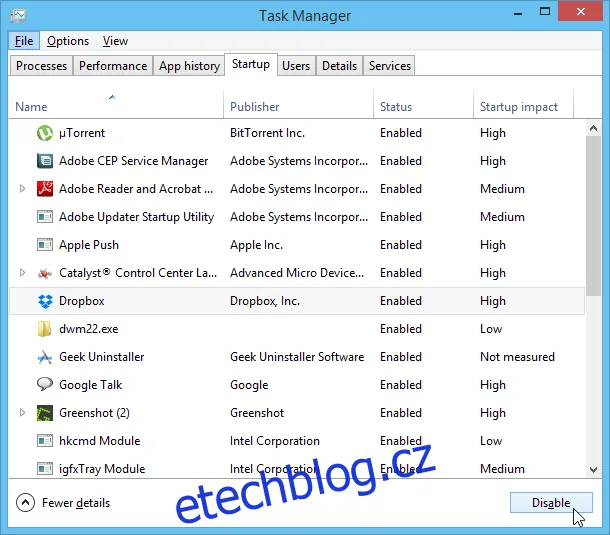
V okně Správce úloh přejděte na kartu "Po spuštění". Zobrazí se seznam aplikací, které se automaticky spouští při startu systému. Seznam obsahuje název aplikace, vydavatele (pokud existuje), stav (povoleno/zakázáno) a dopad na spuštění (vysoký, střední, nízký, neměřeno). Pro aktivaci či deaktivaci aplikace ji vyberte a klikněte na tlačítko "Povolit" nebo "Zakázat" v levém dolním rohu.
Správa spouštěných položek pomocí složky Po spuštění
Karta "Po spuštění" ve Správci úloh je ideální pro snadnou správu stávajících spouštěných aplikací. Pokud však chcete sami přidávat a odebírat spouštěné programy, soubory nebo složky, použijte složku "Po spuštění". Zde je postup:
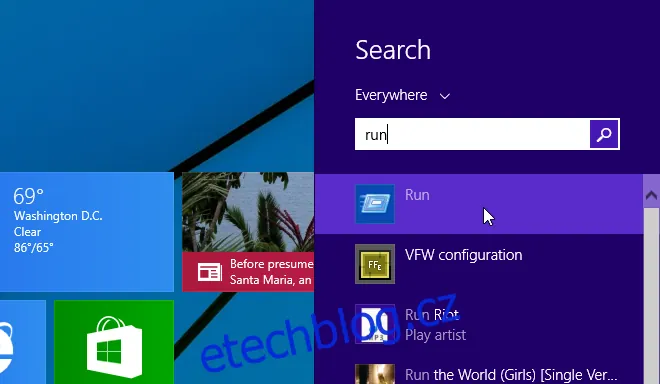
Klikněte na tlačítko Start, do vyhledávacího pole zadejte "spustit" (bez uvozovek) a stiskněte Enter nebo klikněte na tlačítko lupy.
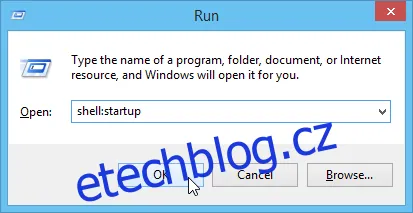
V okně Spustit zadejte do textového pole "shell:startup" (bez uvozovek) a klikněte na OK nebo stiskněte Enter.
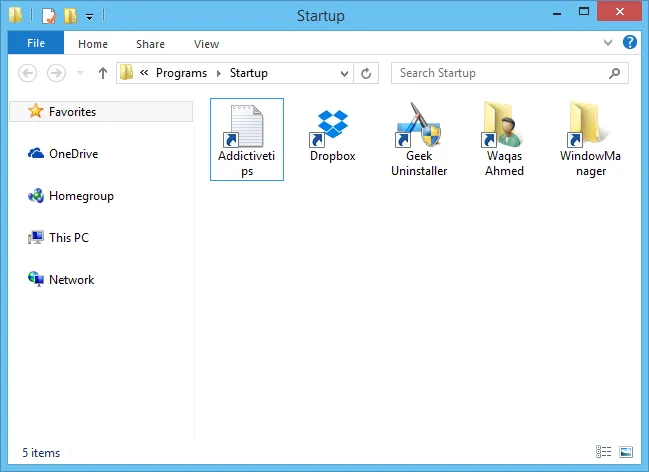
Otevře se složka "Po spuštění", do které můžete přidávat zástupce programů, souborů nebo složek, které se mají automaticky spouštět. Složka může již obsahovat zástupce aplikací nastavených pro automatické spouštění. Můžete ale snadno vytvořit další.
Existují dva způsoby, jak přidat zástupce. Nejjednodušší je kliknout pravým tlačítkem myši na požadovanou položku a z kontextového menu vybrat možnost "Vytvořit zástupce". Tento zástupce pak zkopírujte a vložte do složky Po spuštění.
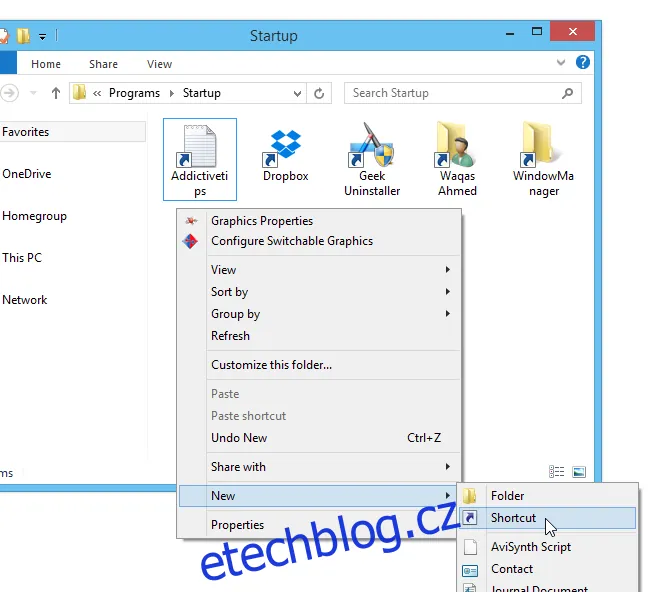
Alternativně můžete vytvořit nový zástupce přímo ve složce "Po spuštění". Klikněte pravým tlačítkem myši, přejděte na "Nový" a vyberte "Zástupce".
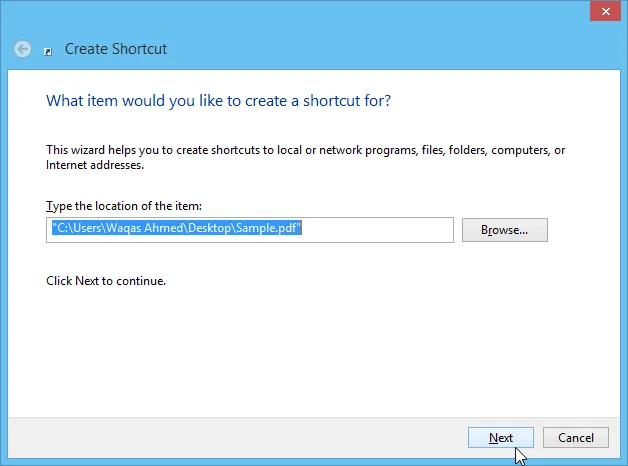
V okně Vytvořit zástupce zadejte do pole umístění cestu k požadované položce a klikněte na "Další".
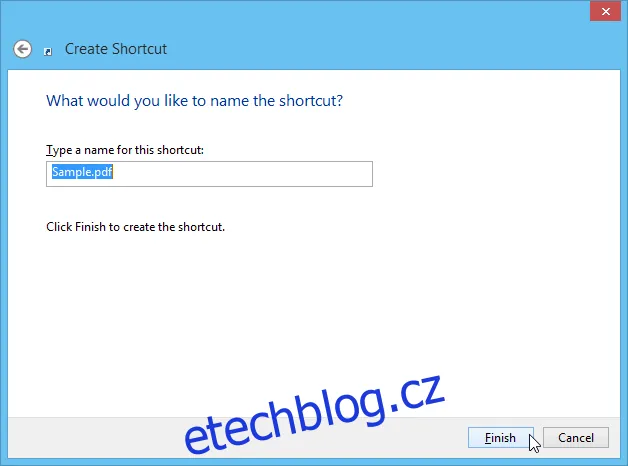
Zadejte volitelný název pro zástupce a kliknutím na "Dokončit" proces dokončete. Vybraný program, soubor nebo složka se nyní bude automaticky otevírat při spuštění systému Windows.