Jak přizpůsobit formuláře Google pomocí motivů, obrázků a písem
Google Formuláře jsou snadným řešením pro vytváření online formulářů, které lze vyplňovat. Ačkoliv většina formulářů od Googlu má podobný vzhled, můžete je přizpůsobit tak, aby odpovídaly vaší konkrétní události, webu nebo firemní identitě.
Volba šablony
První krok k individualizaci vašeho formuláře Google spočívá ve výběru šablony z galerie. Google nabízí 17 předpřipravených šablon, které urychlí proces nastavení požadovaného typu formuláře. Tyto šablony jsou kategorizovány podle účelu:
Osobní: Zahrnují formuláře pro osobní použití, jako jsou pozvánky, online prodej, kontaktní formuláře a rozvrhy schůzek.
Pracovní: Určené pro pracoviště nebo firmy, například formuláře pro zpětnou vazbu od klientů nebo žádosti o zaměstnání pro nové uchazeče.
Vzdělávací: Vhodné pro vzdělávací instituce, například pro testy nebo hodnocení ve třídě.
Prázdné: Umožňuje vytvořit zcela nový formulář od nuly.
Tyto šablony obsahují přednastavené typy otázek, které lze upravovat či odstraňovat dle potřeby. Jsou skvělým výchozím bodem pro vytváření vlastních šablon, protože je lze dále modifikovat a uložit jako individuální šablonu.
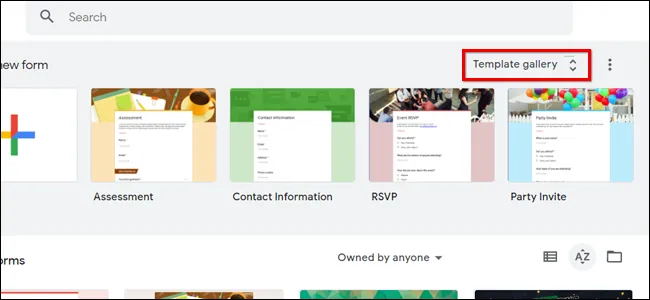
Pro výběr šablony přejděte na domovskou stránku Google Formulářů a v pravém horním rohu klikněte na „Galerie šablon“. Než začnete šablonu upravovat, nezapomeňte změnit název formuláře v pravém horním rohu.
Úprava barvy pozadí a motivu
Dalším krokem je přizpůsobení pozadí a barevného motivu formuláře. V otevřeném formuláři klikněte na ikonu palety v pravém horním rohu a zobrazí se boční panel „Možnosti motivu“.
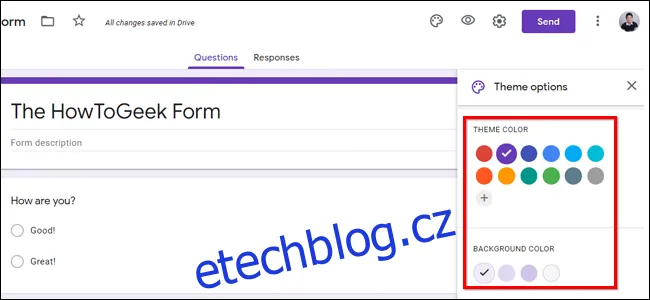
Zde si můžete vybrat jednu z nabízených výchozích barev motivu nebo zvolit vlastní barvu pomocí RGB. Tím se automaticky nastaví barevné schéma celého formuláře, včetně barev zvýraznění a výchozí barvy záhlaví.
Dále si můžete vybrat jednu ze čtyř barev pozadí. Patří sem neutrální šedá a světlá, střední a tmavá varianta zvolené barvy motivu.
Přizpůsobení obrázku záhlaví
Dalším způsobem, jak formulář Google vylepšit, je změna obrázku záhlaví, který se zobrazuje v horní části každé stránky. Je to efektivní vizuální způsob, jak sdělit téma formuláře.
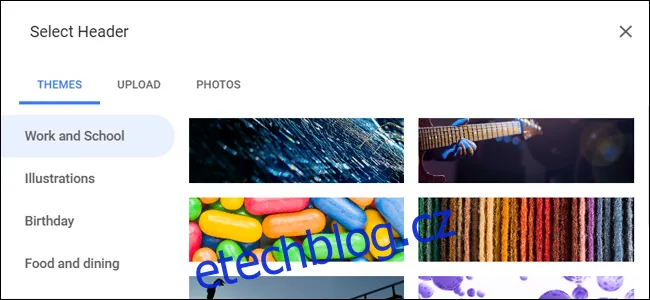
Opět v „Možnostech motivu“ vyberte „Vybrat obrázek“. Můžete si vybrat z nabídky obrázků od Googlu, které jsou rozděleny do kategorií podle použití, například „Narozeniny“ nebo „Svatba“.
Můžete také použít vlastní obrázky. Kliknutím na „Nahrát“ přidáte obrázek z počítače nebo kliknutím na „Fotky“ vyberete obrázek z knihovny Google Fotky.
Změna písma
V Google Formulářích je také možné změnit písmo, ačkoliv je výběr omezený. Přejděte v „Možnostech motivu“ dolů na „Styl písma“.
Zde máte na výběr tyto možnosti:
Základní: Bezpatkové písmo Roboto
Dekorativní: Skript Parisienne
Formální: Patkové Cormorant Garamond
Hravý: Ručně psané Patrick Hand
Nastavení prezentace
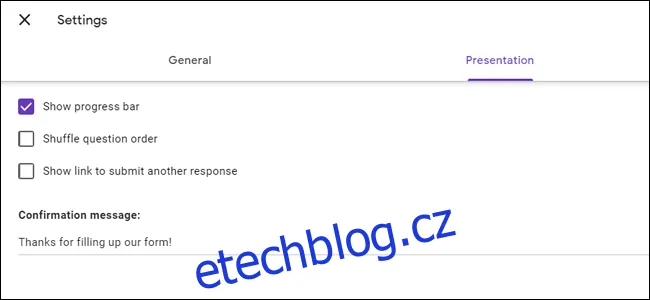
Další možnosti úprav naleznete v nabídce „Nastavení prezentace“. Klikněte v pravém horním rohu na „Nastavení“ a pak na kartu „Prezentace“.
Zde můžete nastavit, zda se má zobrazovat ukazatel průběhu, a napsat vlastní potvrzovací zprávu. Ukazatel průběhu informuje respondenta, kolik formuláře mu ještě zbývá. Je to užitečné zejména pro studenty vyplňující testy.
Vlastní potvrzovací zpráva může obsahovat text, odkazy nebo kontaktní informace. Pokud ji nevyplníte, zobrazí se výchozí zpráva „Vaše odpověď byla zaznamenána“.
Tvorba vlastních šablon
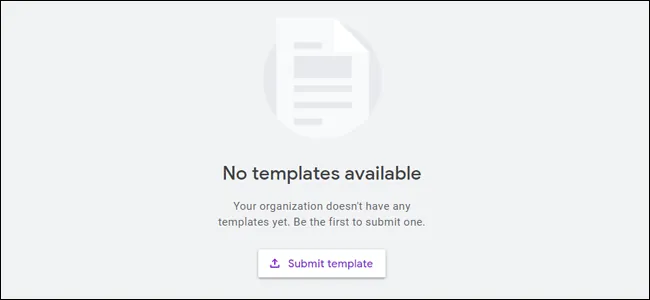
Tento tip je určen pro uživatele G Suite, kde je Google účet spojen s vaší organizací. Pokud v rámci vaší organizace potřebujete vytvářet podobné průzkumy, může být opakované vytváření časově náročné.
GSuite umožňuje vytvářet vlastní šablony Google Formulářů, které jsou dostupné pro každého člena organizace. Přejděte na stránku Google Formulářů a přihlaste se svým organizovaným účtem. Klikněte na „Galerie šablon“ v pravém horním rohu. V galerii vyberte záložku s názvem vaší organizace a klikněte na „Odeslat šablonu“.
Vyberte formulář z Disku Google, který se stane novou šablonou. Poté ho pojmenujte a vyberte kategorii, například „Zprávy“ nebo „Sledování“.
Alternativně, v běžném Google účtu, můžete proces napodobit zkopírováním stávajícího formuláře. Klikněte pravým tlačítkem myši na soubor na Disku Google a zvolte „Vytvořit kopii“.
