Jak sdílet obrazovku Netflix na Discordu
Popularita aplikace Discord mezi hráči způsobila, že si ji stáhlo mnoho uživatelů. V poslední době se často objevuje otázka, jak streamovat Netflix na Discordu. Pokud máte předplatné Netflixu a chcete sdílet filmy na Discordu bez obávané černé obrazovky, jste na správném místě. Tento článek vám poskytne komplexní informace o tom, jak úspěšně sdílet obrazovku s Netflixem na Discordu.
Jak se vyhnout černé obrazovce při sdílení Netflixu na Discordu
Při hledání odpovědi na otázku, jak streamovat Netflix na Discordu, někteří uživatelé narazili na problém s černou obrazovkou. Existuje řada důvodů, proč se může vašim divákům během streamování zobrazovat černá obrazovka. Zde je přehled potenciálních příčin:
- Nadměrné množství aplikací běžících na pozadí počítače může narušit streamování videa na Discordu, což vede k zobrazení černé obrazovky pro vaše diváky.
- Nestabilní internetové připojení vašeho počítače může negativně ovlivnit streamování.
- Netflix využívá technologii DRM (Digital Rights Management) k prevenci pirátství.
- Blokování reklam v prohlížeči Google Chrome může bránit správnému streamování z Netflixu.
- Hardwarová akcelerace v prohlížeči Google Chrome nemusí být kompatibilní se streamováním Netflixu.
- Pokud není povolena hardwarová akcelerace v nastavení Discordu, může to způsobit problémy se streamováním.
- Streamující může mít aktivní režim celé obrazovky, což divákům brání ve sledování videa správně.
- Aktivace pokročilé technologie streamování, která umožňuje streamování ve vysoké kvalitě, může vést k černé obrazovce, protože spotřebovává mnoho datového toku.
- Velké množství souborů mezipaměti generovaných aplikací Discord může zpomalit proces streamování.
- Zastaralý operační systém Windows nebo ovladače grafické karty mohou být nekompatibilní s aplikací Discord.
Streamování Netflixu na Discordu se nepovažuje za zcela legální, protože to odporuje smluvním podmínkám Netflixu. Právní aspekty se liší podle zákonů vaší země. Pokud streamujete pro malou skupinu přátel, může být tato činnost méně kontroverzní. Nicméně diváci často vidí pouze černou obrazovku namísto obsahu Netflixu. To je způsobeno DRM opatřeními Netflixu proti pirátství. I když je video nedostupné, zvuk může být slyšet. Následuje několik strategií, jak streamovat bez černé obrazovky.
Důležitá poznámka: Pokud máte pochybnosti o postupu sdílení obrazovky z Netflixu na Discordu, prostudujte si pečlivě uvedené metody a postupujte podle pokynů.
Základní kroky k odstranění problémů
Před vyzkoušením složitějších metod doporučujeme otestovat tyto základní postupy. Jednoduché řešení může často problém vyřešit.
- Ukončete všechny nepotřebné aplikace spuštěné na pozadí pomocí Správce úloh.
- Opusťte režim celé obrazovky stisknutím klávesy Esc.
- Ověřte si stabilitu Wi-Fi připojení. Ujistěte se, že je vaše připojení stabilní a má dobrou rychlost.
- Restartujte aplikaci Discord kliknutím pravým tlačítkem myši na její ikonu na hlavním panelu a vyberte „Ukončit Discord“. Poté aplikaci znovu spusťte.
Metoda 1: Spuštění Discordu s právy správce
Spuštění aplikace s právy správce může omezit rušení během streamování. Následujte tyto kroky:
Poznámka: Pro použití této metody musíte mít na počítači účet správce.
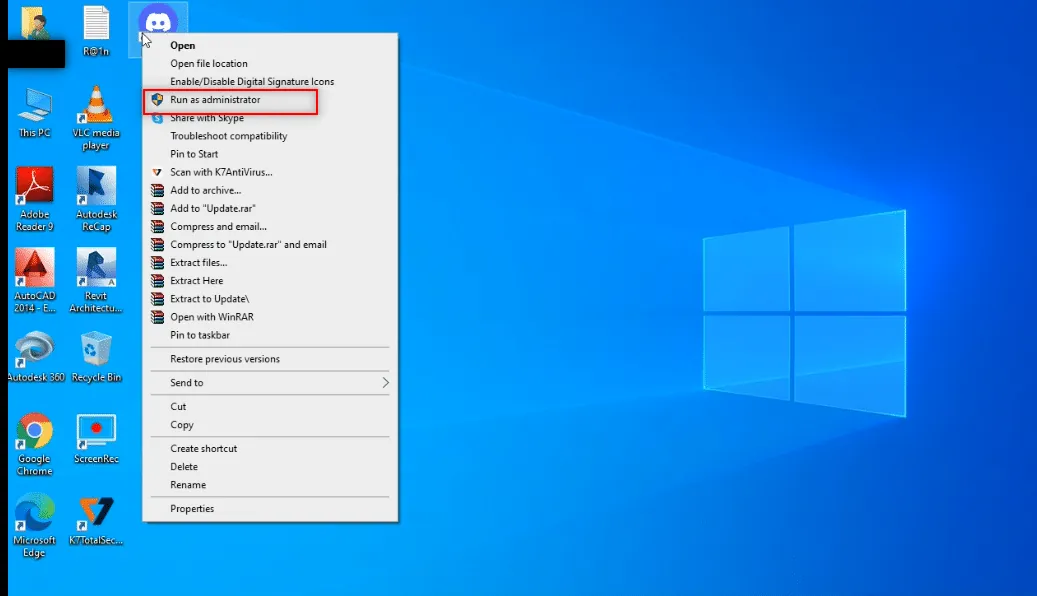
- Přepněte na plochu stisknutím kláves Win + D.
- Klikněte pravým tlačítkem na aplikaci Discord a zvolte "Spustit jako správce".
Metoda 2: Spuštění Discordu v režimu kompatibility
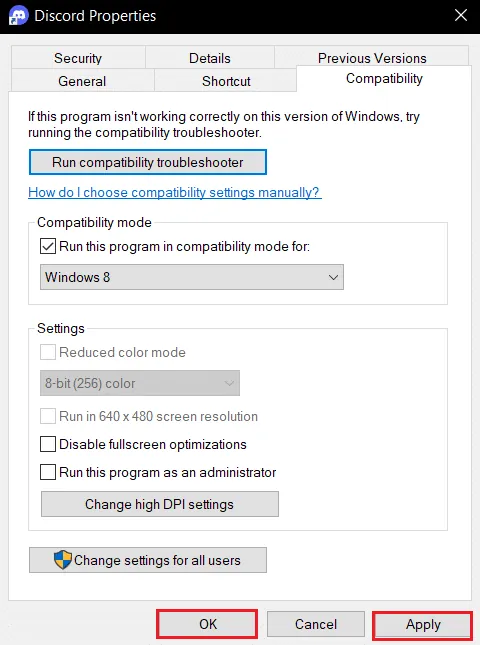
Tato metoda umožňuje spouštět aplikaci v režimu kompatibility. Postupujte podle těchto kroků:
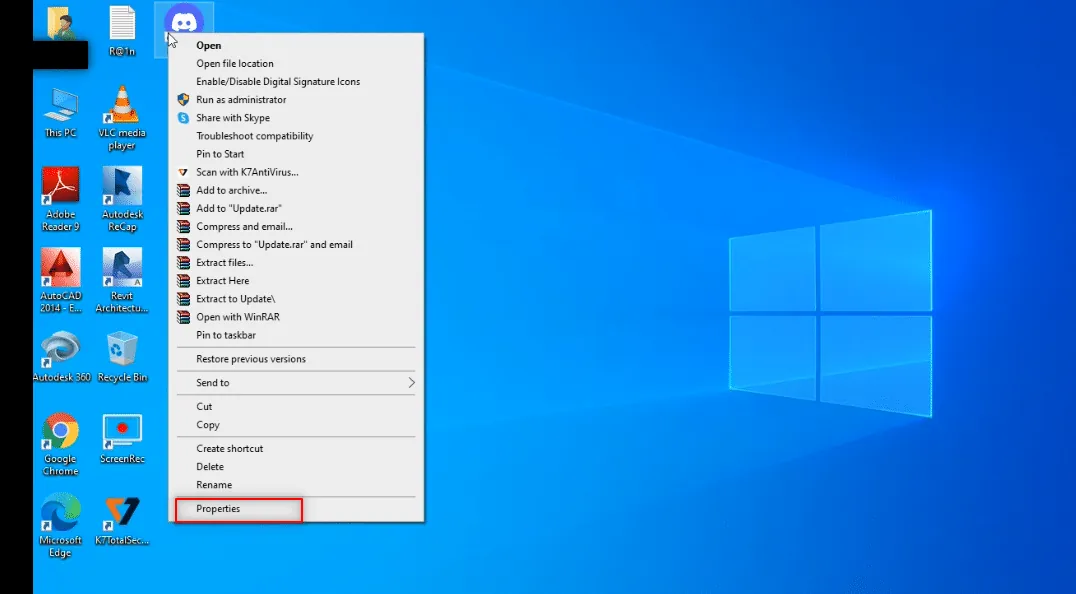
- Stisknutím kláves Win + D se přepněte na plochu.
- Klikněte pravým tlačítkem na ikonu Discordu a vyberte "Vlastnosti".
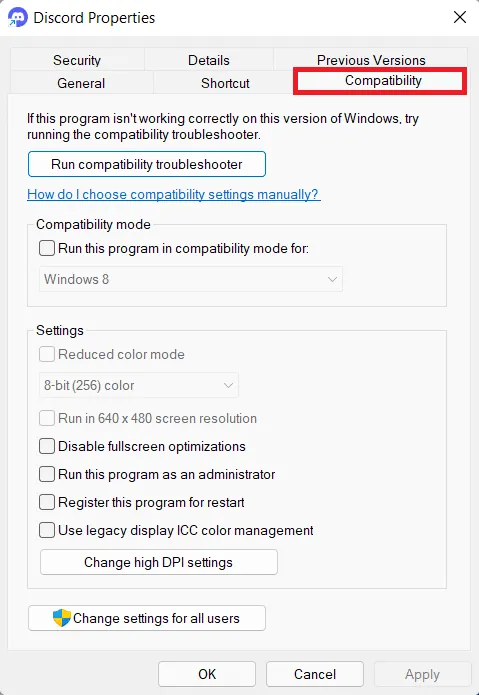
- V novém okně vyberte kartu „Kompatibilita“.
- Zaškrtněte políčko „Spustit tento program v režimu kompatibility pro“.
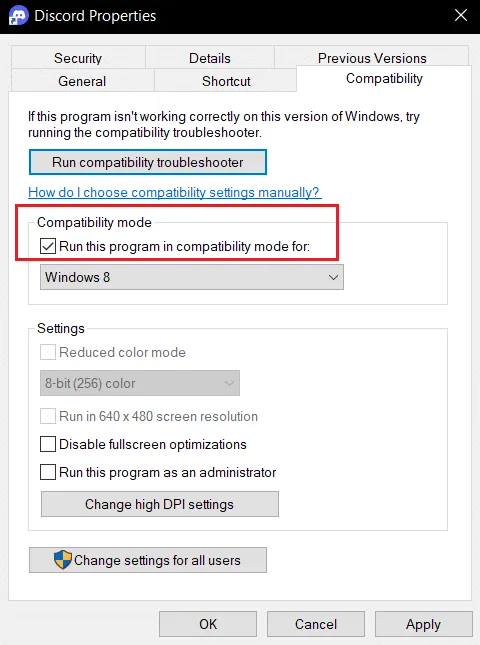
- Klikněte na „Použít“ a potom na „OK“.
Metoda 3: Aktualizace aplikace Discord
Dalším krokem k řešení problému s černou obrazovkou je aktualizace aplikace Discord. Při každém spuštění aplikace automaticky vyhledá aktualizace. Chcete-li ji aktualizovat manuálně, postupujte podle těchto pokynů:
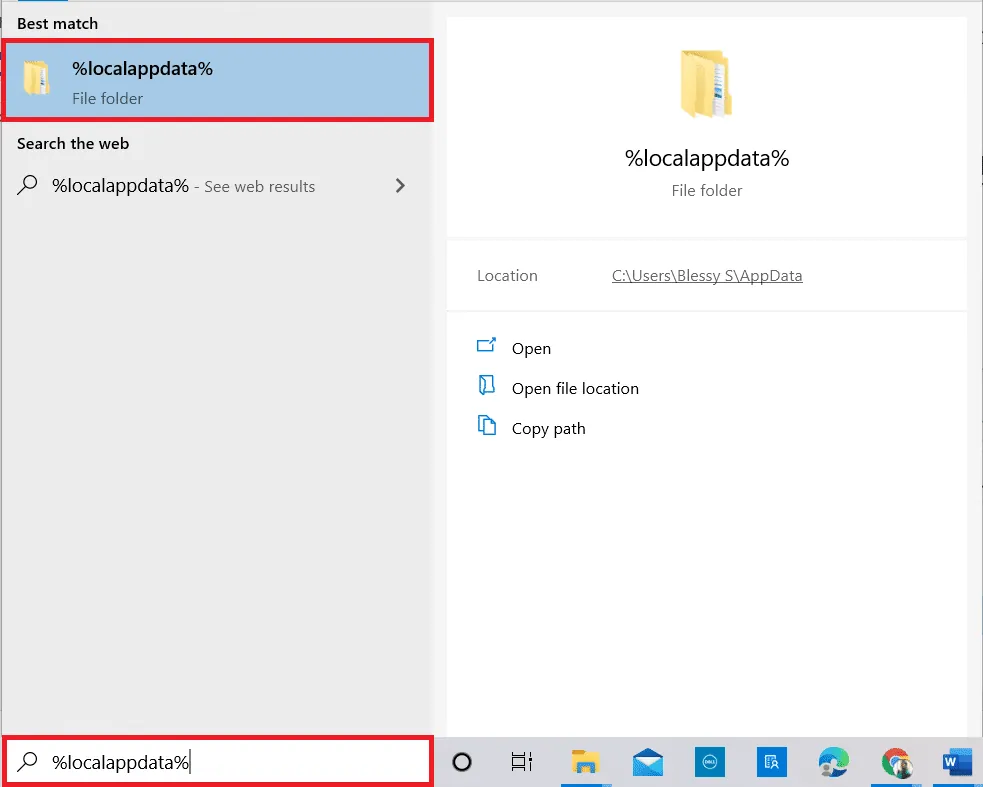
- Stiskněte klávesu Windows, zadejte
%LocalAppData%a stiskněte Enter.
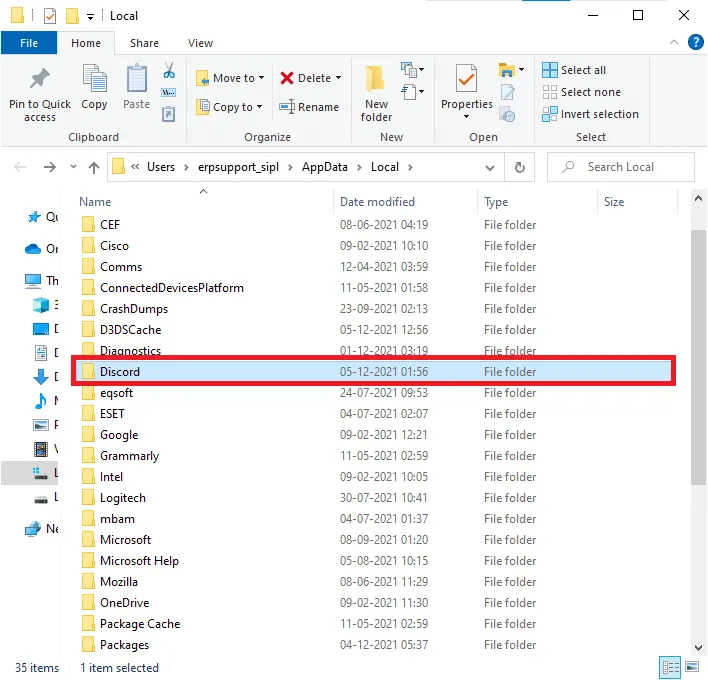
- Dvojitým kliknutím otevřete složku Discord.
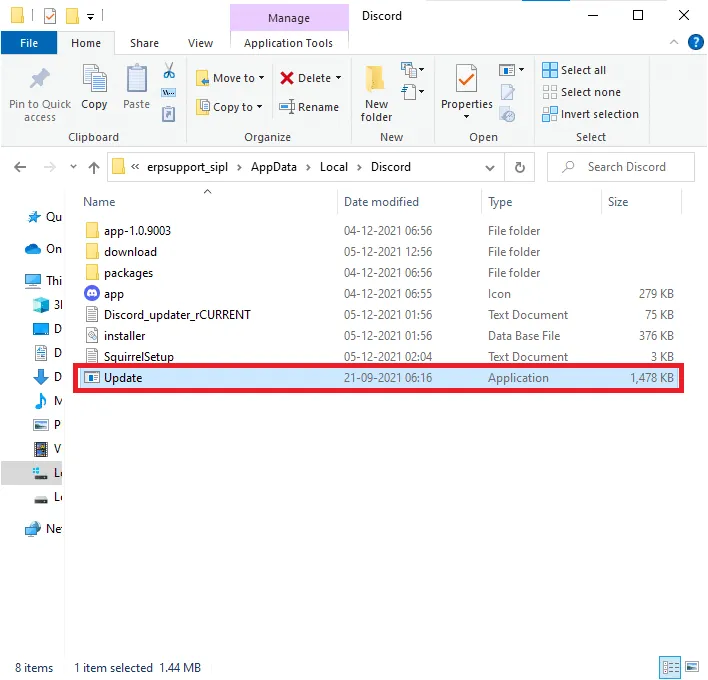
- Nyní dvojitým kliknutím spusťte aplikaci Update a vyčkejte na dokončení procesu.
- Nakonec znovu spusťte Discord.
Metoda 4: Obnovení nastavení hlasu v Discordu
Tato metoda obnoví výchozí nastavení hlasu a videa, což může zlepšit streamování. Tím se eliminují případná rušení během streamování.
- Spusťte aplikaci Discord na počítači.
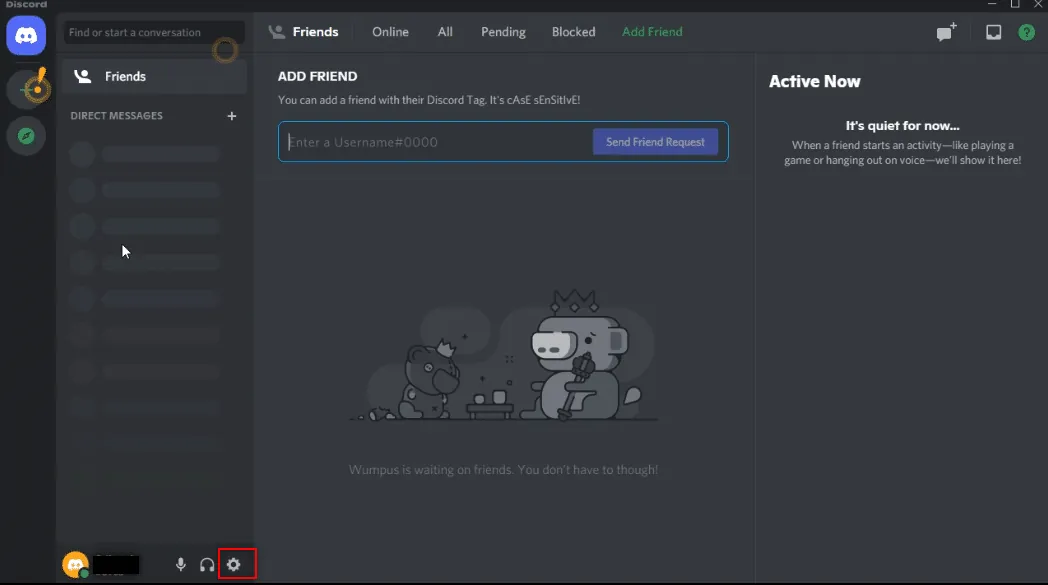
- Klikněte na ikonu „Uživatelské nastavení“ vedle vašeho jména v levém dolním rohu okna.
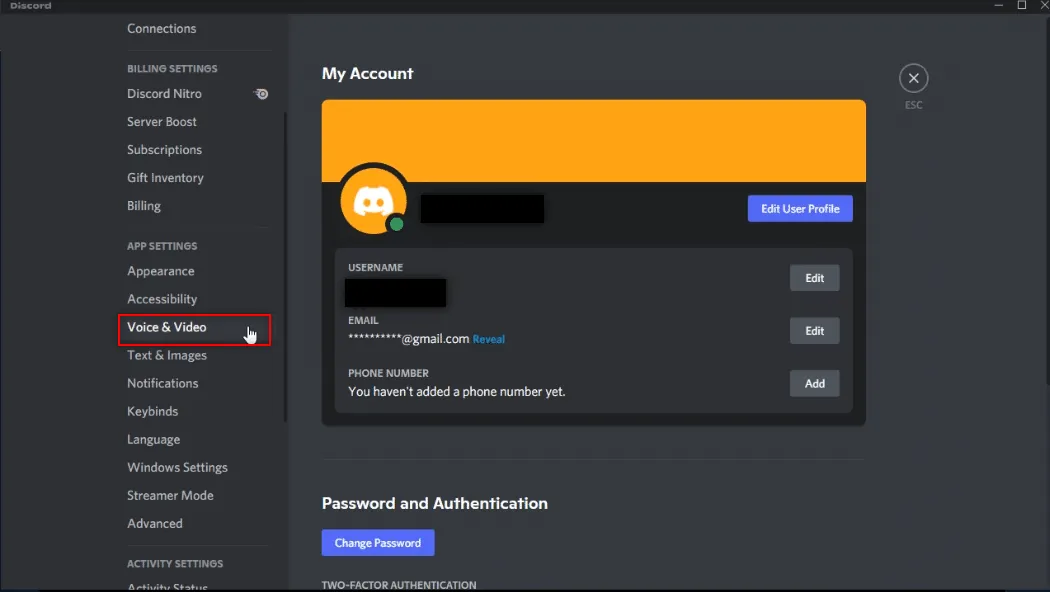
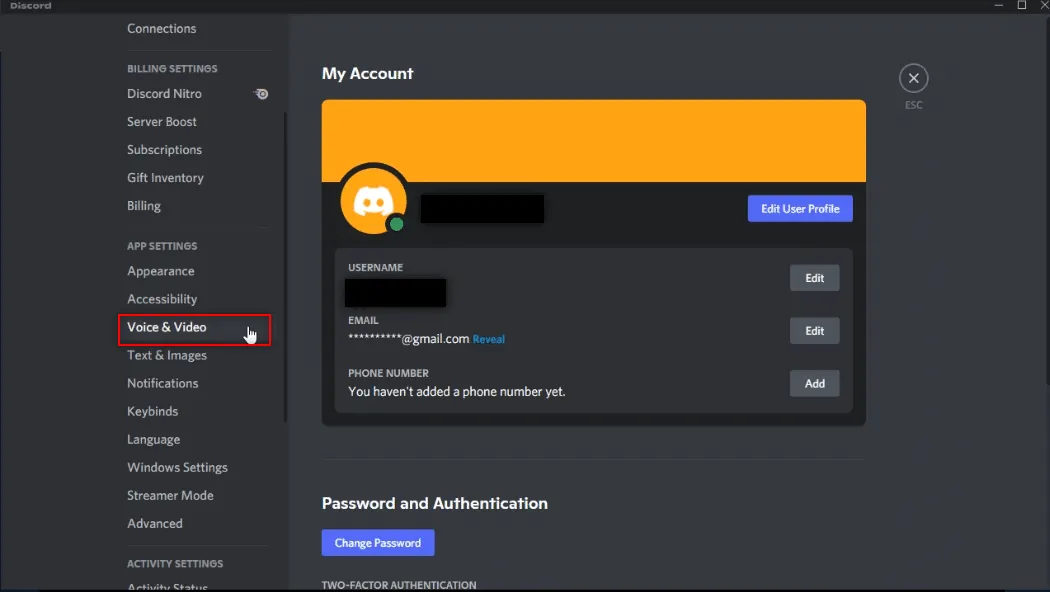
- V levém panelu vyberte „Hlas a video“ v nabídce „NASTAVENÍ APLIKACE“.
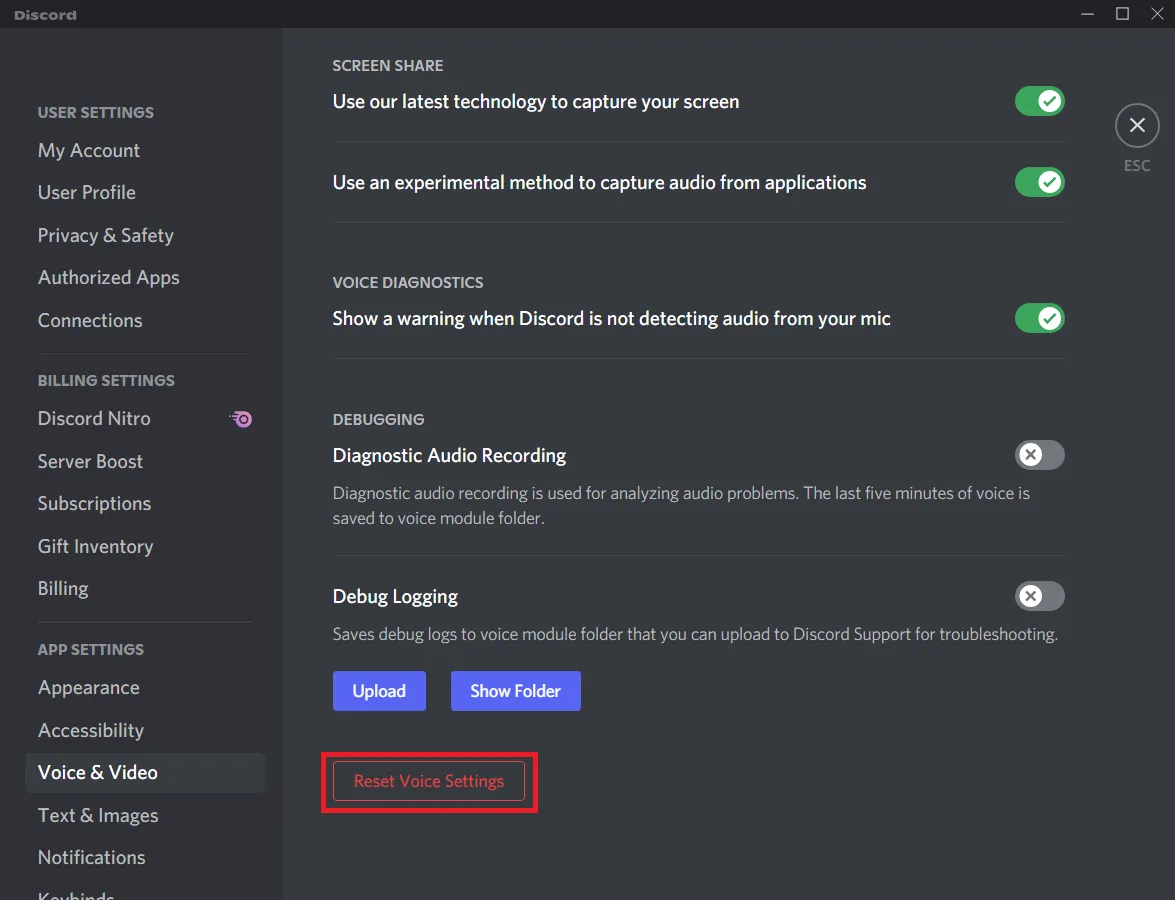
- Přejděte dolů a klikněte na „Obnovit nastavení hlasu“.
Metoda 5: Deaktivace funkce „Nejnovější technologie“
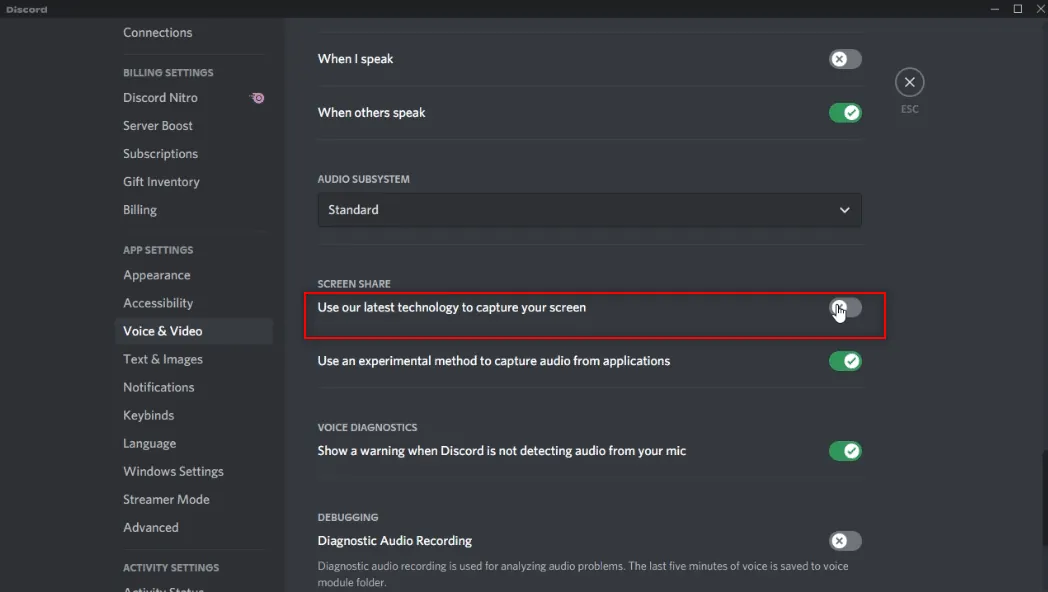
Možnost „Použít naši nejnovější technologii k zachycení obrazovky“ umožňuje sdílení obrazovky ve vysoké kvalitě. Deaktivací této funkce můžete vyřešit problémy s černou obrazovkou. Postupujte podle těchto kroků:
- Spusťte aplikaci Discord na počítači.
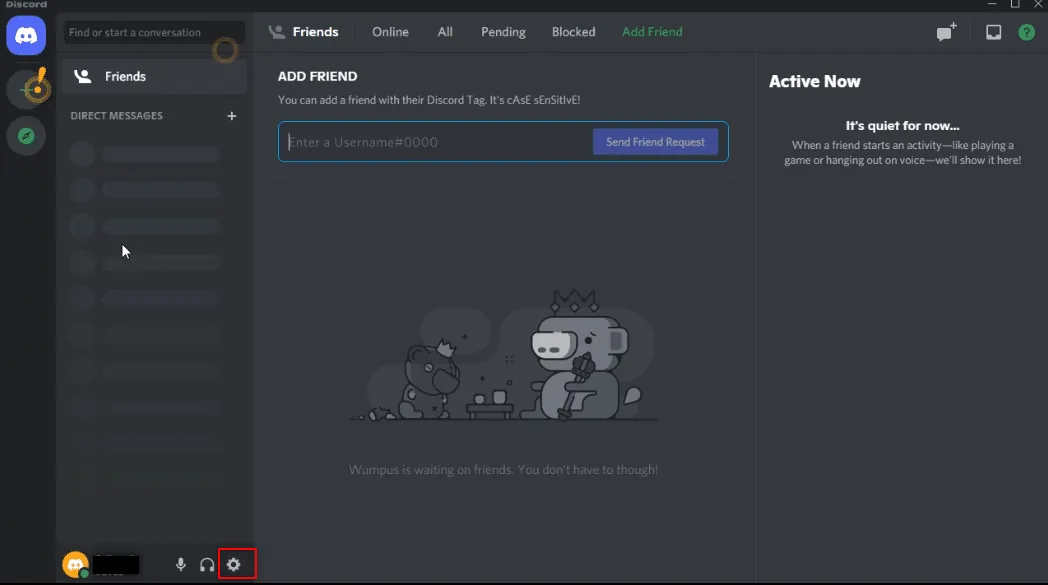
- Klikněte na ikonu „Uživatelské nastavení“.
- V levém panelu klikněte na „Hlas a video“ v nabídce „NASTAVENÍ APLIKACE“.
- Přejděte dolů na sekci „SDÍLENÍ OBRAZOVKY“ a deaktivujte možnost „Použijte naši nejnovější technologii k zachycení obrazovky“.
- Nyní znovu spusťte Discord.
Metoda 6: Deaktivace hardwarové akcelerace v Discordu (pokud je to možné)
Dalším řešením problému s černou obrazovkou je vypnutí hardwarové akcelerace v Discordu. Postupujte následovně:
- Spusťte aplikaci Discord na počítači.
- Klikněte na ikonu „Uživatelské nastavení“.
- Vyberte „Upřesnit“ v části „NASTAVENÍ APLIKACE“.
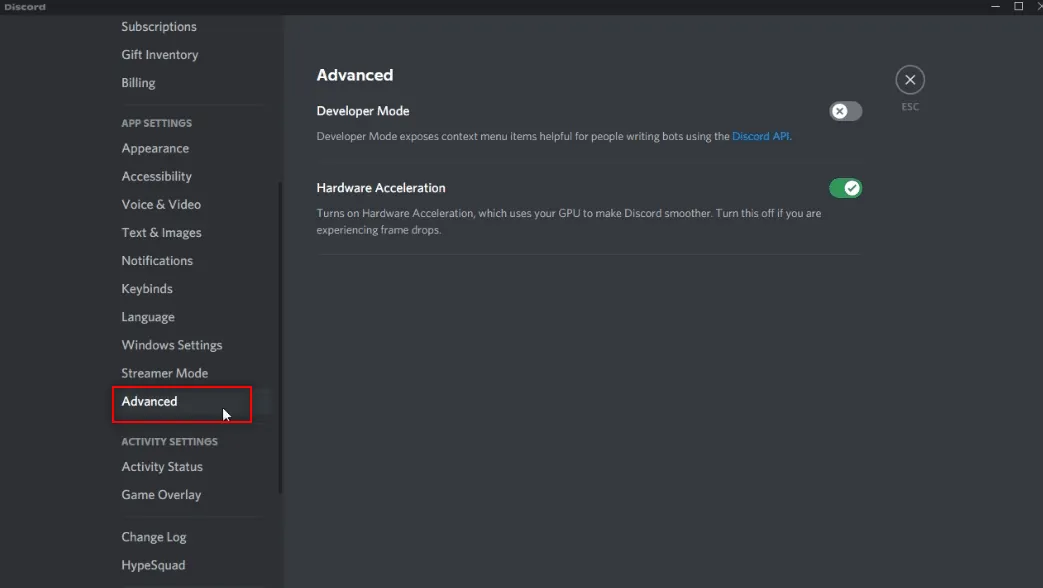
- V pravém panelu deaktivujte „Hardwarovou akceleraci“.
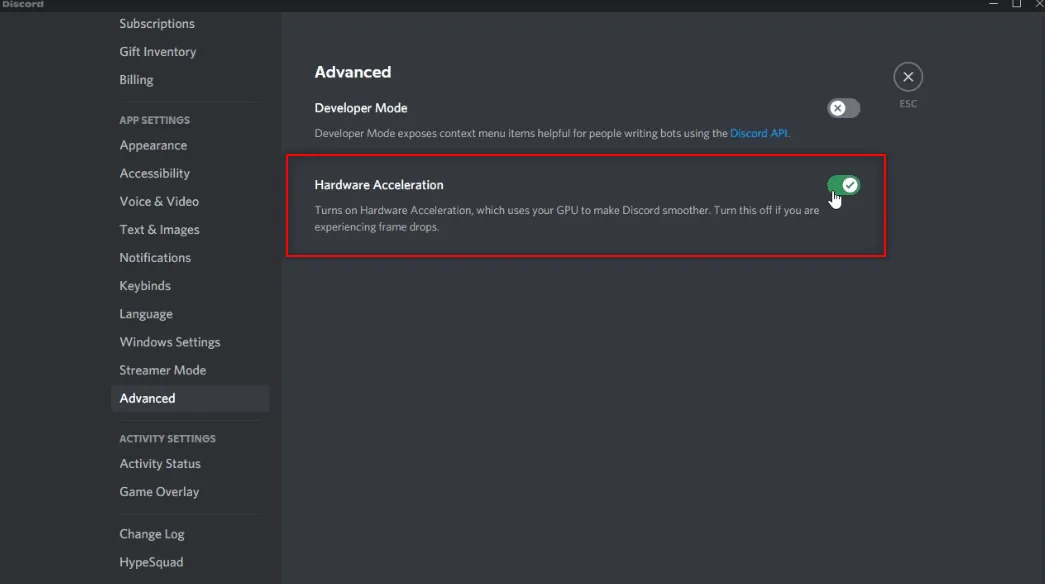
- Potvrďte změnu kliknutím na „OK“.
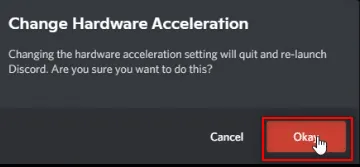
Metoda 7: Vymazání souborů mezipaměti Discordu
Pravidelné používání aplikace Discord může vést k hromadění souborů mezipaměti, které mohou negativně ovlivnit streamování. Chcete-li tyto soubory vymazat, postupujte následovně:
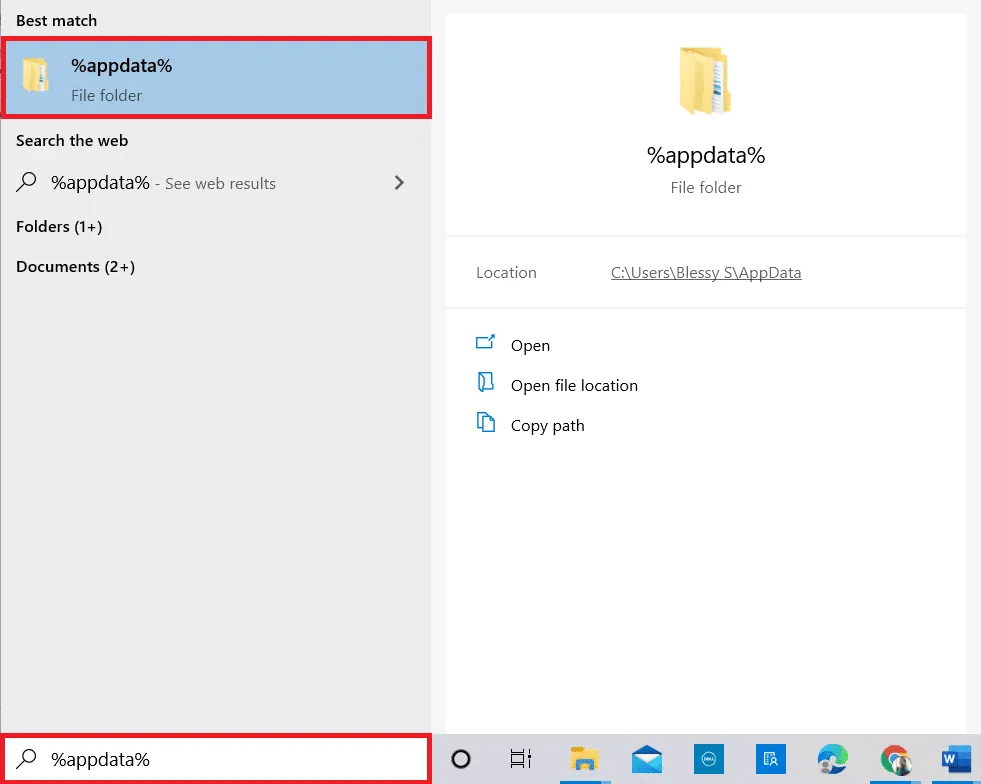
- Do vyhledávacího pole Windows zadejte
%appdata%a otevřete složku.
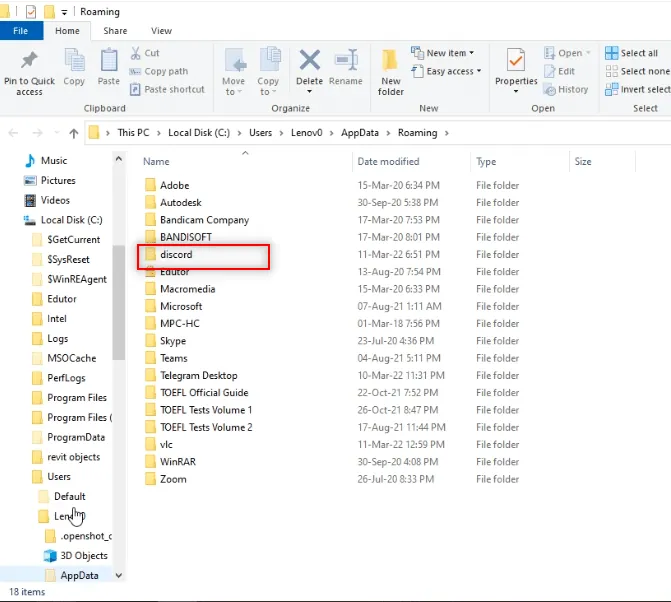
- Dvojitým kliknutím otevřete složku Discord.
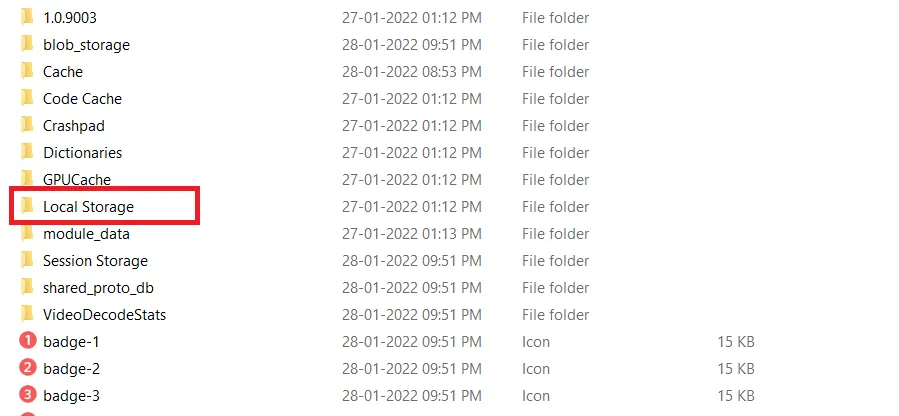
- Klikněte pravým tlačítkem myši na složku „Cache“ a vyberte „Odstranit“.
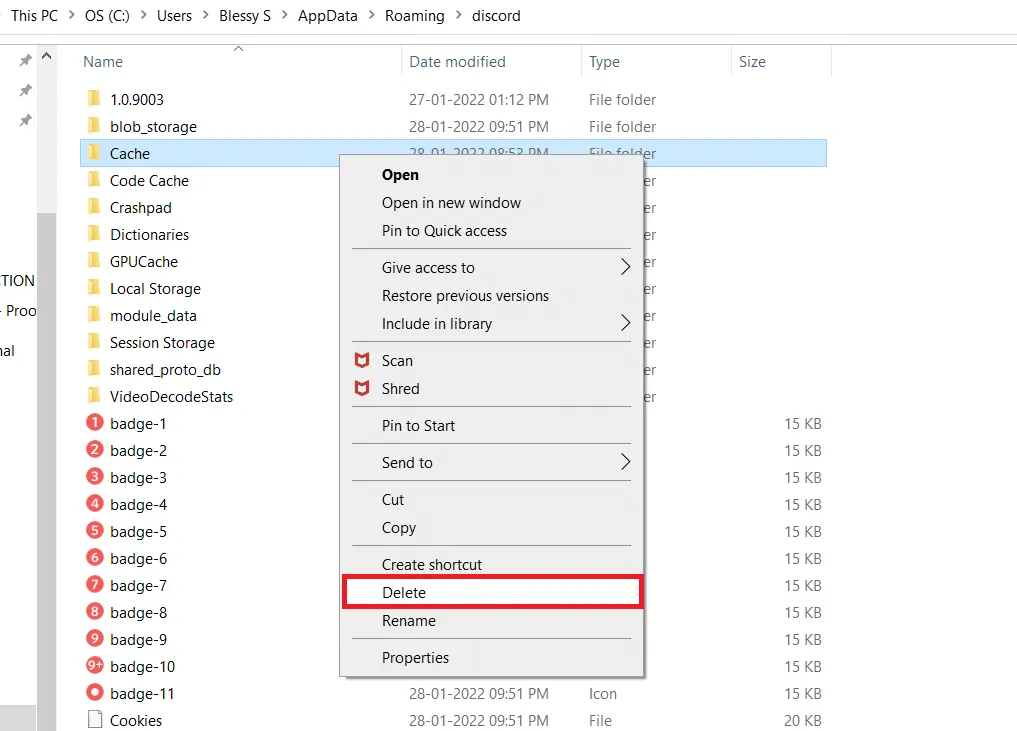
- Podobně odstraňte i složku „Local Storage“.
Metoda 8: Zakázání blokování reklam v prohlížeči Chrome
Blokování reklam v prohlížeči Google Chrome může bránit správnému streamování Netflixu do Discordu. Postupujte podle těchto pokynů:
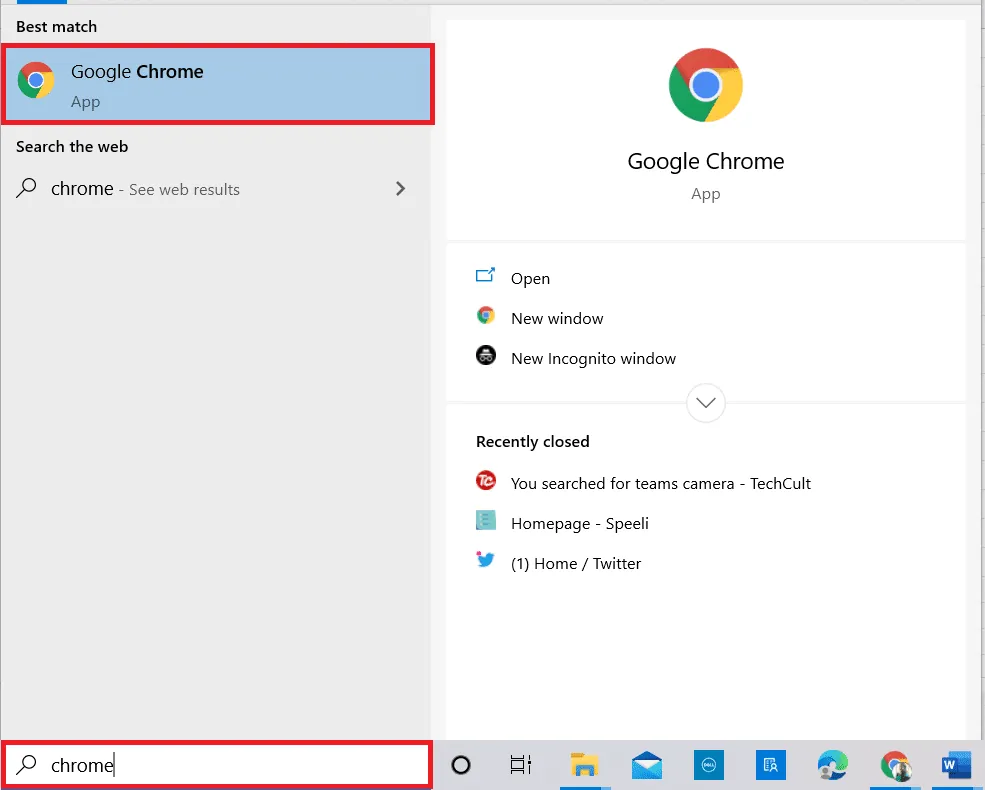
- Klikněte na Start, zadejte Chrome a stiskněte Enter.
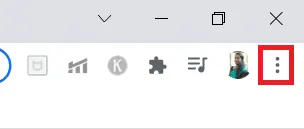
- Klikněte na svislé tři tečky v pravém horním rohu.
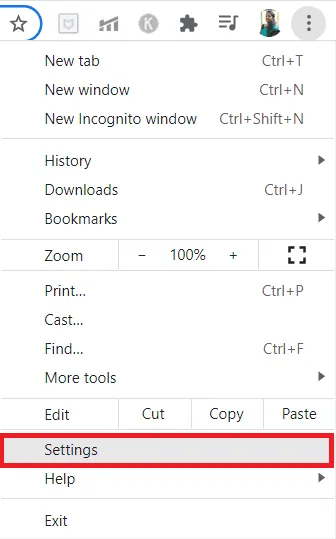
- Z nabídky vyberte "Nastavení".
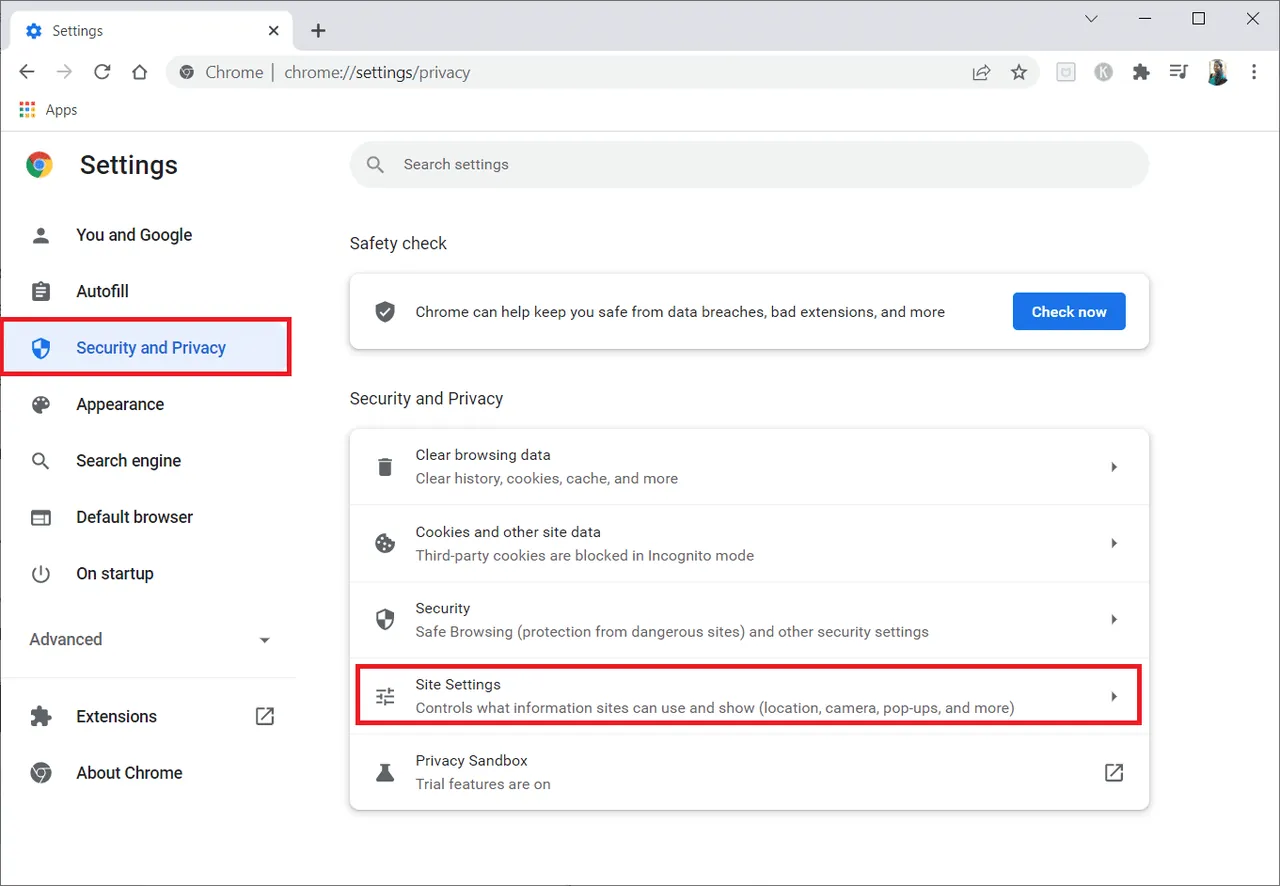
- Vyberte kartu „Zabezpečení a soukromí“.
- Zvolte „Nastavení webu“.
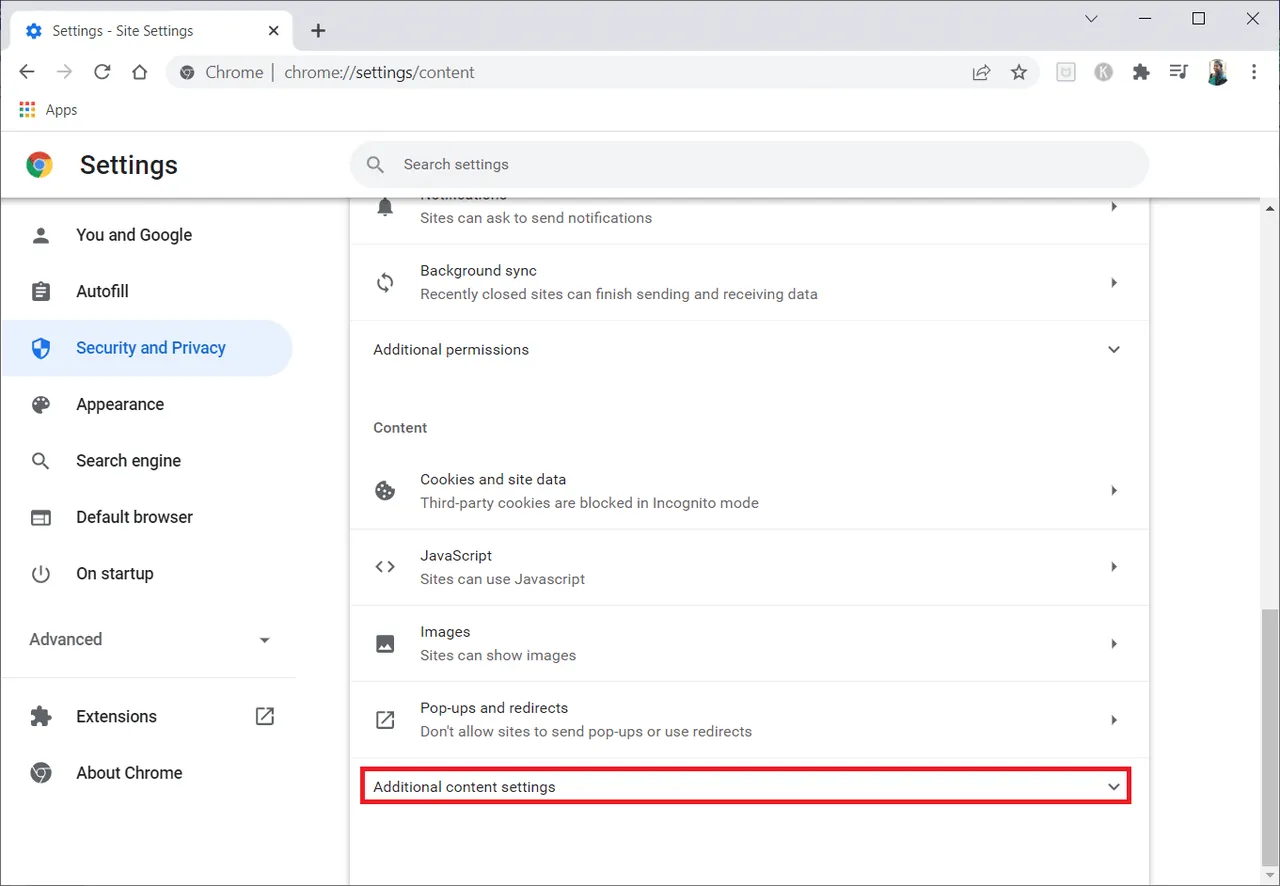
- Přejděte dolů a rozbalte "Další nastavení obsahu".
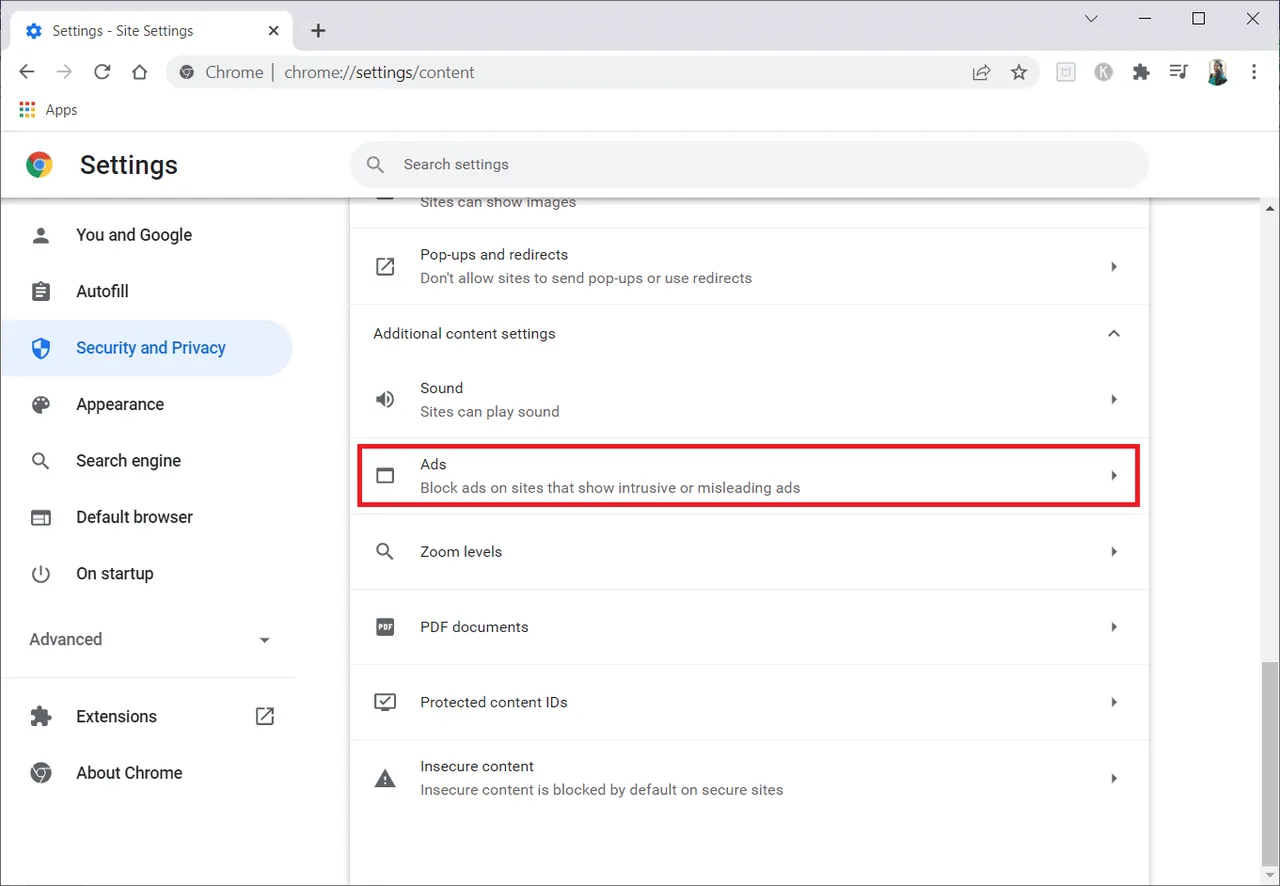
- Nyní klikněte na "Reklamy".
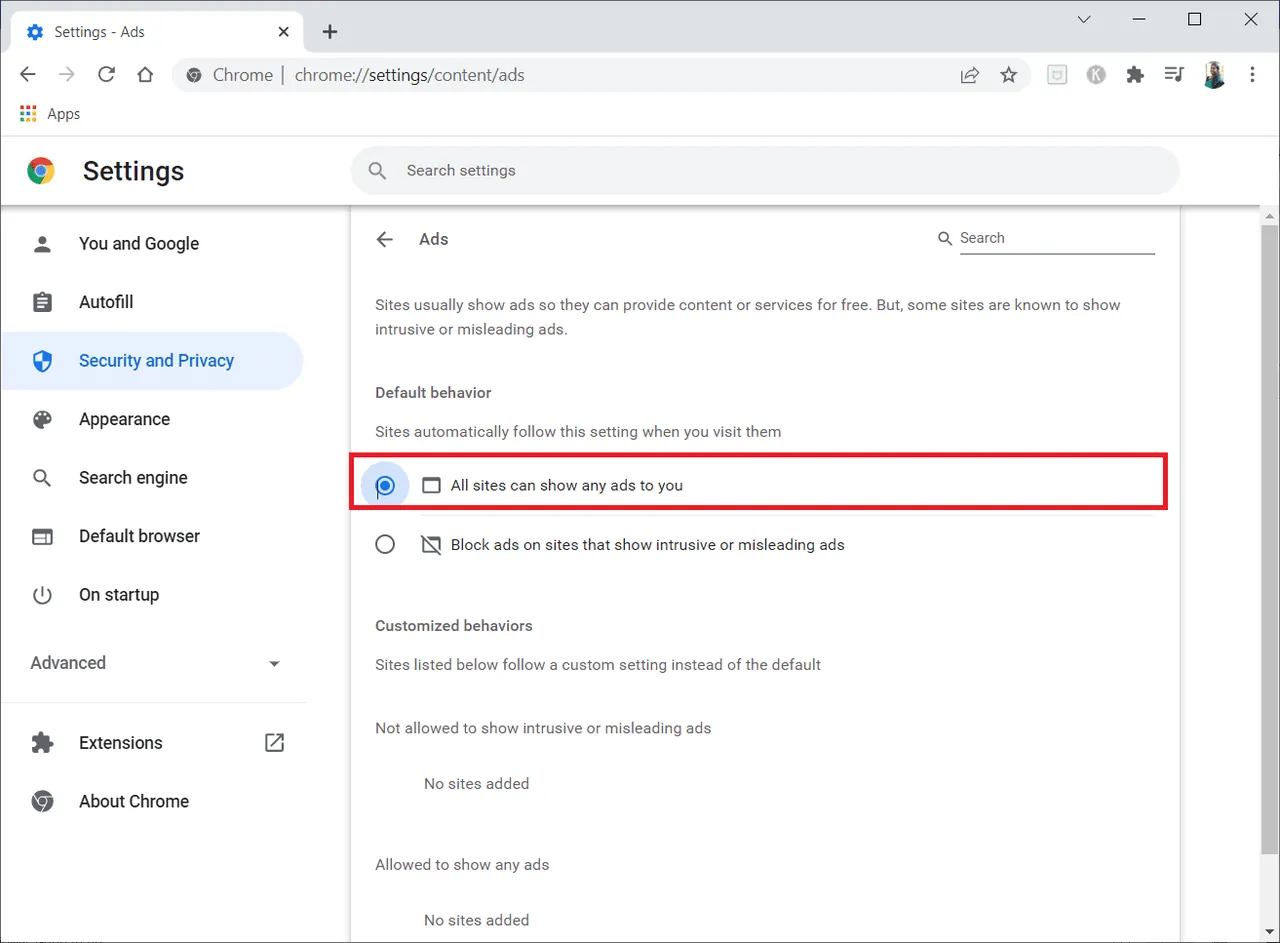
- Zvolte „Všechny weby vám mohou zobrazovat jakékoli reklamy“.
Poznámka: Cílem je deaktivovat blokování reklam, které mohou bránit streamování. Povolením reklam se však můžete setkat s rušením během streamování.
Metoda 9: Deaktivace hardwarové akcelerace v Chrome (pokud je to možné)
Tato metoda může pomoci obejít ochranu DRM a umožnit streamování. Postupujte podle těchto kroků:
- Otevřete Google Chrome a klikněte na svislé tři tečky.
- Zvolte „Nastavení“.
- V levém panelu rozbalte "Upřesnit".
- Klikněte na "Systém".
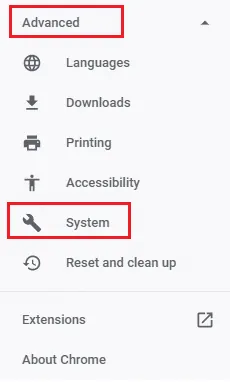
- Deaktivujte možnost „Použít hardwarovou akceleraci, když je k dispozici“.
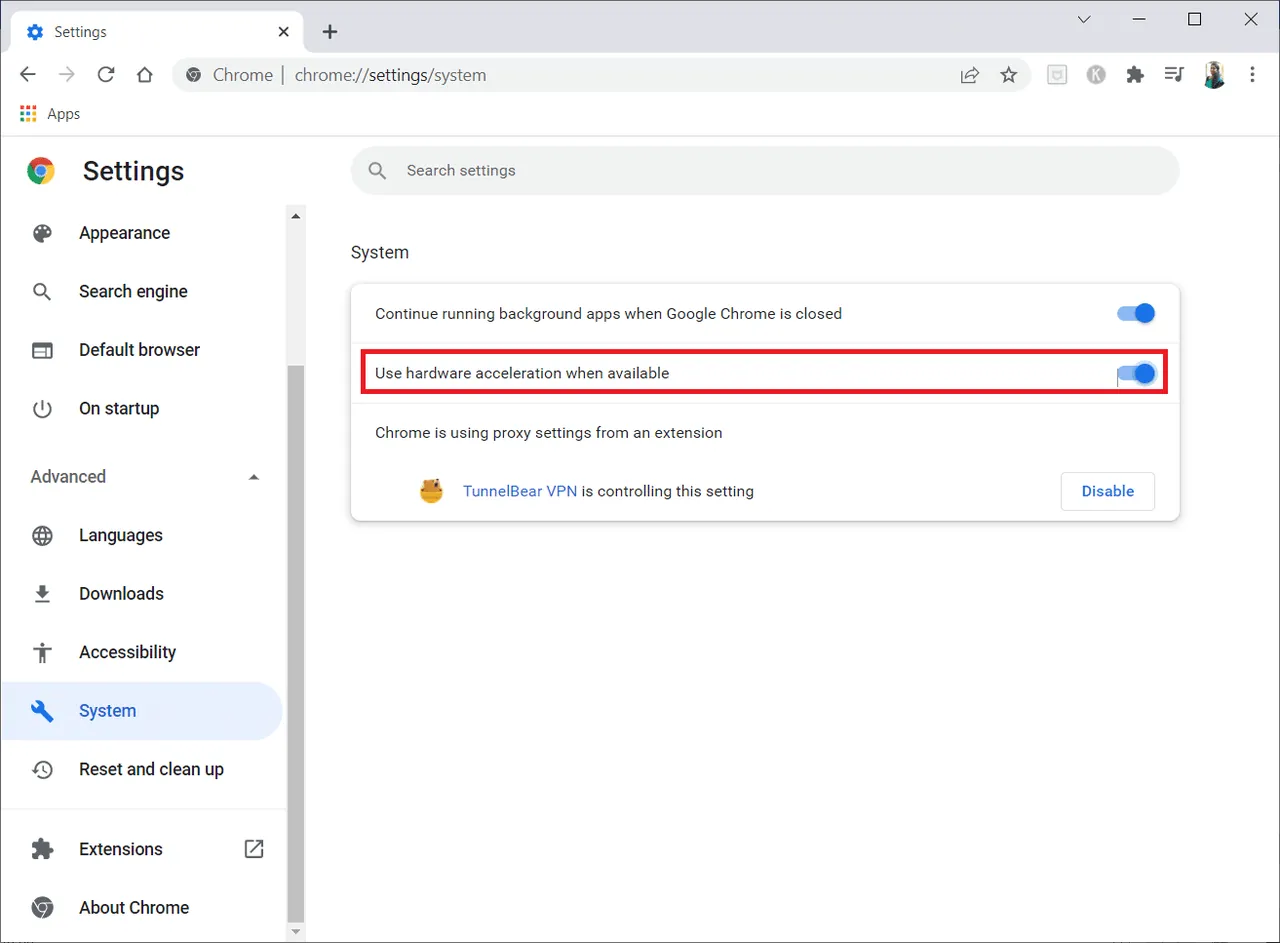
- Klikněte na "Znovu spustit".
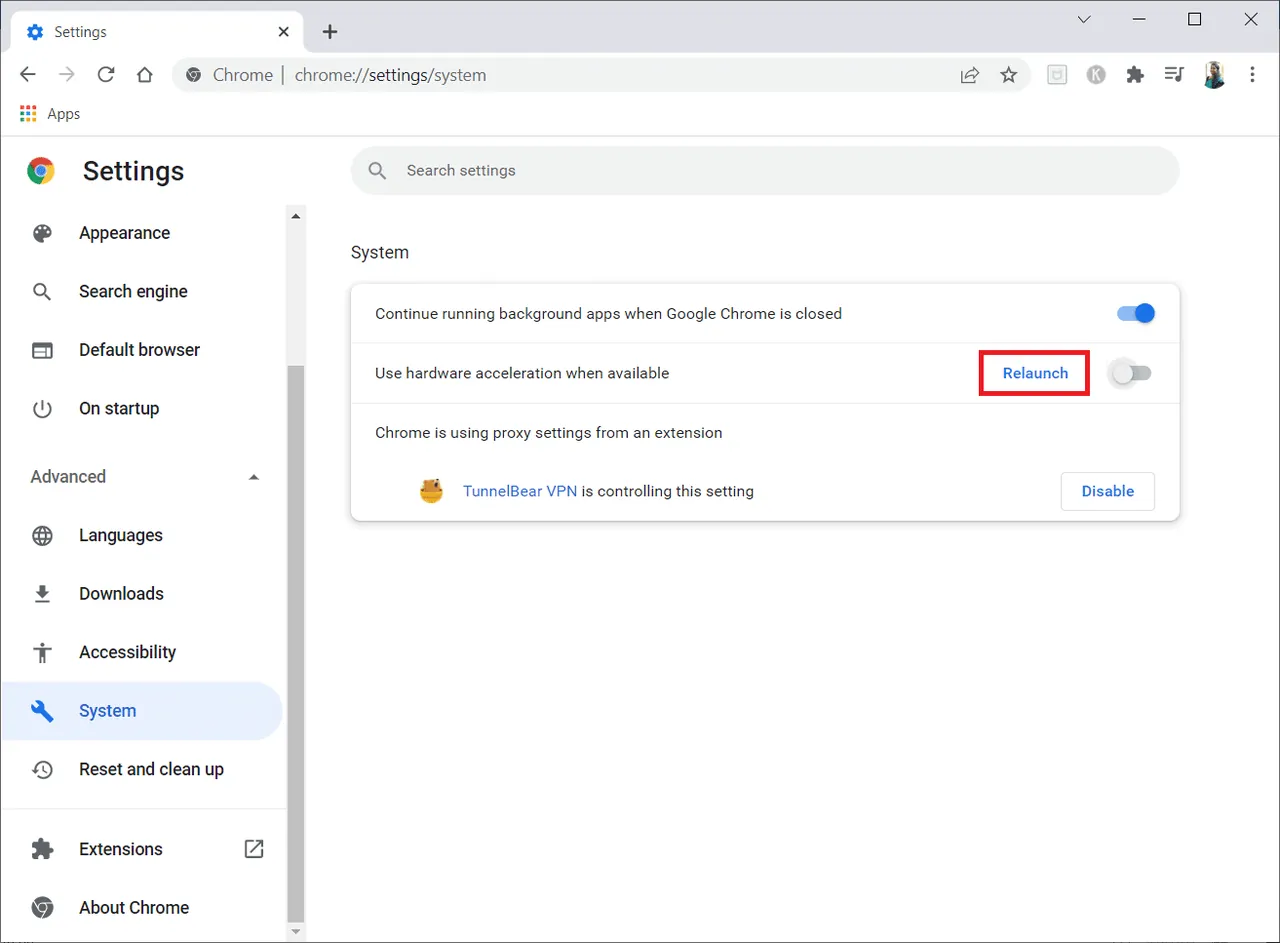
Metoda 10: Aktualizace ovladače grafické karty
Zastaralý ovladač grafické karty může bránit streamování. V takovém případě aktualizujte ovladač na nejnovější verzi.
Metoda 11: Aktualizace Windows
Neaktuální nebo nekompatibilní operační systém Windows může způsobovat problémy s aplikací Discord. Chcete-li aktualizovat systém Windows, postupujte takto:
- Otevřete „Nastavení“ stisknutím kláves Win + I.
- Vyberte „Aktualizace a zabezpečení“.
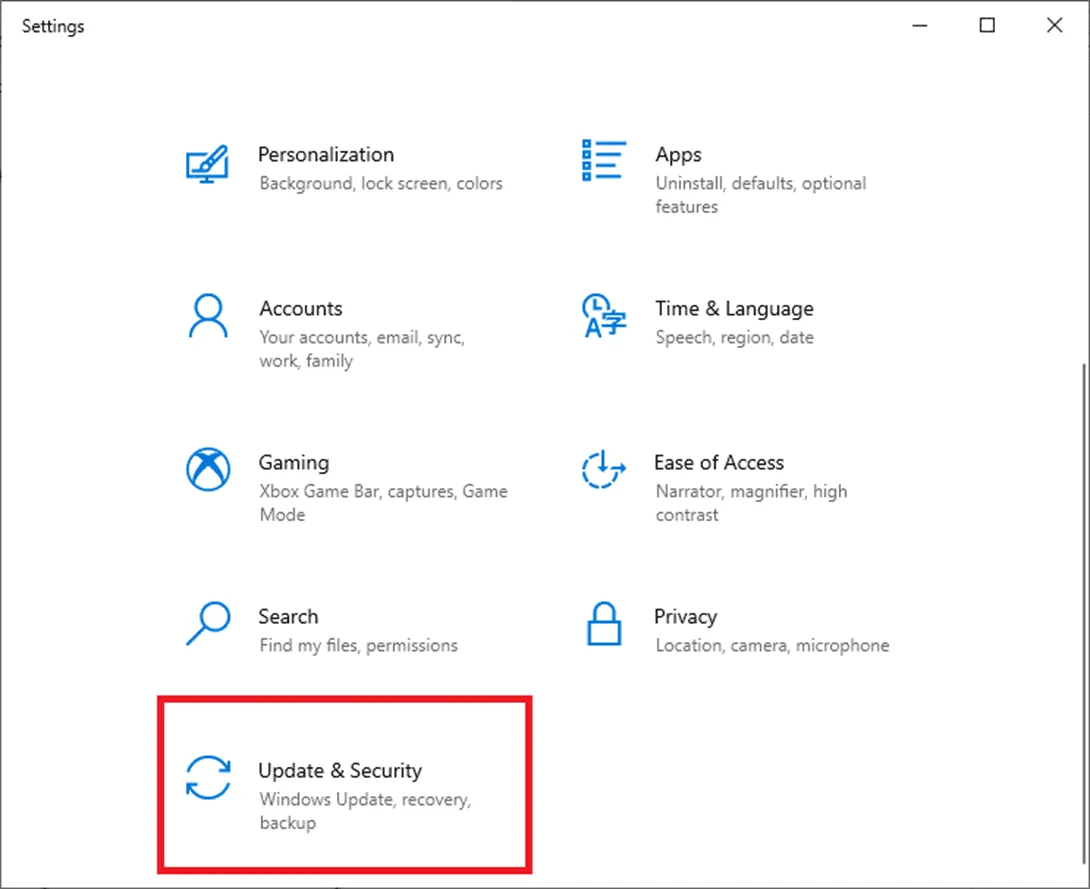
- Na pravém panelu zvolte „Vyhledat aktualizace“.
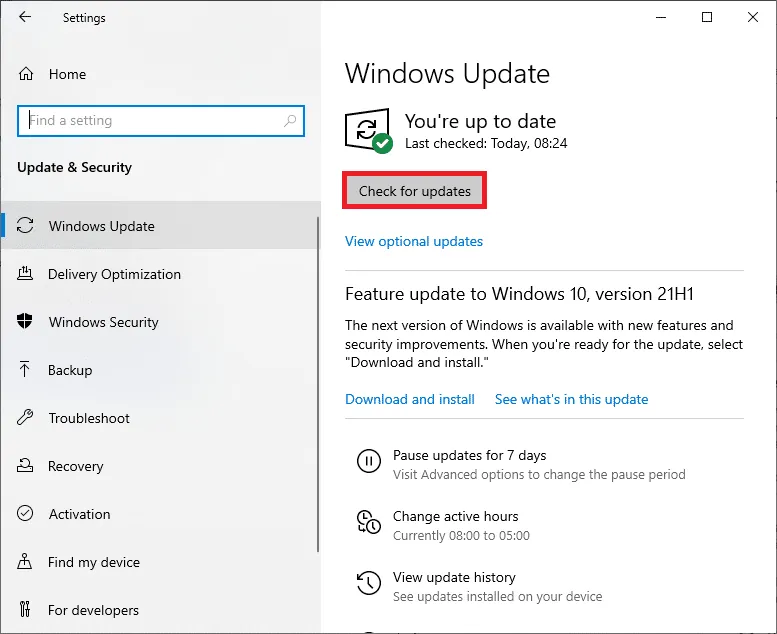
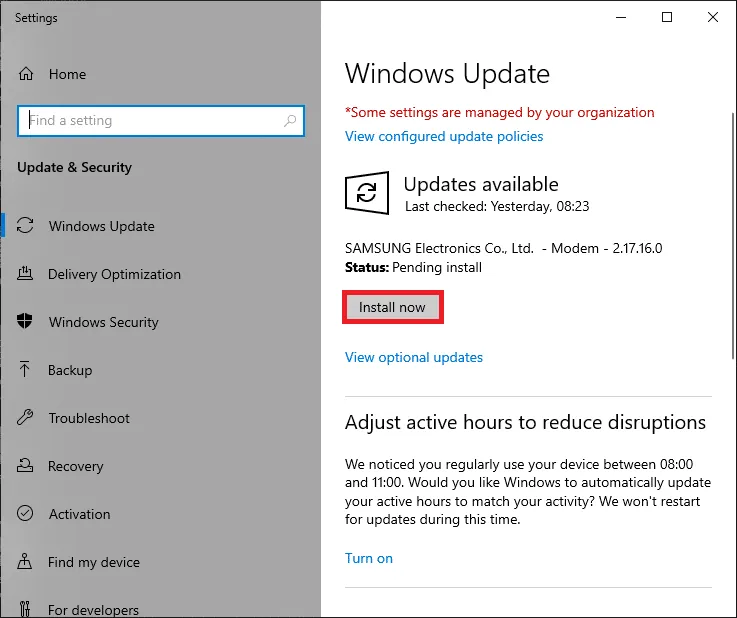
4A. Pokud je systém zastaralý, klikněte na „Instalovat“ a stáhněte a nainstalujte nejnovější verzi.
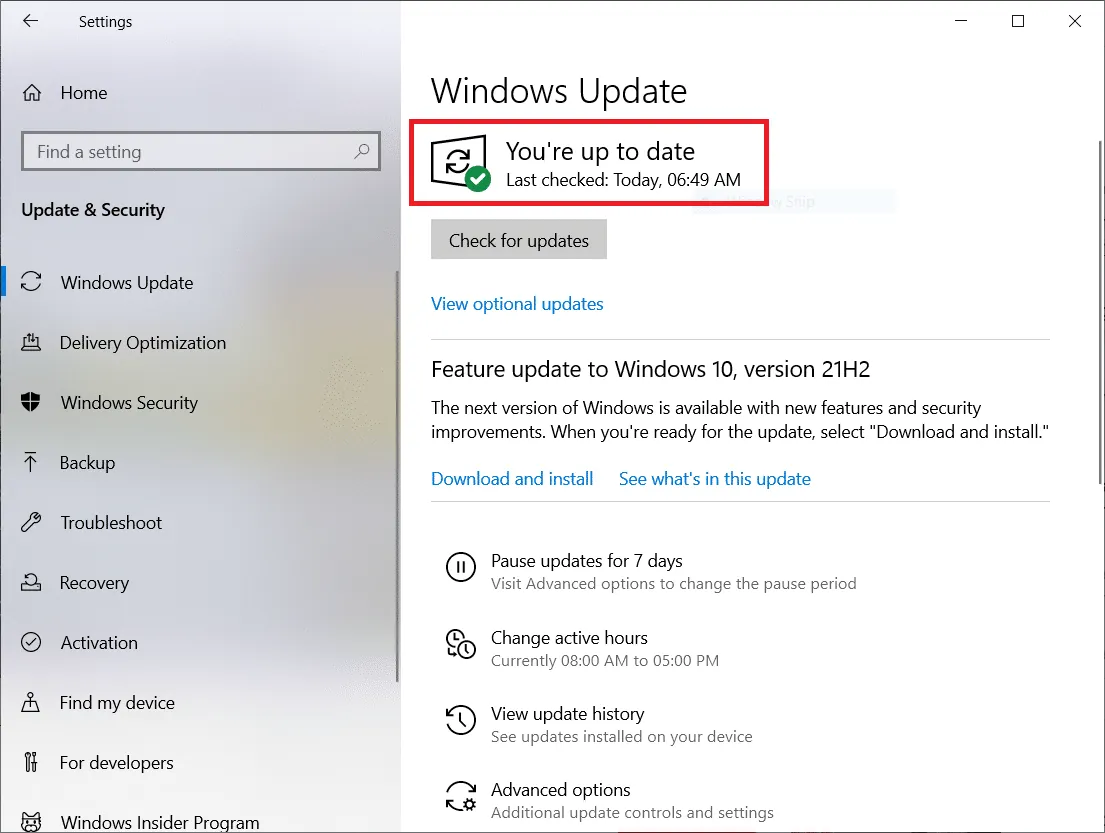
4B. Pokud je váš systém aktuální, zobrazí se zpráva „Jste aktuální“.
Metoda 12: Přeinstalace Discordu
Pokud žádná z předchozích metod nepomohla, zkuste Discord přeinstalovat. Provedete to odinstalací a následnou opětovnou instalací aplikace.
Poznámka: Tato metoda odstraní případné problémy s aplikací. Poté si budete muset aplikaci stáhnout znovu.
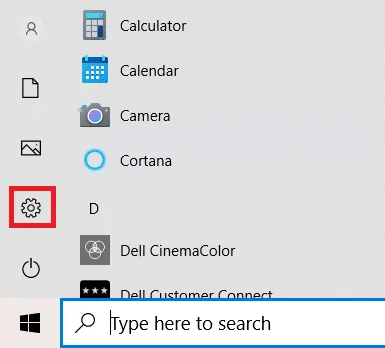
- Stiskněte klávesu Windows.
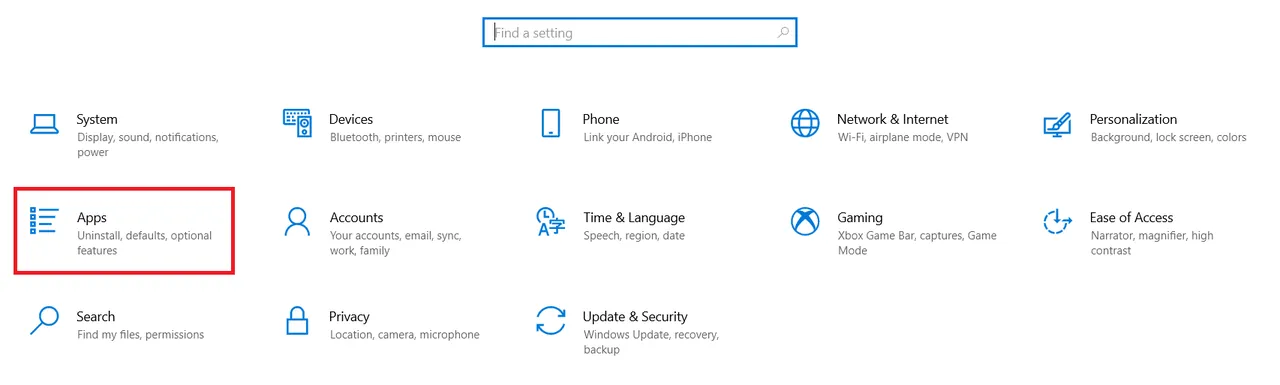
- Klikněte na ikonu „Nastavení“.
- Vyberte „Aplikace“.
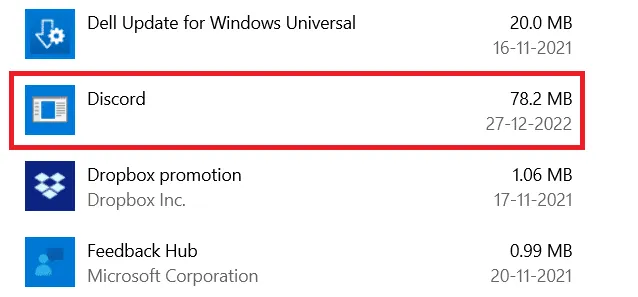
- Přejděte dolů a vyberte Discord.
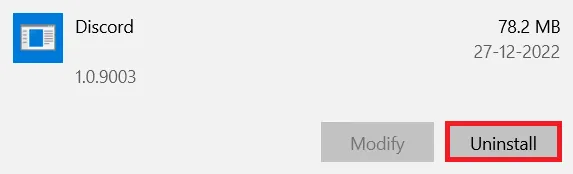
- Klikněte na „Odinstalovat“.
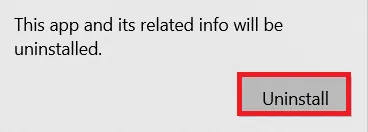
- Potvrďte odinstalaci v novém okně.
- Zadejte
%localappdata%do vyhledávacího pole a otevřete složku „Local“.
- Klikněte pravým tlačítkem na složku Discord a vyberte "Odstranit".
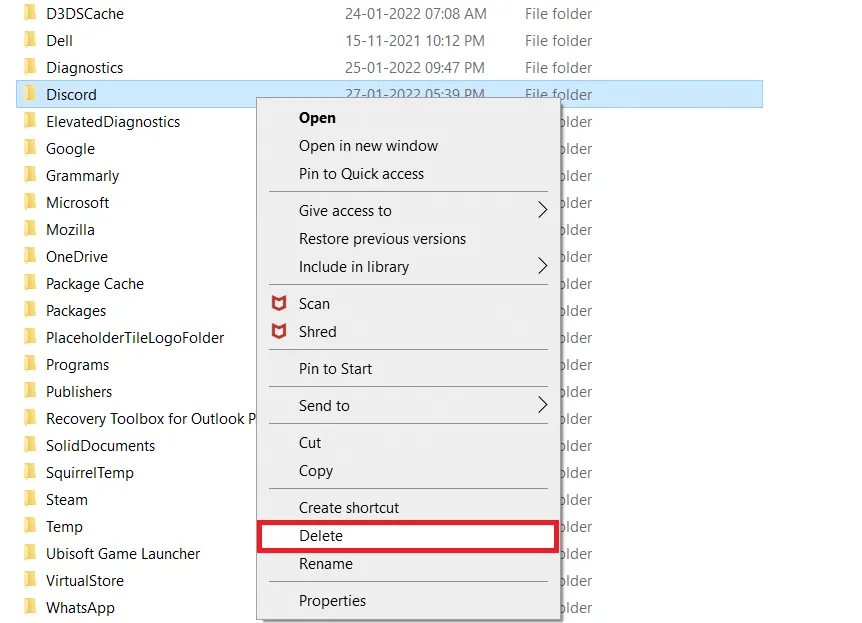
- Do vyhledávacího pole Windows zadejte
%appdata%a otevřete složku.
- Klikněte pravým tlačítkem na složku Discord a vyberte "Odstranit".
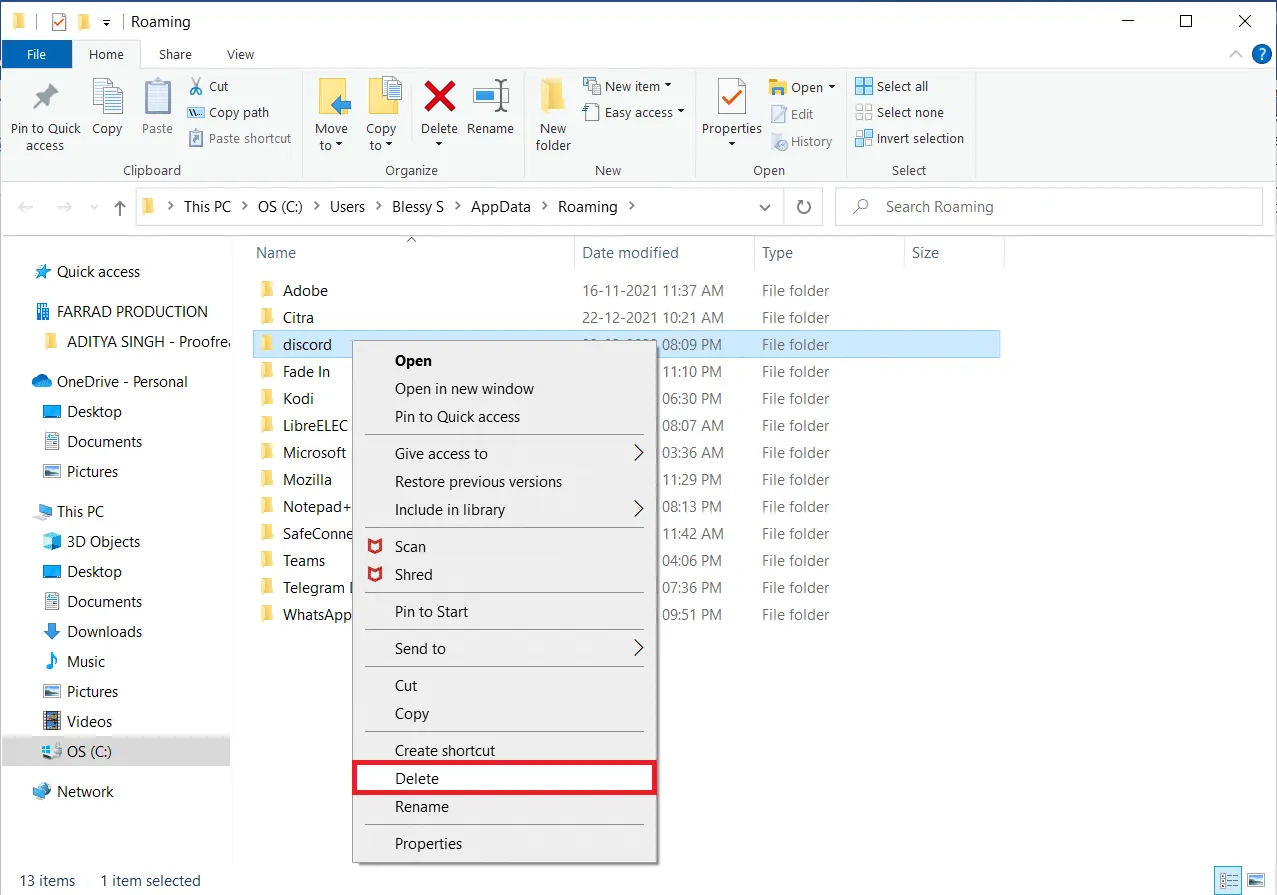
- Po dokončení všech předchozích kroků restartujte počítač.
- Přejděte na stránku ke stažení Discordu a klikněte na tlačítko "Stáhnout pro Windows".
<img class="alignnone wp-image-87635" src="https://
