Jak seškrábat text z obrázku v Chrome
Jak získat text z obrázku přímo v prohlížeči Chrome?
Běžně se k získávání textu z obrázků využívá software pro optické rozpoznávání znaků (OCR). Nicméně, od verze Google Chrome 76, je k dispozici experimentální funkce, která umožňuje extrahovat text přímo z obrázků, a to bez nutnosti instalace dalšího softwaru.
Proces OCR je výpočetně náročný. Ovšem detekce tvarů je již delší dobu podporována výrobci hardwaru.
Využívá se k tomu API pro detekci tvaru, které se opírá o hardwarovou akceleraci zařízení. Toto API umí detekovat nejen čárové kódy, jako jsou QR kódy, ale i obličeje a text. Více informací o fungování tohoto API naleznete na stránce vývojáře. Další informace o detekci textu jsou dostupné na stránce komunity Web Incubator Group.
Pro aktivaci této funkce je třeba povolit experimentální příznak v nastavení prohlížeče Chrome. Používáním funkcí z chrome://flags, aktivujete nedokončené funkce, které nemusejí být otestovány na všech zařízeních a mohou se chovat nestandardně. Je proto potřeba dbát opatrnosti při experimentování s těmito příznaky.
V tomto návodu je použit počítač se systémem Windows, ale postup by měl být stejný i na jiných platformách, včetně mobilních zařízení.
Začněte spuštěním prohlížeče Chrome a do adresního řádku zadejte chrome://flags a stiskněte Enter. Do vyhledávacího pole napište "Experimentální webová platforma".
Alternativně můžete do adresního řádku vložit chrome://flags/#enable-experimental-web-platform-features a po stisknutí klávesy Enter se dostanete přímo k danému příznaku.
Klikněte na rozevírací nabídku vedle příznaku "Experimentální webová platforma" a vyberte možnost "Povoleno".
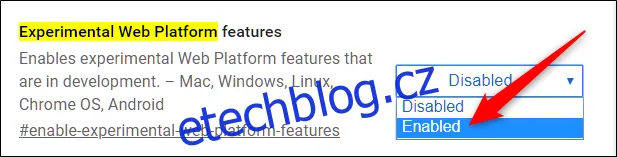
Pro uplatnění změn je potřeba restartovat prohlížeč Chrome. Klikněte na modré tlačítko "Restartovat nyní" v dolní části stránky.

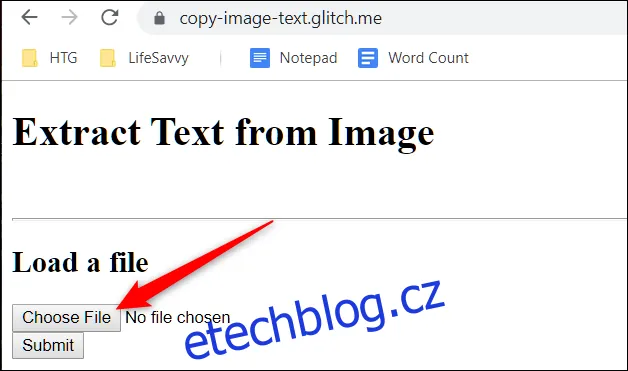
Po opětovném spuštění prohlížeče Chrome přejděte na stránku https://copy-image-text.glitch.me/, kde můžete nahrát obrázek s textem, který chcete extrahovat. Klikněte na "Vybrat soubor".
Vyberte požadovaný obrázkový soubor z vašeho počítače a klikněte na "Otevřít".
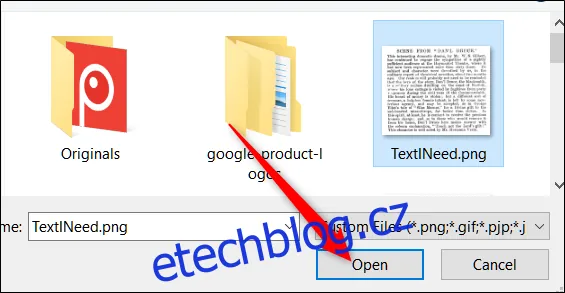
I když "nahráváte" obrázek na web, tento nástroj je možné používat i offline, jelikož všechny zdroje se po načtení stránky uloží do mezipaměti.
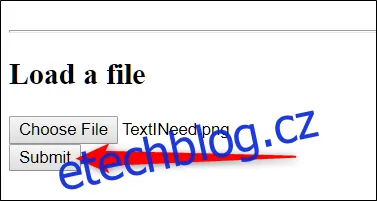
Po nahrání souboru klikněte na "Odeslat".
Stránka se poté aktualizuje a zobrazí se extrahovaný text. Tento text můžete zkopírovat z webové stránky a vložit do libovolného textového editoru.
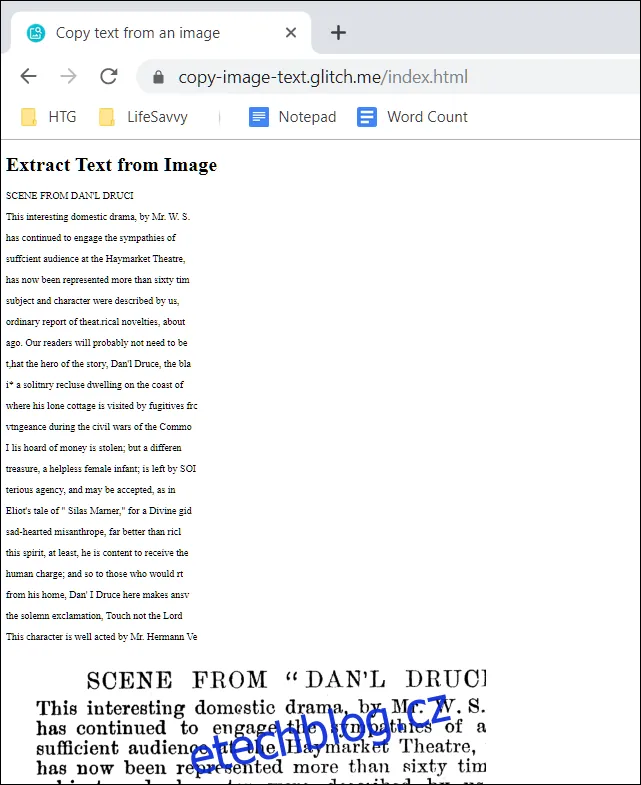
V současné době může být tato funkce mírně nestabilní. Jak je vidět na obrázku výše, byla nahrána a zpracována pouze část dokumentu. Tyto problémy by však měly být v budoucnu vyřešeny.
