Jak si posílat poznámky na Slacku
V současné době existuje nepřeberné množství způsobů, jak si sdílet poznámky mezi různými zařízeními. Pokud ovšem používáte platformu Slack, nabízí se ještě jedna možnost. Prostřednictvím rozhraní pro přímé zprávy v Slacku si můžete snadno posílat rychlé soukromé upomínky a poznámky, ke kterým se později dostanete na libovolném zařízení. Podívejme se, jak na to.
Nejprve otevřete aplikaci Slack na preferované platformě. Tento trik funguje na počítačích s Windows, macOS, v prohlížeči, na iPhonech, iPadech i zařízeních s Androidem. Pokud nevidíte postranní panel, rozbalte jej a sjeďte dolů k sekci "Přímé zprávy".
V seznamu přímých zpráv vyhledejte položku, která obsahuje vaše jméno a za ním "(Vy)". Například pokud se jmenujete Jan Novák, naleznete v seznamu "Jan Novák (Vy)". Klikněte na ni nebo klepněte na ni.
Obrazovka se promění v zobrazení konverzace přímé zprávy. V tomto případě ale nekomunikujete s nikým jiným. Jedná se o váš soukromý prostor, kam si můžete ukládat poznámky pro sebe.
Chcete-li si zapsat poznámku, klikněte nebo klepněte do textového pole, kde je napsáno "Napsat zprávu", vložte text a stiskněte klávesu Enter nebo klepněte na tlačítko "Odeslat". Zpráva se objeví v historii konverzace.
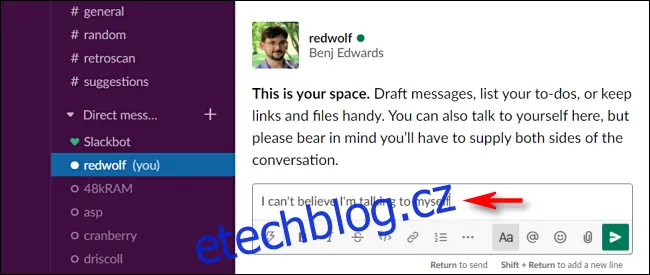
Do tohoto soukromého prostoru můžete vkládat cokoli chcete, včetně obrázků a odkazů. Slack si bude pamatovat datum a čas odeslání každé zprávy, což se vám může hodit pro pozdější vyhledávání. Můžete také nahrávat soubory jako přílohy nebo vkládat odkazy na webové stránky, ke kterým se chcete později vrátit.
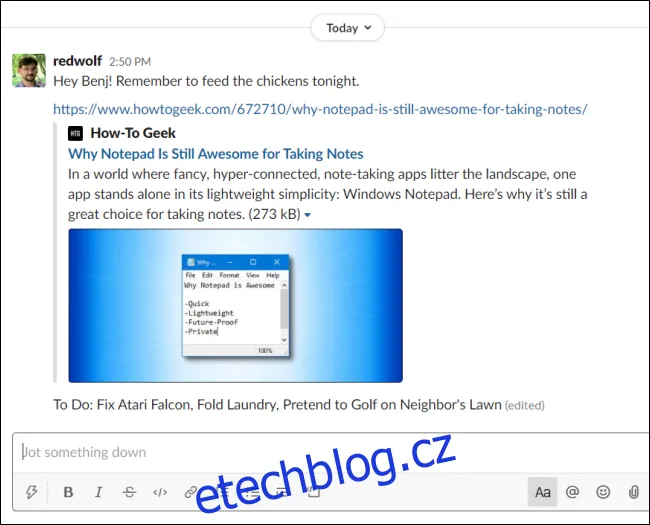
Své poznámky si můžete prohlédnout na jakémkoli zařízení, kde se přihlásíte do Slacku přes webové rozhraní nebo mobilní aplikaci.
Pokud chcete poznámku smazat, najeďte na ni myší nebo klepněte, dokud se nad ní nezobrazí lišta s akcemi. Poté klikněte nebo klepněte na tři svislé tečky. Zobrazí se nabídka, ve které vyberete "Smazat zprávu".
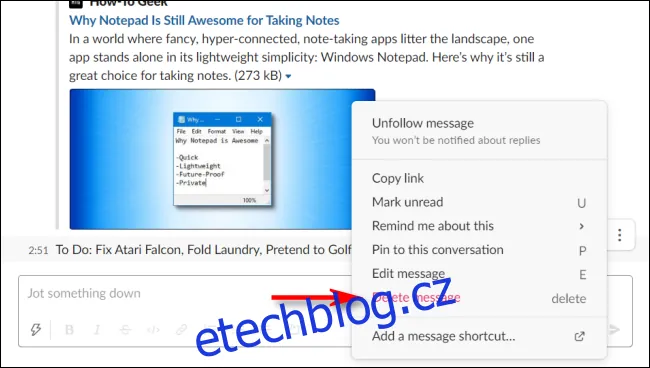
Ve stejné vyskakovací nabídce máte možnost upravovat své poznámky, kopírovat odkaz na zprávu, připnout poznámku tak, aby byla stále viditelná, a další.
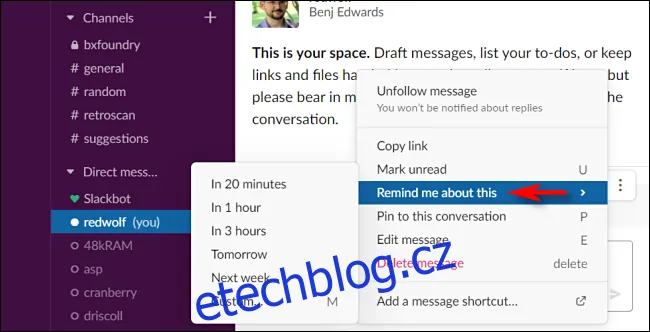
Slack vám také může připomenout zprávu později. Chcete-li to udělat, klikněte nebo klepněte na zprávu, dokud se nad ní neobjeví tři tečky. V nabídce, která se otevře, zvolte "Připomenout mi toto". Následně si můžete vybrat časový interval. Po uplynutí nastaveného času vám Slackbot pošle připomínku.
Jedná se o další příjemnou a nečekanou funkci, která může usnadnit život. Užijte si konverzace sami se sebou!
