Jak si vytvořit svůj vlastní Slack Workspace zdarma
Slack je populární nástroj pro týmovou komunikaci, který se stal nepostradatelnou součástí mnoha pracovních prostředí. Chcete-li si ho sami vyzkoušet, můžete si jednoduše vytvořit bezplatný pracovní prostor a pozvat do něj libovolné množství uživatelů. Následující návod vás provede celým procesem nastavení.
Pro zahájení vytváření nového pracovního prostoru Slack navštivte stránku www.slack.com a klikněte na tlačítko "Začít", které se nachází v pravém horním rohu obrazovky.
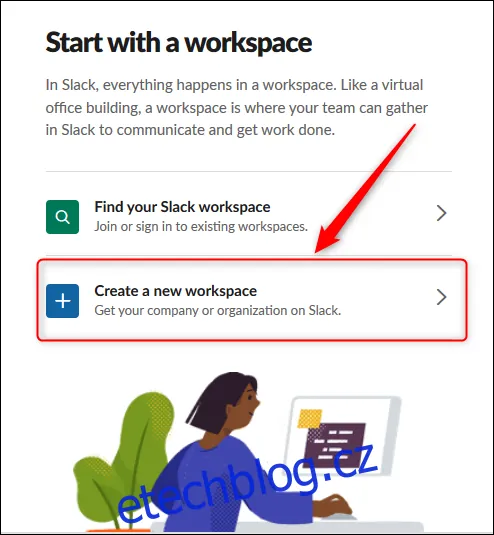
Vyberte možnost "Vytvořit nový pracovní prostor".
Nyní je potřeba zadat vaši e-mailovou adresu a kliknout na "Potvrdit".
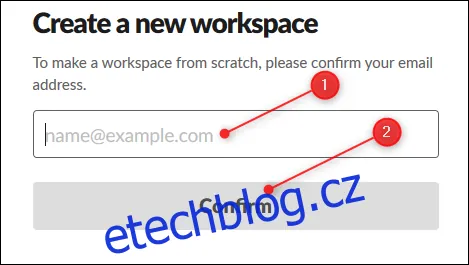
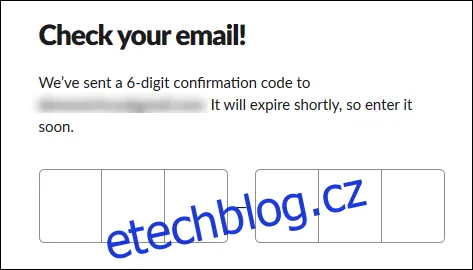
Tato e-mailová adresa bude použita jako vaše uživatelské jméno a kontaktní adresa pro případné fakturační údaje, pokud se v budoucnu rozhodnete pro placenou verzi Slack. Kromě toho bude na tuto adresu zaslán šestimístný ověřovací kód, který je potřeba zadat v dalším kroku.
Po úspěšném zadání kódu budete vyzváni k pojmenování vašeho nového pracovního prostoru. Tento název se stane součástí URL adresy, kterou budete používat pro přístup ke svému Slacku.
Například, pokud by si společnost Testovací Výrobky chtěla vytvořit vlastní instanci Slacku, do tohoto pole by zadala "Testovací Výrobky" a její Slack by byl dostupný na adrese https://testovacivyrobky.slack.com/.
Po zadání názvu klikněte na "Další".

Pokud by vámi zvolený název již byl obsazený, Slack vás na to upozorní a vyzve k výběru jiného.
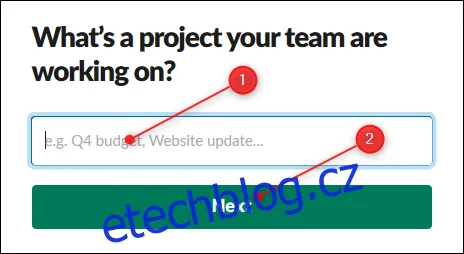
Jakmile zvolíte jedinečný název, Slack se vás zeptá na název projektu, na kterém aktuálně pracujete. Může se to zdát nezvyklé, pokud Slack teprve zkoušíte, avšak Slack je primárně určený pro podniky, kde se vyžaduje efektivní komunikace a spolupráce mezi zaměstnanci.
Tímto krokem vytvoříte ve vašem novém pracovním prostoru kanál, který můžete v případě potřeby odstranit.
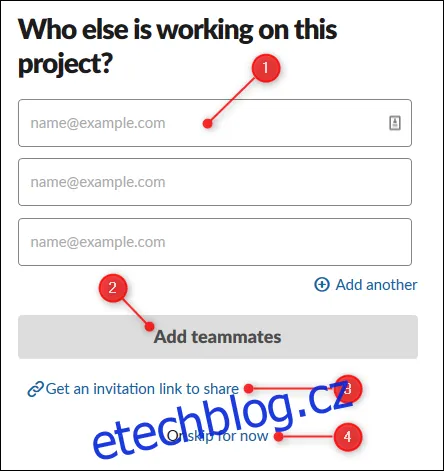
Dále máte možnost přidat e-mailové adresy dalších osob, které chcete do svého Slacku pozvat. Stačí zadat jednu či více e-mailových adres a stisknout tlačítko "Přidat spoluhráče".
Alternativně můžete kliknout na "Získat odkaz na pozvánku ke sdílení" a poslat tento odkaz komukoli, koho chcete do Slacku přizvat.
Pokud chcete, aby byl váš pracovní prostor neveřejný, můžete kliknout na "Přeskočit".
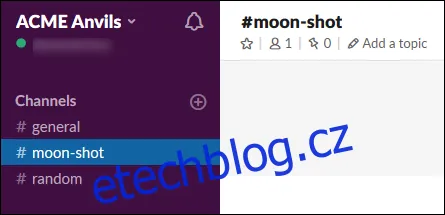
Váš pracovní prostor je nyní připravený k použití. Kliknutím na tlačítko "Zobrazit svůj kanál ve Slacku" jej otevřete.

Takto vypadá váš pracovní prostor a seznam kanálů při prvním otevření. Všimněte si, že všechny názvy kanálů jsou psány malými písmeny a bez mezer. Pokud chcete do názvů kanálů přidat mezery, můžete použít pomlčky.
Kliknutím na tlačítko "Dokončit registraci" v chatovém okně nastavíte heslo pro svůj účet a dokončíte proces registrace.

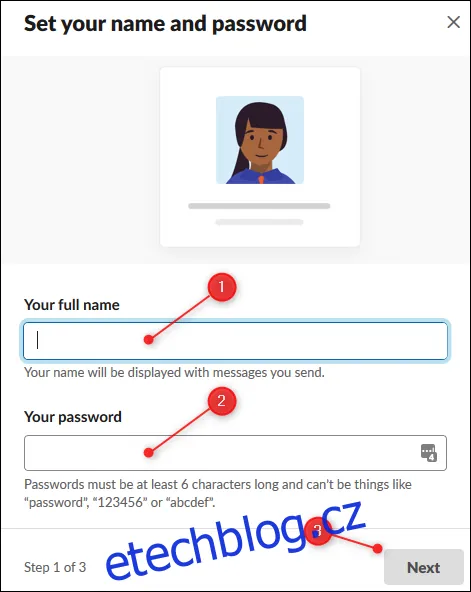
Na první ze tří stránek zadejte své jméno a heslo a klikněte na "Další".
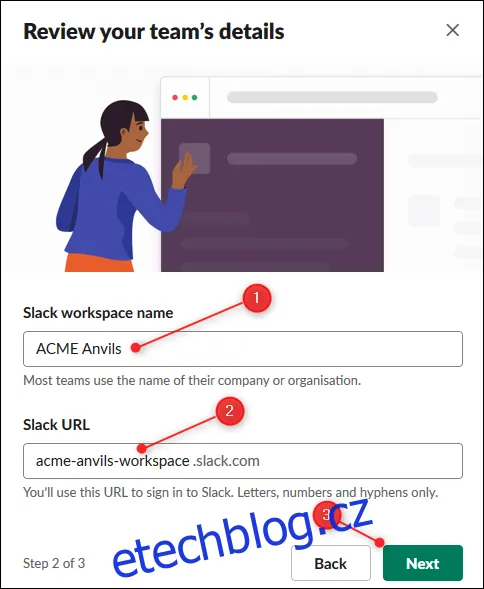
Na druhé stránce zkontrolujte název vašeho pracovního prostoru a jeho URL adresu a klikněte na "Další".
Na poslední stránce můžete zadat e-mailové adresy lidí, které chcete pozvat a kliknout na "Dokončit".
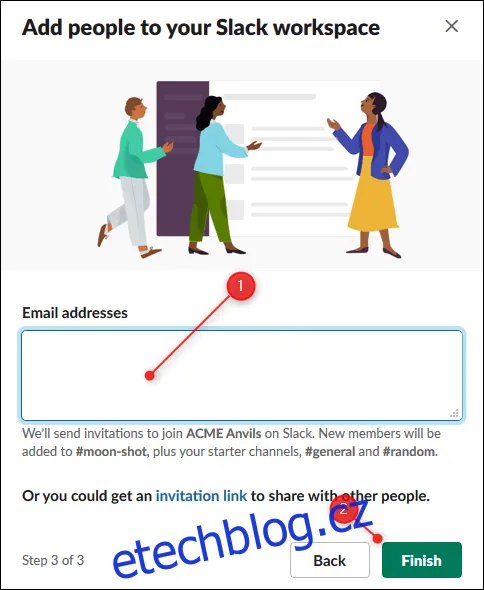
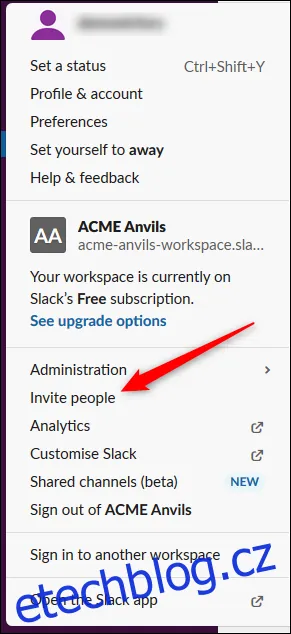
Tímto je váš Slack připravený. Kliknutím na šipku vedle názvu vašeho pracovního prostoru zobrazíte uživatelské menu. Pokud jste ještě nikoho nepozvali, můžete zde najít možnost "Pozvat lidi".
Slack nabízí spoustu funkcí k prozkoumání, takže se neváhejte rozhlédnout a objevte, co vás zajímá. Začněte přizpůsobením barev (možná si chcete zapnout tmavý režim?) a přidáním svých oblíbených emotikonů. A pak už se můžete pustit do objevování dalších možností.
