Jak snadno odinstalovat programy na Ubuntu pomocí qUninstaller
Jednodušší odinstalace programů na Ubuntu
Odstraňování aplikací v systému Ubuntu může být pro některé uživatele komplikované. Práce s terminálem je pro začátečníky často obtížná a i softwarové centrum Ubuntu má své nedostatky. Naštěstí existuje intuitivnější způsob, jak odinstalovat software v Ubuntu – pomocí nástroje qUninstaller. Jedná se o lehký grafický nástroj, který výrazně usnadňuje celý proces.
Důležité upozornění: Pro správné fungování qUninstalleru je nutný Python verze 2.7 nebo vyšší a operační systém Ubuntu 16.04 nebo novější.
Instalace qUninstalleru
Získání qUninstalleru se liší od instalace běžných programů. Nenajdete jej v softwarovém centru Ubuntu ani v repozitářích. Pro získání nejnovější verze si uživatelé musí stáhnout samostatný balíček Debian.
Instalace z balíčků .deb má sice své výhody, ale je potřeba mít na paměti, že takto instalované programy se neaktualizují automaticky. Nové verze qUninstalleru je nutné instalovat ručně.
Pro instalaci qUninstalleru navštivte oficiální stránku projektu na Source Forge. Klikněte na tlačítko "Stáhnout" pro získání nejnovějšího balíčku. Po stažení otevřete terminál a pomocí příkazu cd přejděte do složky ~/Downloads.
cd ~/DownloadsV této složce použijte nástroj dpkg pro instalaci balíčku:
sudo dpkg -i quninstaller_1.2_all.debSpuštění instalace pomocí dpkg nemusí proběhnout hladce kvůli chybějícím závislostem. To neznamená, že je váš systém poškozen, pouze qUninstaller nemůže automaticky nainstalovat všechny potřebné soubory. Může se zobrazit chyba o "nevyřešených závislostech". Tento problém lze snadno vyřešit spuštěním příkazu sudo apt install -f, který opraví a nainstaluje všechny potřebné knihovny a programy pro běh qUninstalleru.
sudo apt install -fInstalace Python-pip
Po opravě závislostí by se měl qUninstaller nainstalovat v pořádku. Nicméně, nemusí ještě správně fungovat. Problém je v tom, že knihovna Pythonu se nemusí nainstalovat správně. Z tohoto důvodu může spuštění qUninstalleru, zejména na Ubuntu 18.04, selhat. Tato komplikace je způsobena tím, že balíček Debian během instalace neinstaluje Pyxdg.
Řešení tohoto problému je jednoduché. Nejprve nainstalujte python-pip, který vám umožní instalovat důležité Python knihovny, včetně těch nezbytných pro qUninstaller.
sudo apt install python-pipInstalace python-pip by sama o sobě mohla stačit, jelikož s sebou přináší některé potřebné soubory Pythonu. Pokud to však nestačí, bude nutné pomocí pip doinstalovat chybějící knihovnu Pyxdg, která je pro qUninstaller klíčová. Nainstalujte ji pomocí následujícího příkazu:
sudo python-pip install pyxdgInstalace Pyxdg vyřeší problémy s instalací qUninstalleru.
qUninstaller na Debianu
I když je tento návod zaměřen na Ubuntu, uživatelé Debianu mohou qUninstaller také používat, protože oba systémy sdílejí stejný základ. Postup instalace je stejný - stáhněte si DEB balíček ze Source Forge a instalujte jej v terminálu.
Poznámka: qUninstaller by měl bez problémů fungovat na Debianu 9. To samé však nemusí platit pro Debian Testing a Unstable. Používáte jej na vlastní riziko!
cd ~/Downloadssudo dpkg -i quninstaller_1.2_all.debsudo apt install -f
Stejně jako v případě Ubuntu, možná bude nutné nainstalovat python-pip a pyxdg:
sudo apt install python-pipsudo python-pip install pyxdg
Jak používat qUninstaller
Nyní, když máte qUninstaller nainstalovaný, můžete ho použít k odinstalování programů. Spusťte jej vyhledáním "qUninstaller" v pomlčce Gnome. Zobrazí se seznam všech nainstalovaných aplikací ve vašem systému. Najděte program, který chcete odstranit, a klikněte na něj. Poté klikněte na tlačítko "Odinstalovat".
qUninstaller nevyžaduje přístup roota hned při spuštění. Heslo vyžaduje až v momentě, kdy se spouští proces odinstalace. Po kliknutí na tlačítko "Odinstalovat" se zobrazí okno s výzvou k zadání hesla aktuálního uživatele. Po jeho zadání udělíte qUninstalleru dočasný přístup pro smazání aplikace.
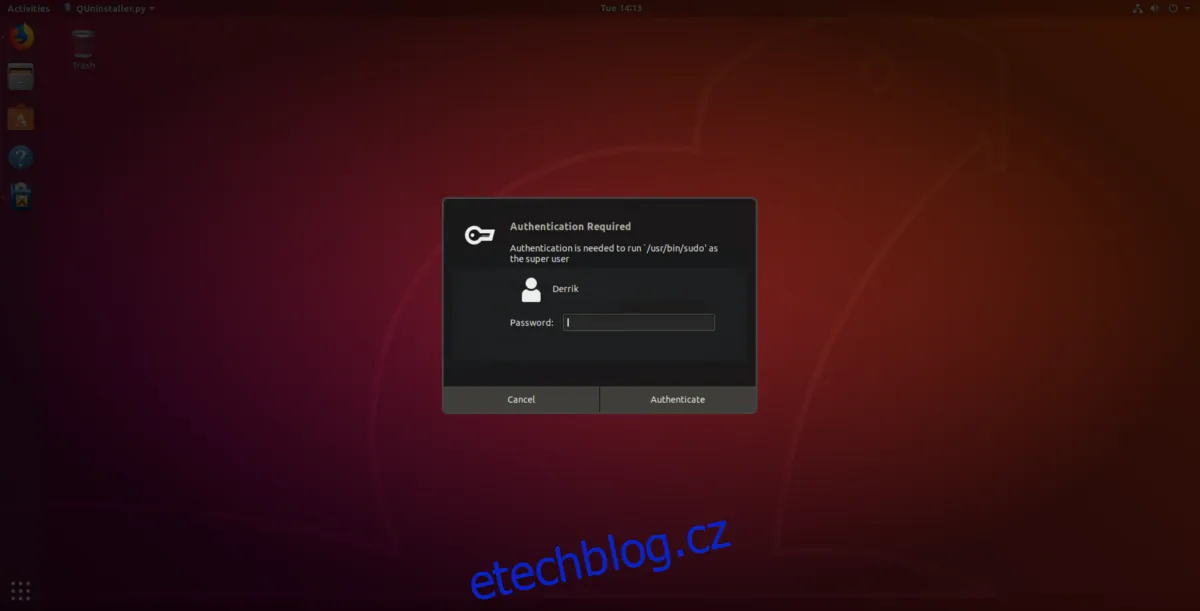
Po zadání hesla qUninstaller odinstaluje vybraný program. Po dokončení se vrátí do hlavního okna výběru. Pokud chcete odstranit více aplikací, opakujte uvedený postup.
