Jak spouštět rozšíření v anonymním režimu v Chrome
Rozšíření webových prohlížečů jsou velmi užitečná. Zvyšují funkčnost již tak schopných aplikací a umožňují vytvářet další možnosti. Nicméně s tím se pojí i rizika, a to bezpečnostní. Rozšíření prohlížeče mají přístup k datům, která procházejí vaším prohlížečem, a proto Chrome ve výchozím nastavení neumožňuje jejich spouštění v anonymním režimu.
Důvodem, proč Chrome standardně nepovoluje spouštění rozšíření v anonymním režimu, je i fakt, že anonymní režim je navržen jako soukromý režim prohlížení, kde se žádná vaše aktivita neukládá. Rozšíření však často pracují právě na bázi ukládání dat. I přes to není nemožné spouštět rozšíření v anonymním režimu. Tato funkce je integrovaná, ale je potřeba ji aktivovat pro každé rozšíření zvlášť.
Aktivace rozšíření v anonymním režimu
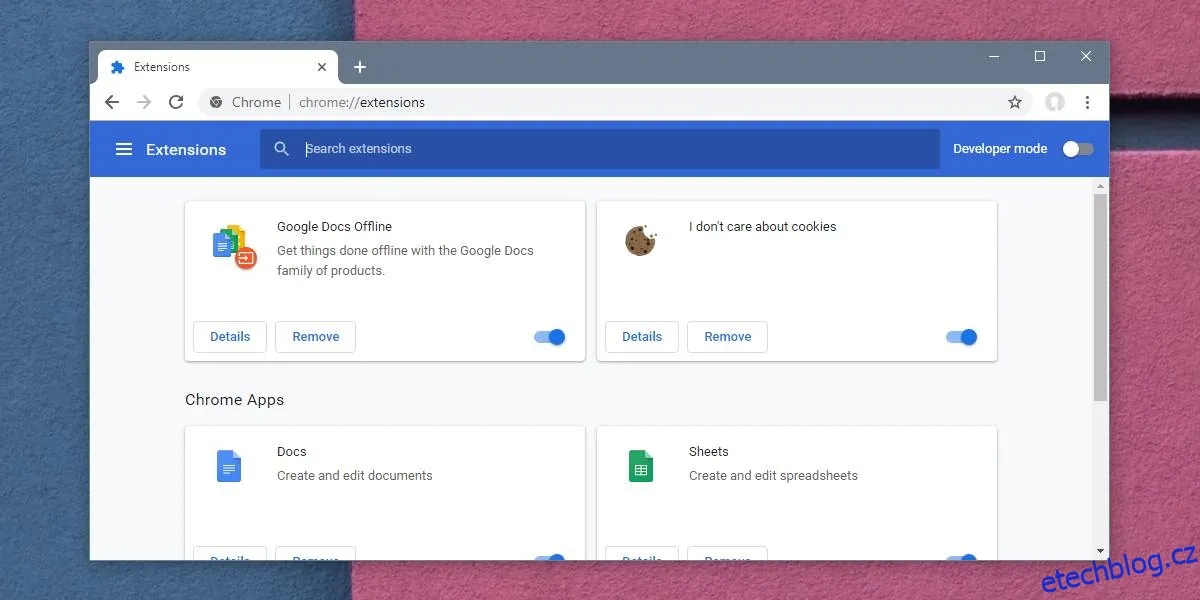
Nezapomeňte, že rozšíření se instalují pro každý profil zvlášť. Proto otevřete ten profil, který používáte pro anonymní prohlížení. Otevřete klasickou relaci prohlížení a klikněte na ikonu tří teček v pravém horním rohu.
V menu zvolte položky Další nástroje > Rozšíření.
Na stránce s rozšířeními Chrome najděte to, které chcete používat v anonymním režimu, a pod ním klikněte na tlačítko Podrobnosti.
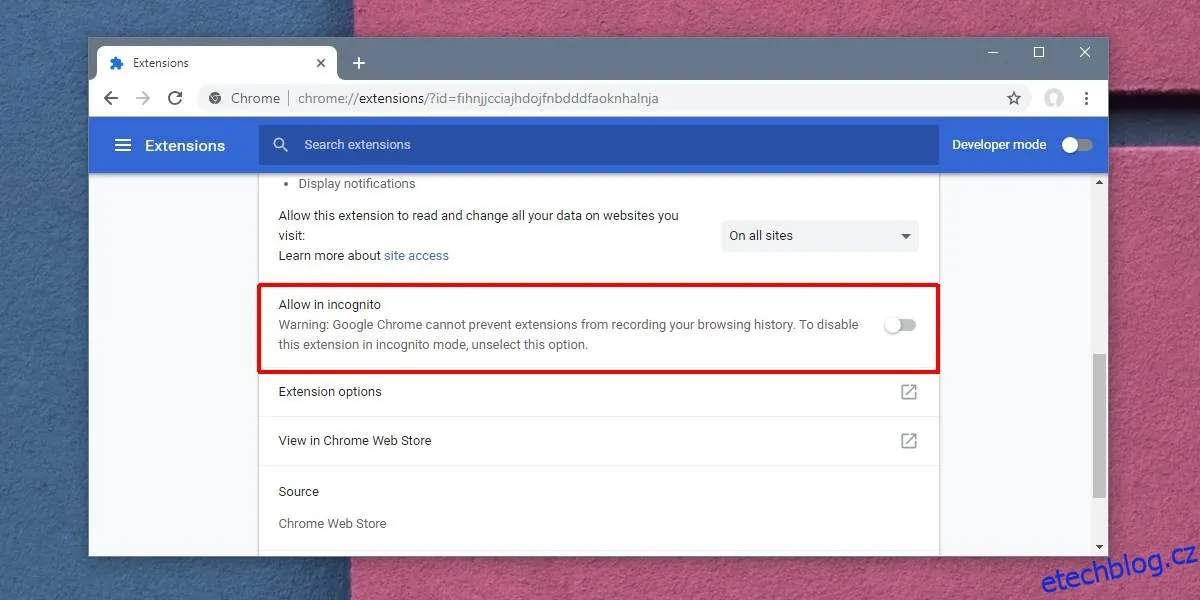
Na stránce s podrobnostmi o rozšíření přejděte dolů k sekci Povolit v anonymním režimu. U každého rozšíření zde najdete možnost aktivovat tuto funkci. Tato sekce obsahuje přepínač, jehož aktivací umožníte rozšíření používat i v anonymním režimu.
Nyní otevřete anonymní okno v rámci stejného profilu a můžete rozšíření používat.
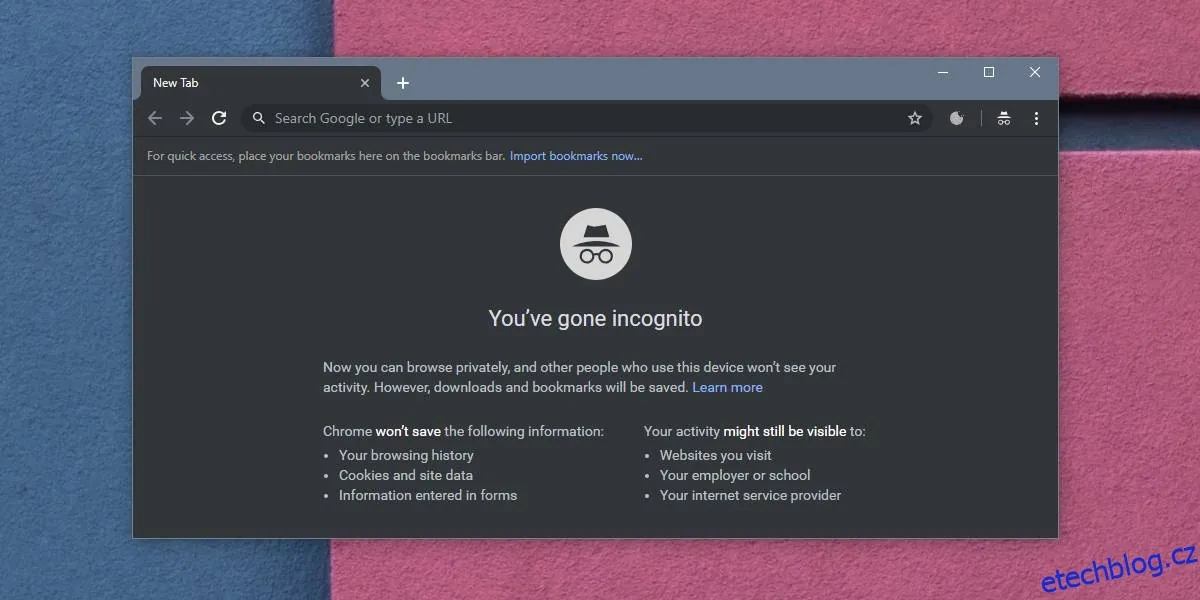
Mějte na paměti, že některá rozšíření nemusí fungovat správně kvůli omezením anonymního režimu. Pokud rozšíření pracuje s historií prohlížení, pravděpodobně nebude fungovat. Sice je možné ho povolit v anonymním režimu, ale prohlížeč nebude začínat ukládat vaši historii.
Buďte obezřetní při povolování rozšíření v anonymním režimu. Pokud rozšíření ukládá data, i lokálně, bude k nim mít přístup každý, kdo bude používat běžné okno prohlížení. Rozšíření nerozlišují mezi ukládáním dat v běžném a anonymním režimu.
Pokud rozšíření potřebujete v anonymním režimu používat jen na chvíli, nenechávejte je aktivní po skončení práce. Opět je deaktivujte, abyste neohrozili vaši bezpečnost.
Pokud chcete zabránit tomu, aby se jakákoli rozšíření spouštěla v anonymním režimu, neexistuje jednotné řešení. Nicméně můžete v Chromu deaktivovat anonymní režim jako takový.
