Jak stáhnout soubor APPX z obchodu Microsoft Store v systému Windows 10
Jak získat instalační soubor APPX z Microsoft Store?
Distribuce aplikací prošla za poslední roky zásadními změnami, přičemž klíčovou roli v této transformaci sehrály mobilní platformy. Typicky se mobilní aplikace stahují z oficiálních obchodů, což má svůj opodstatněný důvod. Obchody s aplikacemi poskytují řadu výhod, a proto i desktopové operační systémy disponují svými ekvivalenty. Pro platformu Windows jsou aplikace distribuovány nejen jako tradiční soubory EXE, ale také jako balíčky prostřednictvím Microsoft Store. Aplikace z Microsoft Store se instalují automaticky, bez možnosti stáhnout si instalační soubor pro pozdější použití nebo zálohování. Avšak existuje způsob, jak získat soubor APPX, který je vlastně instalačním balíčkem aplikace z Microsoft Store.
Soubor s příponou APPX reprezentuje balíček aplikace z Microsoft Store. Můžeme ho chápat jako obdobu souboru EXE, ale specifického pro prostředí Microsoft Store. Stažení souboru APPX z obchodu a jeho následná instalace mimo standardní proces Microsoft Store není složitá operace.
Co budete potřebovat?
K tomu, abyste mohli stahovat soubory APPX z Microsoft Store, budete potřebovat:
- Bezplatnou aplikaci Fiddler.
- Libovolný webový prohlížeč nebo správce stahování.
Postup stahování souboru APPX
Nejprve si stáhněte a nainstalujte Fiddler. Po spuštění programu přejděte do menu Soubor (File) a odškrtněte možnost Zachytávat provoz (Capture Traffic). Fiddler zaznamenává veškerou síťovou komunikaci vašeho systému. My jej využijeme k získání odkazu na stažení souboru, který Microsoft Store používá. Před samotným stahováním ale doporučujeme vypnout zachytávání provozu, aby se vám v záznamech lépe orientovalo.
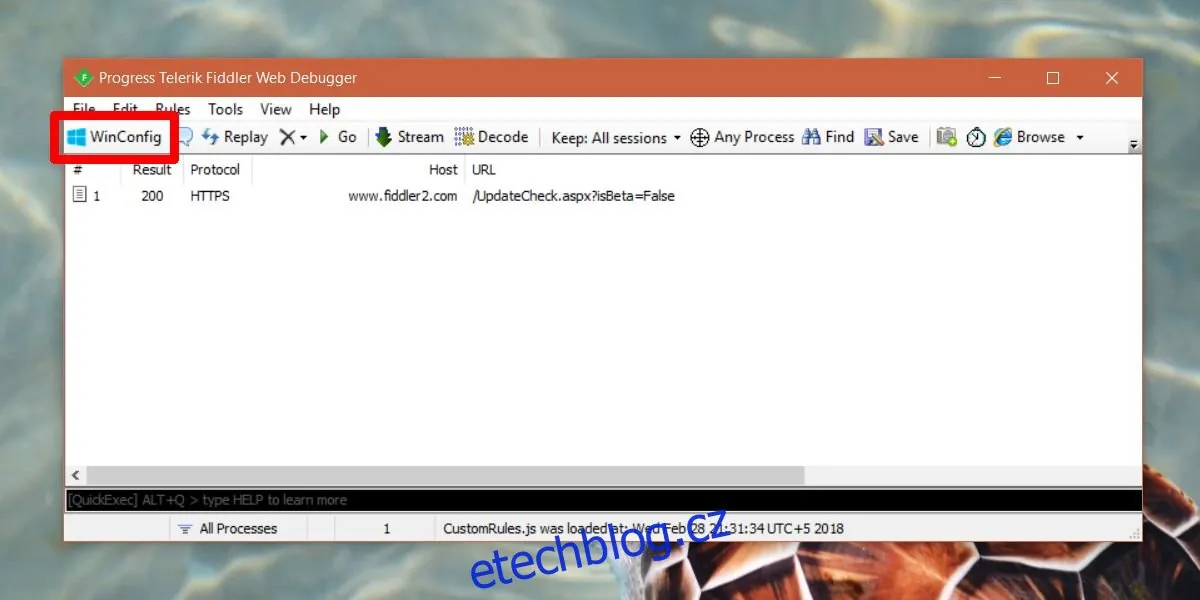
Dále klikněte na tlačítko WinConfig. Otevře se vám nástroj "AppContainer Loopback Exemption Utility".
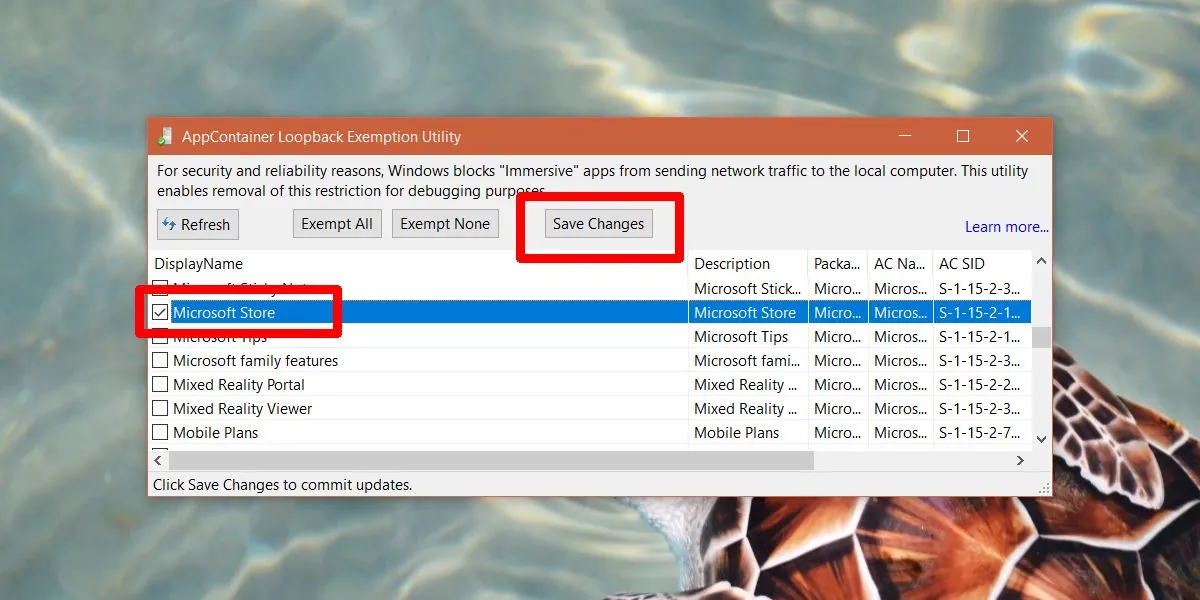
V okně "AppContainer Loopback Exemption Utility" vyberte Microsoft Store a klikněte na "Uložit změny".
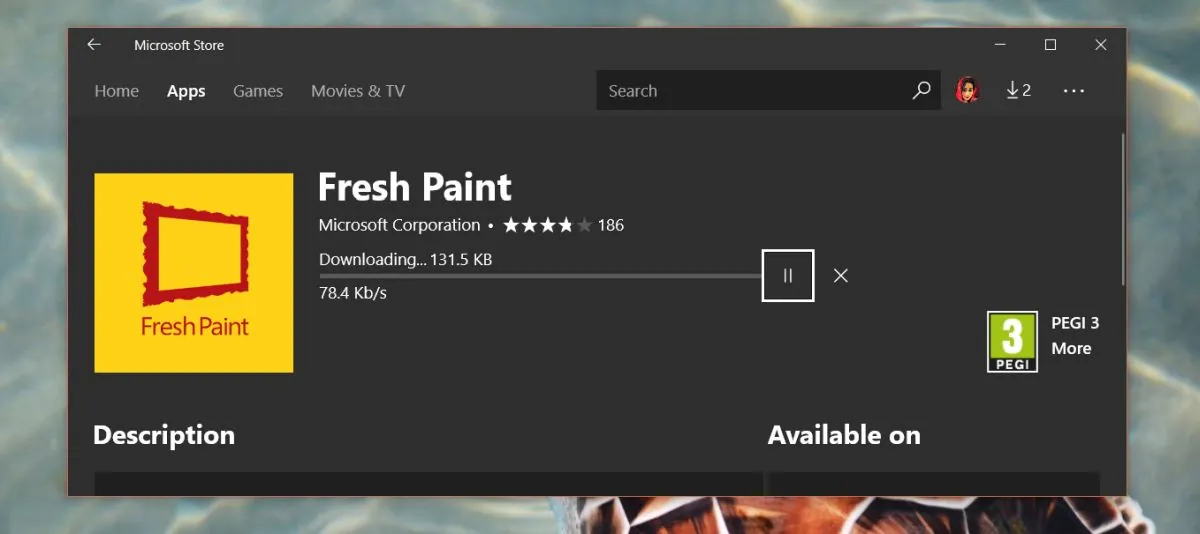
Nyní otevřete Microsoft Store a vyhledejte aplikaci, jejíž soubor APPX chcete získat. Neklikejte na tlačítko "Instalovat". Nejprve se vraťte do Fiddleru a opět aktivujte zachytávání provozu (Soubor -> Zachytávat provoz). Poté se vraťte do Microsoft Store a klikněte na tlačítko "Instalovat" u vybrané aplikace. Počkejte, až se stahování začne, a poté ho zrušte.
Zpět ve Fiddleru opět deaktivujte zachytávání provozu. Klikněte na tlačítko "Najít" (Find) a do vyhledávacího pole zadejte "appx".
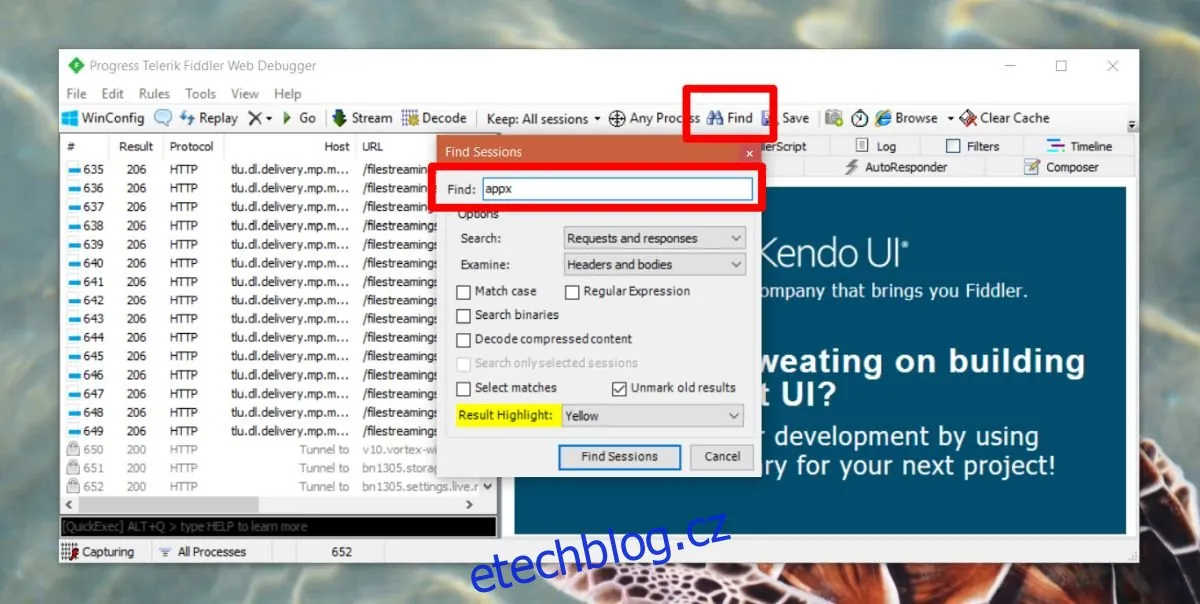
V seznamu zachycených požadavků se zvýrazní ten, který odpovídá stahování souboru APPX. Objeví se několik výsledků, ale nás zajímá první z nich.
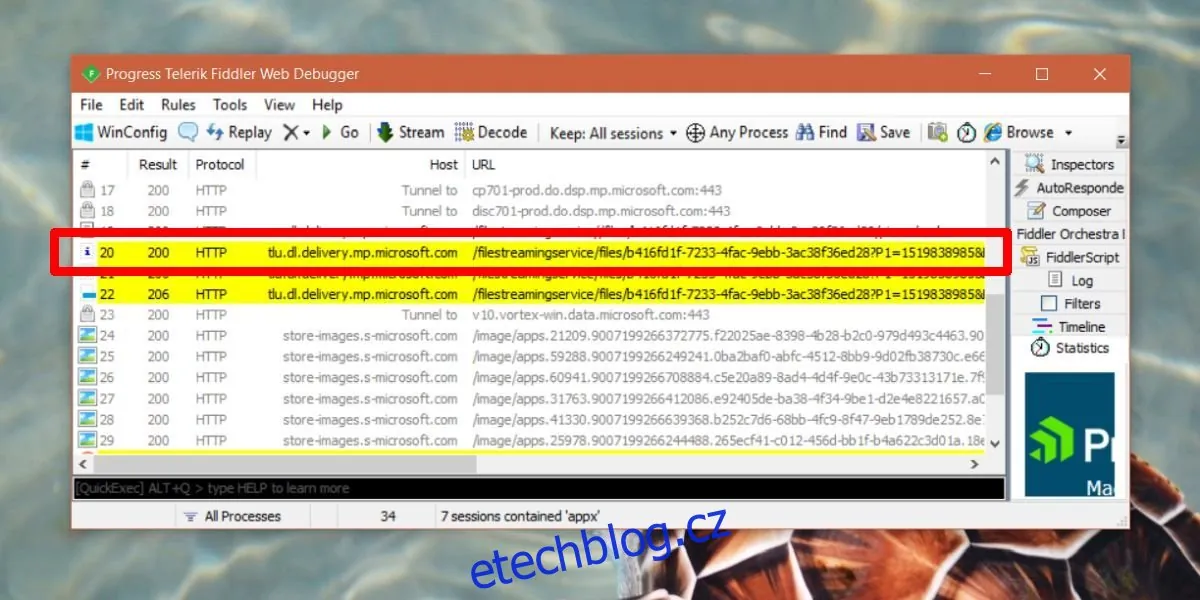
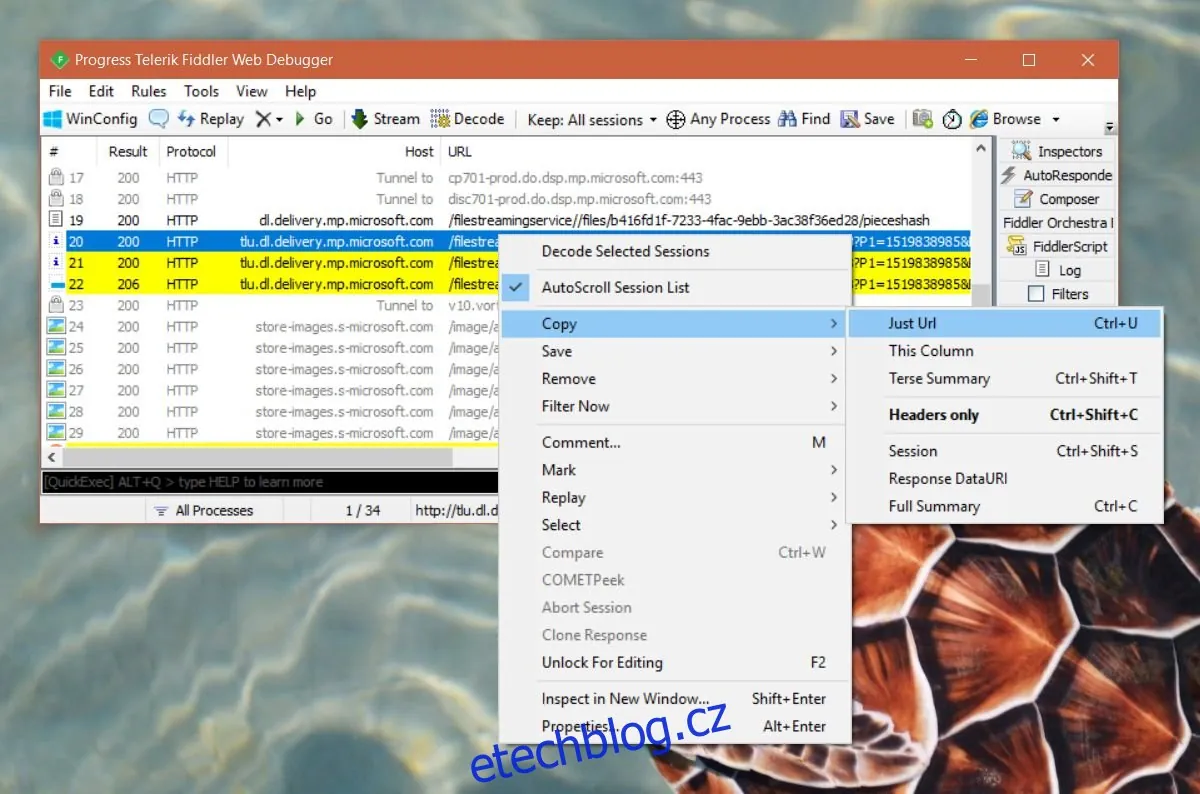
Klikněte na tento záznam pravým tlačítkem myši a vyberte "Kopírovat" -> "Jen URL".
Otevřete webový prohlížeč nebo zvoleného správce stahování. Vložte zkopírovaný odkaz a potvrďte. Vyberte cílové umístění pro uložení stahovaného souboru APPX.
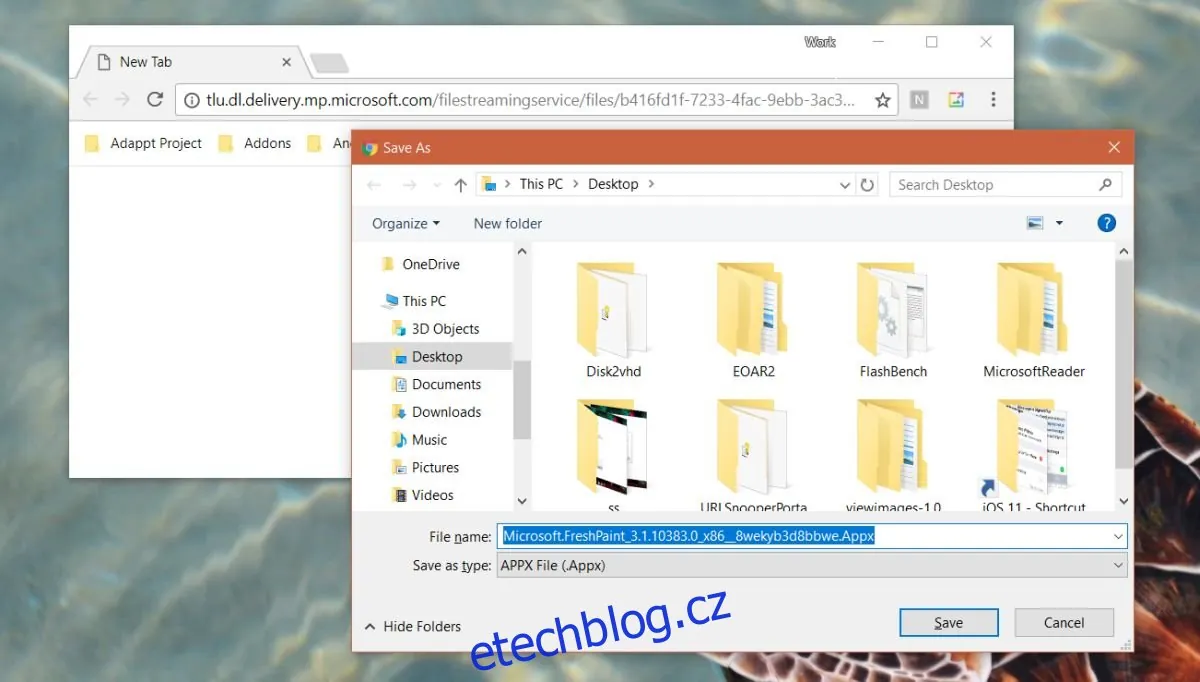
Tímto způsobem jste úspěšně stáhli soubor APPX z Microsoft Store.
Jak instalovat soubor APPX
Když už máte soubor APPX, jistě vás zajímá, jak jej nainstalovat. Spusťte PowerShell jako správce. Pro instalaci vložte následující příkaz.
Syntaxe
add-appxpackage -path <cesta k souboru appx>
Příklad
add-appxpackage -path C:UsersfatiwDesktopMicrosoft.FreshPaint_3.1.10383.0_x86__8wekyb3d8bbwe.Appx
Omezení
Tato metoda má svá omezení:
- Nelze stahovat starší verze aplikací.
- Není možné získat placené aplikace zdarma ani pirátské kopie.
- Některé aplikace nelze tímto způsobem získat, například Microsoft Whiteboard (beta).
I přes tato omezení je to užitečný způsob, jak si zálohovat aplikaci pro případ, že by byla z obchodu odstraněna nebo by vývojář její podporu ukončil.
