Jak stáhnout všechny vaše fotografie z Instagramu
Stahování fotografií z Instagramu: Komplexní průvodce
Na Instagramu se denně sdílí nespočet snímků. Možná jste narazili na inspirativní cestovatelský profil a toužíte po uložení jeho fotografií do svého počítače, kde si z nich vytvoříte album cestovních inspirací. Nebo možná potřebujete zálohu všech vašich snímků, které jste na Instagramu kdy sdíleli. V tomto článku se krok za krokem dozvíte, jak stahovat fotografie z Instagramu do počítače, ať už s operačním systémem Windows, MacOS nebo na mobilní zařízení s Androidem či iOS.
Pokud jste někdy zkoušeli stáhnout fotografii přímo z Instagramu, pravděpodobně jste zjistili, že to není možné. Důvodem je ochrana autorských práv. Avšak mnoho uživatelů si fotografie stahuje jen pro osobní účely, například pro uložení do sbírky obrázků pro budoucí projekty nebo pro shromažďování nápadů na šperky. Existuje několik způsobů, jak snímky z Instagramu stáhnout – od použití prohlížeče po aplikace třetích stran.
Jak hromadně stáhnout své fotografie z Instagramu pomocí prohlížeče
Chcete-li si uložit všechny své sdílené fotky před zrušením účtu, existuje snadný postup. Následující kroky vám ukážou, jak uložit všechny vaše fotografie, příběhy a videa, které jste kdy na Instagramu zveřejnili.
- Přihlaste se do svého Instagramového účtu na stolním počítači.
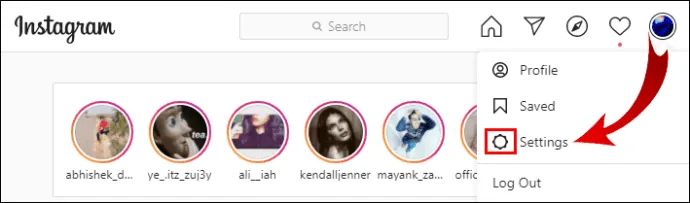
- Klikněte na svůj profilový obrázek v pravém horním rohu a otevřete "Nastavení", reprezentované ikonou ozubeného kola.
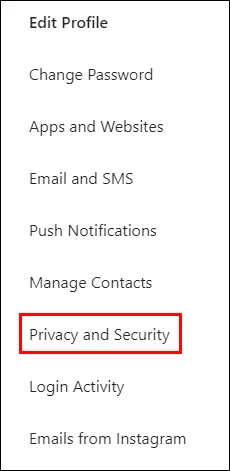
- V levém menu klikněte na "Soukromí a zabezpečení".
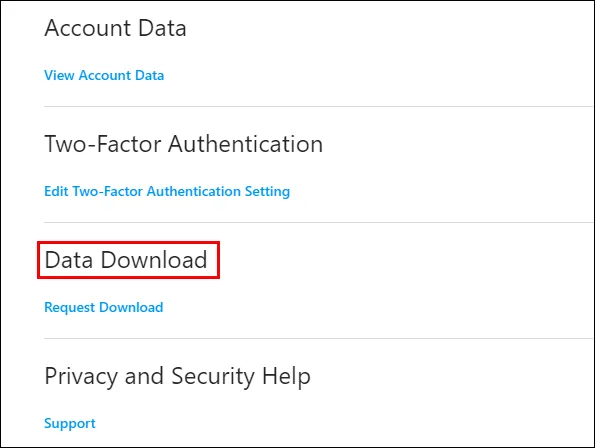
- Sjeďte na konec stránky, až uvidíte sekci "Stažení dat".
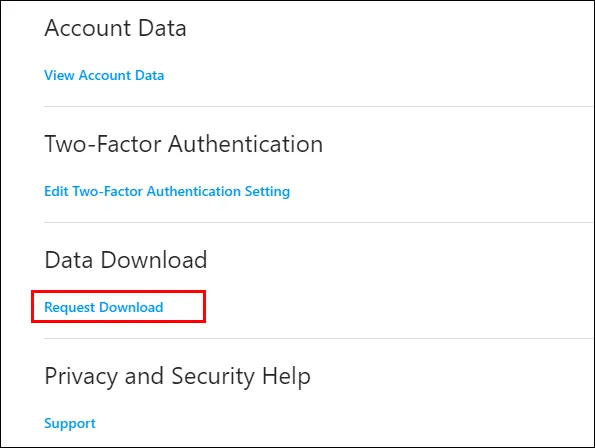
- Klikněte na tlačítko "Požádat o stažení".
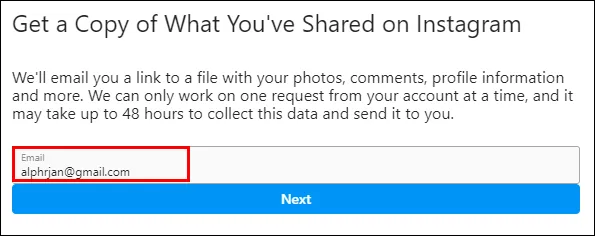
- Zadejte e-mailovou adresu, na kterou chcete, aby vám byl balíček s fotografiemi zaslán.
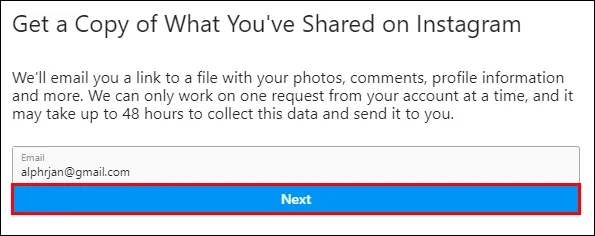
- Klikněte na "Další". Pro správnou funkčnost byste měli mít povolené cookies a neměli byste procházet web v anonymním režimu.
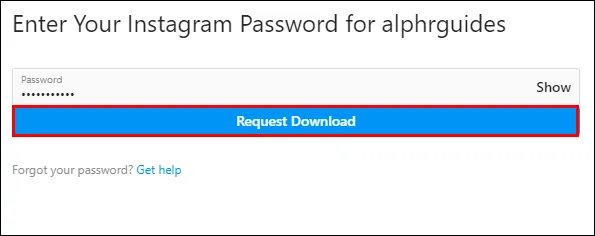
- Zadejte své heslo a klikněte na "Požádat o stažení".
Po dokončení zpracování vašeho požadavku vám Instagram pošle e-mail. Obvykle to trvá jen několik minut.
Metoda 2: Stahování fotek z konkrétního profilu
Pokud si chcete uložit specifické snímky z libovolného profilu na Instagramu, postupujte podle těchto kroků:
- Otevřete profil na Instagramu, ze kterého chcete stahovat fotografie. Sjeďte na konec stránky, aby se všechny fotky načetly.
- Klikněte pravým tlačítkem myši na bílé pozadí a zvolte možnost "Uložit jako".
- Uložte odkaz jako typ "Webová stránka, dokončená" a stiskněte tlačítko Uložit.
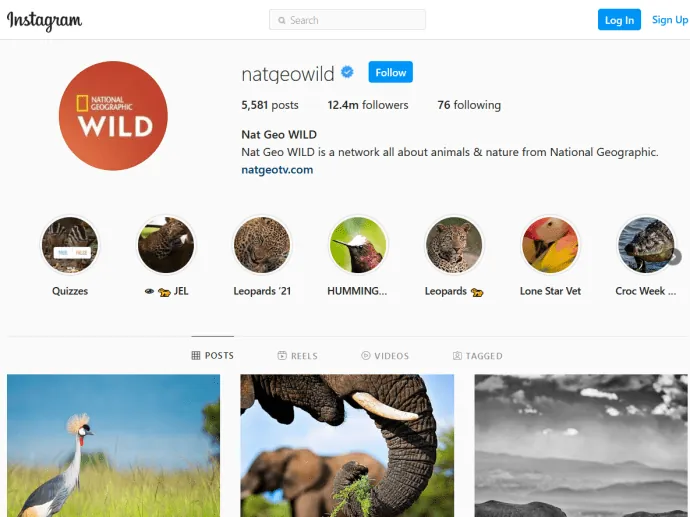
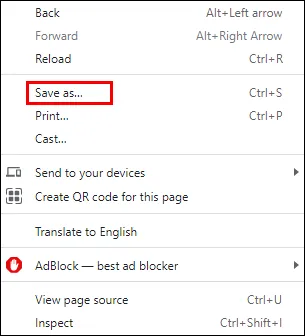
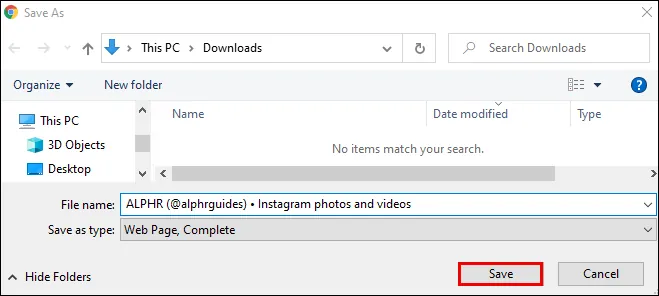
Tímto se stáhne veškerý obsah dané instagramové stránky včetně fotek a HTML souboru. Pro získání pouze fotografií stačí smazat HTML soubor z adresáře stažených souborů.
Jak stahovat fotky z Instagramu na mobilním zařízení
Pro stažení všech vašich fotografií z Instagramu na zařízení s Androidem postupujte podle následujících kroků, které jsou stejné jako pro stažení vašich dat, včetně příběhů a videí.
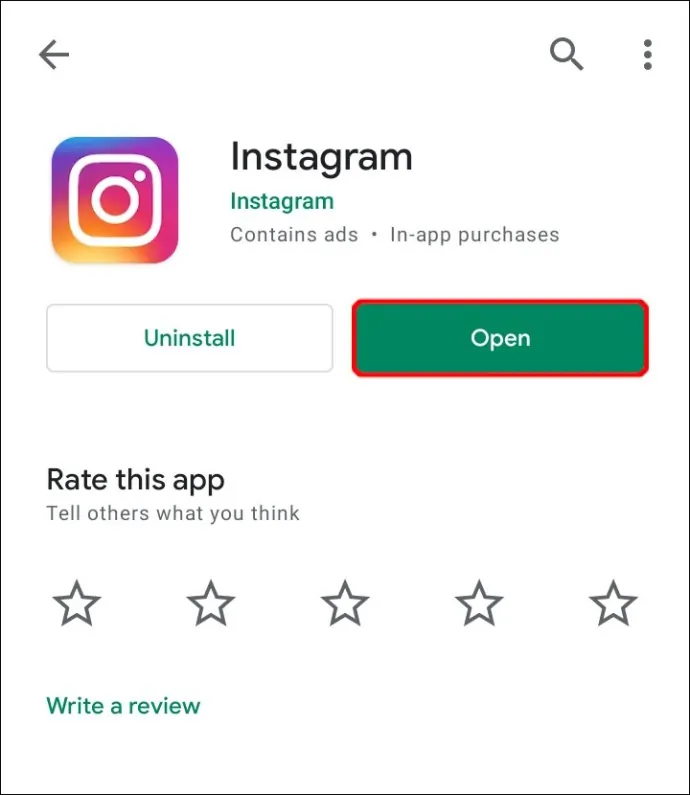
- Spusťte Instagram na svém zařízení Android.
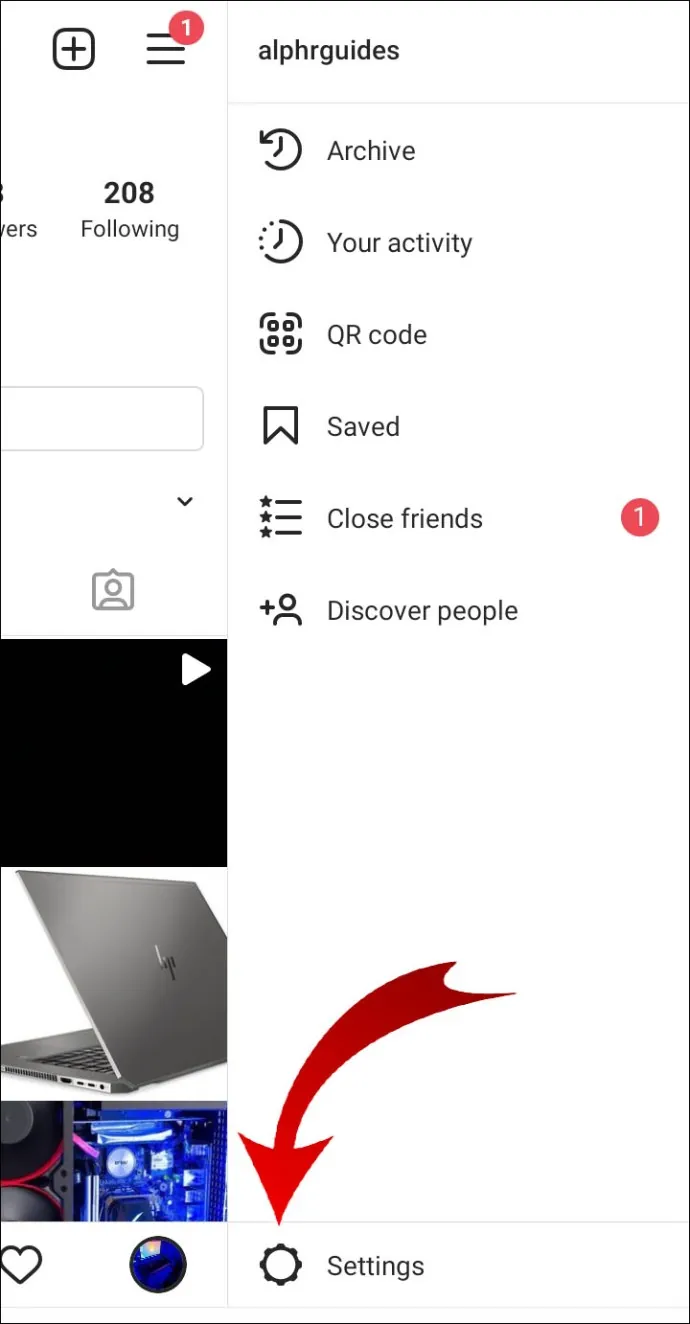
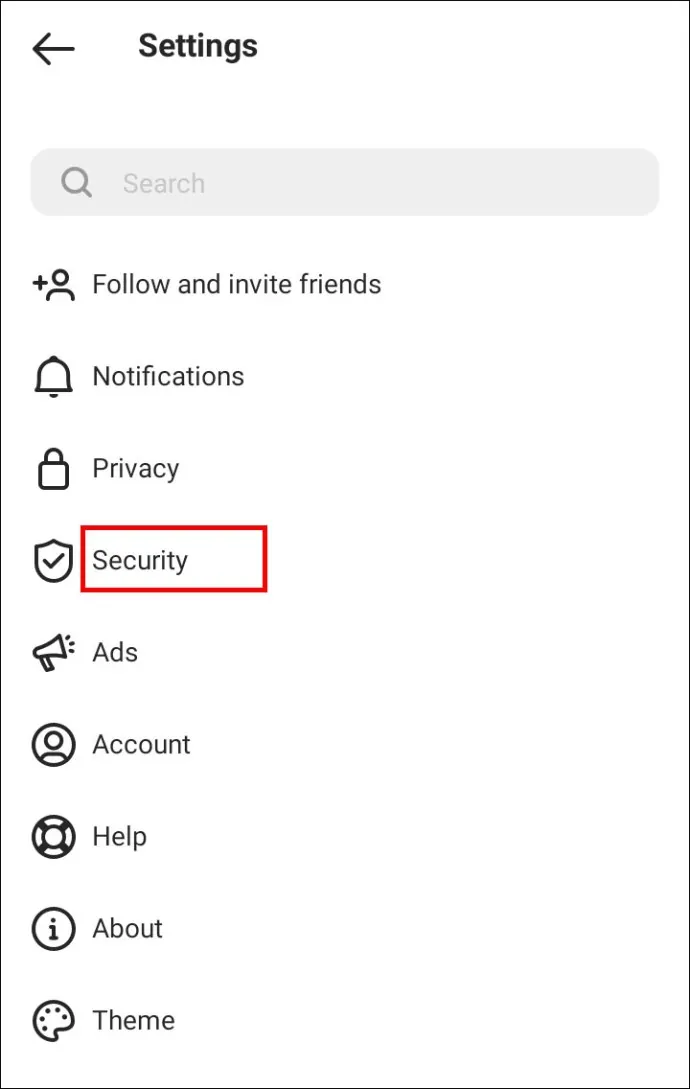
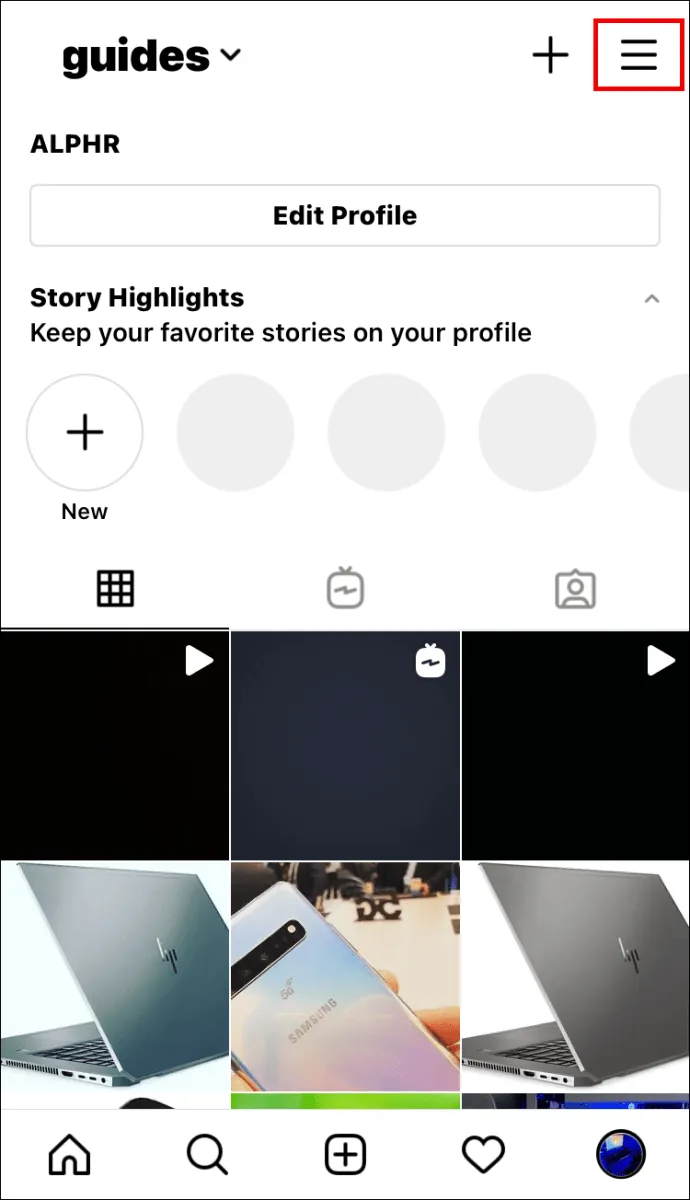
- Otevřete nastavení profilu. Klikněte na tři vodorovné čáry v pravém horním rohu obrazovky a následně na tlačítko „Nastavení“ v pravém dolním rohu postranního menu.
- V menu klepněte na "Zabezpečení".
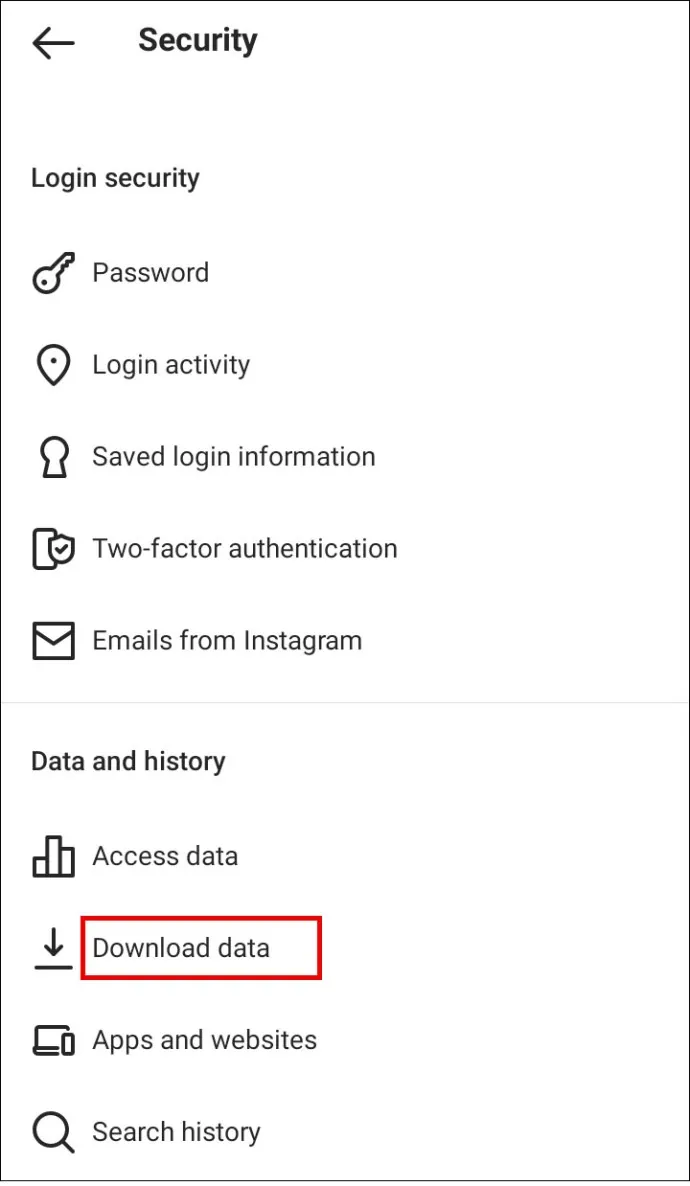
- Přejděte do části "Data a historie" a klepněte na "Stáhnout data".
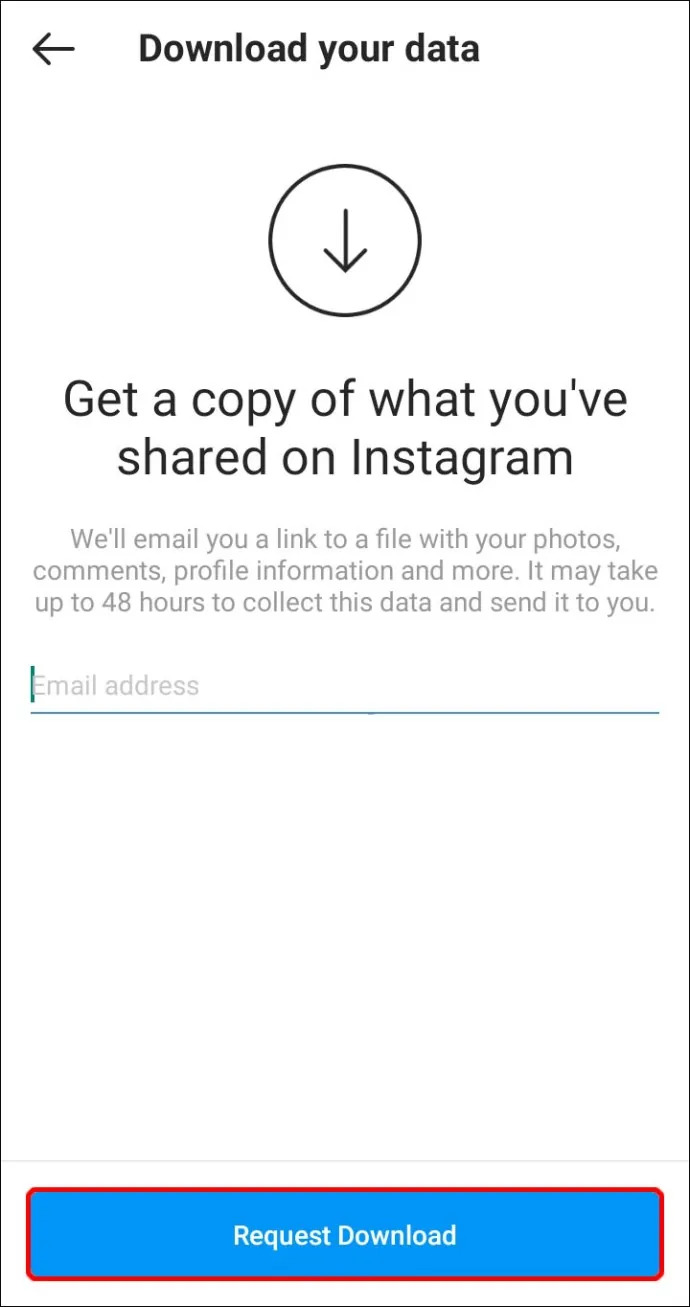
- Zadejte svou e-mailovou adresu, pokud tam ještě není, a klepněte na "Požádat o stažení".
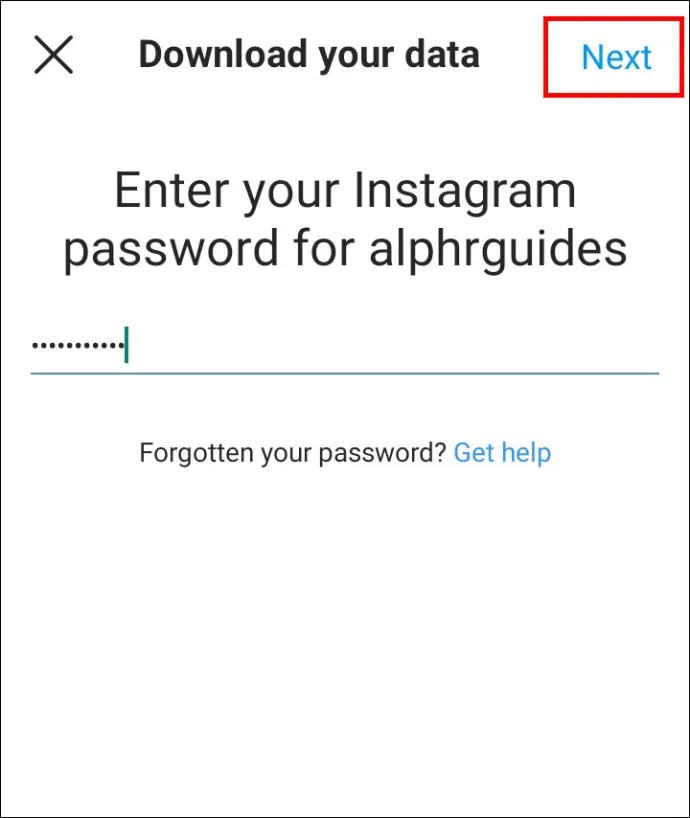
- Zadejte své heslo a klikněte na "Další".
- Dokončete klepnutím na "Hotovo".
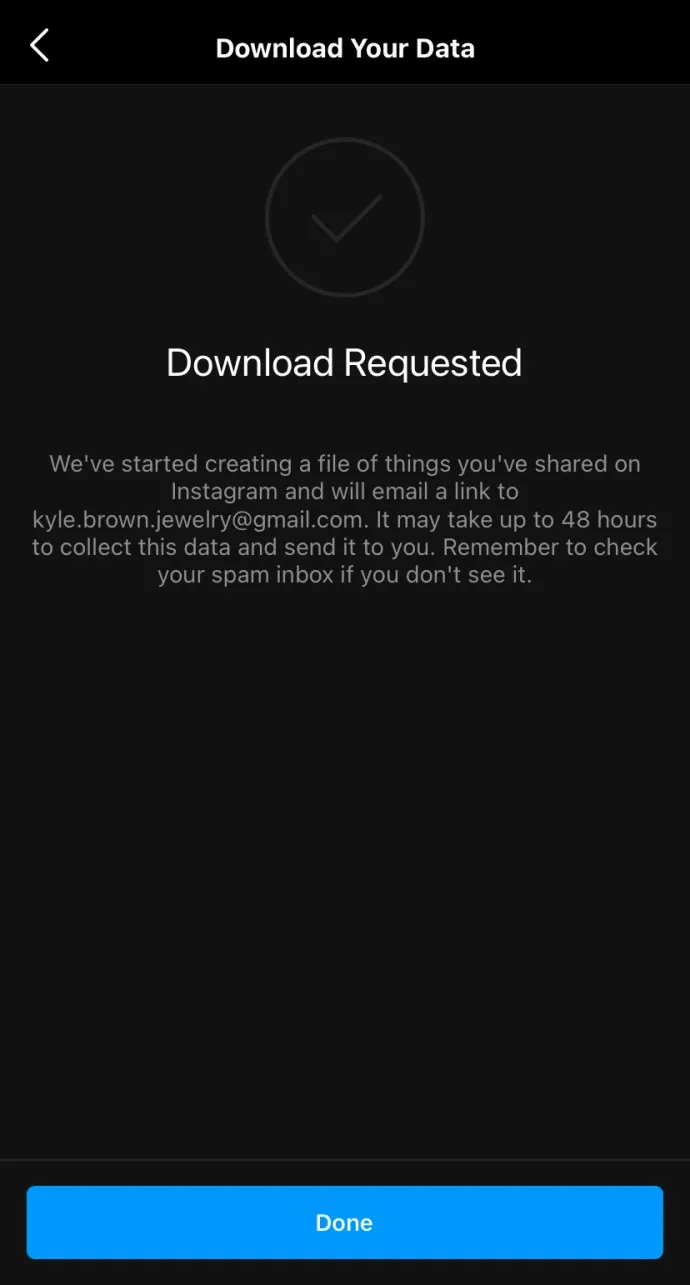
Během několika minut, někdy i hodin (v závislosti na objemu vašich dat) obdržíte e-mail se všemi vašimi fotkami, příběhy a videi z Instagramu.
Alternativní metoda pro stahování jednotlivých fotografií
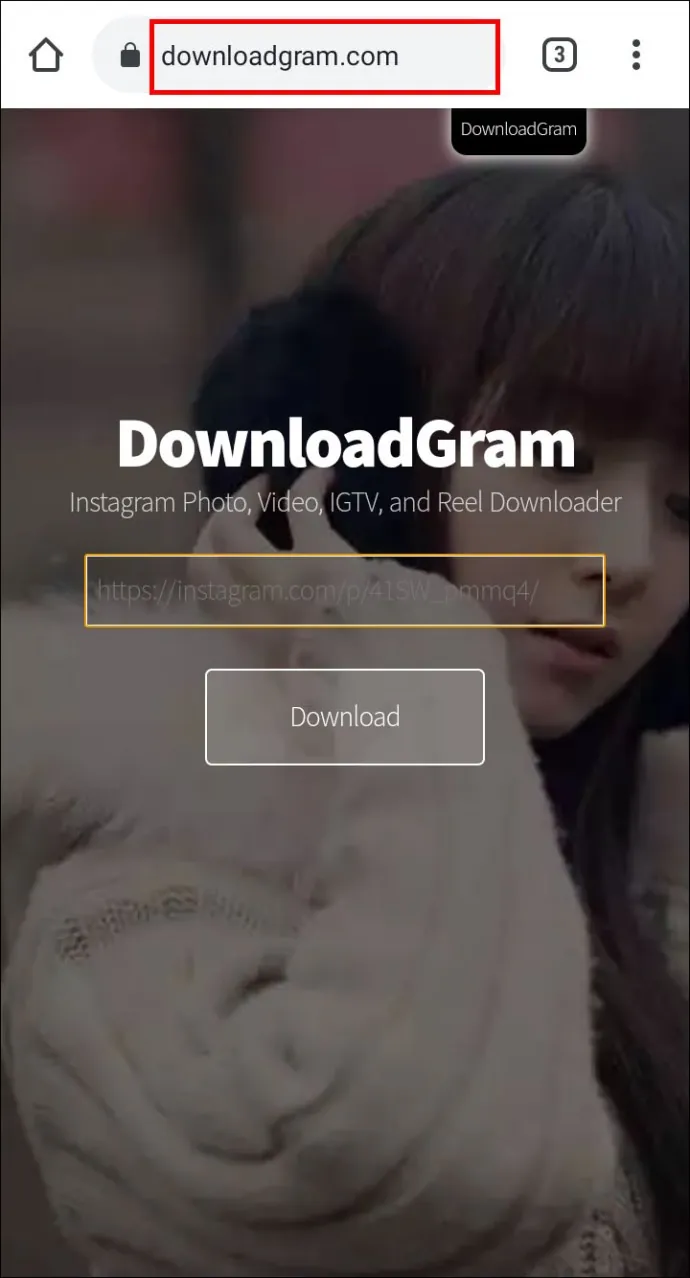
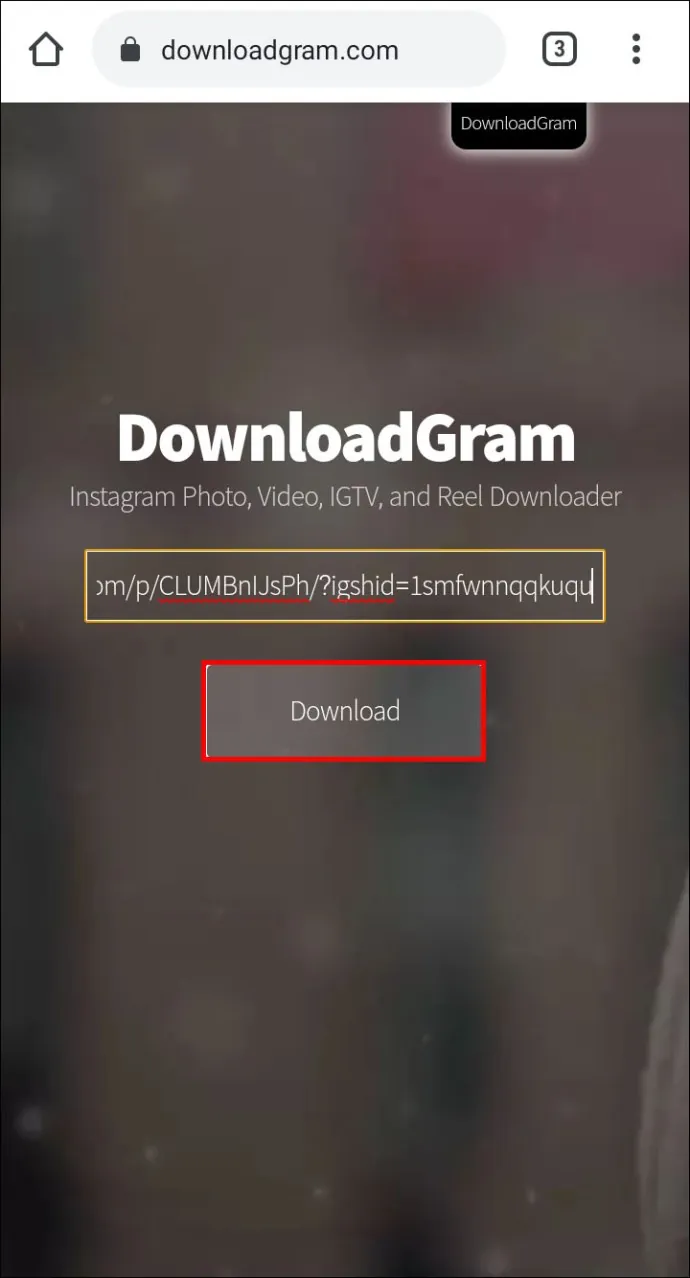
Můžete také využít externí nástroj www.downloadgram.com, který vám umožní stahovat jednotlivé fotky z Instagramu.
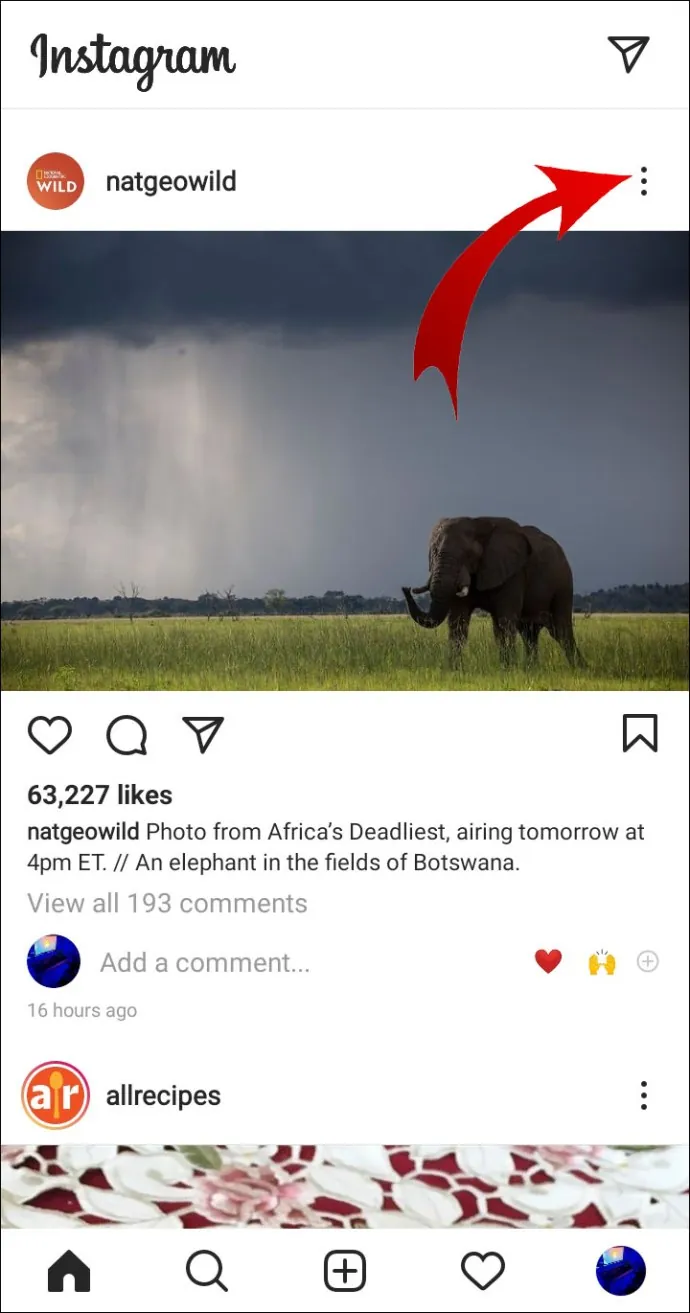
- Najděte fotku, kterou si chcete uložit a klepněte na tři svislé tečky, abyste otevřeli menu.
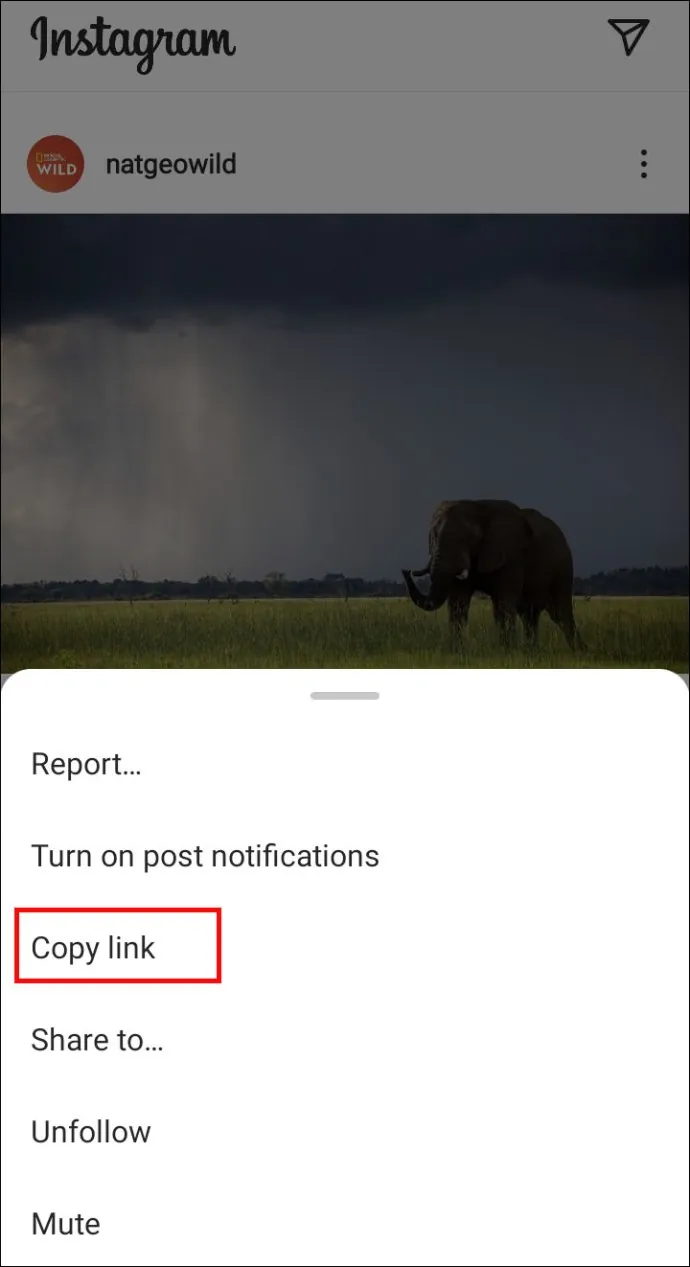
- Zvolte možnost „Kopírovat odkaz“.
- Otevřete www.downloadgram.com ve webovém prohlížeči vašeho telefonu.
- Vložte zkopírovaný odkaz a klikněte na "Stáhnout" -> "Stáhnout obrázek".
- Fotografie se nyní stáhne do výchozího adresáře pro stahování.
Často kladené otázky
Je možné automatické ukládání fotografií, které sdílím na Instagramu?
Automatické ukládání fotografií je poměrně snadné. Aktivace tohoto nastavení vám zabere jen několik sekund. Postupujte podle těchto kroků:
- Otevřete Instagram na svém zařízení a klepněte na tři vodorovné čáry pro otevření menu.
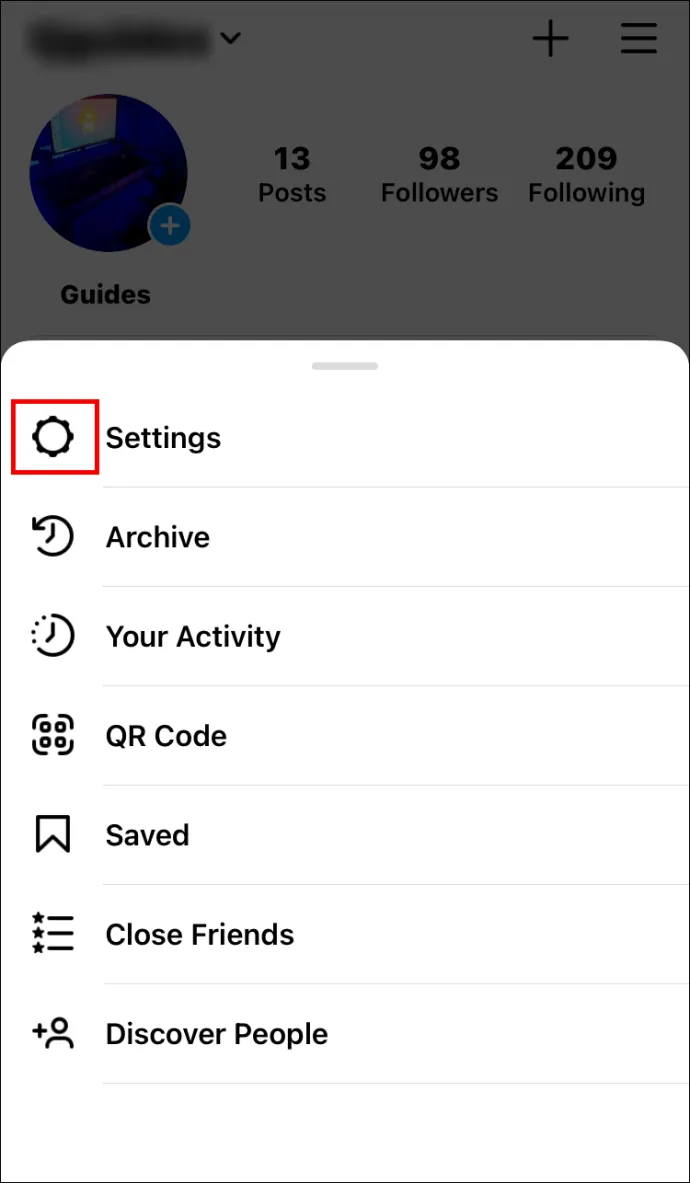
- Přejděte do Nastavení (ikona malého ozubeného kola).
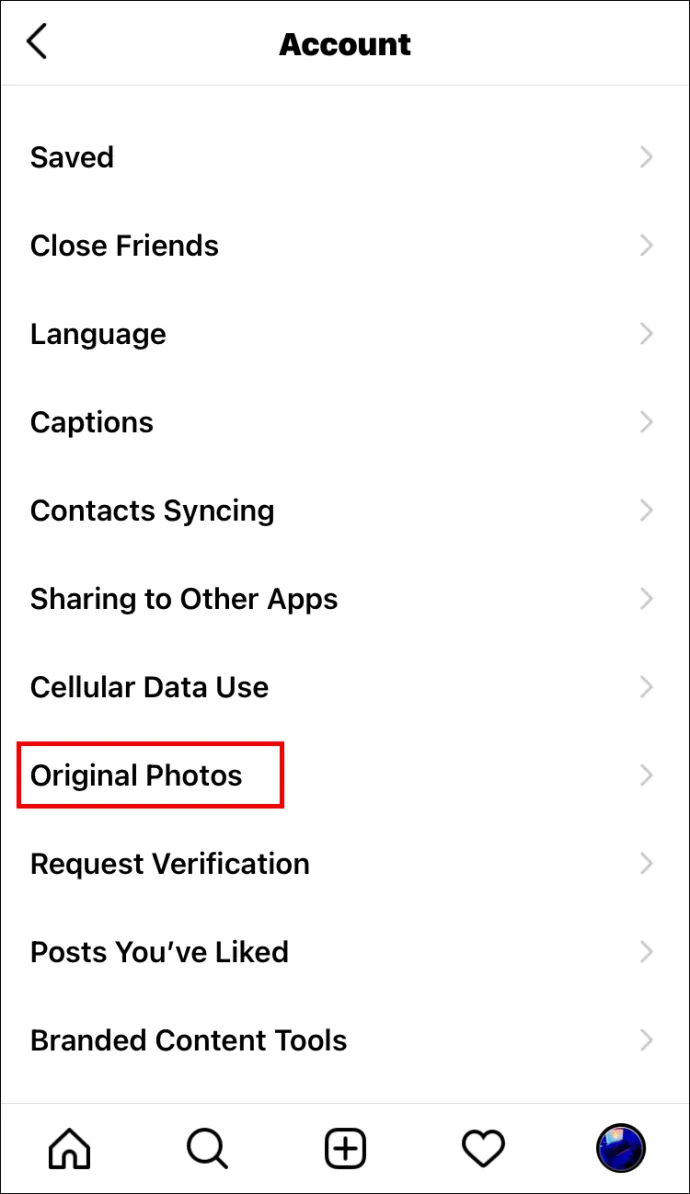
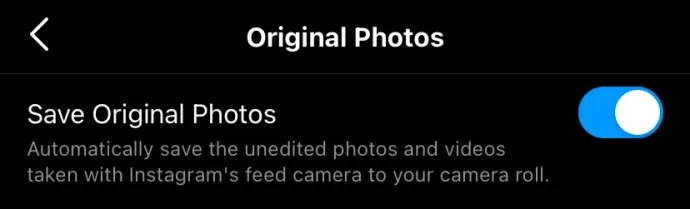
- Klepněte na "Účet" -> "Původní fotografie".
- Zapněte přepínač pro aktivaci této funkce. Tím se všechny fotografie, které zveřejníte na Instagramu, uloží do vaší galerie fotografií.
Proč Instagram neumožňuje jednodušší způsob ukládání fotografií?
Platforma má přísná pravidla ohledně autorských práv. Z tohoto důvodu neumožňuje hromadné stahování fotografií, aby chránila obsah svých uživatelů.
Závěrem
Existuje mnoho důvodů, proč si uživatelé přejí stahovat fotografie z Instagramu. Tento článek představil nejběžnější metody pro stahování fotografií jak z vašeho profilu, tak i z jiných instagramových účtů.
Jak obvykle stahujete fotky z Instagramu vy? Podělte se o své zkušenosti v komentářích.
