Jak SVYHLEDAT více kritérií a sloupců v Tabulkách Google
Kromě aplikace MS Excel se Tabulky Google stávají jedním z nejpoužívanějších nástrojů pro uchovávání a manipulaci s daty. Díky svým funkcím je správa dat hračkou, kterou zvládnete několika kliknutími. Jednou z těchto funkcí je i SVYHLEDAT, která se také označuje jako funkce vertikálního vyhledávání. Stejně jako v MS Excel, i zde umožňuje SVYHLEDAT vyhledávat požadované hodnoty ve sloupcích a extrahovat data z jiných tabulek či listů. Nicméně, syntaxe funkce SVYHLEDAT v Tabulkách Google standardně umožňuje vyhledávat pouze v jednom sloupci. Pokud hledáte způsob, jak používat SVYHLEDAT s více kritérii a sloupci v Tabulkách Google, jste na správném místě. Tento článek vám ukáže, jak na to. Navíc se dozvíte, kdy je vhodné použít SVYHLEDAT s více kritérii. Začněme se seznámením se syntaxí běžné funkce SVYHLEDAT.

Způsoby, jak využít SVYHLEDAT pro více kritérií a sloupců v Tabulkách Google
V následujících sekcích si detailněji probereme syntaxi standardní funkce SVYHLEDAT a ukážeme si, jak efektivně využít SVYHLEDAT s více kritérii a sloupci v Tabulkách Google. Pokračujte ve čtení, abyste se dozvěděli více.
Jaká je syntaxe základní funkce SVYHLEDAT?
Základní syntaxe funkce SVYHLEDAT v Tabulkách Google vypadá takto:
=SVYHLEDAT(vyhledávací_klíč;rozsah;index;[je_tříděno])
Každý z těchto argumentů má svůj význam:
-
vyhledávací_klíč: Jedná se o hodnotu, kterou hledáte v prvním sloupci určeného rozsahu. Může jít o konkrétní hodnotu zadanou přímo, nebo o odkaz na buňku, která tuto hodnotu obsahuje. -
rozsah: Toto je oblast buněk, v níž funkce SVYHLEDAT hledá. Musíte zajistit, aby první sloupec tohoto rozsahu obsahovalvyhledávací_klíč. Rozsah by měl rovněž zahrnovat sloupec, ze kterého chcete získat cílovou hodnotu. -
index: Tento argument udává číslo sloupce v rámci rozsahu, který obsahuje hledanou cílovou hodnotu. První sloupec má index 1, druhý index 2 a tak dále. -
je_tříděno: Tento nepovinný argument určuje, zda je první sloupec rozsahu seřazen vzestupně. Používá se logická hodnota PRAVDA (true) nebo NEPRAVDA (false).
Nyní, když rozumíte základní syntaxi funkce SVYHLEDAT, pojďme se podívat na situace, kdy je potřeba používat SVYHLEDAT s více kritérii v Tabulkách Google.
Kdy potřebujeme SVYHLEDAT s více kritérii v Tabulkách Google?
Existuje mnoho situací, kdy je SVYHLEDAT s více kritérii v Tabulkách Google velmi užitečné. Zde uvádíme některé z nich:
- Když potřebujete vyhledat data z několika tabulek, například pro nalezení výsledků studentů v konkrétním předmětu, z určité třídy a za dané období.
- Pokud potřebujete najít hodnotu na základě shody dvou a více kritérií. Příkladem může být nalezení docházky zaměstnance, který splnil podmínky pro bonus.
- Když máte v jednom sloupci více detailů, například denní docházka, která může obsahovat informace o přítomnosti, absenci, nebo nemoci.
Tyto a další scénáře ukazují, že možnost používat SVYHLEDAT s více kritérii je velmi cenná. Nyní se podívejme na konkrétní metody, jak toho dosáhnout.
Jak aplikovat SVYHLEDAT s více kritérii v Tabulkách Google?
Pro použití SVYHLEDAT s více kritérii existují dvě hlavní metody. První využívá pomocný sloupec pro propojení kritérií. Pojďme se podívat, jak na to.
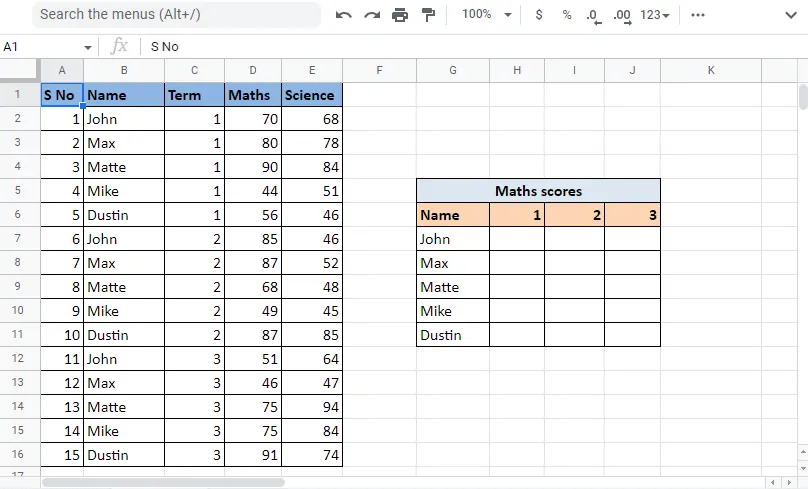
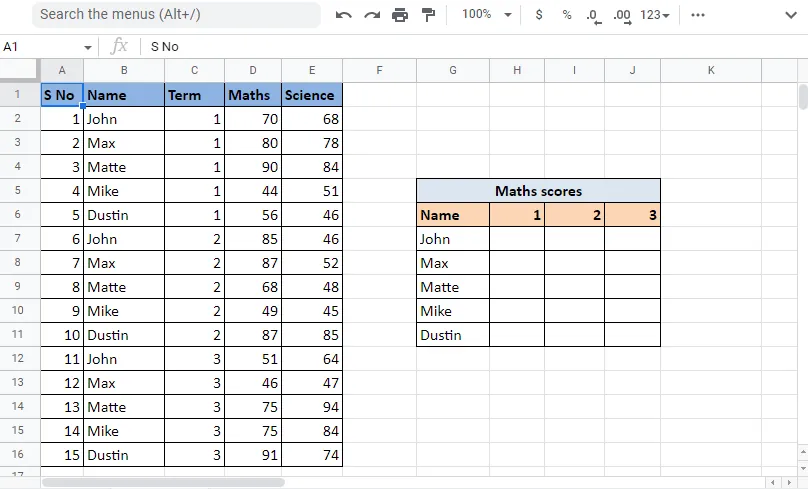
Poznámka: Jako demonstrační data budeme používat tabulku s výsledky studentů z matematiky a přírodních věd ve třech termínech, společně se jmenným seznamem studentů. Cílem bude samostatně vyhledat výsledky z matematiky pro všechny tři termíny.
Metoda 1: Použití pomocného sloupce
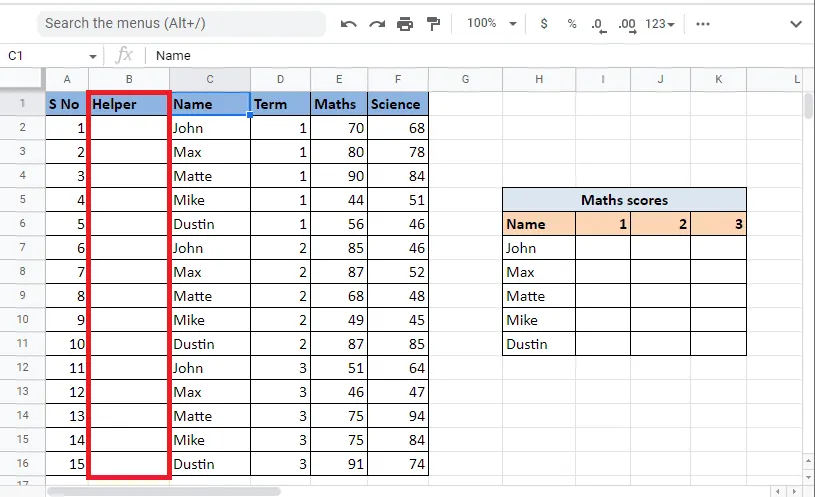
Použití pomocného sloupce je jedním ze způsobů, jak lze sjednotit kritéria pro funkci SVYHLEDAT. Tento sloupec budeme používat k propojení hodnot z existujících sloupců. V našem případě vložíme pomocný sloupec těsně před sloupec se jmény. Tím se tento sloupec stane prvním ve vyhledávaném rozsahu. Pomocný sloupec bude spojovat jméno studenta a číslo termínu. Postup je následující:
Postup přidání pomocného sloupce:
1. Otevřete si Tabulky Google s daty, které chcete zpracovat.
2. Vložte pomocný sloupec vlevo od sloupce se jmény. Uděláte to tak, že kliknete pravým tlačítkem na záhlaví sloupce "Jméno" a vyberete "Vložit 1 sloupec vlevo".
3. Do první buňky pomocného sloupce zadejte vzorec =C2&", "&D2, který spojí hodnoty z buněk C2 a D2 (jméno a termín).
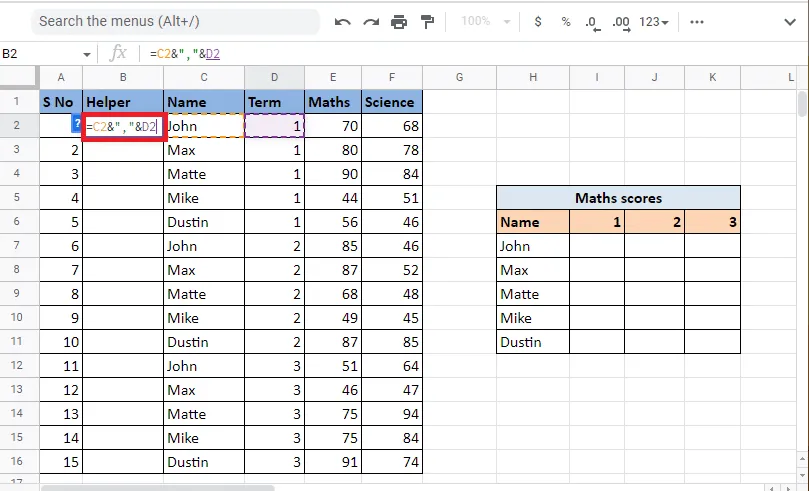
4. Stiskněte Enter. Zobrazí se kombinace hodnot, například "John,1".
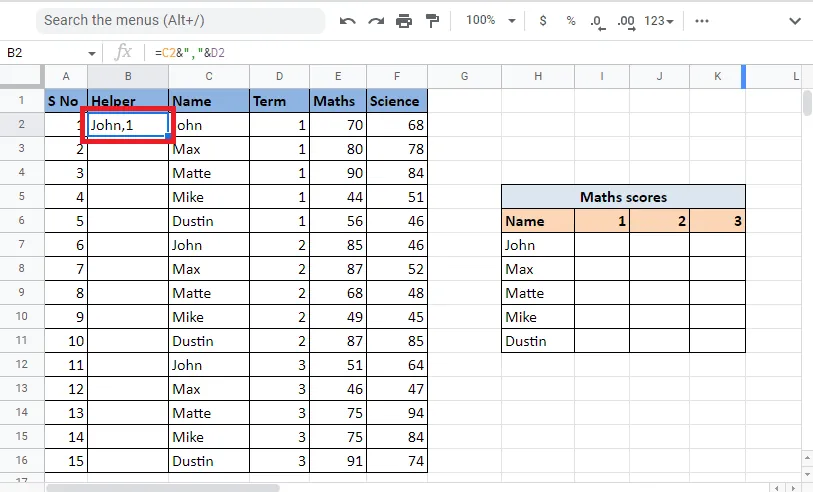
5. Pomocí úchytky v pravém dolním rohu buňky tento vzorec rozkopírujte do celého sloupce.
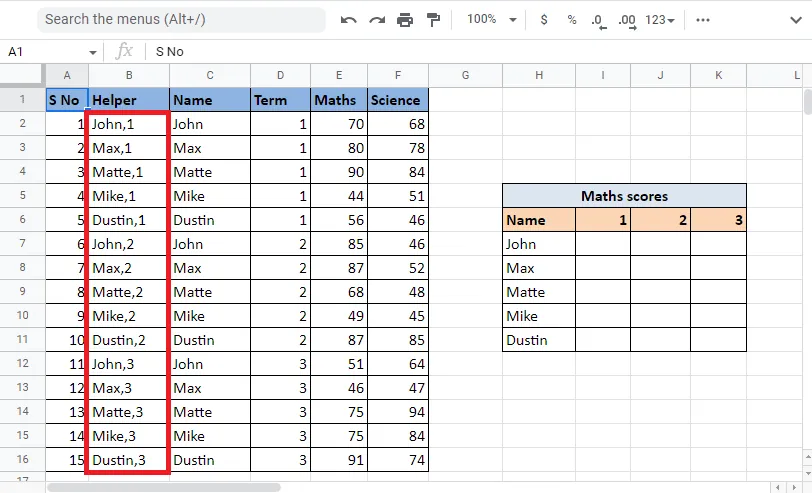
6. Vyberte buňku, kam chcete umístit výsledek vyhledávání a začněte psát vzorec SVYHLEDAT.
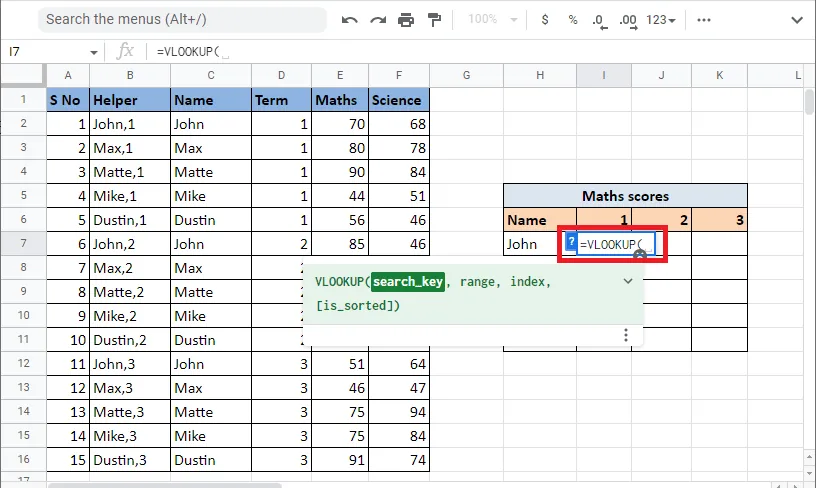
7. Jako vyhledávací klíč zadejte kombinaci referenčních buněk H7 a I6, oddělenou znakem "&" a oddělovačem. Použijte klávesu F4 pro zamknutí buněk a sloupců.
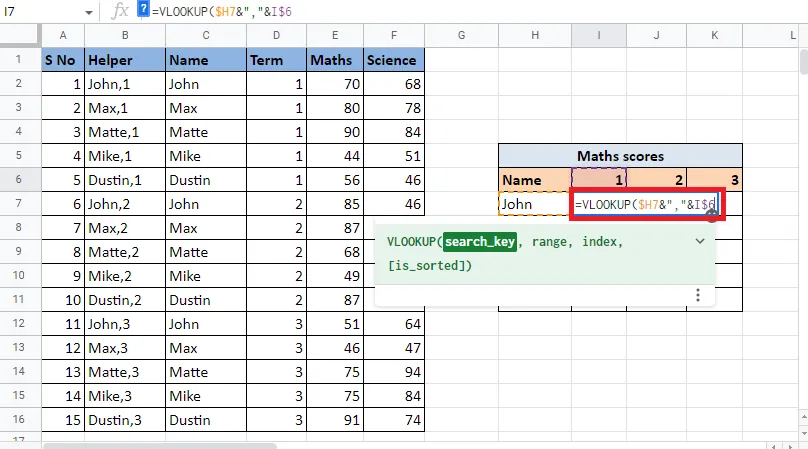
8. Po zadání čárky přejděte na zadání rozsahu. Vyberte sloupce, které obsahují hodnoty potřebné pro vyhledávání.
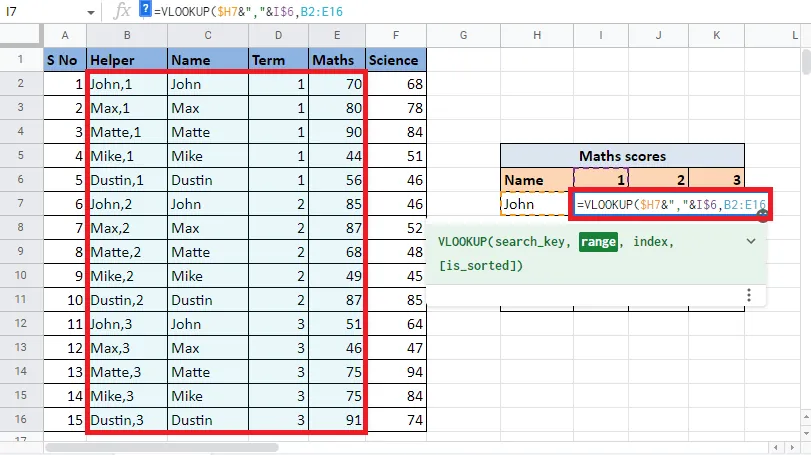
9. Opět uzamkněte hodnoty stisknutím klávesy F4 a čárkou přejděte na další argument – index.
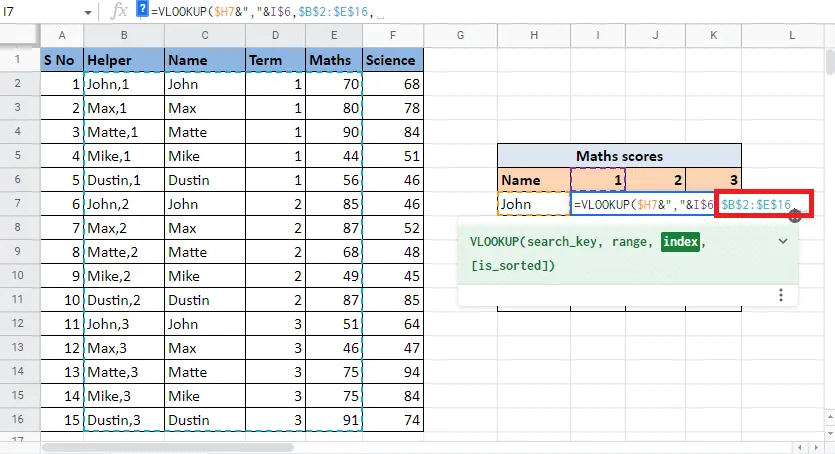
10. Jako index zadejte číslo sloupce, který obsahuje cílovou hodnotu. V našem případě je to 4. sloupec.
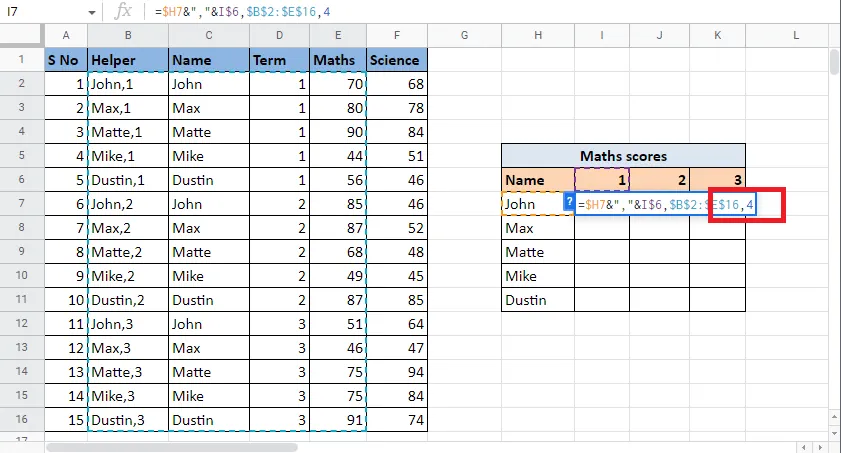
11. Přidejte čárku a přejděte na argument `je_tříděno`. Zadejte 0 pro přesnou shodu.
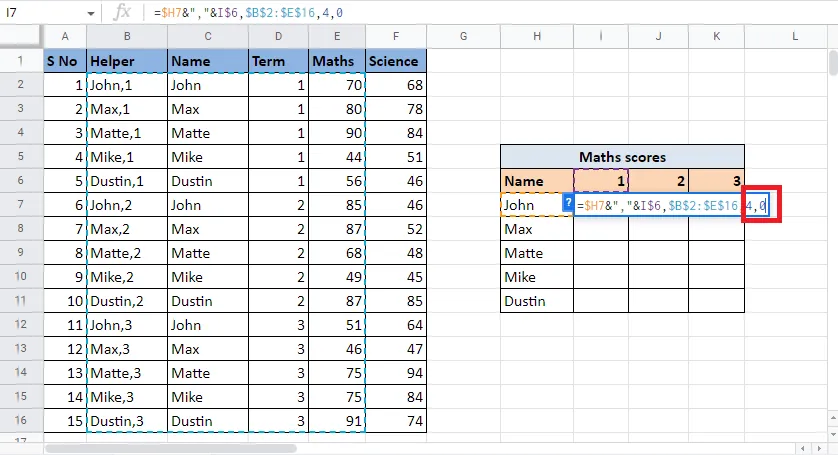
12. Uzavřete závorku a stiskněte Ctrl+Enter, tím získáte požadovanou hodnotu.
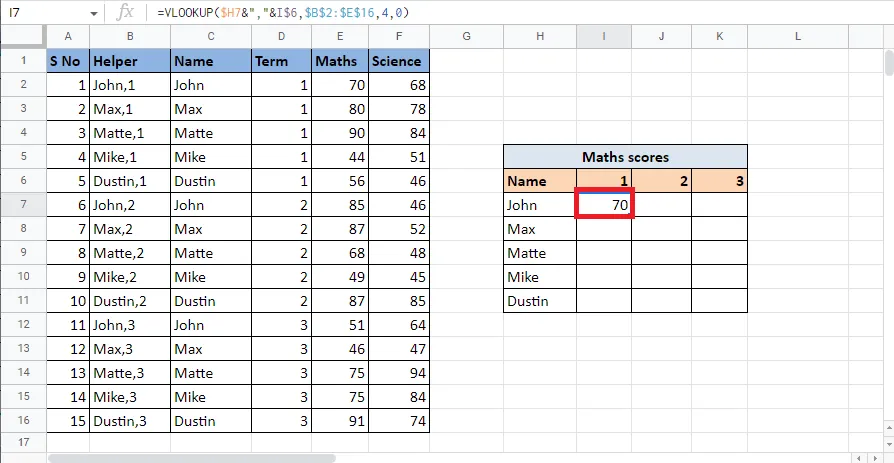
13. Opět pomocí úchytky roztáhněte vzorec na celou tabulku.
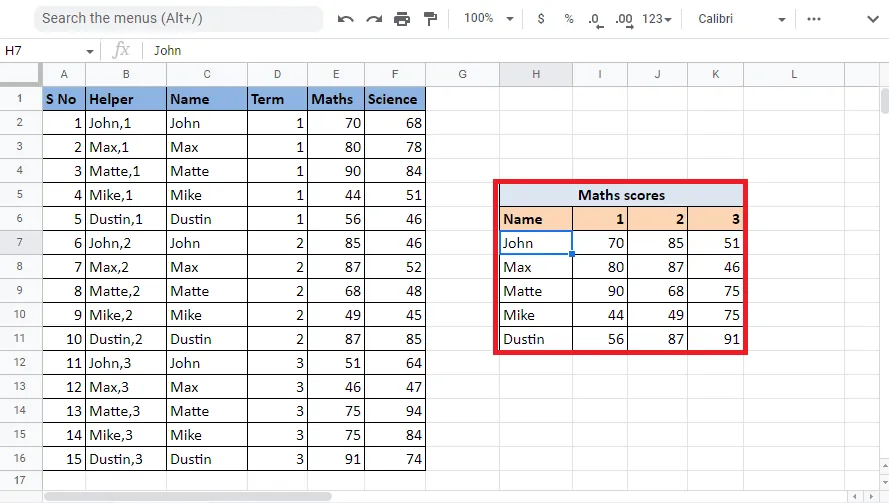
Tímto způsobem jsme pomocí pomocného sloupce zvládli SVYHLEDAT s více kritérii. Nyní si ukážeme, jak na to bez pomocného sloupce pomocí ARRAY FORMULA.
Metoda 2: Použití ARRAY FORMULA
Další metodou je použití funkce SVYHLEDAT s více kritérii za pomoci ARRAY FORMULA. Obě metody fungují podobně, hlavní rozdíl je v tom, že v této metodě není potřeba vytvářet pomocný sloupec. Hodnoty pro pomocný sloupec a rozsah se vytvoří pomocí vzorce. Postupujte podle následujících kroků:
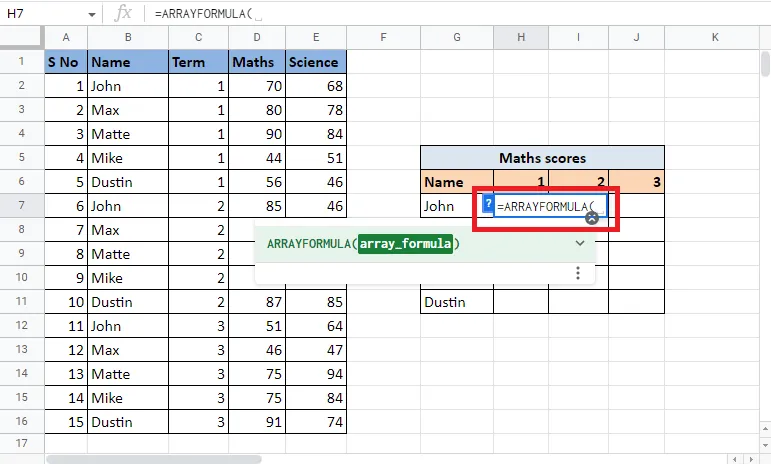
1. Začněte zadáním =ARRAYFORMULA( do vybrané buňky.
2. Následně zadejte funkci SVYHLEDAT(.
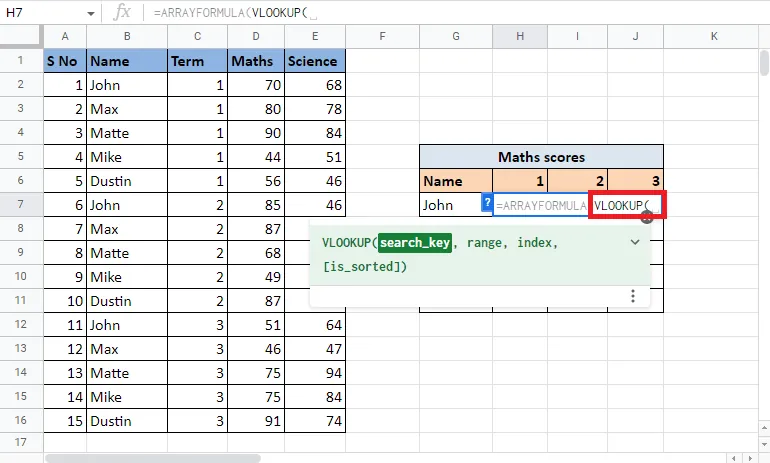
3. Vyberte a zamkněte referenční buňky G7 a H6 (opět pomocí klávesy F4). Oddělte je pomocí znaku "&" a oddělovače.
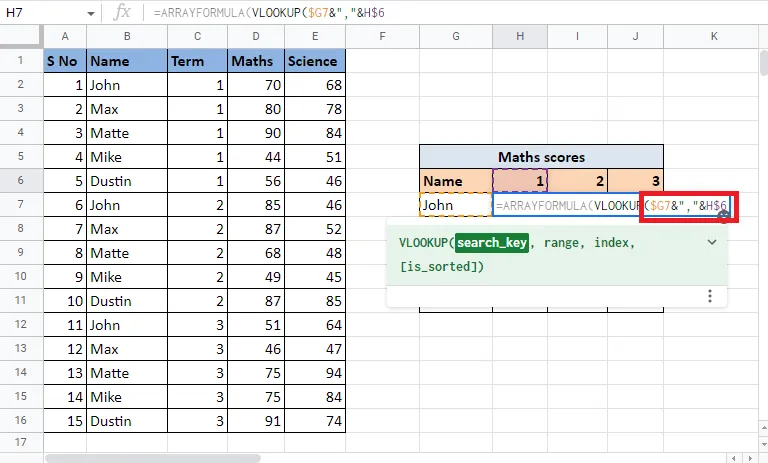
4. Po čárce začněte vytvářet rozsah otevřením složené závorky {.
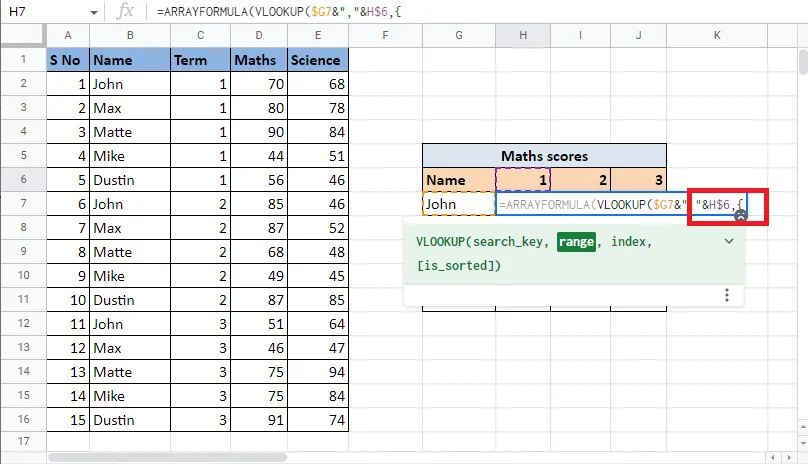
5. Vyberte první sloupec, což je sloupec se jmény, a opět zamkněte buňky klávesou F4.
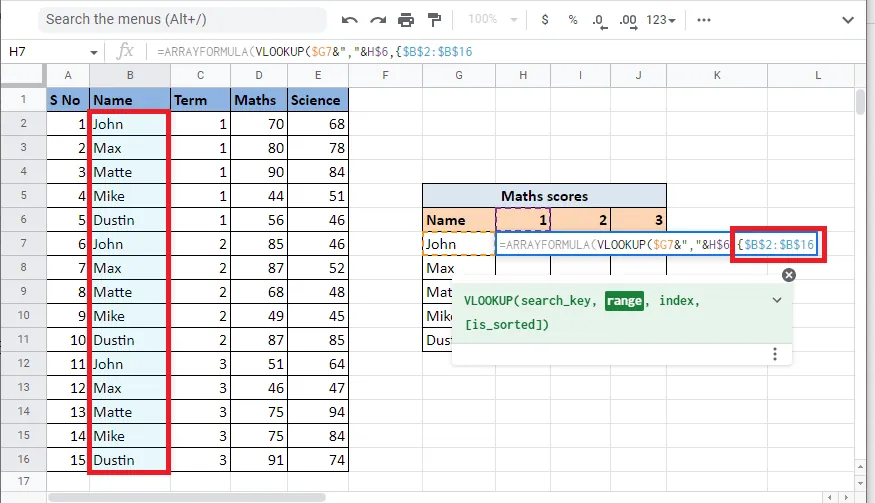
6. Přidejte oddělovač &", "& a vyberte sloupec Termín. Ten spojíme se sloupcem jmen. I zde zamkněte vybrané buňky klávesou F4.
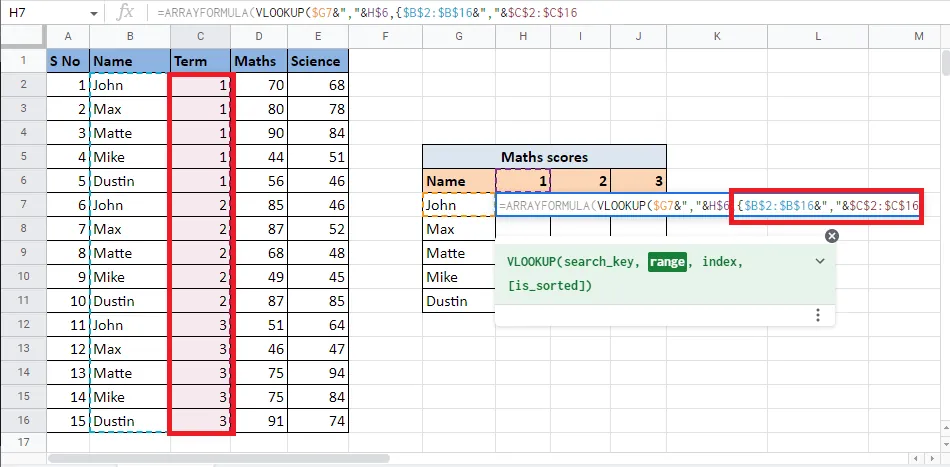
7. Přidejte další čárku a vyberte třetí sloupec, což je sloupec s výsledky z matematiky. Ten bude představovat cílovou hodnotu.
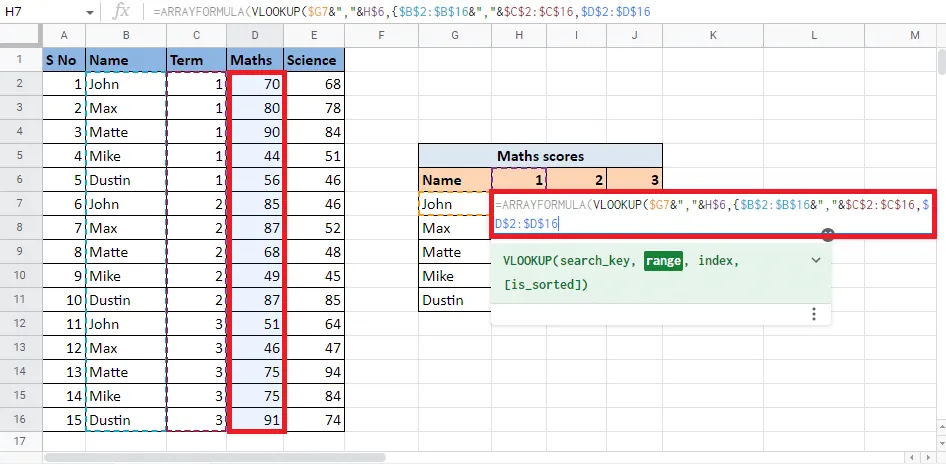
8. Uzavřete složenou závorku } a přidejte čárku pro přechod k dalšímu argumentu.
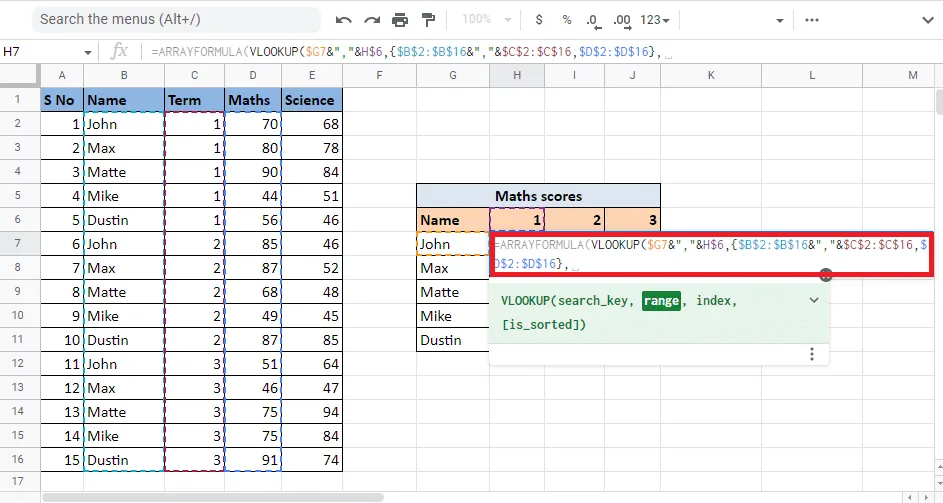
9. Zadejte index sloupce, ze kterého chcete získat cílovou hodnotu. Zde napíšeme 2, jelikož chceme hodnoty ze sloupce "Matematika".
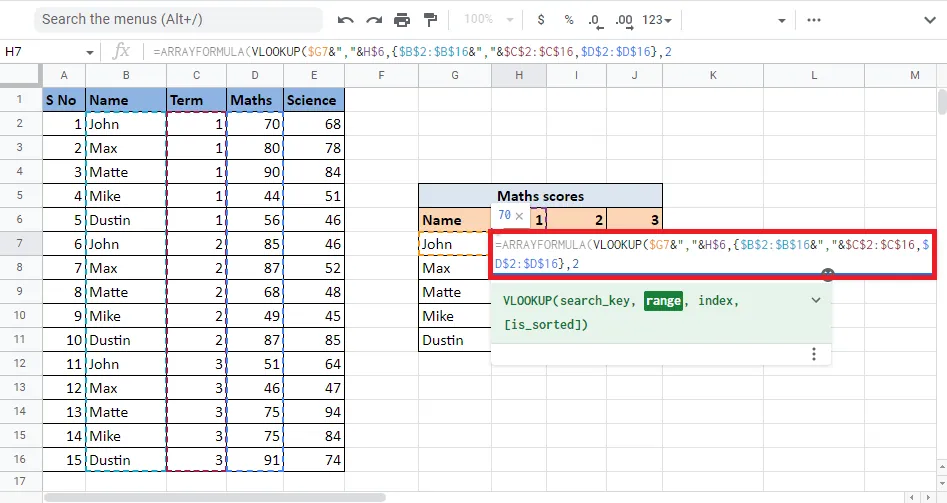
10. Napište čárku, následně zadejte 0 pro přesnou shodu a zavřete závorku pro funkci SVYHLEDAT.
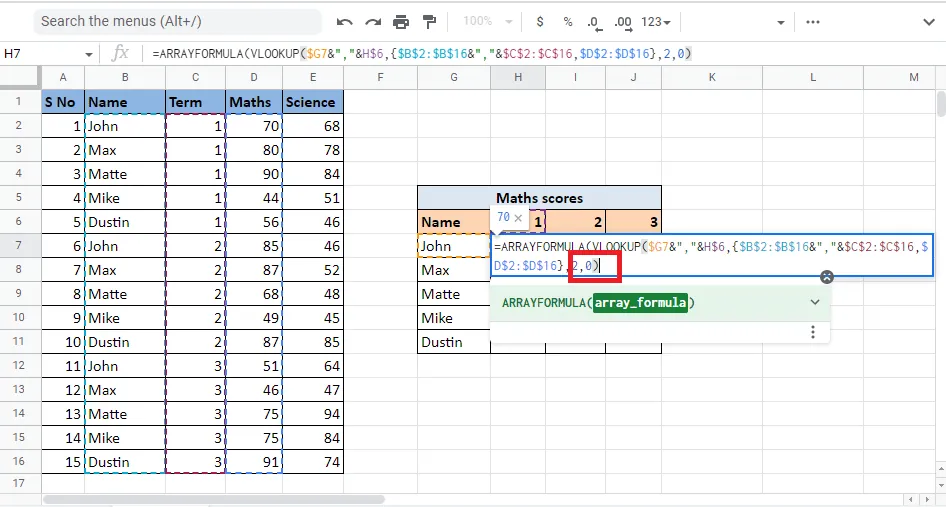
11. Opět uzavřete závorkou, tentokrát pro funkci ARRAYFORMULA.
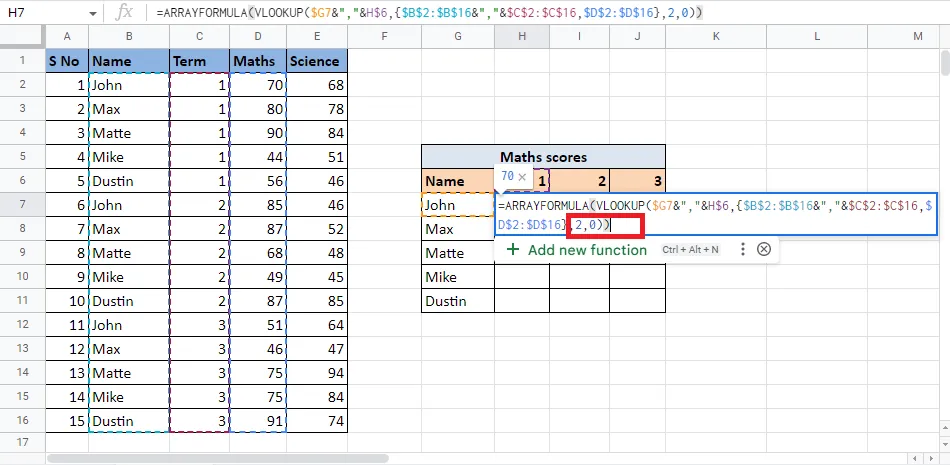
12. Stiskněte Enter a zobrazí se výsledek.
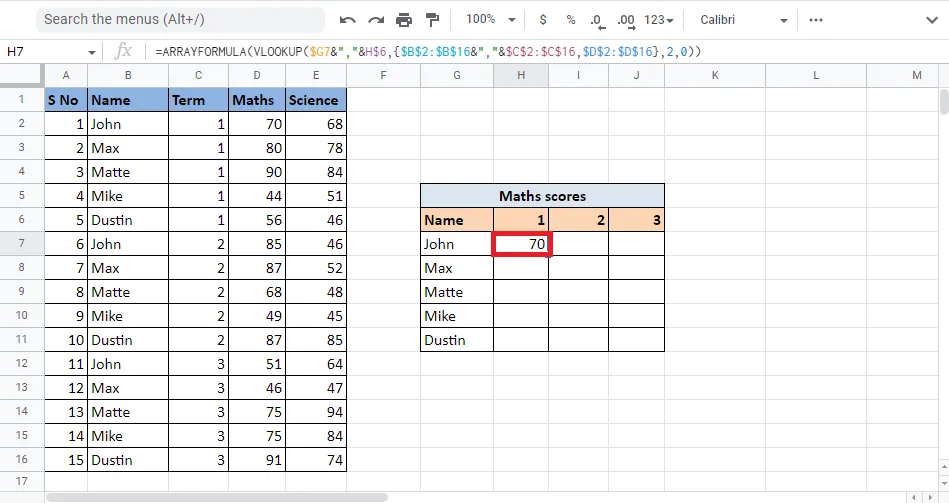
13. Opětovným roztažením pomocí úchytky se výsledky vyhledají pro celou tabulku.
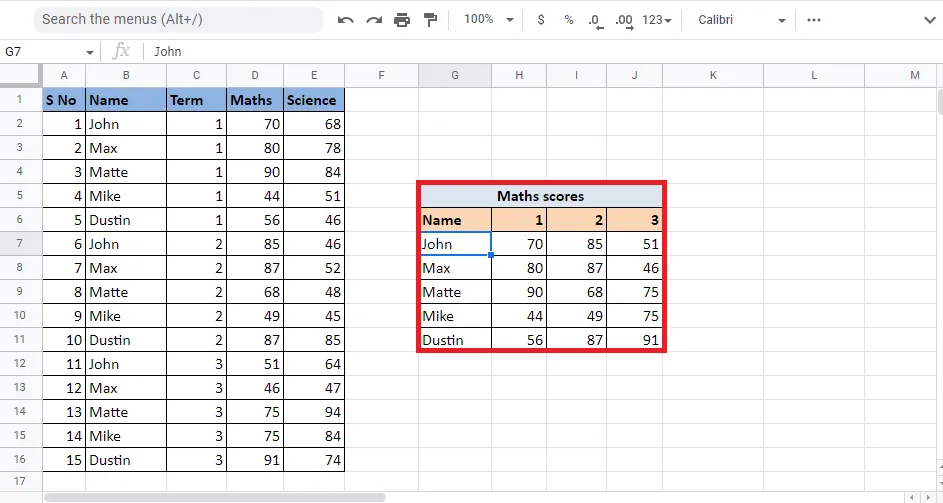
Tímto způsobem jste získali požadované hodnoty pomocí funkce SVYHLEDAT s více kritérii, za pomocí ARRAY FORMULA.
***
Doufáme, že tento návod, jak používat SVYHLEDAT s více kritérii a sloupci v Tabulkách Google, vám byl užitečný. Vaše dotazy a návrhy na další témata, o kterých bychom mohli psát, můžete zanechat v sekci komentářů níže.
