Jak vložit řádek s podpisem v aplikaci Microsoft Word
Vkládání podpisových řádků do dokumentů Microsoft Word
Přidání podpisu do dokumentu Microsoft Word je skvělý způsob, jak mu dodat profesionální a oficiální vzhled. Zjednodušuje také proces odesílání mnoha podepsaných dokumentů, protože odpadá nutnost ručního podepisování každého z nich. Můžete se také rozhodnout vložit do dokumentu pouze podpisový řádek, který bude ručně vyplněn po vytištění. Pokud potřebujete pomoc s aplikací Microsoft Word, tento článek vás provede různými postupy, jak přidat podpisový řádek do vašeho dokumentu.
Jak vložit podpisový řádek do Microsoft Word na počítači s Windows
Přestože podpisové řádky můžete vkládat do dokumentů Word jak na Windows, tak na Macu, postup se bude mírně lišit. Zde jsou různé metody, které můžete použít k označení dokumentů Word v systému Windows.
Vložení vlastnoručního podpisu
Pokud preferujete použití vlastnoručního podpisu, můžete tuto metodu využít pro podepisování dokumentů Word. Mějte na paměti, že pro tento postup budete potřebovat skener.
- Podepište se na čistý list papíru.
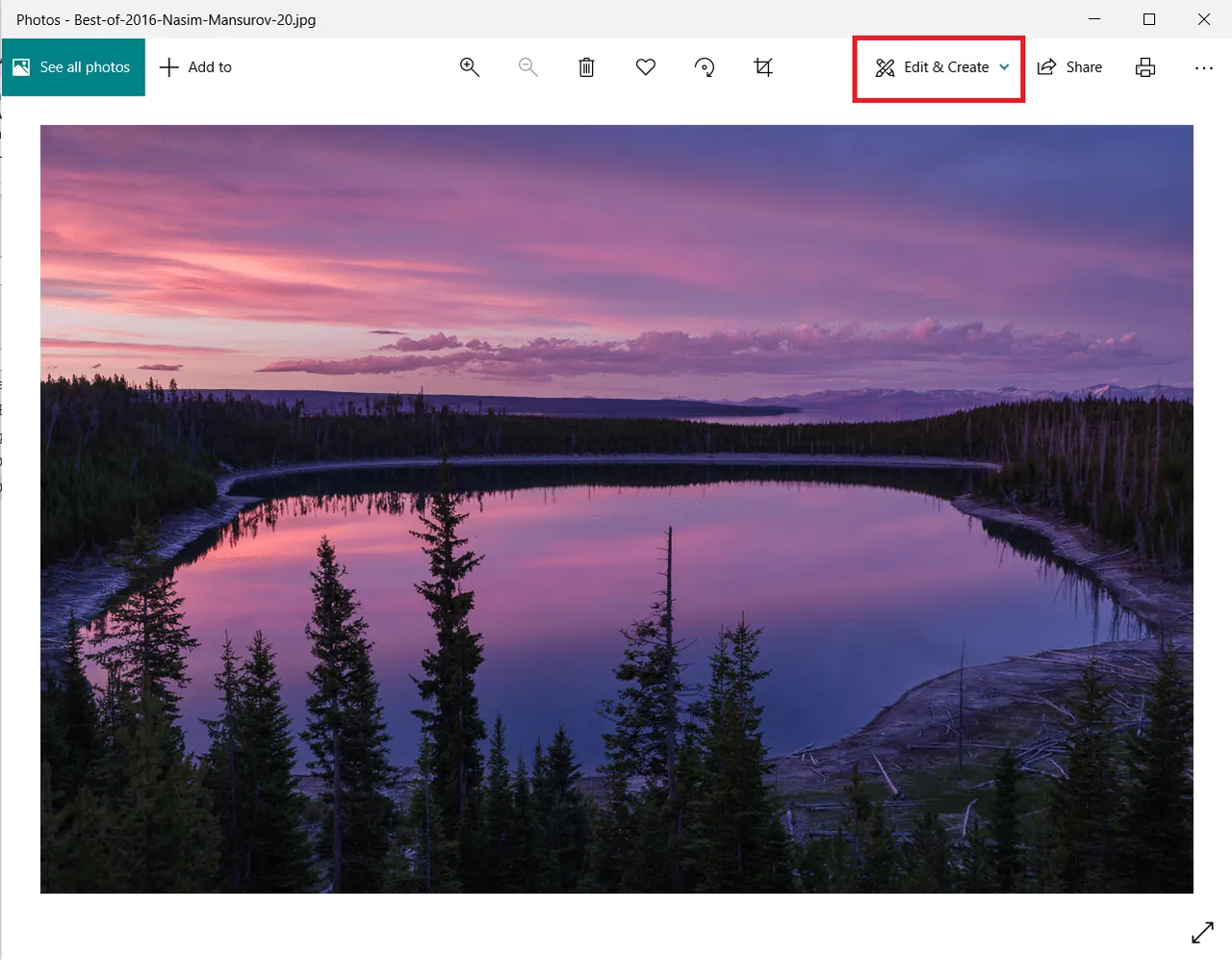
- Naskenujte stránku a uložte ji jako soubor PNG, JPG, BMP nebo GIF.
- Otevřete naskenovaný obrázek v Průzkumníku souborů na vašem počítači.
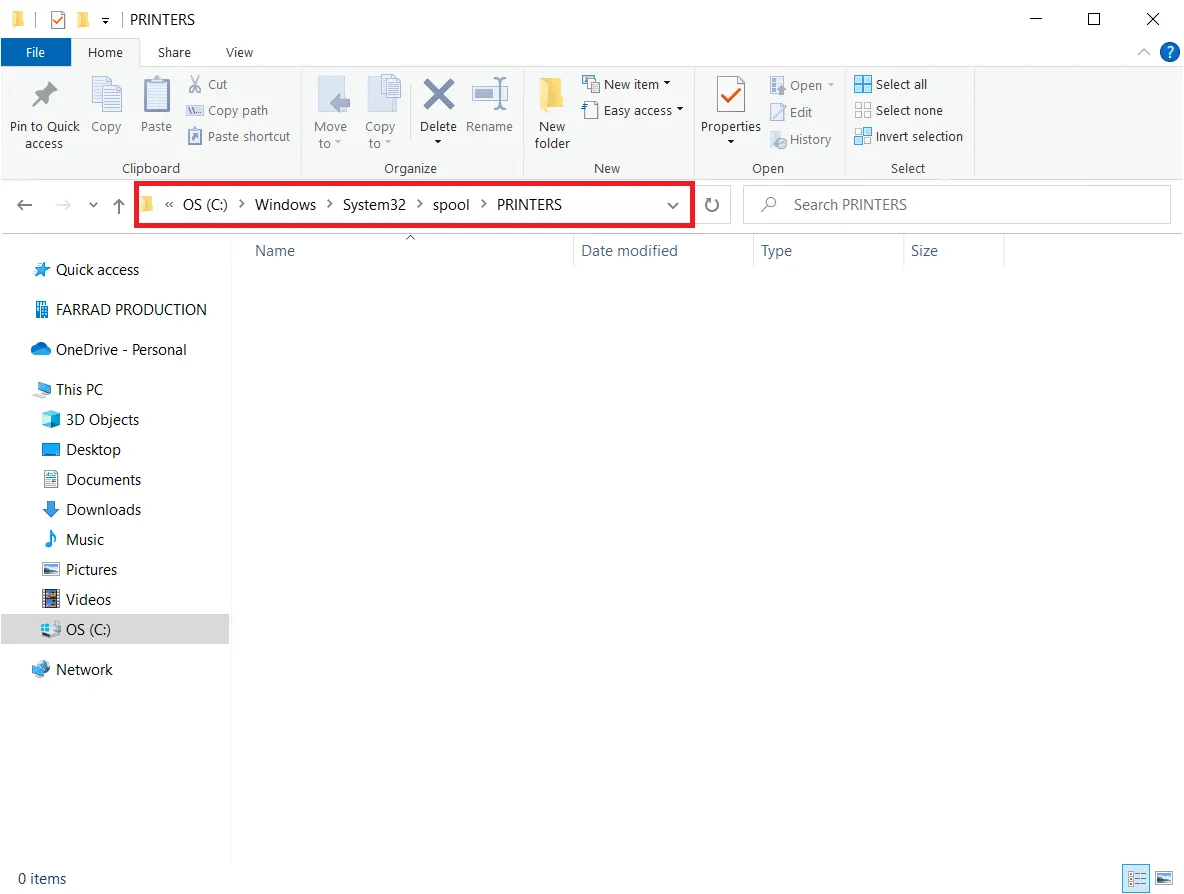
- Ořízněte obrázek pomocí nástroje pro oříznutí na panelu nástrojů v horní části okna.
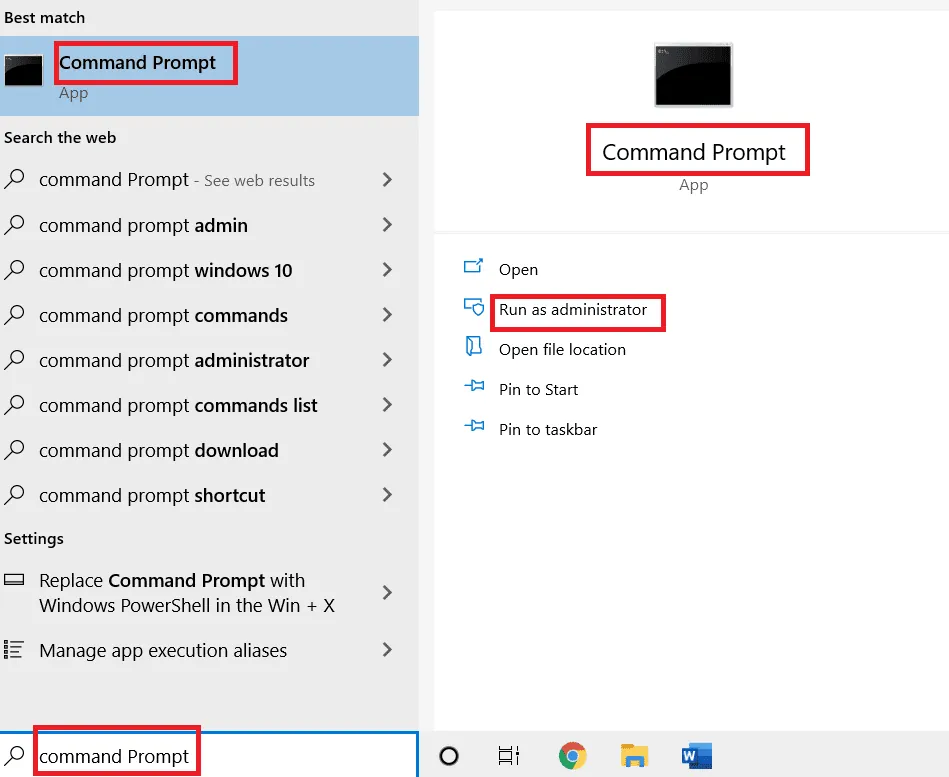
- Klikněte na "Uložit" pro uložení upraveného obrázku.
- Přepněte se do dokumentu Word a na panelu nástrojů klikněte na záložku "Vložit".
- Klikněte na "Obrázky" a vyberte způsob, jakým chcete vložit obrázek podpisu do dokumentu.
- Přesuňte obrázek na požadované místo v dokumentu a upravte jeho velikost, aby se vešel do textu.
Váš podpis byl nyní přidán do dokumentu Word. Pokud nemáte skener, můžete svůj podpis vyfotit telefonem a zaslat si jej e-mailem. Poté si jej můžete stáhnout do počítače a pokračovat ve vkládání do dokumentu.
Vložení opakovaně použitelného podpisu
Tato metoda vložení podpisového řádku do dokumentu Word vám umožňuje přidat i další informace, jako je vaše pozice, telefonní číslo a e-mail. Následující postup ukazuje, jak vložit opakovaně použitelný podpis do Wordu.
- Naskenujte obrázek vašeho podpisu do počítače a ořízněte jej dle potřeby.
- Zadejte text, který chcete zobrazit pod obrázkem vašeho podpisu.
- Přejděte na kartu "Vložit" na panelu nástrojů v horní části okna.
- Vyberte "Rychlé části", které se nacházejí vedle "Textového pole".
- Klikněte na "Uložit výběr do galerie rychlých částí" a vyplňte dialogové okno "Vytvořit nový stavební blok", které se zobrazí.
- V dialogovém okně zadejte "Automatický text" do pole "Galerie" a po vyplnění ostatních kategorií klikněte na "OK".
- Když chcete podpis použít, umístěte kurzor do dokumentu.
- Přejděte na "Vložit", "Rychlé části" a poté na "Automatický text" a vyberte podpis, který jste vytvořili.
Váš opakovaně použitelný podpis je nyní vložen do vašeho dokumentu Word.
Vložení podpisového řádku
Můžete přidat podpisový řádek do dokumentu, který slouží pro vepsání vlastnoručního podpisu do vytištěného dokumentu. Zde je postup, jak to udělat ve Wordu.
- Otevřete dokument a klikněte na místo, kde chcete zobrazit podpisový řádek.
- Přejděte na kartu "Vložit" na panelu nástrojů a klikněte na "Podpisový řádek".

- Z rozbalovací nabídky, která se zobrazí, vyberte "Microsoft Office Signature Line".
- Do pole "Doporučený podepisující" v dialogovém okně zadejte jméno nebo pozici.
- Stiskněte "OK", aby se v dokumentu zobrazil podpisový řádek.
Navržený podepisující může nyní připojit svůj vlastnoruční podpis k vytištěnému dokumentu.
Vložení podpisového řádku pomocí aplikace třetí strany
Pokud hledáte komplexnější řešení, může být aplikace pro chytré podpisy tou pravou volbou. Pomocí programů třetích stran, jako je PandaDoc, můžete sledovat, ukládat a spravovat všechny vaše podpisy, čímž přidáte další vrstvu zabezpečení do vašich dokumentů. Následuje postup, jak použít aplikace třetích stran k přidání podpisového řádku do vašeho souboru.
- Nainstalujte si doplněk PandaDoc pro Microsoft a vytvořte si účet.
- Přihlaste se ke svému účtu a klikněte na tlačítko "Nový dokument".
- Klikněte na záložku "Nahrát" pro import souboru do programu.
- Klikněte na tlačítko "Zobrazit tak, jak je", aby se dokument načetl do editoru PandaDoc.
- Vyberte "Podpis" a přetáhněte podpisové pole do dokumentu.
- Přiřaďte příjemce a dvojitým kliknutím na podpisové pole umístěte svůj podpis.

- Poté můžete nahrát obrázek vašeho podpisu, nakreslit nebo napsat podpis na určené místo.
- Klikněte na "Dokončit" a stáhněte si podepsaný dokument.
Nyní jste s pomocí aplikace třetí strany vložili podpisový řádek do Wordu.
Jak vložit podpisový řádek do Microsoft Word na počítači Mac
Přestože je možné přidávat podpisové řádky do dokumentů Microsoft Word na Mac i Windows, proces se liší v závislosti na použité platformě. Zde jsou různé metody, které můžete použít k připojení podpisu k dokumentu Word na počítači Mac.
Vložení vlastnoručního podpisu
Pokud preferujete pro podepsaný dokument vlastnoruční podpis, tato metoda je určena pro vás. K použití tohoto postupu budete však potřebovat skener. Podívejte se, jak přidat vlastnoruční podpis do dokumentu Word na zařízení Mac.
- Podepište prázdný list papíru a naskenujte jej do počítače.

- Uložte obrázek jako soubor JPG, PNG, BMP nebo GIF.
- Klikněte na záložku "Vložit" na panelu nástrojů a poté klikněte na "Obrázky".
- V rozbalovací nabídce klikněte na "Obrázek ze souboru" a vyhledejte obrázek vašeho podpisu.
- Stiskněte "Vložit" pro přidání do dokumentu.

- Klikněte na obrázek a kliknutím na "Oříznout" upravte obrázek podle potřeby.
- Klikněte pravým tlačítkem na podpis a kliknutím na "Uložit jako obrázek" jej vložte do dokumentu Word.

Úspěšně jste vložili podpis do dokumentu Word.
Vložení opakovaně použitelného podpisu
Tato metoda umožňuje přidat do dokumentu Word podpisový řádek, který obsahuje informace, jako je vaše e-mailová adresa a telefonní číslo. Zde je návod, jak přidat text k opakovaně použitelnému podpisu v Microsoft Word na počítači Mac.
- Nahrajte obrázek vašeho podpisu do počítače.
- Zadejte požadovaný text pod obrázek podpisu.

- Vyberte obrázek a text a klikněte na "Vložit" na panelu nástrojů.
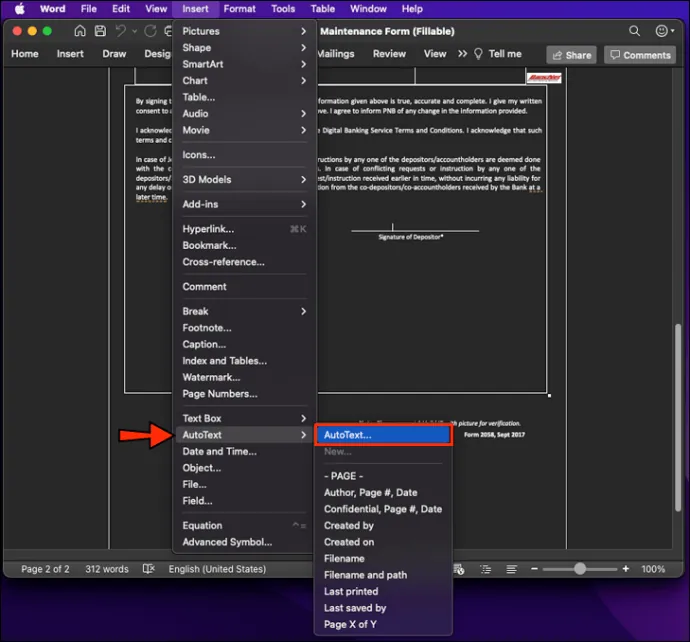
- V zobrazené nabídce stiskněte "Automatický text" a poté "Nový".
- V okně "Vytvořit nový automatický text", které se otevře, vyplňte svůj podpis a stiskněte "OK".
- Až budete připraveni podpis použít, přejděte do dokumentu a umístěte kurzor na místo, kam chcete podpis umístit.
- Přejděte na kartu "Vložit" a po zobrazení výzvy klikněte na "Automatický text" a poté znovu na "Automatický text".
- Kliknutím na blok podpisu, který jste vytvořili, jej vložte do dokumentu Word.
Nyní jste do souboru Word přidali opakovaně použitelný podpis.
Podepsáno a doručeno
Elektronické podpisy usnadnily firmám i jednotlivcům doručování právně závazných podepsaných dokumentů. Odstraňují potíže s tiskem, podepisováním a fyzickým doručením dokumentu příjemci. S elektronickým podpisem můžete tento úkol provést během několika minut pomocí počítače PC nebo Mac. Tato příručka vás provede rychlým přidáváním podpisových řádků do dokumentů aplikace Word.
Vložili jste do dokumentu Microsoft Word podpisový řádek? Jakou metodu jste použili? Dejte nám vědět v komentářích níže.
