Jak zálohovat iPhone na Windows PC nebo Mac
Ať už usilujete o vytvoření záložní kopie vašich dat nebo potřebujete uvolnit místo v paměti vašeho mobilního telefonu, zálohování iPhonu do počítače se jeví jako velmi praktické řešení. Existuje několik metod, jak tohoto cíle dosáhnout, a to v závislosti na vašem aktuálním hardwarovém vybavení. V tomto článku se podíváme na to, jak provést zálohu vašeho iPhonu do počítače, ať už preferujete online nebo offline přístup.
Jak provést zálohu iPhonu na Macu
Pokud disponujete novějším modelem Macu, celý proces bude relativně jednoduchý, neboť byl zjednodušen. Pro přesun souborů postupujte podle následujících kroků:
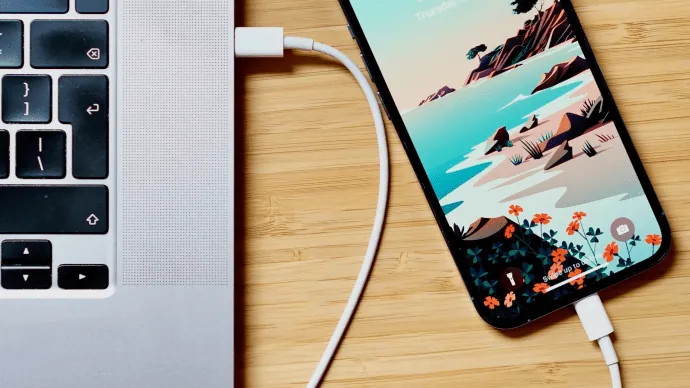
- Propojte svůj iPhone s Macem pomocí kabelu Apple Lightning na USB. Než tak učiníte, ujistěte se, že je váš iPhone odemčený.
- Pokud je dostupná aktualizace softwaru, objeví se vyskakovací okno s upozorněním. Tuto aktualizaci můžete dle libosti přeskočit.
- Na domovské obrazovce klikněte na ikonu „Finder”.

- V levém menu, v sekci „Umístění“, klikněte na jméno vašeho iPhonu a vyčkejte, dokud se vše nenačte.

- V záložce „Obecné“ hledejte sekci „Zálohování“.
- Zaškrtněte volbu „Zálohovat všechna data z vašeho iPhonu do tohoto Macu“.
- Stiskněte tlačítko „Zálohovat nyní“.
- Počkejte, než se dokončí indikátor průběhu.
- Po úspěšném zálohování dat můžete okno zavřít.
Pro starší modely počítačů Mac bude vyžadováno stažení aplikace iTunes pro lokální zálohu souborů. Postup je následující:
- Stáhněte si iTunes pro váš Mac.
- Po instalaci aplikaci iTunes otevřete. Aplikace může vyžadovat správné nastavení informací o vašem účtu.
- Připojte iPhone k vašemu Macu pomocí kabelu Apple Lightning na USB. Než tak učiníte, ujistěte se, že je váš iPhone odemčený.
- Váš iPhone se zeptá, zda důvěřujete počítači, ke kterému je připojen. Zvolte „Důvěřovat“.
- Aplikace iTunes se zeptá, zda chcete povolit přístup Macu k informacím vašeho iPhonu. Klikněte na „Pokračovat“.
- V levém menu klikněte na název vašeho telefonu. Pokud jej nemůžete najít, klikněte na ikonu mobilního telefonu v horní liště okna iTunes.
- V záložce „Zálohy“ v aplikaci iTunes zvolte přepínač „Tento počítač“.
- Klikněte na tlačítko „Zálohovat nyní“.

- Vyčkejte na dokončení ukazatele průběhu.
- Stiskněte „Hotovo“.
Jak zálohovat iPhone do počítače se systémem Windows
Vzhledem k tomu, že je iTunes dostupné i pro Windows, je zálohování iPhonu do počítače s Windows v podstatě identické. Postup pro zálohování iPhonu do PC je následující:
- Ještě než začnete, stáhněte si správnou verzi aplikace iTunes pro váš počítač se systémem Windows. Na stránce pro stažení Apple iTunes je k dispozici několik verzí v závislosti na vašem operačním systému.
- Přejděte do složky, do které jste soubor uložili. Klikněte na instalační soubor iTunes.
- Dokončete instalaci.
- Otevřete aplikaci iTunes.
- Připojte váš iPhone k počítači pomocí kabelu Apple Lightning na USB.
- Na vašem iPhonu se objeví zpráva, která se vás zeptá, zda chcete povolit zařízení přístup k telefonu. Zvolte „Povolit“.
- Aplikace iTunes zobrazí dotaz, zda chcete povolit přístup k informacím na vašem iPhonu. Klikněte na Pokračovat.
- Váš iPhone se vás zeptá, zda důvěřujete počítači. Klepněte na „Důvěřovat“.
- V aplikaci iTunes klikněte na název vašeho telefonu v levém menu. Pokud jej tam nevidíte, klikněte na ikonu mobilního telefonu v levé horní části okna.

- V záložce „Zálohy“ vyberte možnost „Tento počítač“.

- Stiskněte tlačítko „Zálohovat nyní“.
- Vyčkejte na dokončení indikátoru průběhu.
- Klikněte na „Hotovo“.
Jak zálohovat iPhone do počítače bez iTunes nebo iCloudu
Pokud si přejete zálohovat data z vašeho telefonu, ale nechcete používat služby společnosti Apple, máte možnost využít aplikací třetích stran. Tyto aplikace sice nejsou tak efektivní jako iTunes, ale pokud představují vaši jedinou možnost, je to lepší než nic. Zde jsou dvě aplikace, které to dokážou, spolu s návodem, jak na to:
DearMob iPhone Manager
DearMob je aplikace pro Windows, která uživatelům umožňuje zálohovat data iPhonu do více počítačů najednou. Nabízí také možnost výběru, které soubory se mají zálohovat a které ignorovat. Tato aplikace má bezplatnou i placenou verzi, takže si ji můžete vyzkoušet a zjistit, zda vyhovuje vašim potřebám. Postup použití této aplikace je následující:
- Stáhněte a nainstalujte aplikaci DearMob.
- Spusťte aplikaci ve vašem počítači.
- Připojte svůj iPhone k počítači pomocí kabelu Apple Lightning na USB.
- Na svém iPhonu klepněte na „Důvěřovat“.
- V aplikaci DearMob klikněte na „Zálohovat“ a následně na „Zálohovat nyní“ pro provedení úplné zálohy všech souborů vašeho iPhonu.

- Pokud si přejete vybrat, které soubory chcete zálohovat, klikněte buď na „Photo Transfer“, „Music Manager“, „Video“ nebo „Files“ a vyberte data k přenosu do počítače.
Jak zálohovat iPhone do počítače bez USB nebo kabelu
Existuje možnost, jak zálohovat iPhone do počítače bez kabelu USB, ale je nezbytné to předem nastavit. To znamená, že při prvním nastavení budete potřebovat kabel, ale poté bude váš iPhone automaticky zálohovat soubory přes Wi-Fi.
V současné době není možné provést tento proces přímo bez kabelu, takže nastavení předem může být dobrý nápad. Pro funkčnost tohoto postupu je nutná instalace aplikace iTunes na Mac nebo Windows PC. Pro nastavení zálohování přes Wi-Fi postupujte podle následujících kroků:
- Otevřete aplikaci iTunes na Macu nebo PC.
- Připojte svůj iPhone k počítači pomocí kabelu Apple Lightning na USB.
- Autorizujte svůj iPhone i počítač kliknutím na „Povolit“ nebo „Důvěřovat“ na iPhonu a stisknutím „Pokračovat“ na PC.
- V levém menu klikněte na jméno vašeho telefonu nebo na ikonu mobilního telefonu v horní části okna.
- Sjeďte dolů na kartu Možnosti.
- Zaškrtněte políčko „Synchronizovat s tímto iPhonem přes Wi-Fi“.
- Klikněte na Hotovo.
Nyní se váš telefon bude při nabíjení automaticky aktualizovat prostřednictvím místní sítě. Pamatujte, že telefon i počítač musí být v té samé Wi-Fi síti, aby tato funkce pracovala správně.
Užitečné informace
Znalost, jak zálohovat váš iPhone do počítače, je velmi užitečná. Kopírování souborů do lokálního úložiště je nejen bezplatné, ale také vám umožňuje přístup k souborům z vašeho telefonu, i když nejste online.
Znáte další způsoby zálohování souborů z iPhonu do počítače? Podělte se o své myšlenky v sekci komentářů níže.
