Jak vymazat mezipaměť na Facebooku
Aplikace Facebook si během vašeho používání ukládá data pro rychlejší načítání v budoucnu. Funguje podobně jako prohlížeč, vytváří si vlastní vyrovnávací paměť. Ukládáním informací do této mezipaměti se urychluje provádění určitých akcí. Facebook ovšem neomezuje velikost této paměti, takže s postupem času může narůstat a zpomalovat aplikaci. Pokud máte obavy o volné místo v úložišti nebo pozorujete problémy s chodem Facebooku, vymazání mezipaměti může být efektivním řešením. V tomto článku vám ukážeme, jak vymazat mezipaměť aplikace Facebook na různých zařízeních, včetně Androidu a iOS.
Jak odstranit mezipaměť Facebooku
Facebook je všudypřítomná sociální síť, která má dosah po celém internetu. Jeho sdílené prvky se staly nedílnou součástí webu a je téměř nemožné narazit na stránku, která je neobsahuje. Facebookové widgety nejsou jen součástí webových stránek. Systémy iOS i macOS je nativně podporují, takže mezi vaším smartphonem a počítačem není v tomto ohledu rozdíl. Přečtěte si tento článek a zjistěte, jak vymazat mezipaměť Facebooku na Androidu, iPhonu a ve webovém prohlížeči.
Metoda 1: V systému Android
Níže naleznete kroky pro vymazání mezipaměti Facebooku na zařízeních s Androidem.
Poznámka: Vzhledem k tomu, že chytré telefony nemají jednotné rozhraní Nastavení, a liší se dle výrobce, zkontrolujte před změnami v nastavení, zda se váš postup shoduje s níže uvedeným. Uvedené kroky byly prováděny na zařízení OnePlus Nord.
Možnost 1: Skrze aplikaci
Vaše osobní údaje, fotografie a příspěvky se při vymazání mezipaměti Facebooku nesmažou. Zde je návod, jak vymazat mezipaměť Facebooku na Androidu:
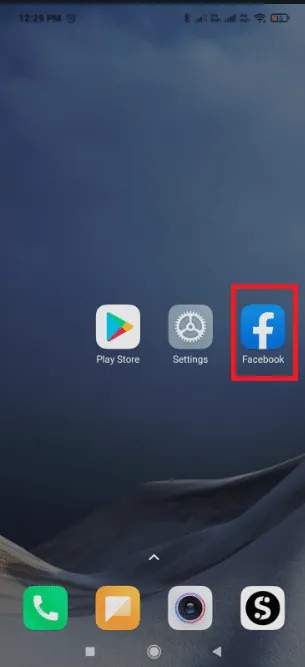
1. Spusťte aplikaci Facebook na svém telefonu.
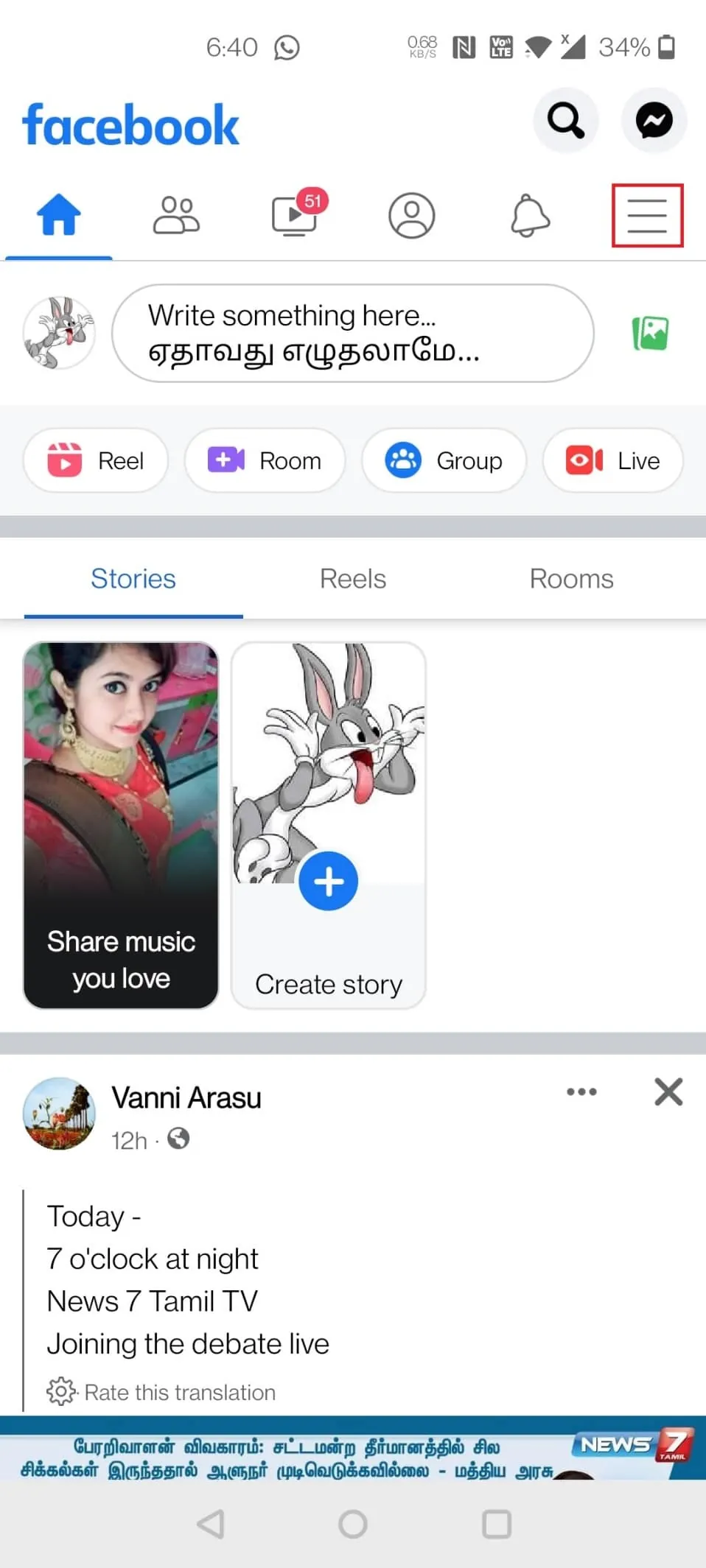
2. Klikněte na ikonu s třemi vodorovnými čárkami (hamburger menu).
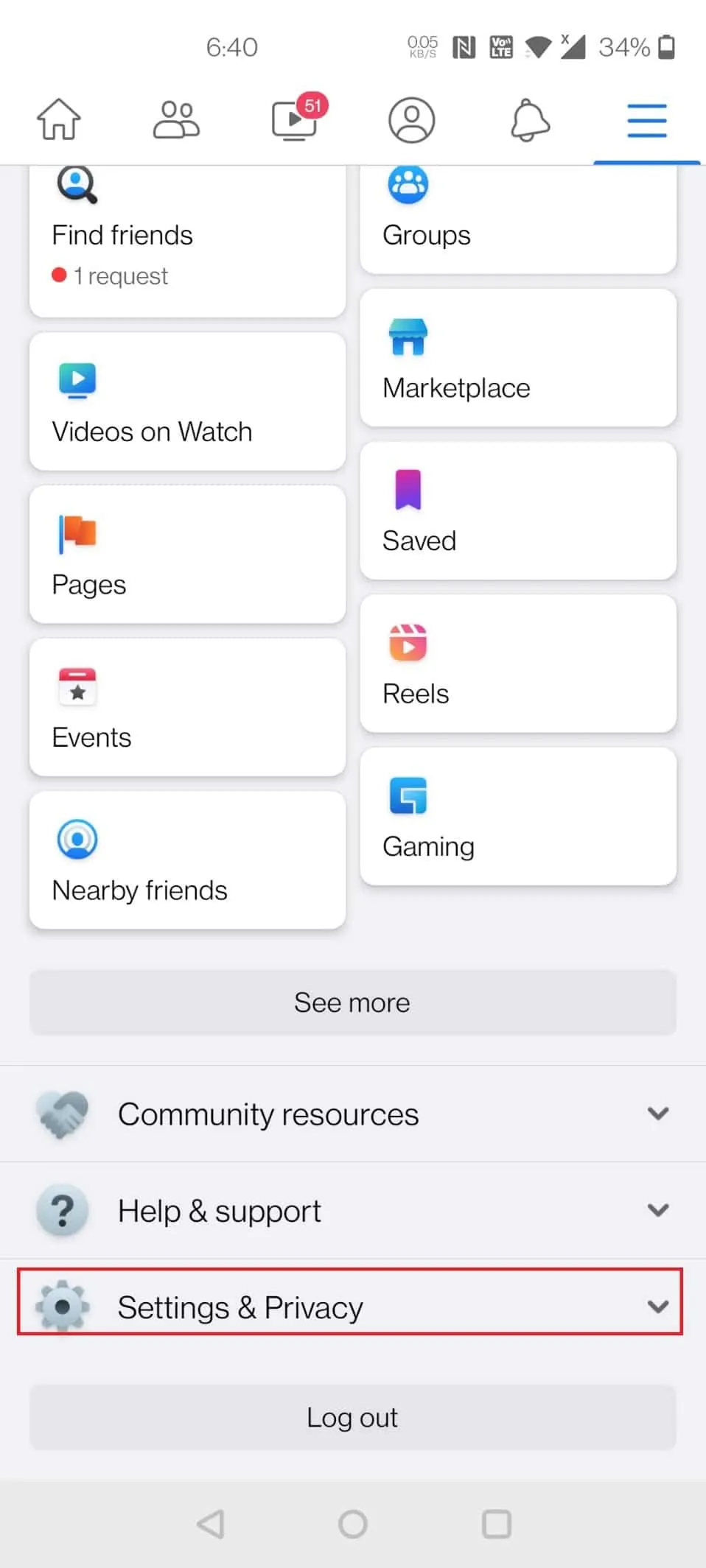
3. Posuňte se na konec stránky a klikněte na "Nastavení a soukromí".
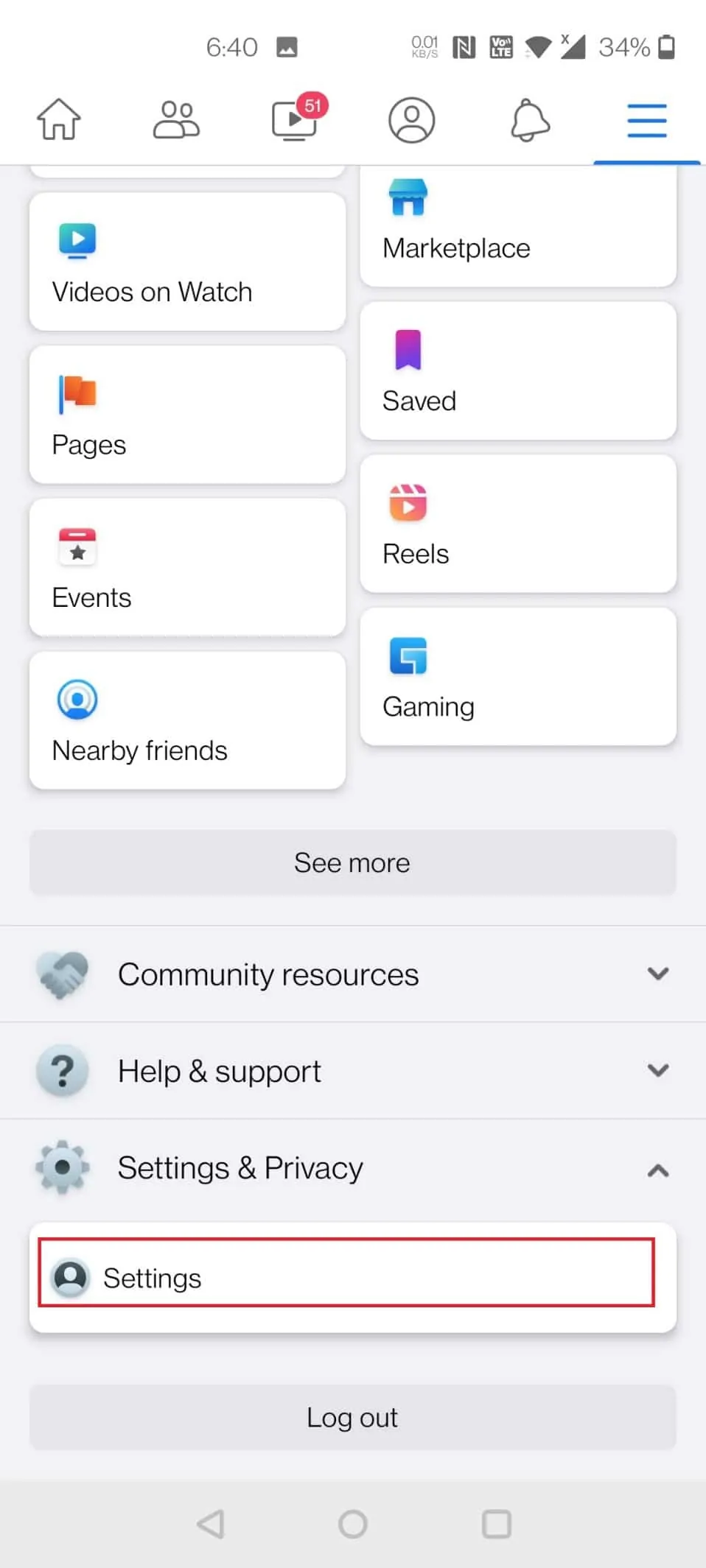
4. Klikněte na "Nastavení".
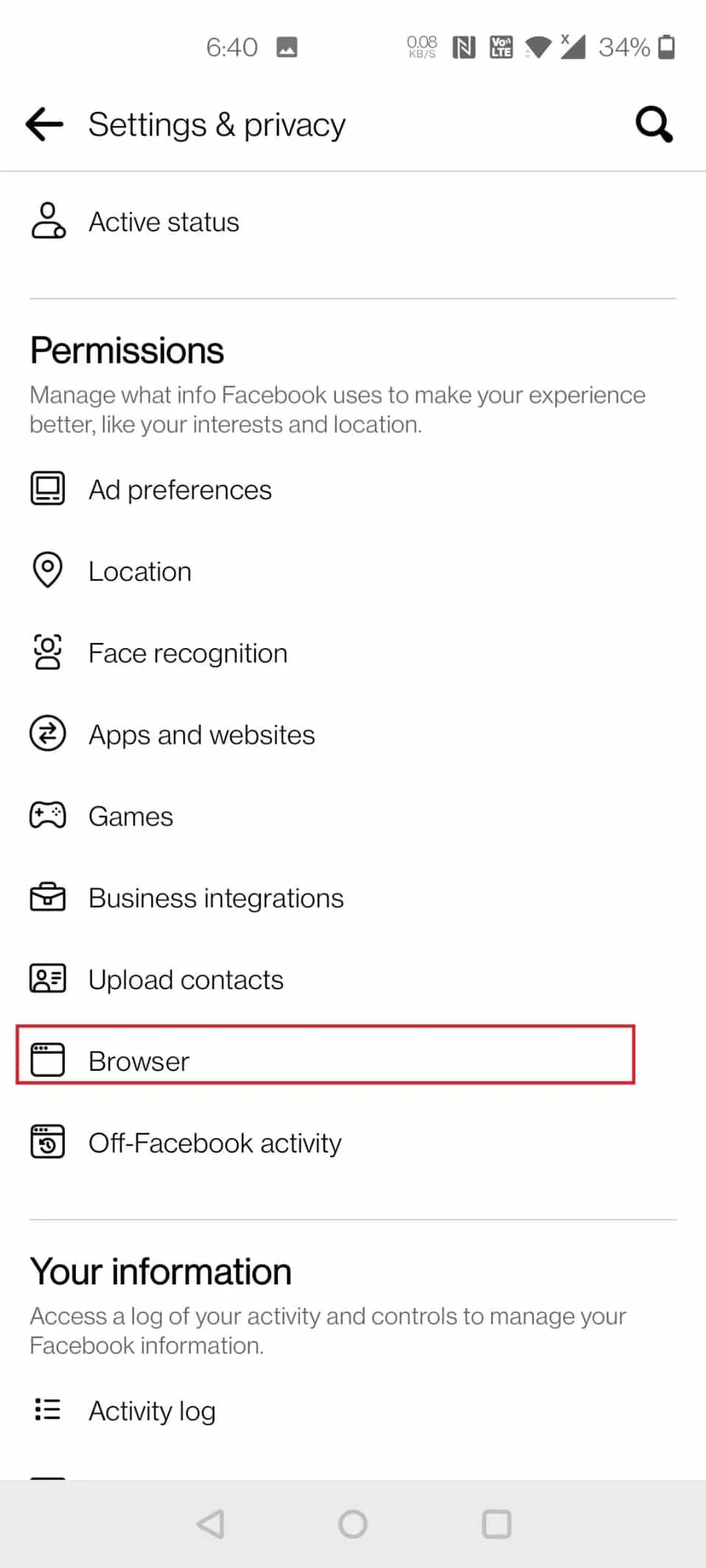
5. Sjeďte dolů a v sekci Oprávnění klepněte na "Prohlížeč".
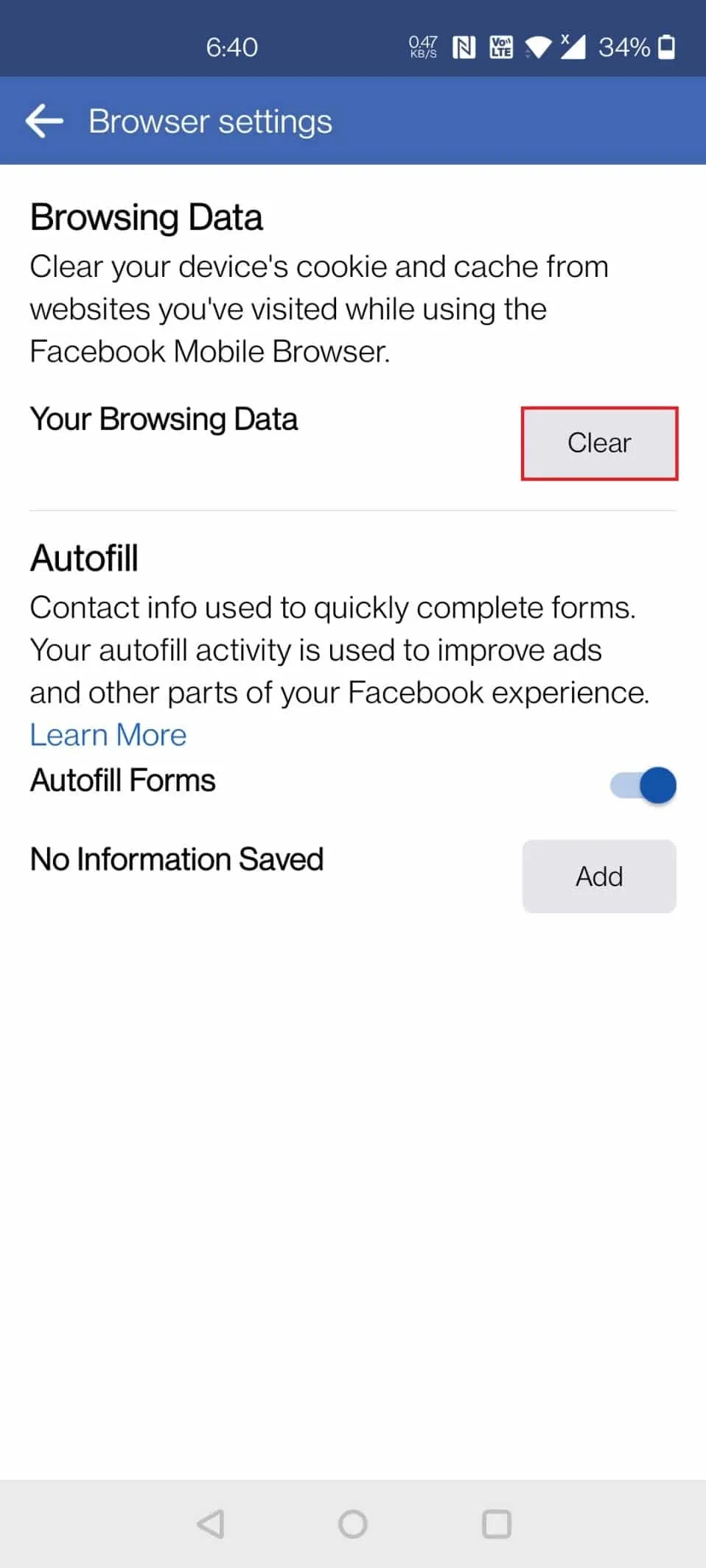
6. U položky "Data prohlížení" klikněte na tlačítko "Vymazat".
Možnost 2: Skrze nastavení zařízení
Pokud preferujete vymazání mezipaměti Facebooku přes systémová nastavení Androidu, postupujte dle následujících kroků:
1. Otevřete "Nastavení" na svém telefonu.
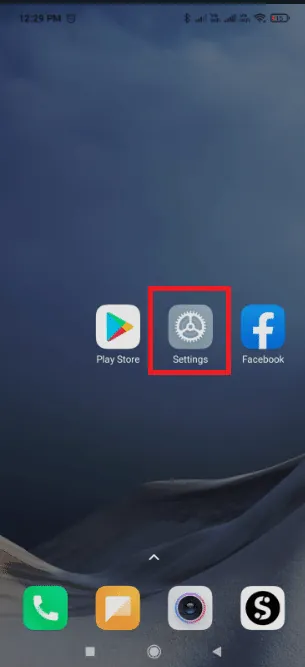
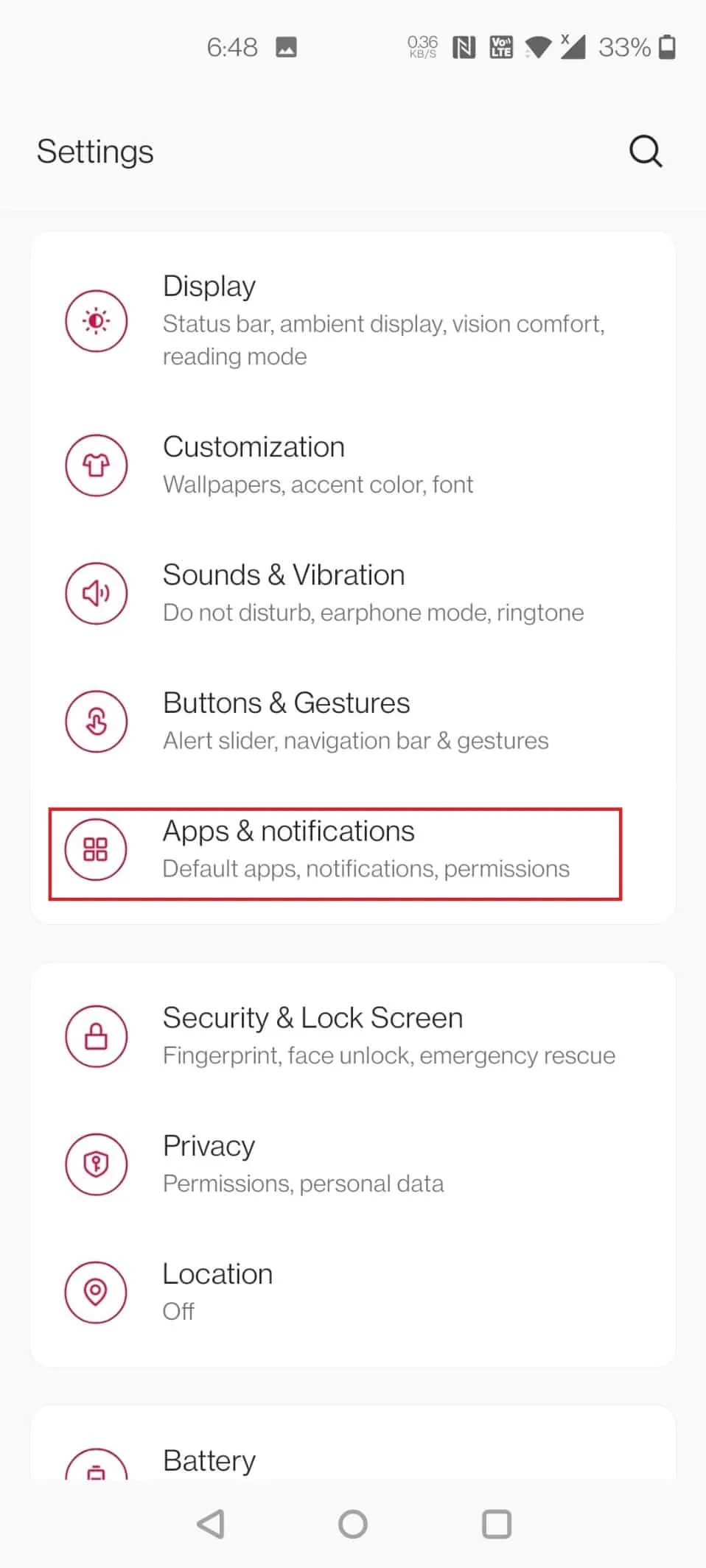
2. Klikněte na "Aplikace a oznámení".
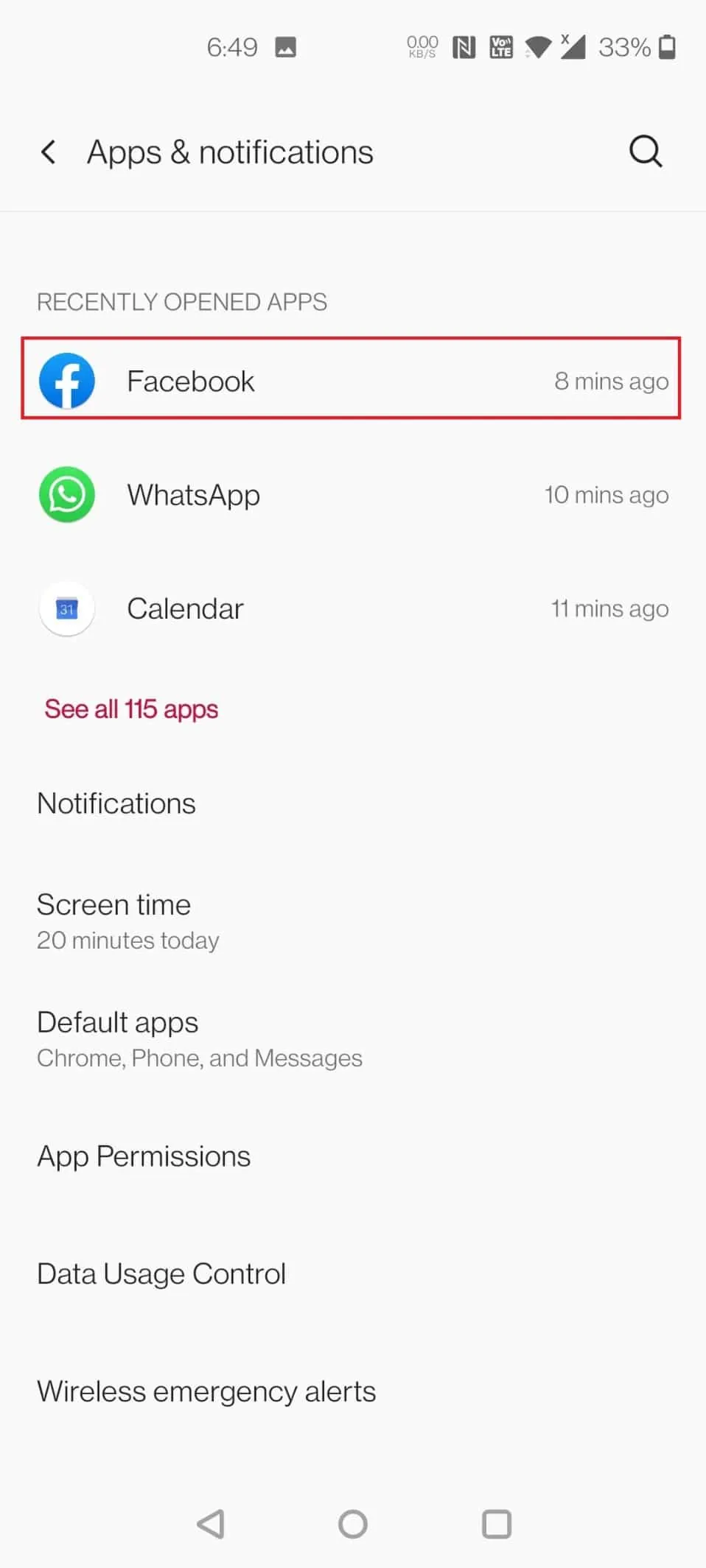
3. Sjeďte dolů a klikněte na "Facebook".
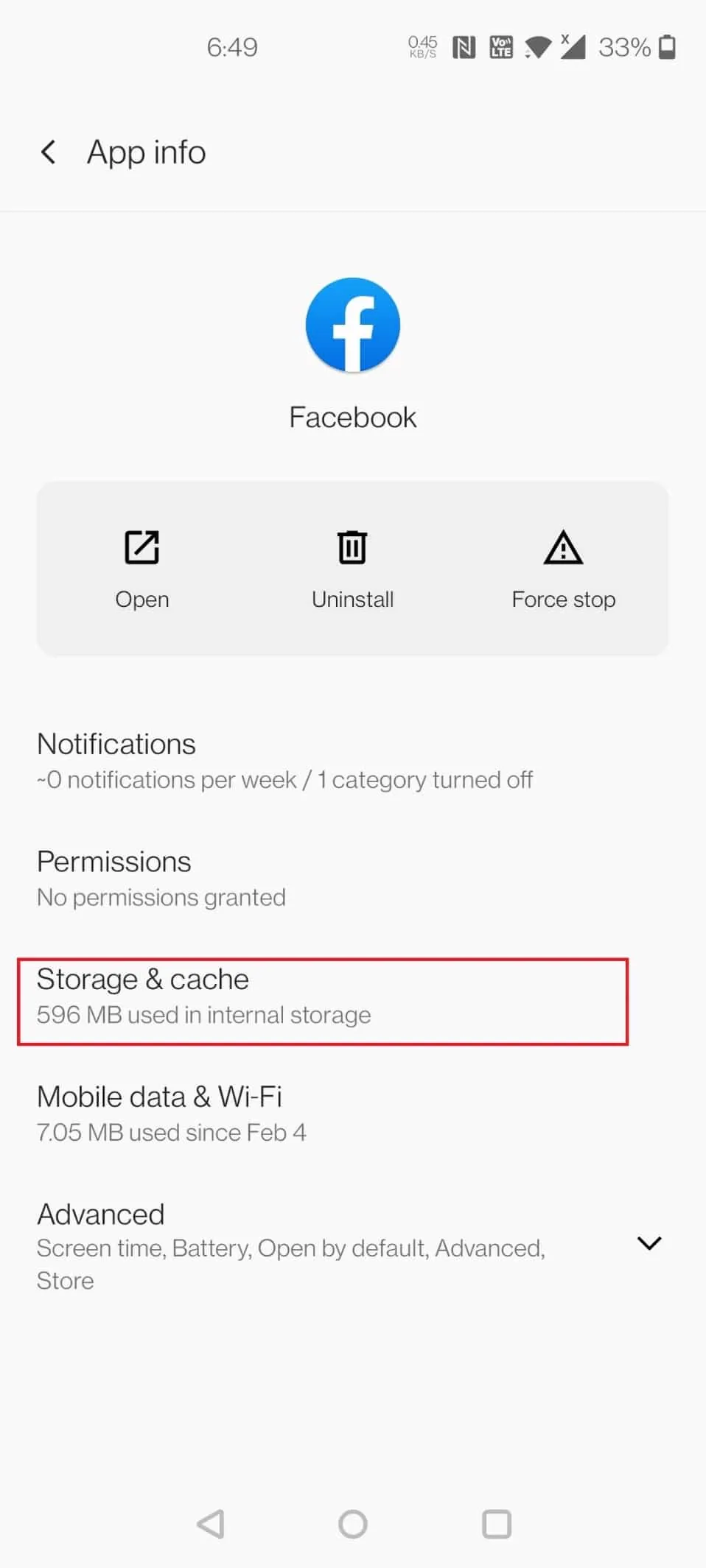
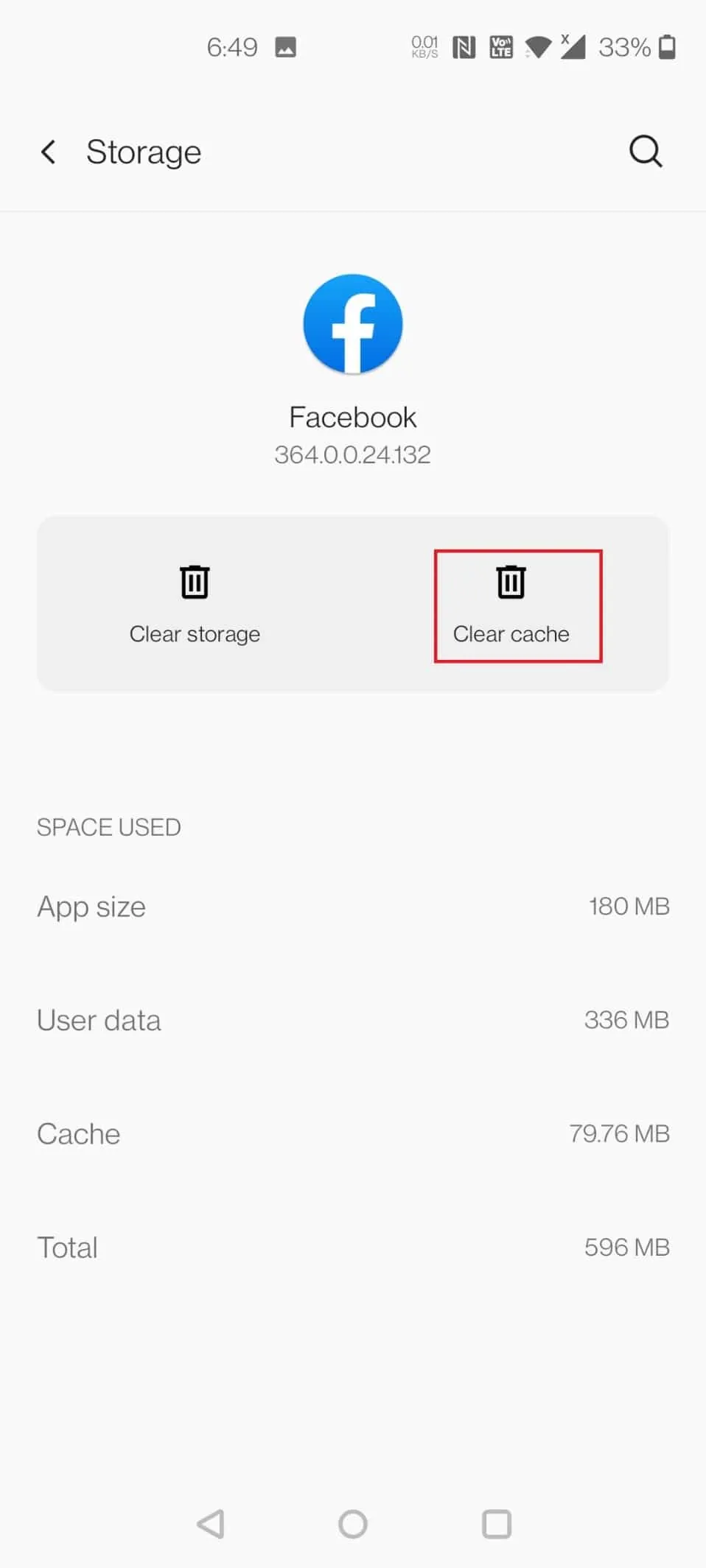
4. Klikněte na "Úložiště a mezipaměť".
5. Klikněte na "Vymazat mezipaměť".
Metoda 2: V systému iOS
Chcete-li vymazat mezipaměť Facebooku v iOS, postupujte podle těchto instrukcí.
Možnost 1: Skrze aplikaci
Nejprve vymažte mezipaměť ve vestavěném prohlížeči Facebooku. Tím se odstraní pouze data, která Facebook uložil z webových stránek, které jste navštívili pomocí prohlížeče v aplikaci. Zde je návod, jak vymazat mezipaměť Facebooku:
1. Spusťte aplikaci Facebook.
2. Klikněte na ikonu hamburger menu v pravém dolním rohu.
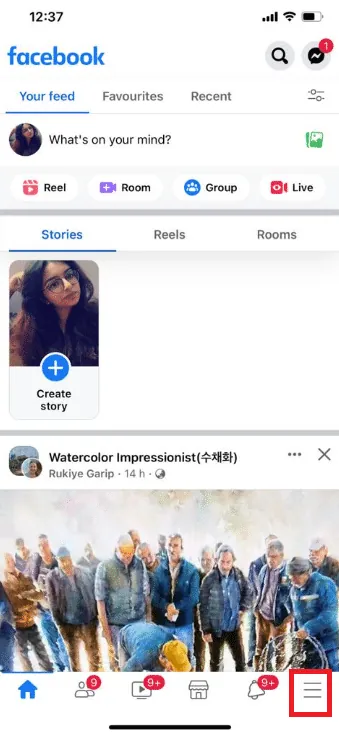
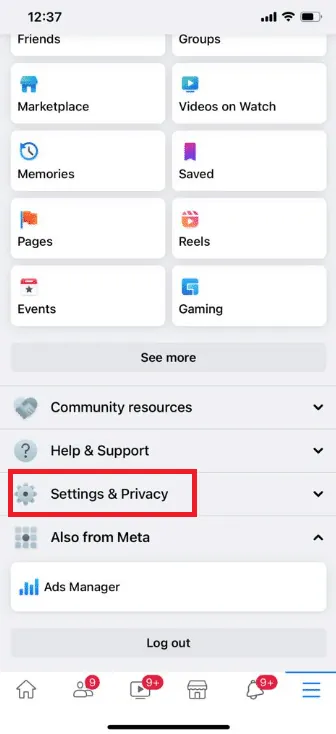
3. V dolní části klepněte na "Nastavení a soukromí".
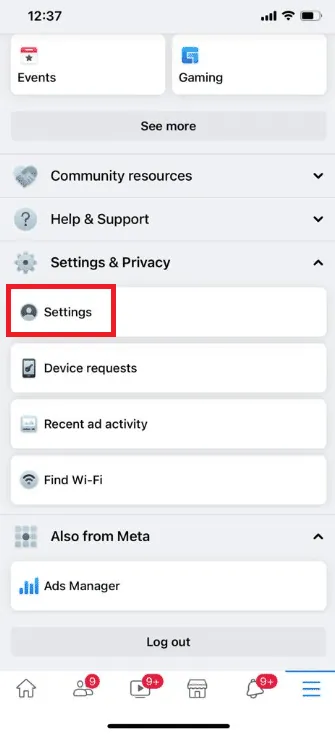
4. Klikněte na "Nastavení".
5. Sjeďte dolů a v dolní části stránky klepněte na "Prohlížeč".
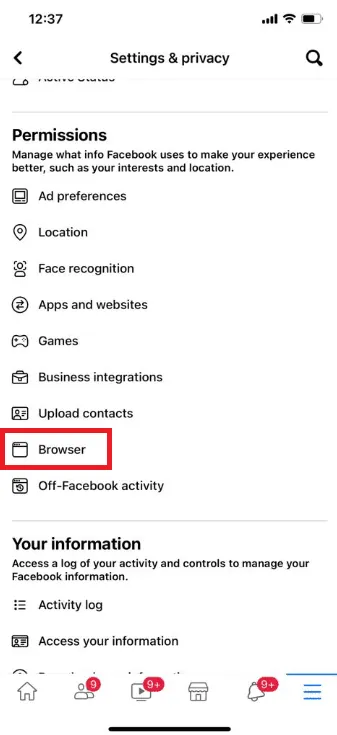
6. U položky "Data prohlížení" klikněte na "Vymazat".
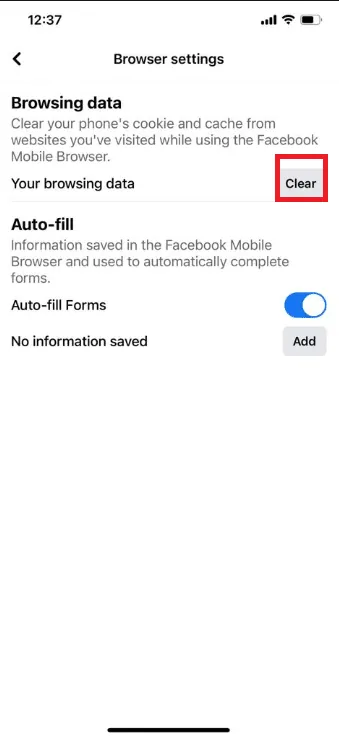
Možnost 2: Skrze nastavení zařízení
Vymazání mezipaměti aplikace v iOS lze provést pouze odinstalováním aplikace ze zařízení. Pokud chcete vymazat mezipaměť Facebooku na iPhonu prostřednictvím nastavení, postupujte podle níže uvedených kroků:
1. Otevřete "Nastavení" na svém iPhonu.
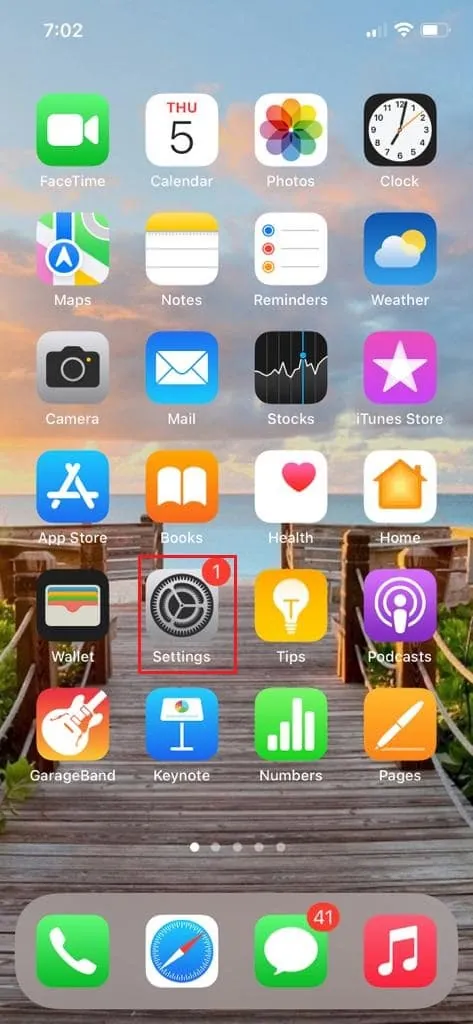
2. Klikněte na "Obecné".
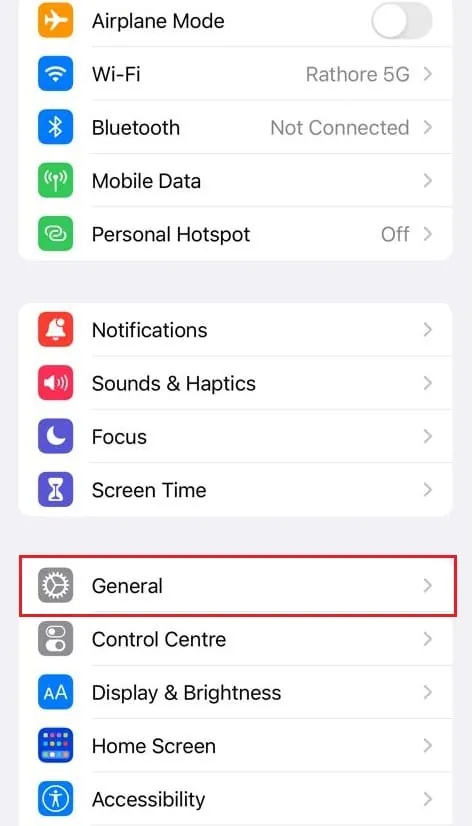
3. Nyní klikněte na "Úložiště iPhonu".
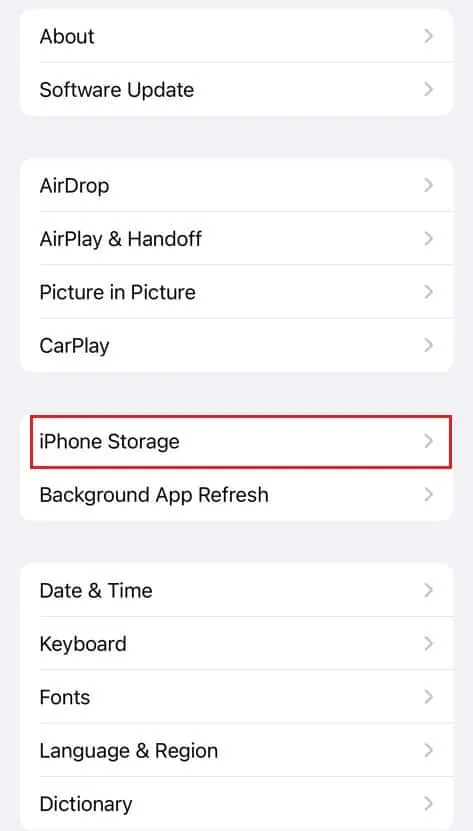
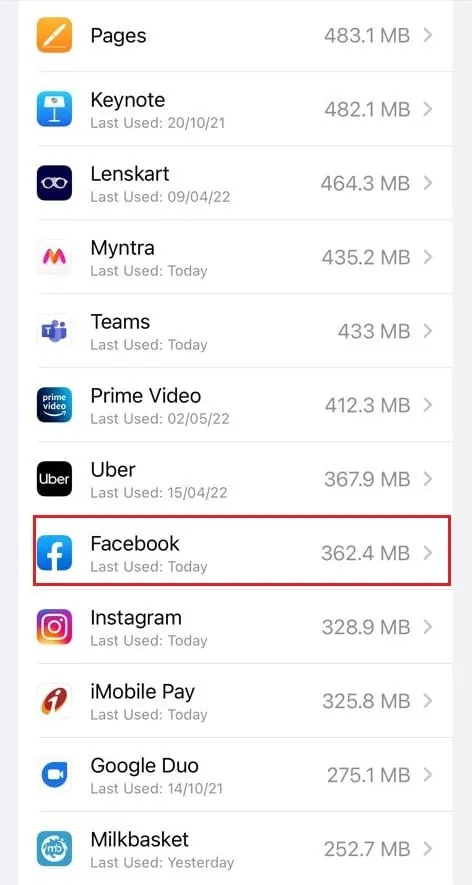
4. Sjeďte dolů a klikněte na "Facebook".
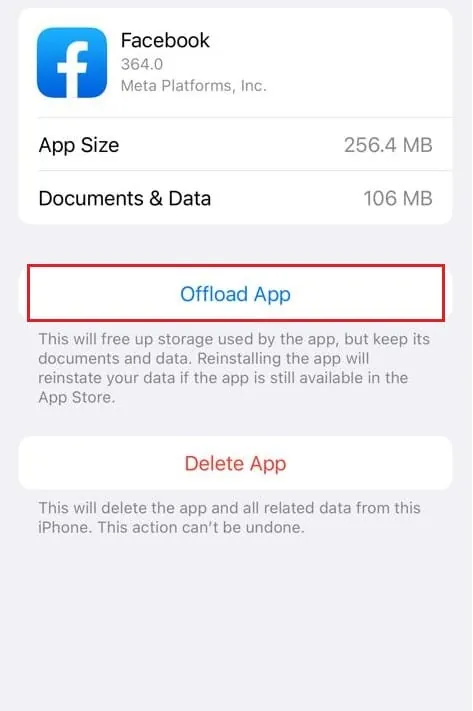
5. Klikněte na "Uložit aplikaci".
Poznámka: Při uložení se dokumenty a nastavení ponechají v zařízení. Můžete zvolit i možnost "Odstranit aplikaci".
6. Nyní otevřete "App Store".
7. Vyhledejte aplikaci Facebook a znovu ji nainstalujte.
Metoda 3: Ve webovém prohlížeči
Ve webových prohlížečích nelze vymazat mezipaměť specificky pro Facebook. Můžete však vymazat mezipaměť celého prohlížeče. Postup se liší v závislosti na prohlížeči. Níže naleznete návod, jak vymazat mezipaměť Facebooku v prohlížečích Google Chrome, Firefox a Microsoft Edge.
Možnost 1: V prohlížeči Google Chrome
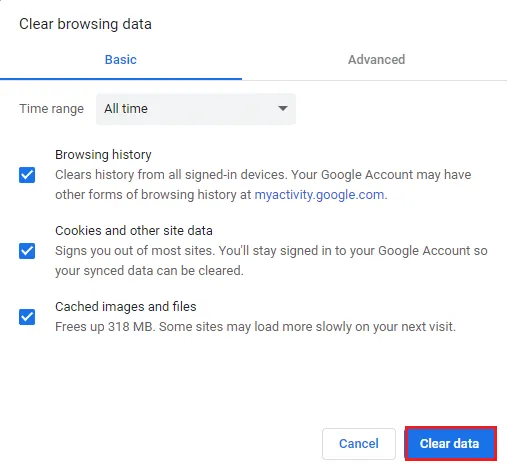
Přečtěte si náš návod Jak vymazat mezipaměť a soubory cookie v Google Chrome a vymažte data prohlížení.
Možnost 2: V prohlížeči Mozilla Firefox
Kroky k vymazání dat prohlížení v Mozilla Firefox jsou uvedeny níže:
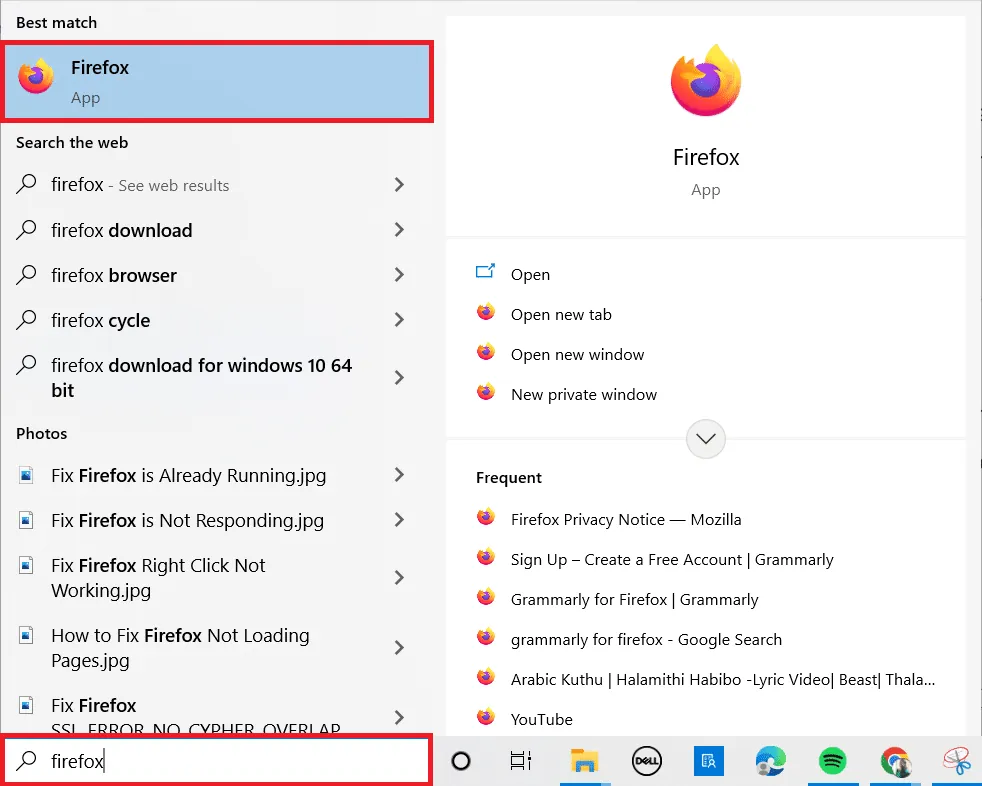
1. Stiskněte klávesu Windows, napište Firefox a stiskněte Enter.
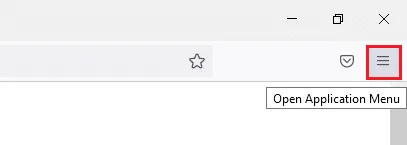
2. Klikněte na ikonu Menu v pravém horním rohu okna.
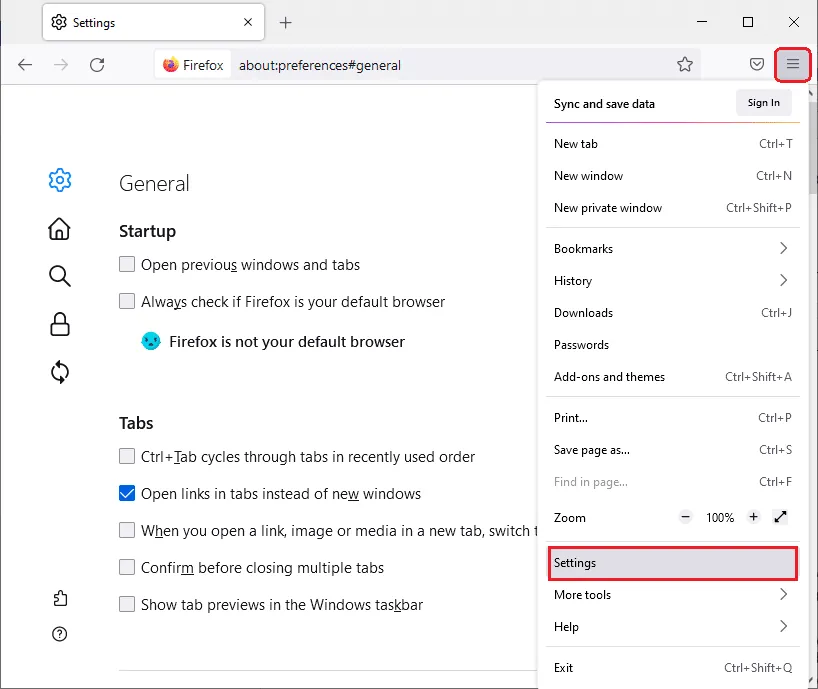
3. Z rozbalovací nabídky vyberte možnost "Nastavení".
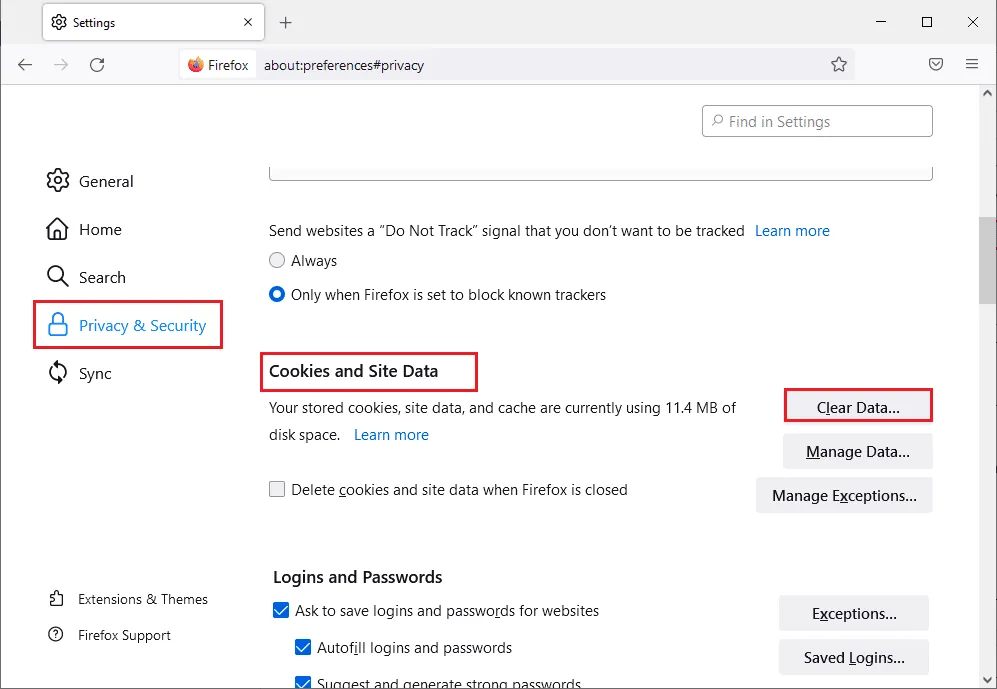
4. Přejděte do sekce "Soukromí a zabezpečení" na levém panelu a na pravé straně sjeďte dolů k nabídce "Soubory cookie a data stránek".
5. Klikněte na možnost "Vymazat data...".
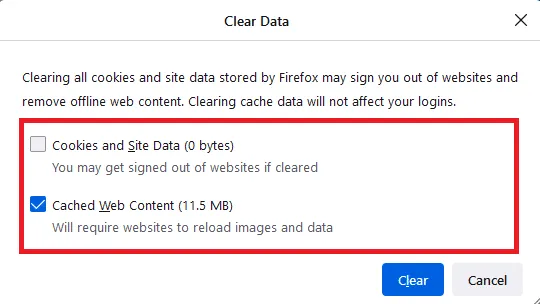
6. Zrušte zaškrtnutí u políčka "Cookies a data stránek" a zaškrtněte políčko "Webový obsah v mezipaměti".
Poznámka: Vymazáním souborů cookie a dat stránek odstraníte všechny soubory cookie a data stránek uložené prohlížečem Firefox. Tím se odhlásíte z webových stránek a odstraníte offline webový obsah. Na druhou stranu, vymazání webového obsahu uloženého v mezipaměti nemá vliv na vaše přihlášení.
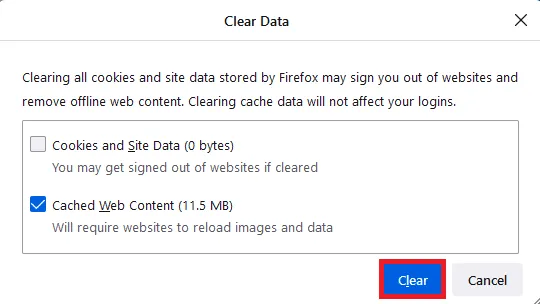
7. Nakonec klikněte na "Vymazat" pro odstranění vybraných dat z Firefoxu.
Možnost 3: V prohlížeči Microsoft Edge
Zde jsou kroky pro vymazání dat prohlížeče Microsoft Edge.
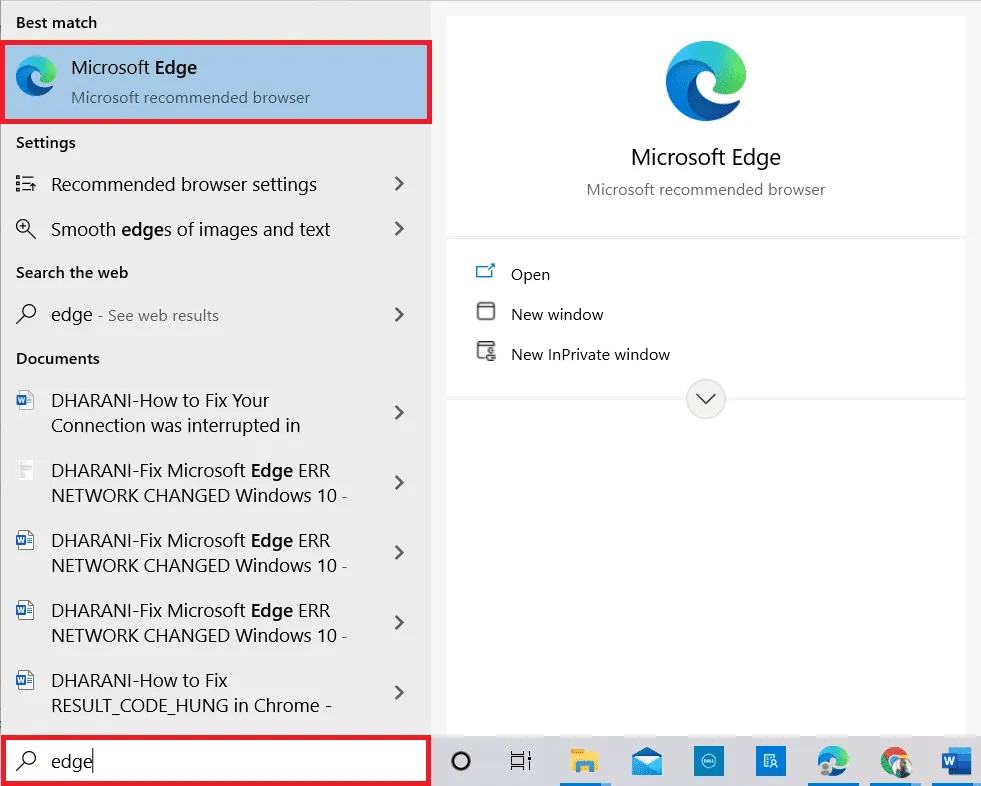
1. Stiskněte klávesu Windows, napište Edge a stiskněte Enter.
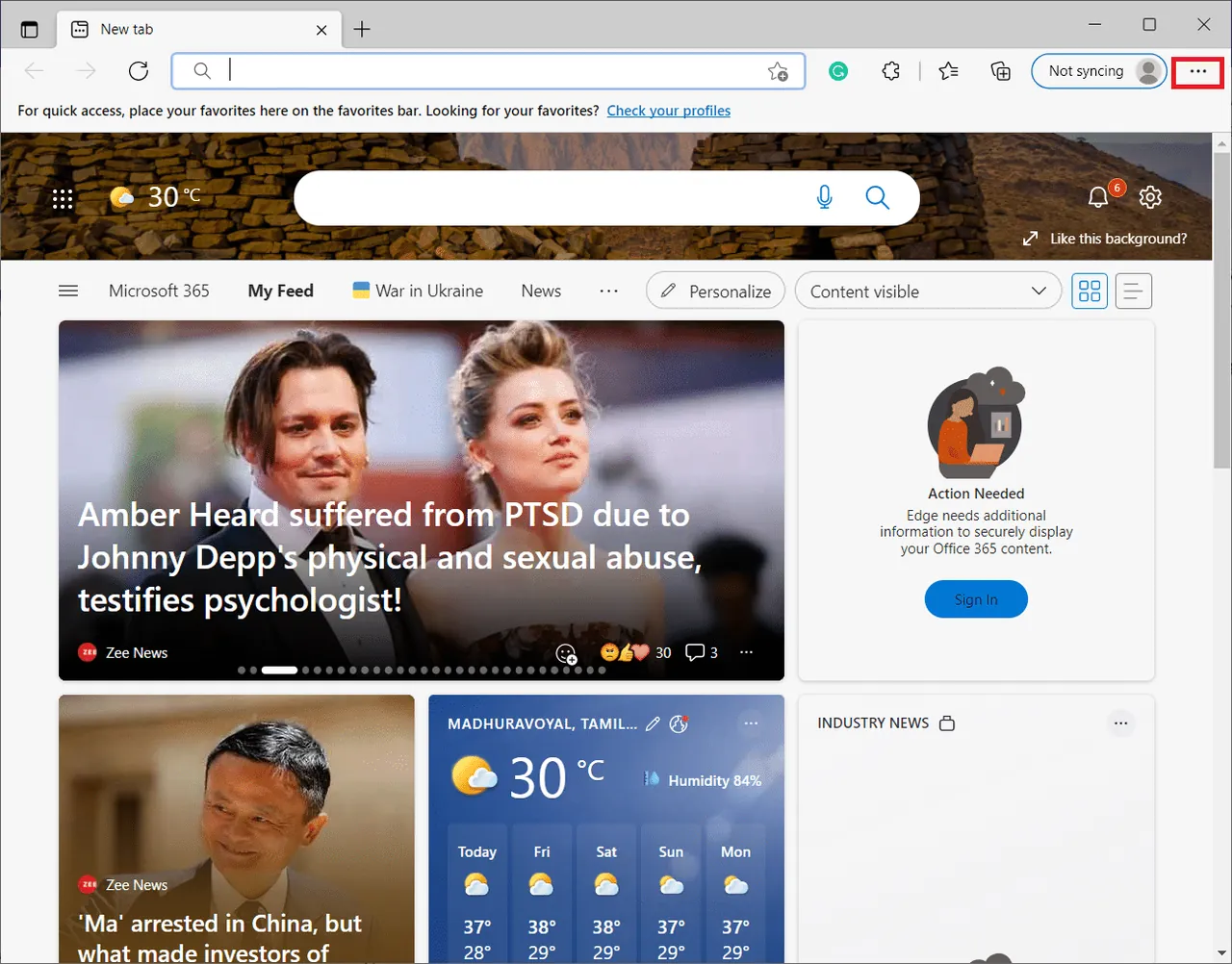
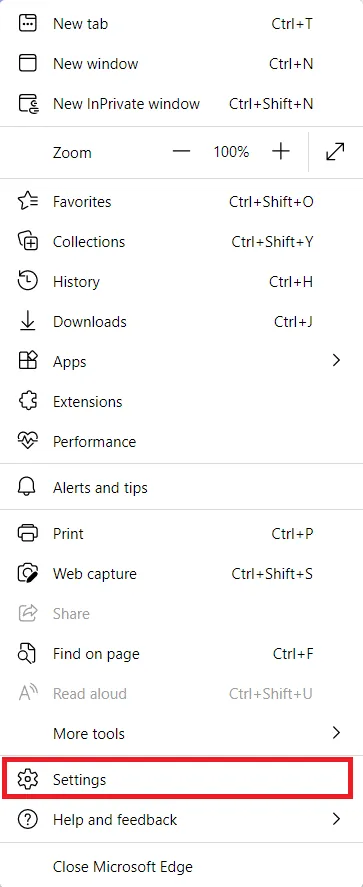
2. Klikněte na ikonu se třemi tečkami poblíž vašeho profilového obrázku.
3. Klikněte na "Nastavení".
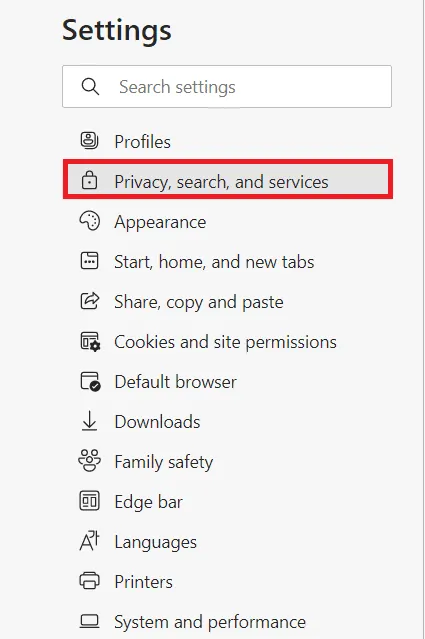
4. Vyberte možnost "Soukromí, vyhledávání a služby" v levém panelu.
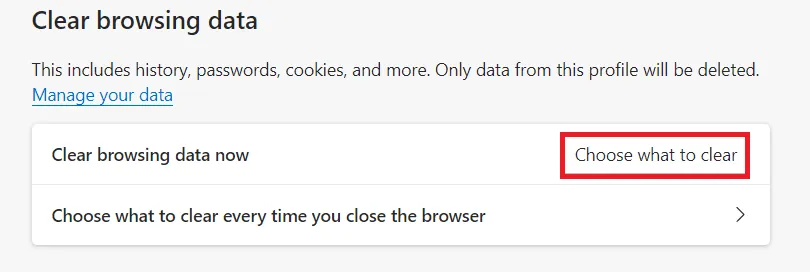
5. Poté sjeďte dolů a v sekci "Vymazat data prohlížení" klikněte na možnost "Vybrat, co chcete vymazat".
Poznámka: Můžete přímo přejít na stránku a odstranit historii procházení v Edge zadáním `edge://settings/clearBrowserData` do vyhledávacího pole.
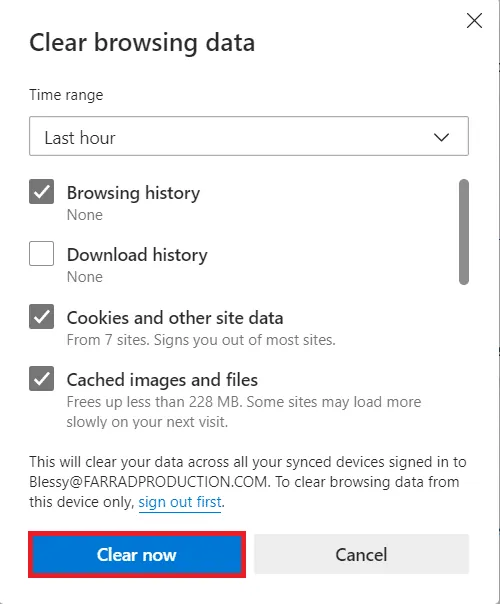
6. V novém okně zaškrtněte políčka podle vašeho výběru, například "Historie procházení", "Soubory cookie a další data stránek" a "Obrázky a soubory v mezipaměti" a klikněte na "Vymazat nyní", jak je zvýrazněno níže.
***
Doufáme, že vám tento návod pomohl a naučili jste se, jak vymazat mezipaměť na Facebooku. Budeme rádi, pokud nám dáte vědět, která technika se vám nejvíce osvědčila. Pokud máte jakékoli otázky nebo připomínky, neváhejte a kontaktujte nás pomocí níže uvedeného formuláře. Stejně tak nám můžete dát vědět, o čem byste se chtěli dozvědět příště.
