Jak vytvořit decentralizovaný web
Zřízení decentralizované webové stránky je snazší, než si většina lidí představuje. Hlavní rozdíl mezi decentralizovaným a standardním webem spočívá v umístění – decentralizované weby jsou uloženy v decentralizované síti. Ostatní aspekty zůstávají v podstatě stejné.
V tomto návodu krok za krokem projdeme procesem návrhu a spuštění decentralizované webové stránky. Budete potřebovat doménu Web3 a určitý obnos ETH ve vaší peněžence, abyste mohli celý postup absolvovat.
1. Příprava souborů webové stránky
Nejprve si připravte všechny nezbytné soubory pro vaši webovou stránku. Alternativně si můžete stáhnout bezplatnou šablonu a tu využít jako základ pro váš decentralizovaný web. My si stáhněme šablonu z Free CSS pro vývoj naší stránky.
- Navštivte Free CSS, vyberte si šablonu a stáhněte ji. Poté rozbalte soubor ZIP do složky s jednotlivými soubory, jak vidíte níže.
Pokud vytváříte web od nuly, ujistěte se, že máte všechny soubory v jedné složce.
2. Nahrání souborů webu do IPFS
IPFS (InterPlanetary File System) je populární decentralizovaný systém pro ukládání dat, který funguje na bázi globálně rozložené sítě peer-to-peer počítačů. Tyto počítače spolupracují při hostování souborů.
Pro začátek můžete uložit soubory svého webu na svém vlastním IPFS uzlu – na vašem osobním počítači. Háček je v tom, že váš počítač musí být online, aby k webu mohl někdo přistupovat.
Druhou možností je využít IPFS hostingové platformy, jako je Piñata, Infura nebo Fleek, k hostování a distribuci vašich souborů v síti IPFS, takže jsou dostupné komukoli. Většina těchto služeb je ale zpoplatněna.
Nahrávání do vlastního IPFS uzlu
Nejdříve musíte spustit vlastní IPFS uzel.
- Začněte tím, že si nastavíte IPFS na svém počítači. Můžete si buď stáhnout klienta, nebo využít rozšíření prohlížeče Brave.
- Po nastavení otevřete IPFS panel, klikněte na "Importovat" a nahrajte složku webu.
- Abyste zkontrolovali, zda web funguje, klikněte na tři tečky u souboru, zvolte "Sdílet odkaz", zkopírujte ho a otevřete v nové kartě Brave. Pokud jste Brave správně nastavili, web by se měl v pořádku načíst.
Nahrávání do Fleek
Fleek nabízí nahrávání webů na IPFS zdarma, zatímco Piñata vyžaduje placený tarif. Než ale budete moci Fleek použít, musíte svůj web nasadit na GitHub.
- Otevřete panel GitHubu a vytvořte nové úložiště.
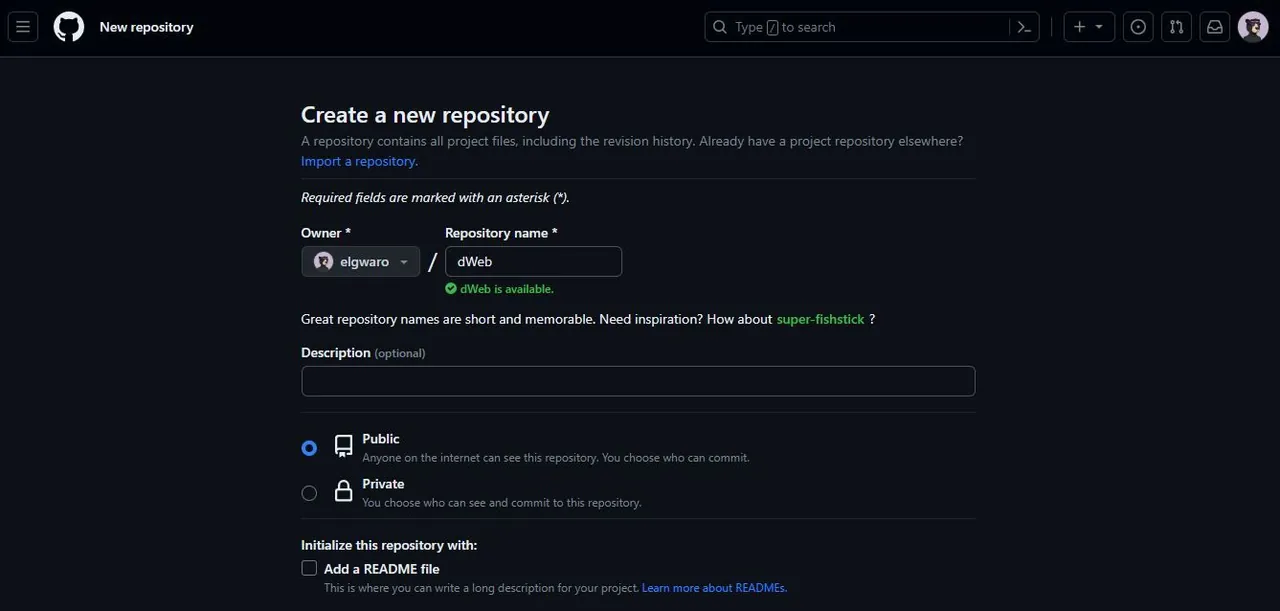 Poté nahrajte soubory webu do úložiště přes Git, systém pro správu verzí, který je s GitHubem propojený. Pro snadnou demonstraci si nejprve uložte soubory webu do složky na ploše s názvem dWeb.
 - Navštivte Git-scm, stáhněte a nainstalujte nejnovější verzi Gitu.
- Spusťte Git Bash z nabídky Start a zadejte:
cd desktop/dWeb
Tento příkaz spustí Git ve složce, kterou jste vytvořili na ploše, a inicializuje lokální úložiště.
- Pak postupně spusťte tyto příkazy:
 git init
 git add .
 git commit -m "first commit"
 git remote add origin [url].git
Kde [url] představuje adresu vašeho GitHub úložiště. V našem případě to je:
git remote add origin https:
- Navštivte Fleek, přihlaste se a klikněte na "Přidat nový web".
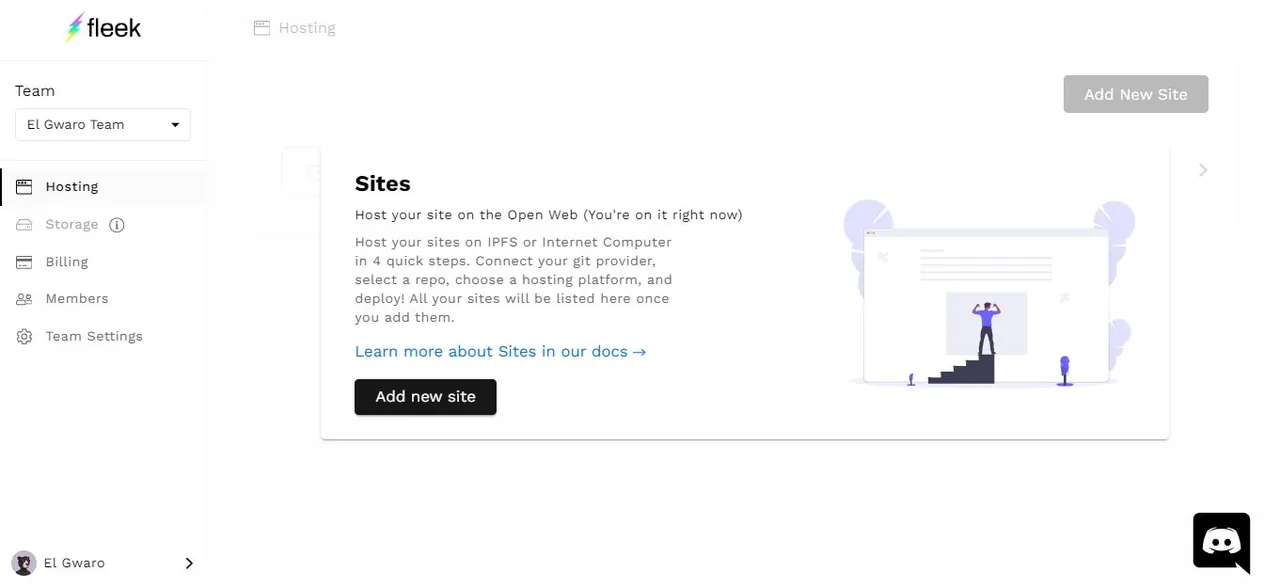
- Propojte Fleek s GitHubem a autorizujte přístup k úložišti se soubory webu.
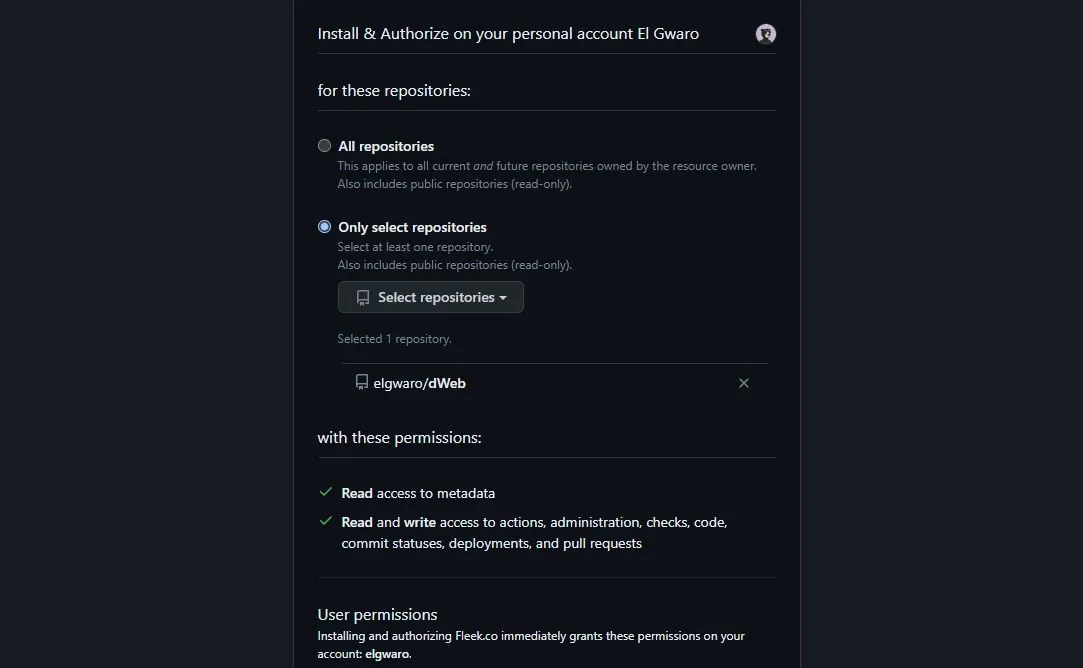
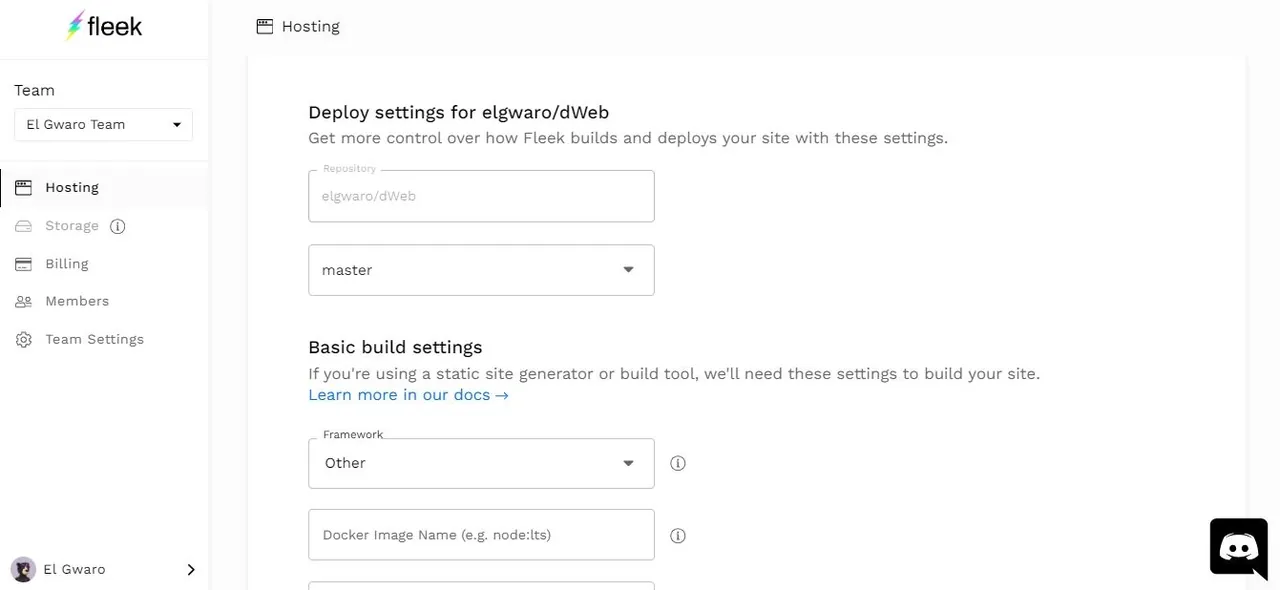
- Fleek zobrazí vaše vybrané úložiště. Pokračujte na kartu umístění nasazení, vyberte IPFS a klikněte na "Pokračovat".
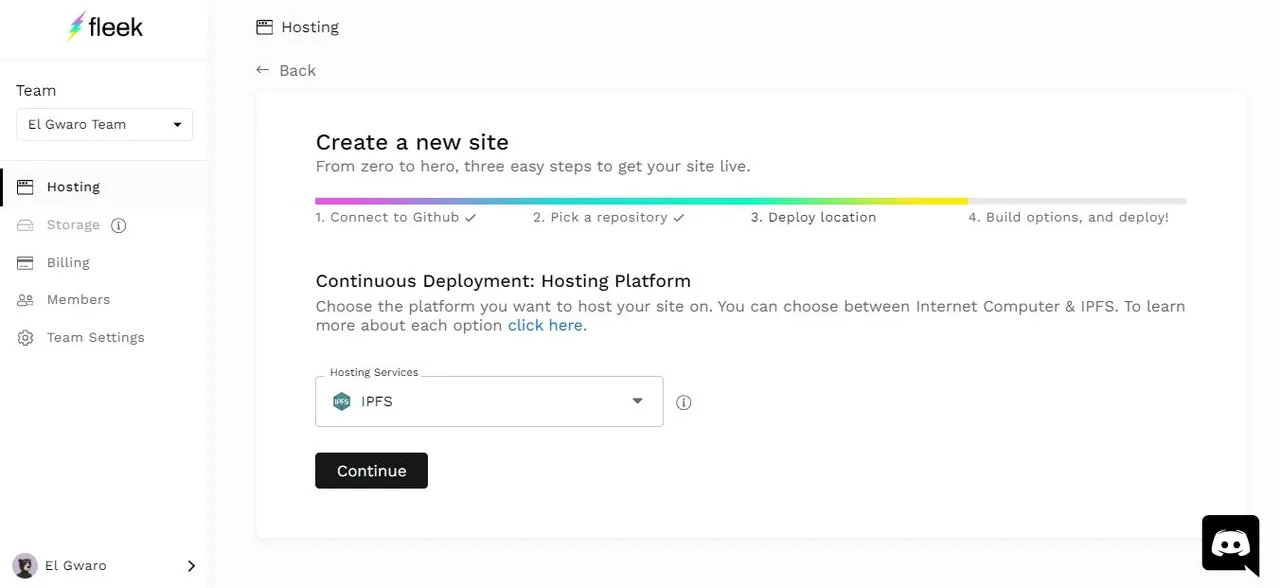
- Zvolte rámec (pokud si nejste jisti, ponechte "Jiné") a nasaďte svůj web.
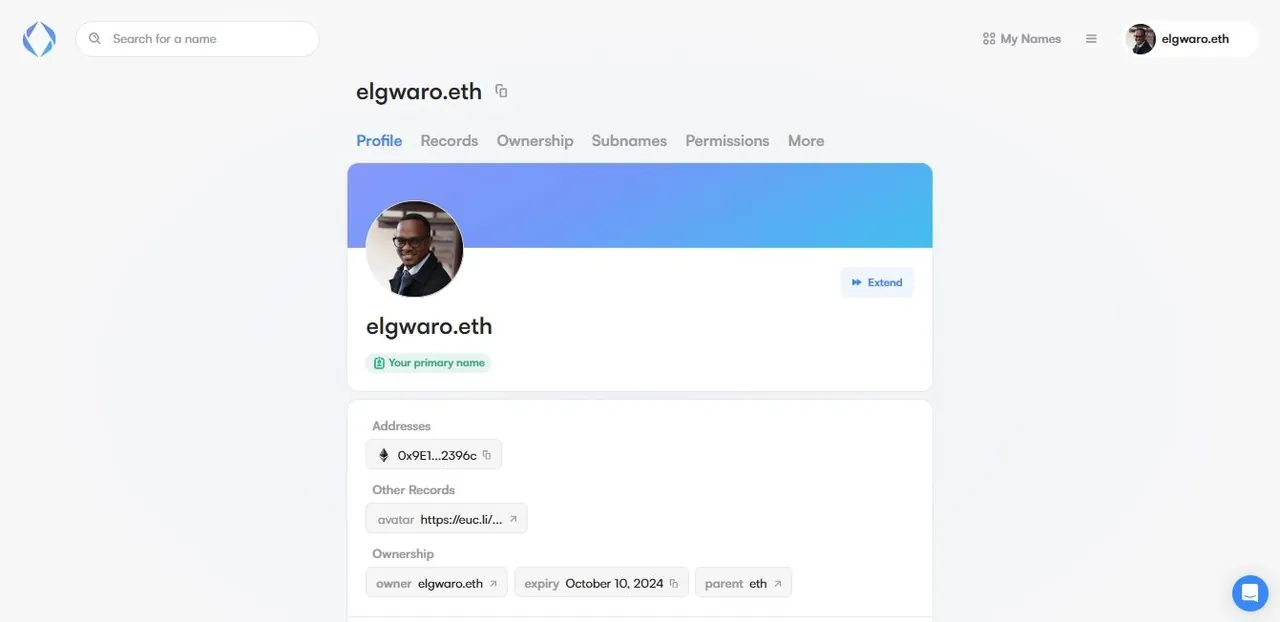
- Otevřete panel ENS a přejděte do sekce vaší domény.
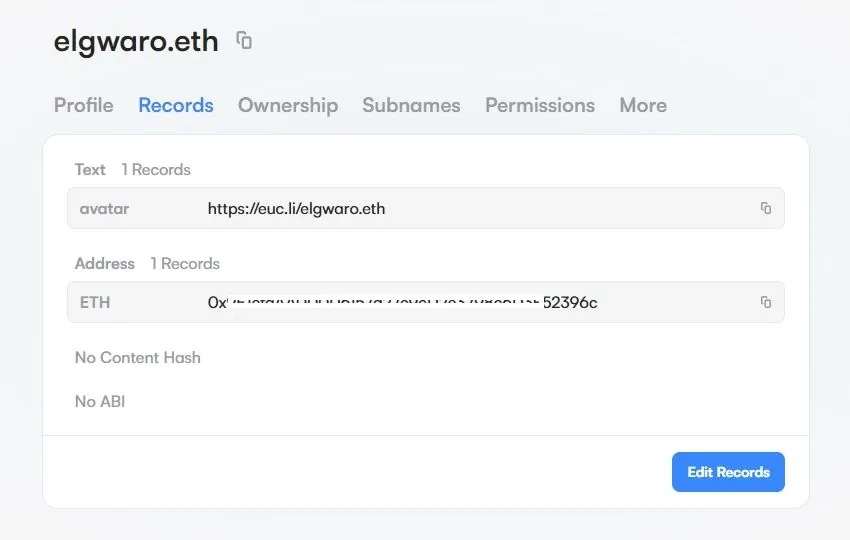
- Zvolte kartu "Záznamy" a klikněte na "Upravit záznamy".
- Zvolte možnost "Jiné", vložte odkaz na váš IPFS web a klikněte na "Uložit".
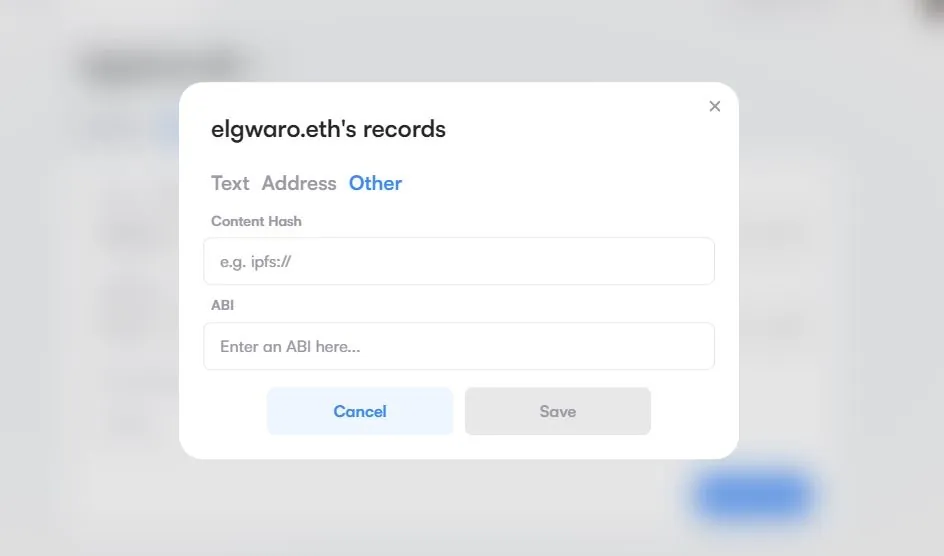
- Budete vyzváni k připojení peněženky pro autorizaci transakce, která bude stát malý poplatek podle vytíženosti sítě.
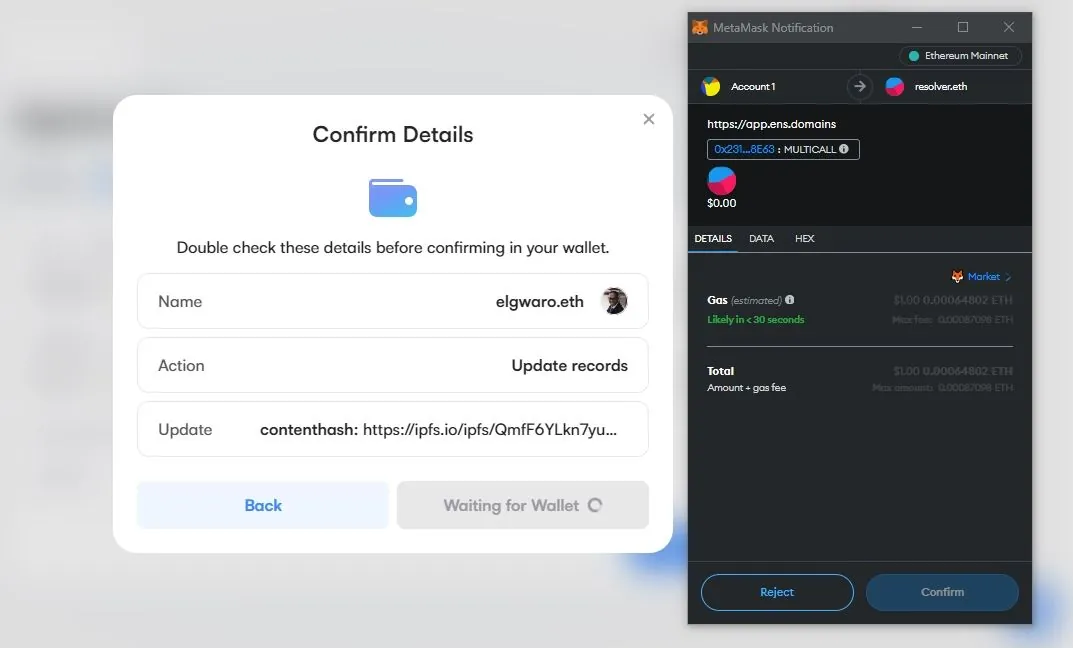
- Po úspěšném provedení transakce bude vaše Web3 doména propojena s vaší decentralizovanou webovou stránkou.
- Otevřete panel nasazeného webu a klikněte na "Přidat vlastní doménu".
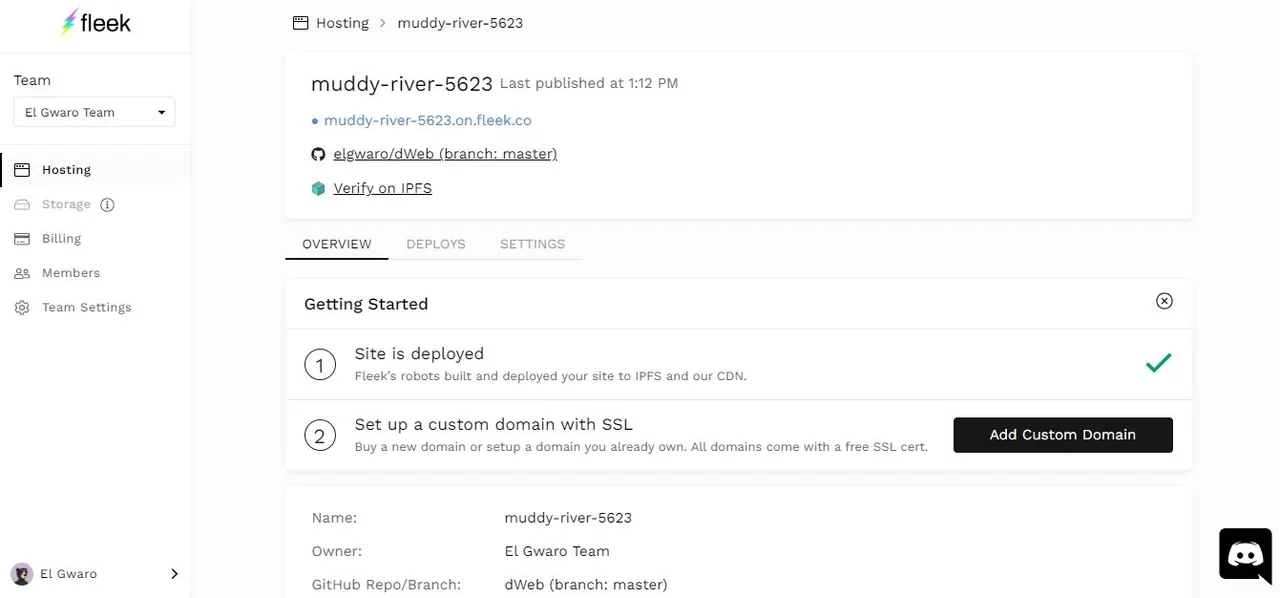
- Přejděte dolů na "Informace o ENS" a klikněte na "Přidat ENS".
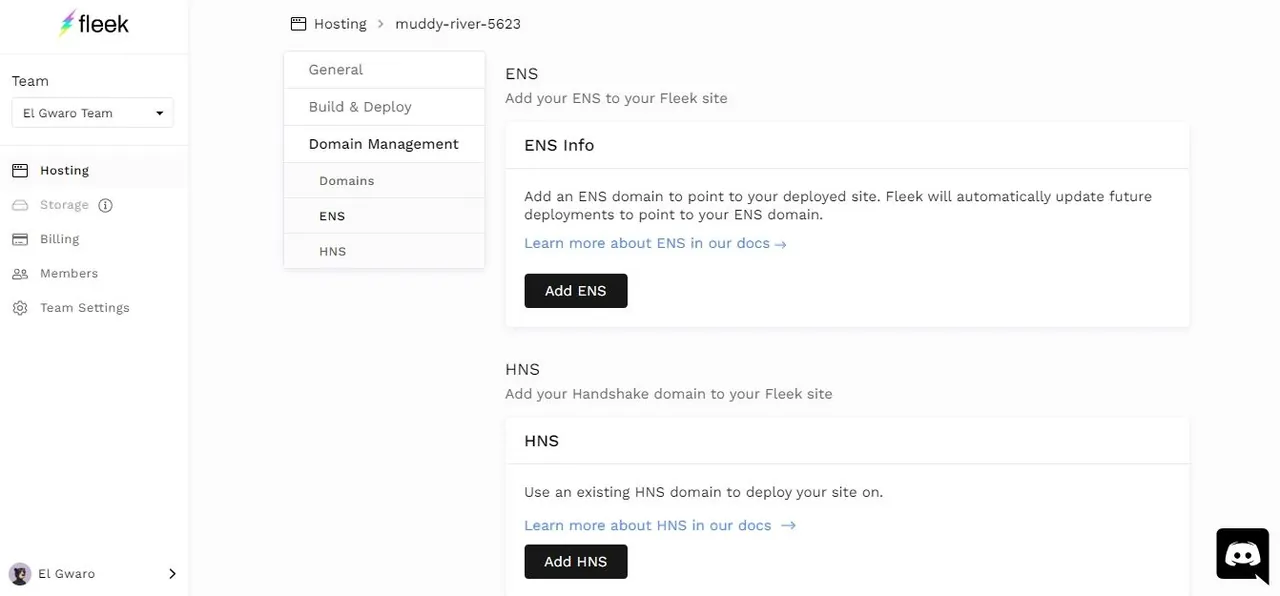
- Zadejte svou doménu ENS, klikněte na "Ověřit" a poté "Potvrdit".
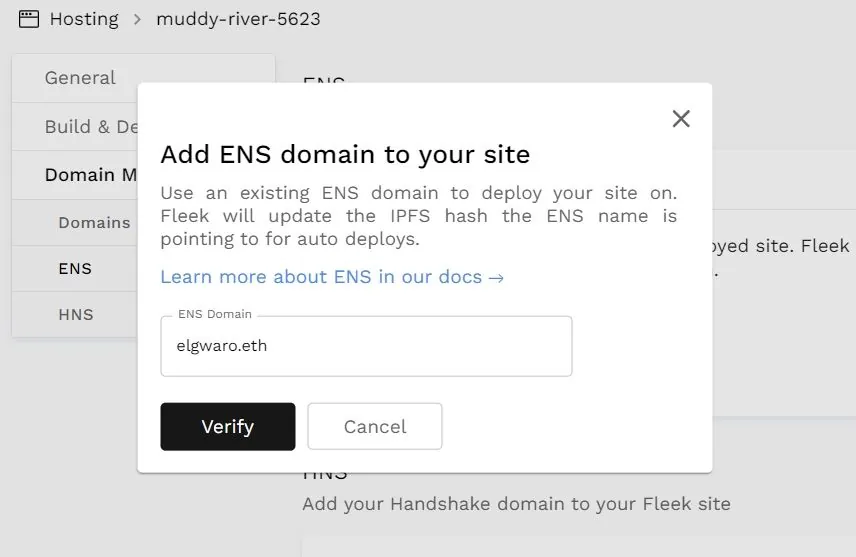
- Dále klikněte na "Nastavit Content Hash". Budete muset připojit svou peněženku a autorizovat transakci, za kterou zaplatíte poplatek podle aktivity sítě.
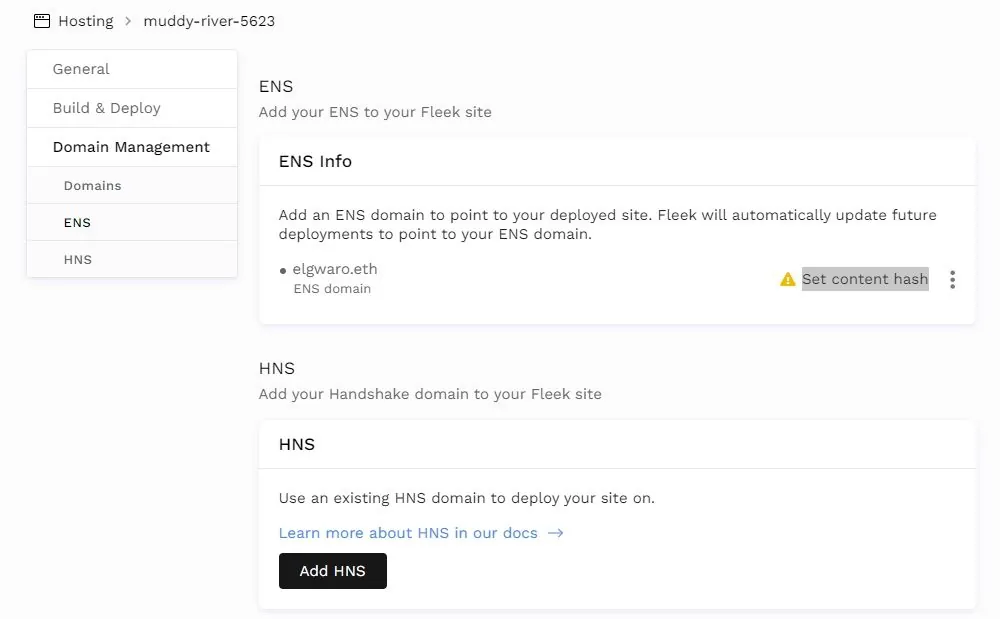 Pro úspěšné propojení se ujistěte, že je připojený účet peněženky správcem domény.
Tyto příkazy inicializují skrytou složku .git ve složce webu, přidají všechny soubory do .git, potvrdí je a nahrají do úložiště na GitHubu.
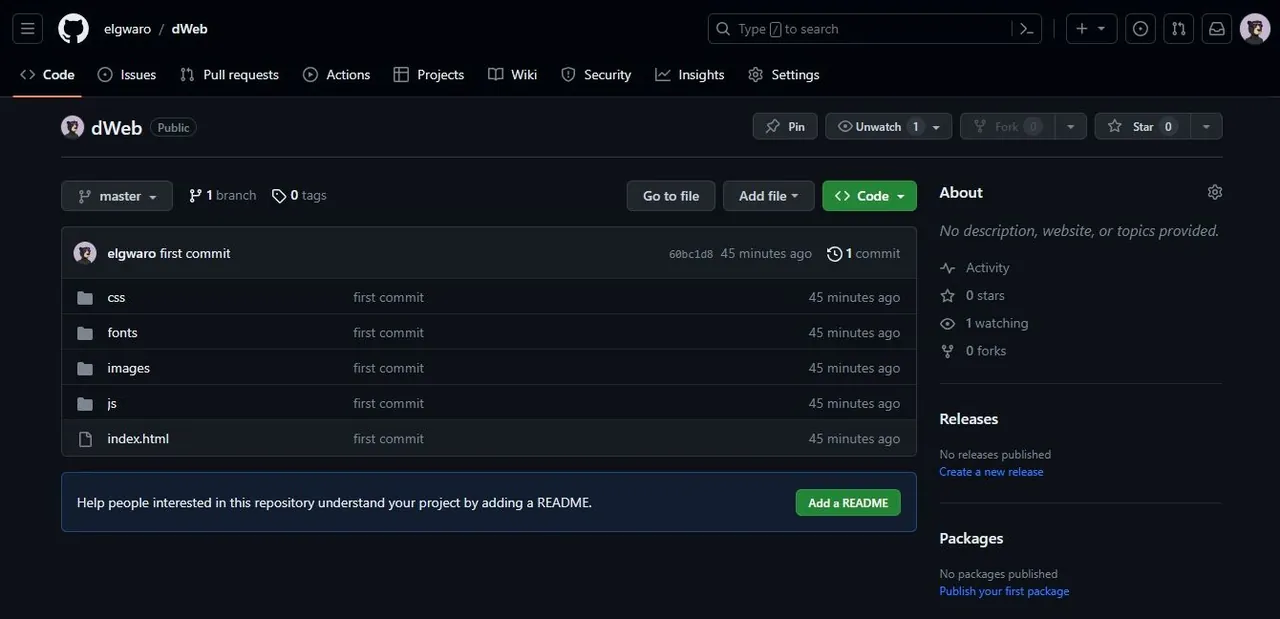
Toto je nejefektivnější metoda pro nahrávání více souborů a složek webu na GitHub, jak vidíte výše.
Propojení Fleek s GitHubem
Zde je postup, jak propojit účet Fleek s GitHubem:
Váš web je nyní nasazen na IPFS.
3. Připojení vaší Web3 domény
Ať už používáte svůj vlastní IPFS uzel nebo online platformu jako Fleek, měli byste mít v tuto chvíli web nasazený na IPFS a tedy IPFS hash webu.
Dalším krokem je propojit web s vaší Web3 doménou. Doménu můžete získat od libovolného z hlavních registrátorů Web3. Cena domény se liší podle platformy a u doménových systémů na bázi blockchainu se platí síťový poplatek za zaznamenání transakce na blockchainu.
Pro účely této demonstrace jsme si pořídili doménu elgwaro.eth na ENS.
Propojení domény ENS s IPFS webem
Zde je návod, jak propojit doménu ENS s webem hostovaným na IPFS:
Pokud používáte Fleek, můžete doménu připojit přímo v panelu Fleek.
4. Přístup k vašemu webu
Po úspěšném propojení Web3 domény s vaším decentralizovaným webem, bude vaše Web3 doména směřovat na váš decentralizovaný web.
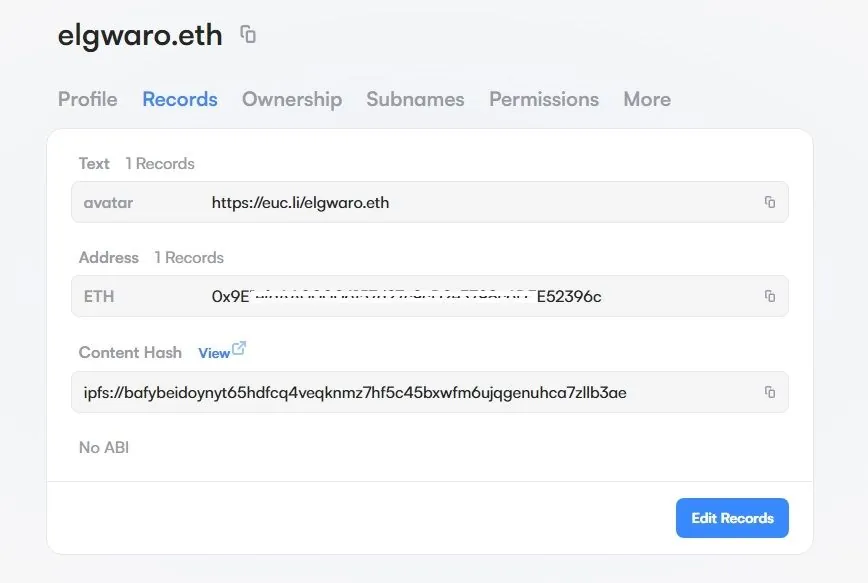
Přístup k němu získáte přes vaši ENS doménu +.link. Například v tomto případě je odkaz elgwaro.eth. Pokud ale používáte prohlížeč s podporou IPFS jako Brave, nemusíte na konec URL přidávat .link.
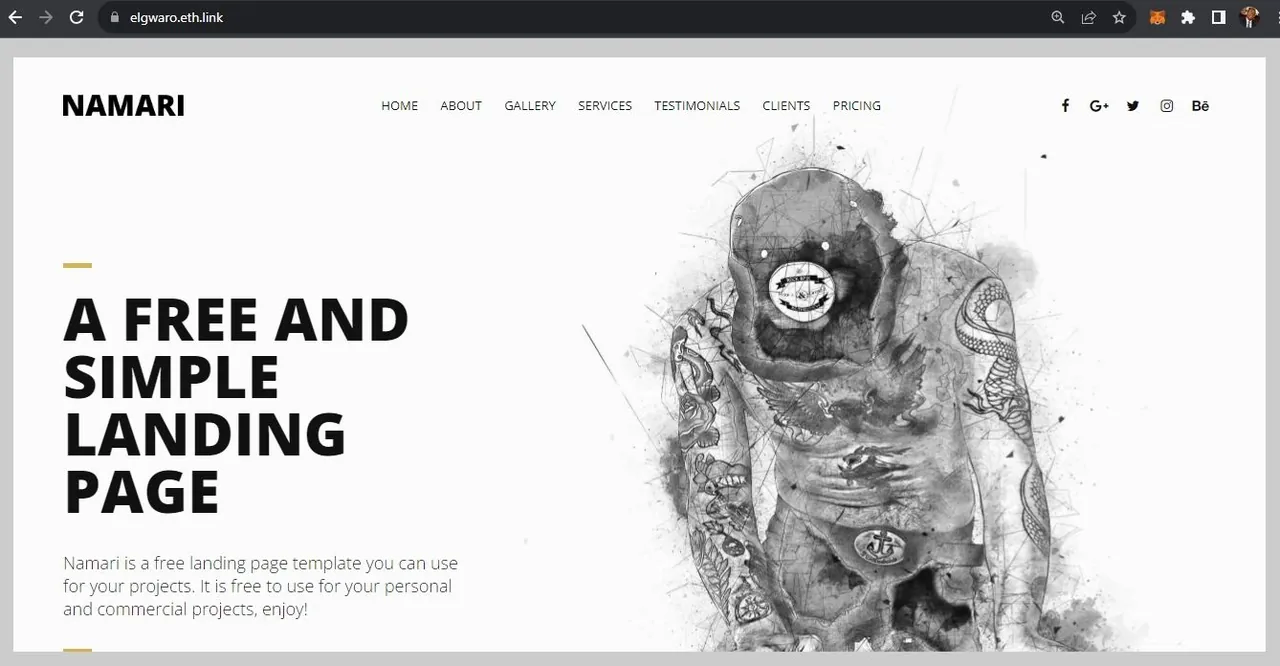
Úspěšně jste vytvořili svůj decentralizovaný web.
Posun od vývoje Web2
S postupnou decentralizací internetu, počet decentralizovaných webových stránek pravděpodobně časem převýší počet webů uložených na centralizovaných serverech. Naštěstí přechod z vývoje webu Web2 na Web3 není tak komplikovaný, jak se zdá. Pokud tedy uvažujete o vytvoření decentralizovaného webu odolného vůči cenzuře, tento návod vám může dát skvělý start.
