Jak vytvořit klasickou videoherní konzoli se systémem Linux s RecalboxOS
Mnohí nadšenci si zaobstarávajú Raspberry Pi, ODroid a im podobné vývojové dosky s cieľom vytvoriť si z nich cenovo dostupné multimediálne centrá. Tieto zariadenia im umožňujú prehrávať rôznorodý obsah podľa vlastných preferencií. Avšak, existuje aj iný zaujímavý spôsob, ako tieto dosky využiť – premeniť ich na retro herné konzoly s operačným systémom Linux.
V retro hernej komunite je pre majiteľov Raspberry Pi populárny projekt Retro Pi, a to oprávnene. Ide o kvalitný, bezplatný softvér, ktorý značne uľahčuje emuláciu hier na televíznej obrazovke. Napriek tomu, Retro Pi nie je jediným dostupným emulačným systémom. Ak hľadáte alternatívu s pokročilejšími funkciami, odporúčame vyskúšať RecalboxOS.
V tomto sprievodcovi sa zameriame na inštaláciu RecalboxOS na Raspberry Pi. Hoci Raspberry Pi nie je jediné zariadenie, ktoré tento operačný systém Linux plne podporuje. Ak máte záujem o jeho používanie, môžete ho nainštalovať aj na Raspberry Pi 1/2/3, Odroid, alebo tradičný počítač.
Inštalačný disk
Pre použitie RecalboxOS je najprv nutné vytvoriť inštalačný disk. Postup sa líši v závislosti od typu zariadenia, na ktoré systém inštalujete. Ak plánujete používať RecalboxOS na bežnom počítači, stiahnite si túto verziu OS, ktorá je špeciálne navrhnutá pre použitie na štandardných počítačoch. Nezabudnite, že na flashovanie inštalačného média budete potrebovať USB kľúč s kapacitou aspoň 2 GB.
Alternatívne, ak plánujete nainštalovať RecalboxOS na Raspberry Pi alebo Odroid, musíte stiahnuť iný obraz disku. RecalboxOS ponúka samostatné obrazy pre Raspberry Pi 1, Pi 2, Pi 3, Pi Zero, Odroid XU4 a Odroid C2.
Dôležité je si uvedomiť, že pre plynulý chod RecalboxOS na Odroid alebo Raspberry Pi je nevyhnutná vysokorýchlostná SD karta. Pri nákupe SD karty venujte pozornosť popisom, kde by mala byť uvedená informácia o "vysokom výkone" alebo podobné označenie.
Po stiahnutí vhodného obrazu pre vaše zariadenie si stiahnite najnovšiu verziu aplikácie Etcher, ktorá slúži na flashovanie USB/SD kariet. Tento program je pre tento účel ideálny, pretože ho bez problémov môžu používať užívatelia systémov Mac, Windows aj Linux.
Po dokončení sťahovania aplikácie Etcher rozbaľte súbor AppImage z archívu. Následne otvorte správcu súborov a dvakrát kliknite na rozbalený súbor Etcher. Kliknutím na možnosť vo vyskakovacom okne program spustíte.
Ďalej pripojte SD kartu (alebo USB kľúč, ak používate PC verziu) a kliknite na tlačidlo „Vybrať obrázok“. Otvorí sa dialógové okno, v ktorom nájdete súbor obrazu RecalboxOS. Vyberte ho a otvorte pomocou Etcher. Pre spustenie procesu tvorby inštalačného média kliknite na tlačidlo „Flash!“.
Flashovanie RecalboxOS pomocou Etcher môže trvať niekoľko minút, preto buďte trpezliví. Po dokončení vyberte SD (alebo USB) disk z počítača, vložte ho do svojho zariadenia a zapnite ho, čím spustíte proces inštalácie.
Inštalácia RecalboxOS
Po zapnutí zariadenia by sa mala zobraziť inštalačná obrazovka. Vzhľad obrazovky sa môže líšiť v závislosti od zariadenia, na ktoré systém inštalujete. V prípade vývojových dosiek, ako sú Pi a Odroid, je inštalácia automatická. Nedotýkajte sa žiadnych tlačidiel a počkajte, kým sa RecalboxOS extrahuje na SD kartu.
Extrahovanie a vytvorenie funkčného, rozdeleného úložiska bude trvať niekoľko minút (v závislosti od rýchlosti vašej SD karty). Po dokončení sa inštalačná obrazovka zmení na čiernu. Nebojte sa, s touto obrazovkou nemusíte nič robiť. Buďte trpezliví a počkajte na ďalšiu obrazovku.
Po dokončení načítavacích obrazoviek by mal byť RecalboxOS pripravený na použitie.
Používanie RecalboxOS
Hranie na RecalboxOS je pomerne jednoduché. Pripojte kompatibilný herný ovládač a počkajte na hlásenie „gamepad detekován“. Stlačte a podržte tlačidlo, ktoré vám RecalboxOS navrhne, a dostanete sa do ponuky konfigurácie ovládača.
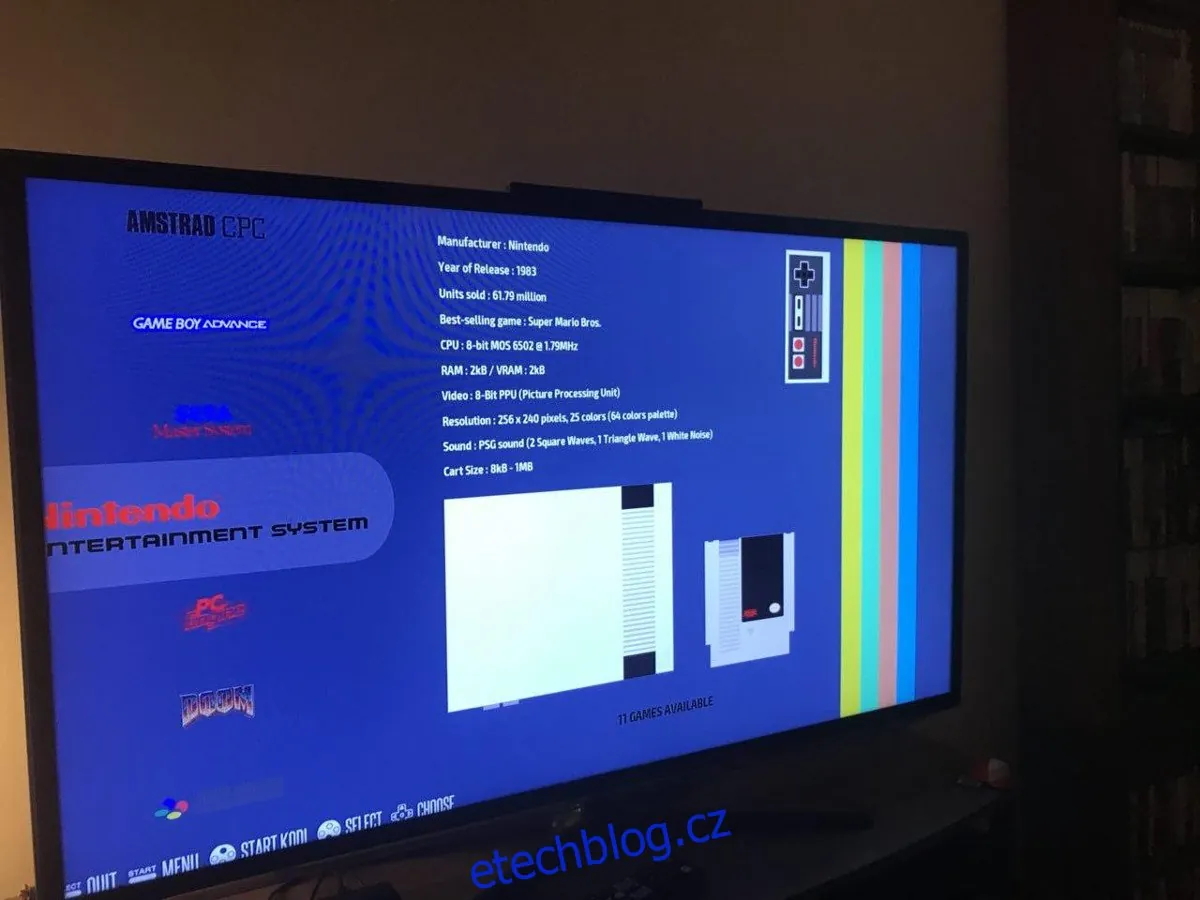
Pomocou tlačidiel nahor a nadol na gamepade vyberte rôzne emulátory. Hru spustíte stlačením tlačidla „A“ alebo „start“ na gamepade. Ak chcete hru ukončiť, stlačte tlačidlo „A“ na vašom USB/Bluetooth gamepade, vyberte možnosť „zavřít obsah“ a následne „ukončit“.
Pridanie ROM súborov do RecalboxOS
Chcete do systému RecalboxOS pridať ďalšie hry? Pripojte SD kartu a získajte prístup k pripojenému zariadeniu označenému ako „SHARE“. V priečinku „SHARE“ prejdite do správcu súborov, kliknite pravým tlačidlom myši a vyberte možnosť „otevřít v rootu“. Ak túto možnosť nemáte, otvorte terminál Linux a zadajte:
sudo name-of-filemanager
Vnútri pripojeného oddielu „SHARE“ nájdite priečinok „roms“. V tomto priečinku sa nachádzajú desiatky priečinkov pre rôzne emulátory – Nintendo 64, PSP, SNES, NES, Sega a ďalšie. Ak chcete pridať ROM pre konkrétne systémy, nájdite správny priečinok a vložte ROM dovnútra.
Poznámka: Pred pridaním akýchkoľvek nových ROM si prečítajte textový súbor readme v priečinku emulátora a postupujte podľa uvedených pokynov.
Po pridaní nových ROM odpojte SD kartu, vložte ju späť do zariadenia a spustite RecalboxOS. Nové ROM súbory by sa mali okamžite zobraziť.
