Jak vytvořit náhodné (falešné) datové sady v aplikaci Microsoft Excel
Generování náhodných dat pro naplnění excelového sešitu je snadné, stačí pár šikovných vzorců. Tyto vzorce jsou neocenitelné při zdokonalování dovedností v Microsoft Excelu. Umožní vám totiž pracovat s falešnými daty, což je bezpečnější než riskovat chyby při práci se skutečnými údaji.
Využití řádku vzorců
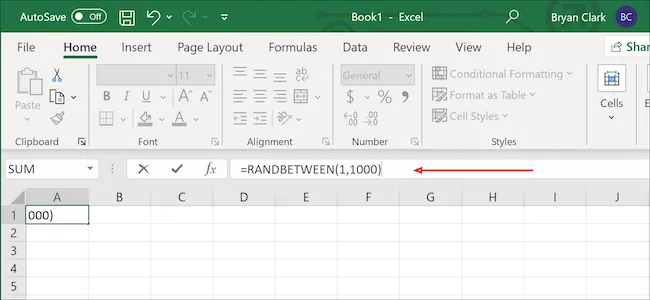
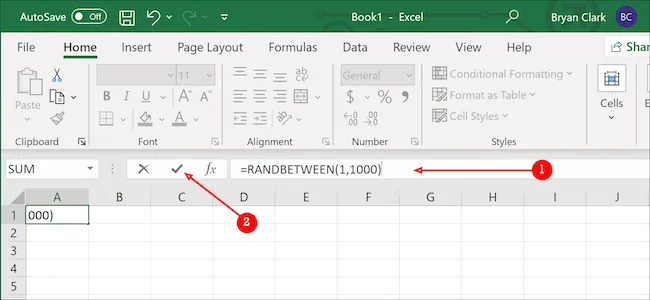
Začneme tím, že do řádku vzorců zadáme jeden z potřebných vzorců. Řádek vzorců je pole umístěné pod pásem karet, viz obrázek níže.
Nyní už jen přidáme požadovaná data a provedeme drobné úpravy.
Vkládání náhodných čísel
Pro generování náhodných celých čísel použijeme funkci "RANDBETWEEN". U této funkce určíme rozsah náhodných čísel, v našem případě od 1 do 1000, a poté vzorec zkopírujeme do všech buněk sloupce pod ním.
Vyberte buňku, do které chcete vložit náhodné číslo.
Zkopírujte následující vzorec a vložte ho do řádku vzorců v Excelu. Čísla v závorce můžete upravit podle svých potřeb. Tento vzorec vygeneruje náhodné číslo mezi 1 a 1000.
=RANDBETWEEN(1;1000)
Stiskněte klávesu "Enter" nebo klikněte na "Zelenou" šipku pro potvrzení vzorce.
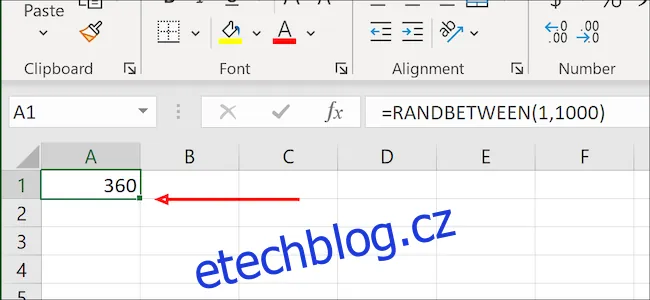
Najeďte myší na pravý dolní roh buňky, dokud se nezobrazí ikona "+". Klikněte na ni a táhněte myší dolů až do poslední buňky sloupce, kde chcete použít vzorec.
Stejný vzorec lze použít i pro generování peněžních hodnot s malou úpravou. Funkce RANDBETWEEN ve výchozím nastavení vrací pouze celá čísla, ale to lze snadno změnit. Stačí upravit data v závorkách. V tomto příkladu zvolíme náhodné číslo mezi 1 a 1000 $.
=RANDBETWEEN(1;1000)/100
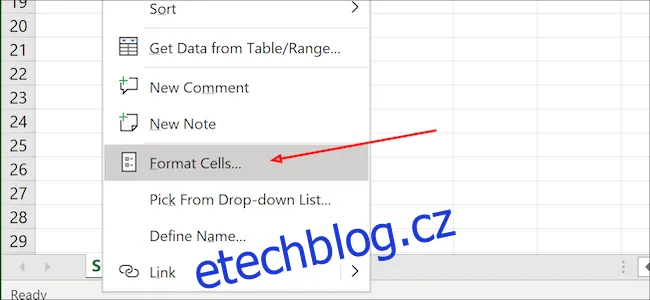
Po dokončení budete muset data trochu upravit. Začněte kliknutím pravým tlačítkem myši do buňky a výběrem možnosti "Formátovat buňky".
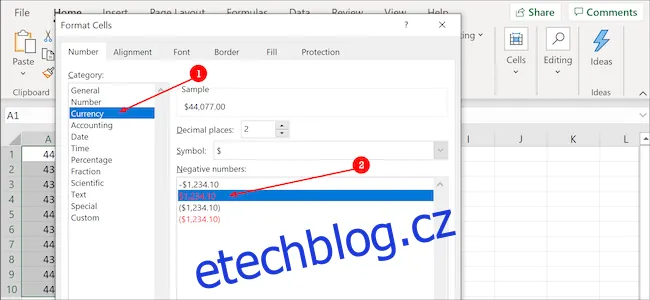
Dále v nabídce "Kategorie" vyberte "Měna" a poté zvolte druhou možnost pod položkou "Záporná čísla". Stiskněte "Enter" pro potvrzení.
Vkládání náhodných dat
Excel pracuje s daty jako s čísly, přičemž číslo jedna představuje 1. leden 1900. Najít číslo pro konkrétní datum může být složité, ale poradíme vám.
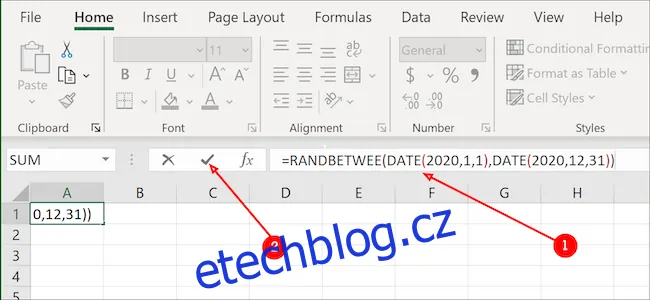
Vyberte první buňku a do řádku vzorců zkopírujte a vložte následující vzorec. Vše v závorkách můžete změnit podle potřeby. Náš vzor je nastaven tak, aby vybral náhodné datum v roce 2020.
=RANDBETWEEN(DATE(2020;1;1);DATE(2020;12;31))
Stiskněte klávesu "Enter" nebo klikněte na "Zelenou" šipku vlevo od řádku vzorců pro potvrzení.
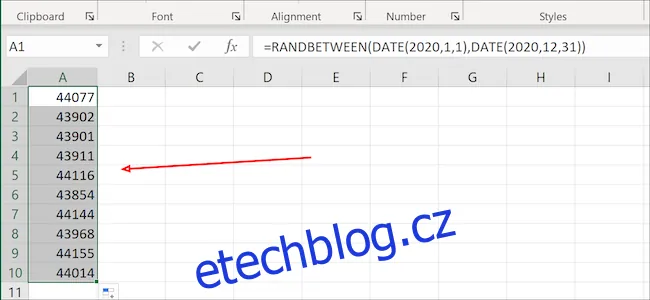
Zatím to nevypadá jako datum, ale to je v pořádku. Stejně jako v předchozím kroku klikneme na znaménko "+" v pravém dolním rohu buňky a táhneme myší dolů, abychom přidali další náhodná data.
Po dokončení označte všechna data ve sloupci.
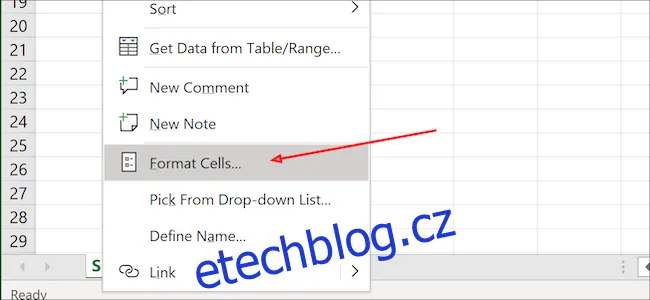
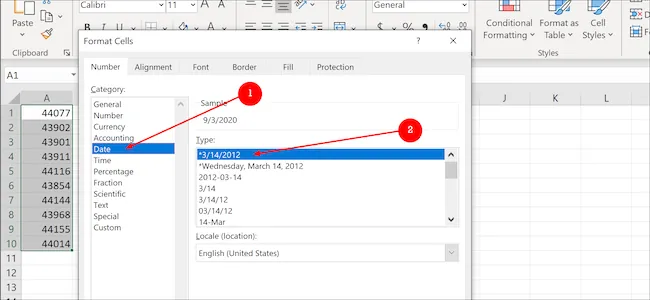
Klikněte pravým tlačítkem myši a z nabídky vyberte "Formátovat buňky".
Zvolte možnost "Datum" a vyberte požadovaný formát z dostupného seznamu. Po dokončení stiskněte "OK" (nebo "Enter"). Všechna náhodná čísla by se měla zobrazovat jako data.
Přidání náhodných položek
Randomizovaná data v Excelu nejsou omezena jen na čísla nebo data. S funkcí "VLOOKUP" (SVYHLEDAT) můžeme vytvořit seznam produktů, pojmenovat ho a následně z něj vybrat náhodné položky do jiného sloupce.
Nejprve vytvoříme seznam náhodných položek. V tomto příkladu přidáme domácí zvířata z fiktivního obchodu se zvířaty, počínaje buňkou B2 a konče B11. Každý produkt v prvním sloupci očíslujeme, počínaje A2 a konče A11, tak aby odpovídal produktu vpravo. Například křeček má číslo produktu 10. Nadpisy v buňkách A1 a B1 nejsou nutné, ale čísla produktů a názvy pod nimi ano.
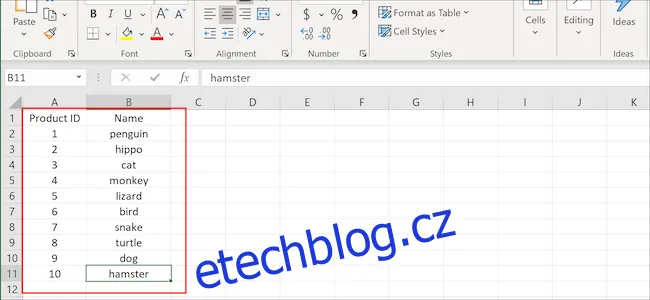
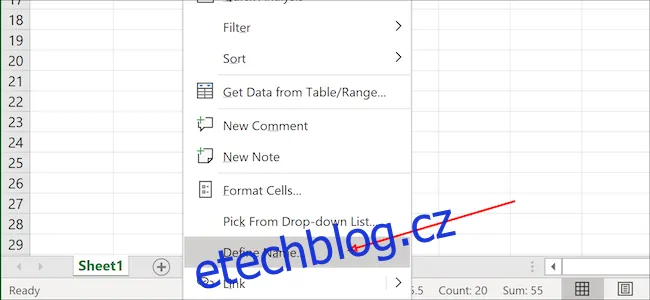
Dále označíme celý sloupec, klikneme na něj pravým tlačítkem myši a vybereme možnost "Definovat název".
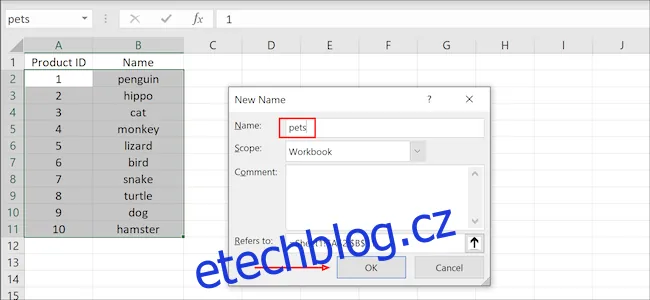
V sekci "Zadejte název pro časové období" přidáme název a poté klikneme na tlačítko "OK". Tím jsme vytvořili seznam, ze kterého budeme vybírat náhodná data.
Vyberte první buňku a kliknutím ji označte.
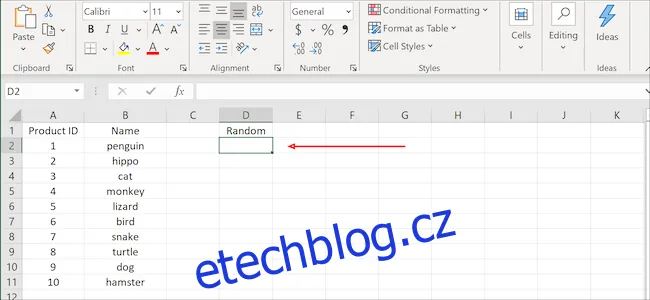
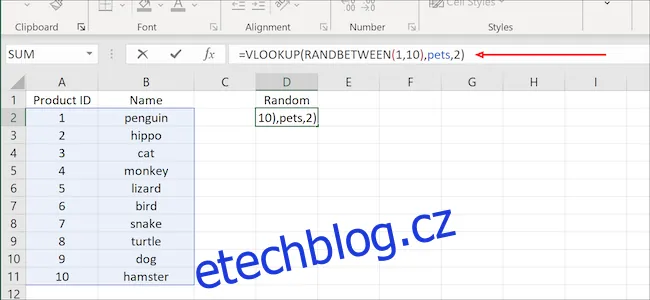
Zkopírujte a vložte následující vzorec do řádku vzorců a potvrďte ho stisknutím "Enter" nebo "zelenou" šipkou. Hodnoty (1;10) a název ("produkty") můžete upravit podle potřeby:
=VLOOKUP(RANDBETWEEN(1;10);produkty;2)
Kliknutím a tažením za znaménko "+" v pravém dolním rohu buňky zkopírujte data do dalších buněk pod ní (nebo do strany).
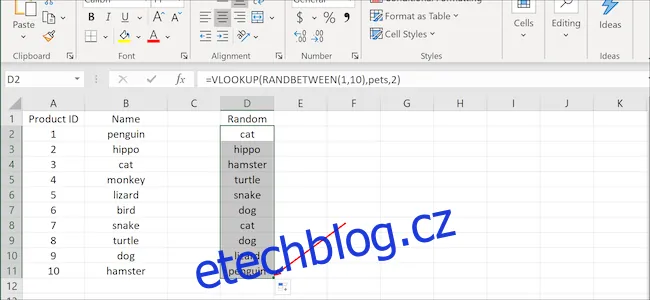
Ať už se učíte pracovat s kontingenčními tabulkami, experimentujete s formátováním nebo se učíte vytvářet grafy pro vaši prezentaci, tato fiktivní data vám mohou posloužit jako ideální materiál pro vaši práci.
