Jak zajistit, aby Gnome vypadal jako Mac, Windows nebo Unity
Prostředí Gnome Shell nabízí rozsáhlé možnosti personalizace. S vhodnými nástroji a trochou snahy lze z původního vzhledu Gnome vytvořit něco skutečně originálního. Pokud vás tato myšlenka láká, ale dosud jste ji nezkusili kvůli obavám z časové náročnosti, máme pro vás dobrou zprávu. Představujeme Gnome Layout Manager – nástroj pro Gnome Shell, který umožňuje uživatelům stahovat a aplikovat „profily“. Tyto profily dokážou během několika vteřin proměnit celkový vzhled pracovní plochy a nastavit tak, aby Gnome vypadal jako macOS, Windows, nebo Unity.
Jak nainstalovat Gnome Layout Manager
Správce rozvržení je shell skript, který se nachází na GitHubu. Pro získání kódu otevřete terminál a nainstalujte balíček Git, který je potřebný pro interakci s Gitem.
Pro Ubuntu
sudo apt install git
Pro Debian
sudo apt-get install git
Pro Arch Linux
sudo pacman -S git
Pro Fedoru
sudo dnf install git
Pro OpenSUSE
sudo zypper install git
Pro další distribuce
Git je velmi rozšířený balíček, a proto ho najdete téměř v každé distribuci. Pokud váš operační systém založený na Linuxu není v uvedeném seznamu, nezoufejte! Stačí v terminálu vyhledat balíček „git“ pomocí správce balíčků a nainstalovat ho stejně jako jakýkoliv jiný software.
Po nainstalování Gitu můžeme stáhnout správce rozvržení z webu vývojáře pomocí následujícího příkazu:
git clone https://github.com/bill-mavromatis/gnome-layout-manager.git
Jak nastavit Gnome, aby vypadal jako Unity
Vývojáři populární distribuce Ubuntu, společnost Canonical, opouští desktopové prostředí, na kterém pracovali téměř deset let. Ano, zbavují se Unity! Pro část linuxové komunity je to skvělá zpráva, protože téma Unity vždy budilo rozporuplné reakce.
Vývojáři Ubuntu se rozhodli vytvořit vlastní prostředí postavené na stále populárnějším Gnome Shell. Pokud jste fanouškem Unity, může vás tato zpráva zklamat. Nicméně s Gnome Layout Managerem je možné Gnome Shell kompletně přeměnit na Ubuntu Unity! Zde je postup:
Nejprve přejděte do adresáře se zdrojovým kódem správce rozvržení:
cd gnome-layout-manager
Poté spusťte skript správce rozvržení:
./layoutmanager.sh
Před pokračováním doporučujeme zálohovat aktuální rozvržení Gnome pomocí možnosti „uložit“ v správci rozvržení. Poté znovu spusťte správce rozvržení a vyberte možnost „Unity layout“. Okno terminálu začne provádět různé příkazy. Po dokončení bude vaše plocha Gnome Shell vypadat jako Ubuntu Unity!
Jak nastavit Gnome, aby vypadal jako Windows
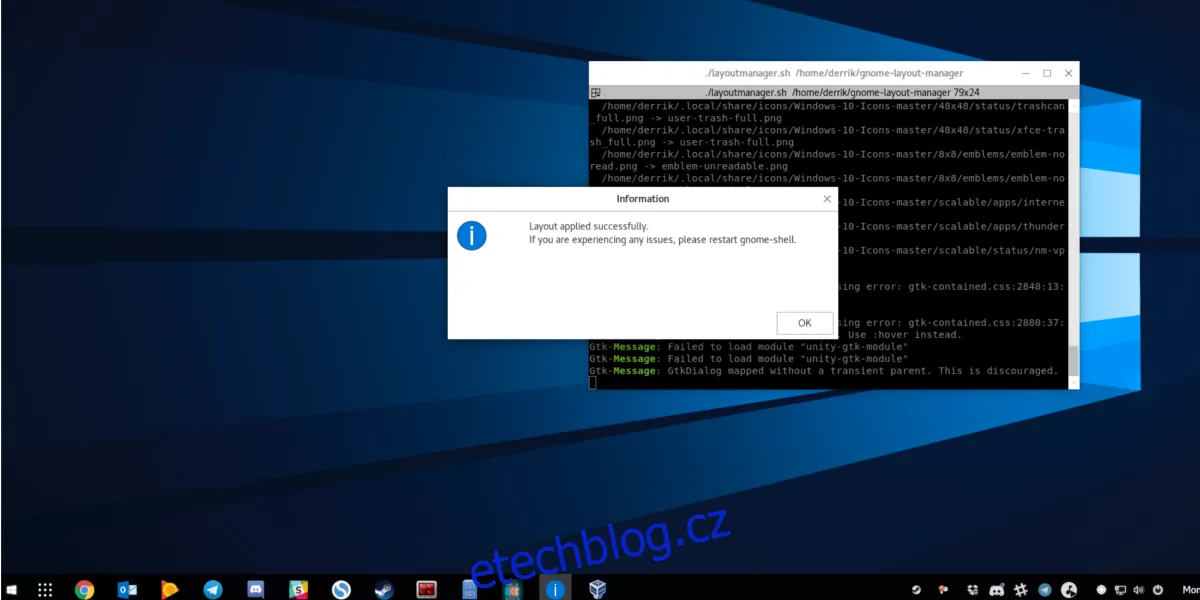
Uživatelé Windows, kteří přecházejí na Linux, často hledají jednoduchost a přívětivost desktopu Windows. Jeden panel, vyhledávací pole a spouštěč aplikací jsou pro ně důvěrně známé. S Gnome Layout Managerem si můžete vytvořit podobný vzhled i na Linuxu! Proces začněte zadáním adresáře skriptu:
cd gnome-layout-manager
Poté spusťte program pomocí:
./layoutmanager.sh
V nástroji nejdříve vyberte možnost „uložit“ pro zálohu. Obnova původního vzhledu tak bude jednodušší. Poté znovu spusťte program a zvolte možnost „Rozvržení Windows 10“. Buďte trpěliví, protože se bude stahovat mnoho rozšíření. Po dokončení se váš Gnome desktop promění ve věrnou kopii Windows 10.
Jak nastavit Gnome, aby vypadal jako Mac
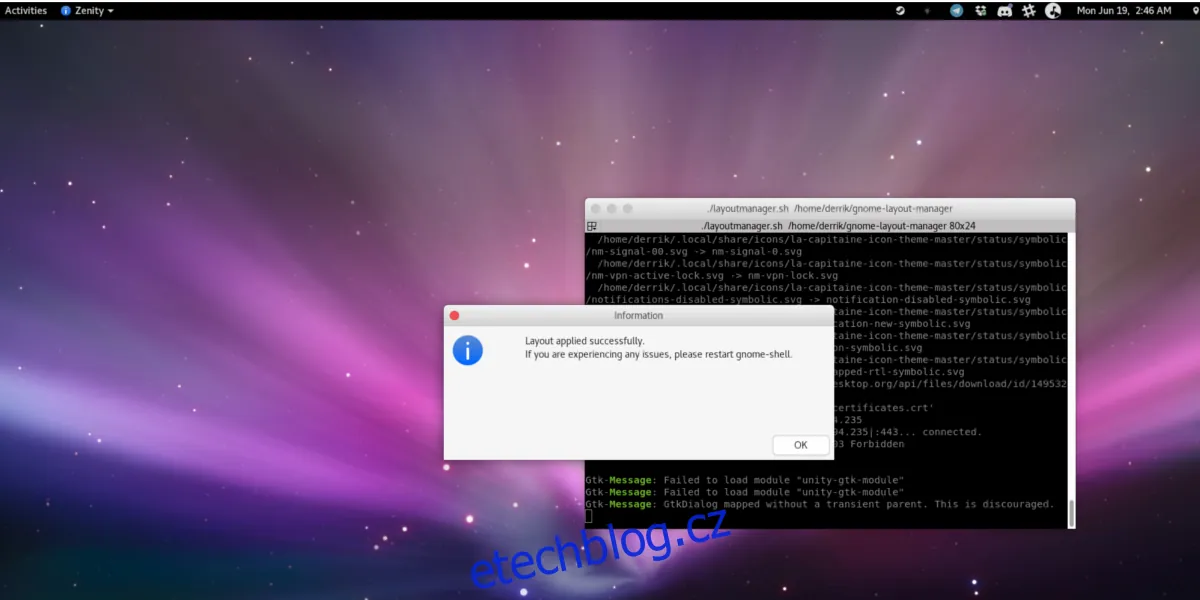
Řada linuxových distribucí se inspiruje designem počítačů Mac. Distribuce jako Elementary OS se snaží vytvořit co nejvěrnější kopii macOS. S Gnome Layout Managerem můžete i vy proměnit svůj Linux do podoby inspirované macOS.
Jako obvykle přejděte do adresáře a spusťte skript:
cd gnome-layout-manager
./layoutmanager.sh
Před spuštěním nezapomeňte uložit stávající rozvržení. Po uložení spusťte skript podruhé a vyberte možnost „Rozvržení Mac OS“. Terminál následně stáhne potřebná rozšíření a změní váš desktop do podoby macOS.
Jak obnovit původní vzhled
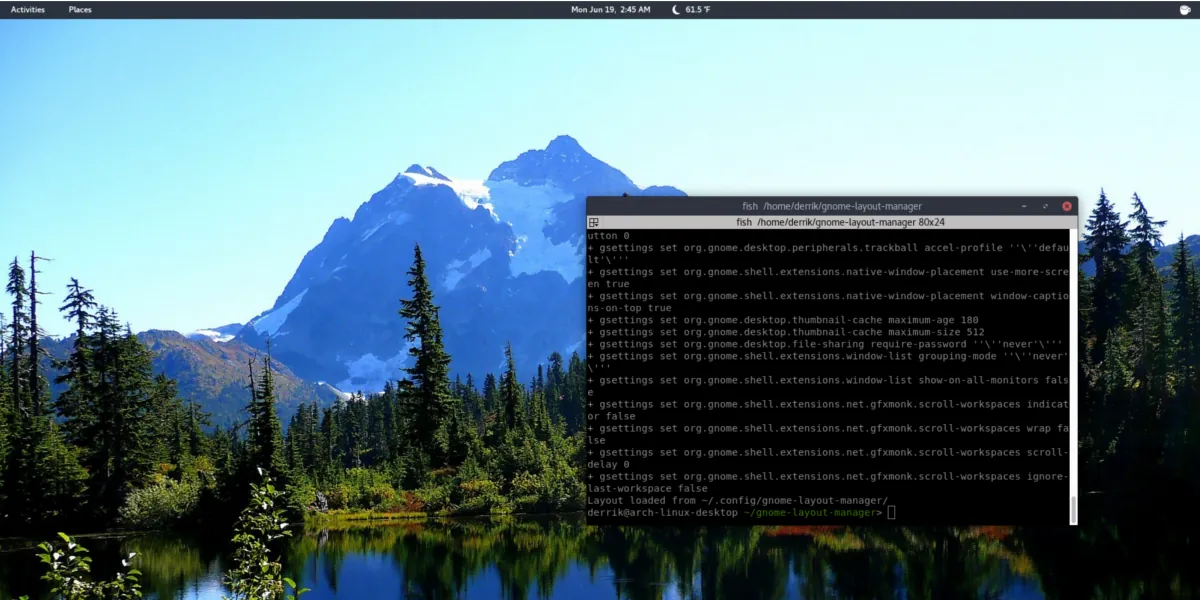
V průběhu tohoto návodu jsme vás opakovaně instruovali, abyste si uložili aktuální rozvržení. Je to z toho důvodu, že Gnome Layout Manager provádí rozsáhlé změny, které mohou zcela zničit vaše předchozí nastavení. Naštěstí je možné vše vrátit zpět.
Spusťte správce rozvržení příkazem ./layoutmanager.sh a vyberte možnost „načíst“. Terminál prohledá adresář, najde uložený soubor a automaticky obnoví původní nastavení.
Závěrem
Původní Gnome Shell je elegantní a jedinečné desktopové prostředí. S Gnome Layout Managerem je však jeho flexibilita ještě vyšší. Jen málo desktopových prostředí v Linuxu se dá tak snadno přizpůsobit různým preferencím uživatelů. Pokud toužíte po změně, nainstalujte si Gnome a vyzkoušejte některý z nabízených profilů Gnome Shell.
