Jak třídit data v řádcích v Excelu
Možnosti řazení dat v aplikaci Microsoft Excel: Řazení řádků
Microsoft Excel představuje komplexní tabulkový nástroj, který uživatelům umožňuje manipulovat s rozsáhlými datovými soubory. Excel nabízí širokou škálu funkcí, včetně možnosti řazení, použití výpočtů a podmíněného formátování pro lepší čitelnost. Dále je zde dostupná rozsáhlá paleta grafů pro vizualizaci dat. Většina operací řazení je v Excelu standardně aplikována na sloupce. V podstatě se data do tabulky vkládají tak, že sloupce obsahují jednotlivé datové body. Nicméně, Excel rovněž umožňuje řadit data v řádcích, což je funkce, kterou lze snadno využít.
Pro zahájení otevřete svůj excelový dokument a vložte do něj data. Předpokládejme, že v tomto případě chcete řadit data podle řádků, nikoliv sloupců. Data v řádcích můžete uspořádat vzestupně nebo sestupně, a to jak číselně, tak i abecedně.
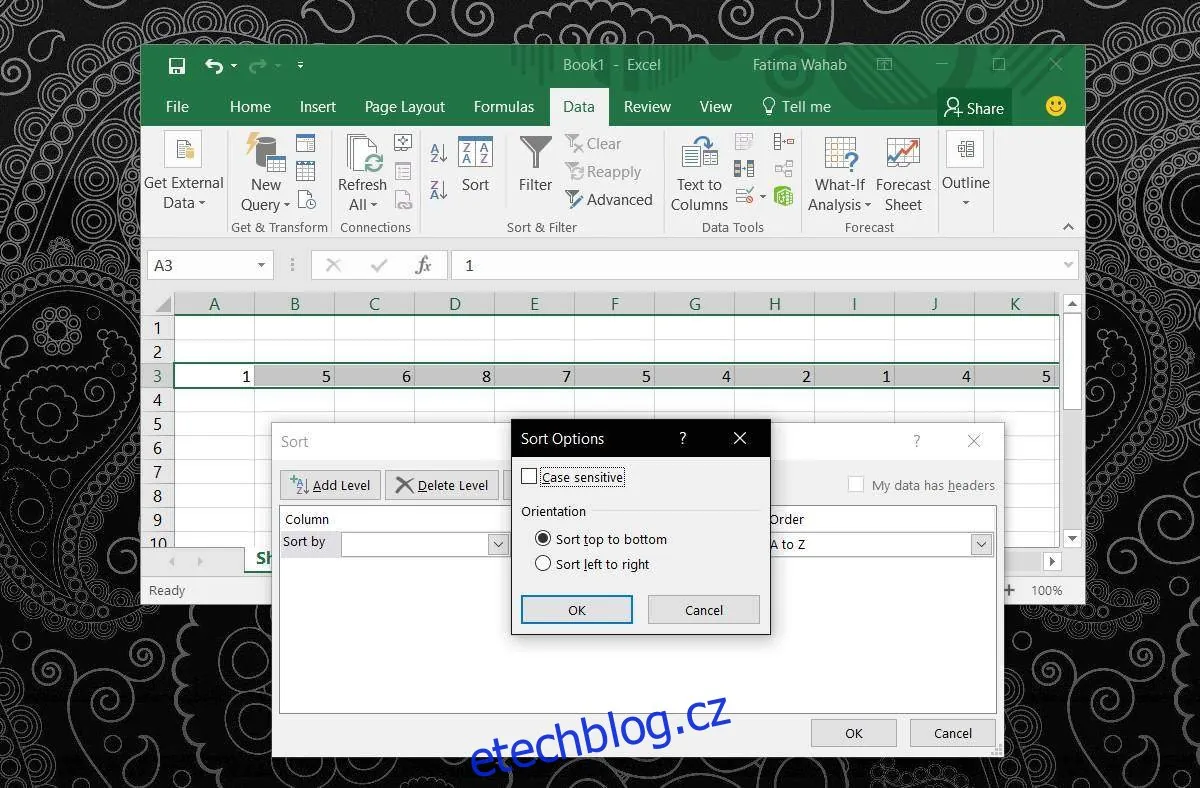
V horním menu programu zvolte záložku "Data" a v ní klikněte na tlačítko "Seřadit". Zobrazí se nové dialogové okno, které obsahuje několik záložek. V pravé horní části tohoto okna se nachází tlačítko "Možnosti". Klikněte na něj.
V nově otevřeném okně určíte, jakým způsobem se mají data třídit. Chcete-li řadit data v řádcích, vyberte volbu "Seřadit zleva doprava". Poté klikněte na "OK" pro návrat do předchozího okna.
V původním dialogovém okně uvidíte tři sloupce: "Řadit", "Řadit podle" a "Pořadí". V každém sloupci je k dispozici rozbalovací nabídka. Otevřete rozevírací nabídku pod sloupcem "Řádek" a zvolte řádek, jehož data chcete seřadit. Následně v rozevíracím seznamu "Pořadí" vyberte, jak má být obsah vybraného řádku uspořádán.
Data můžete třídit podle hodnoty, barvy buňky, barvy písma a ikony buňky.
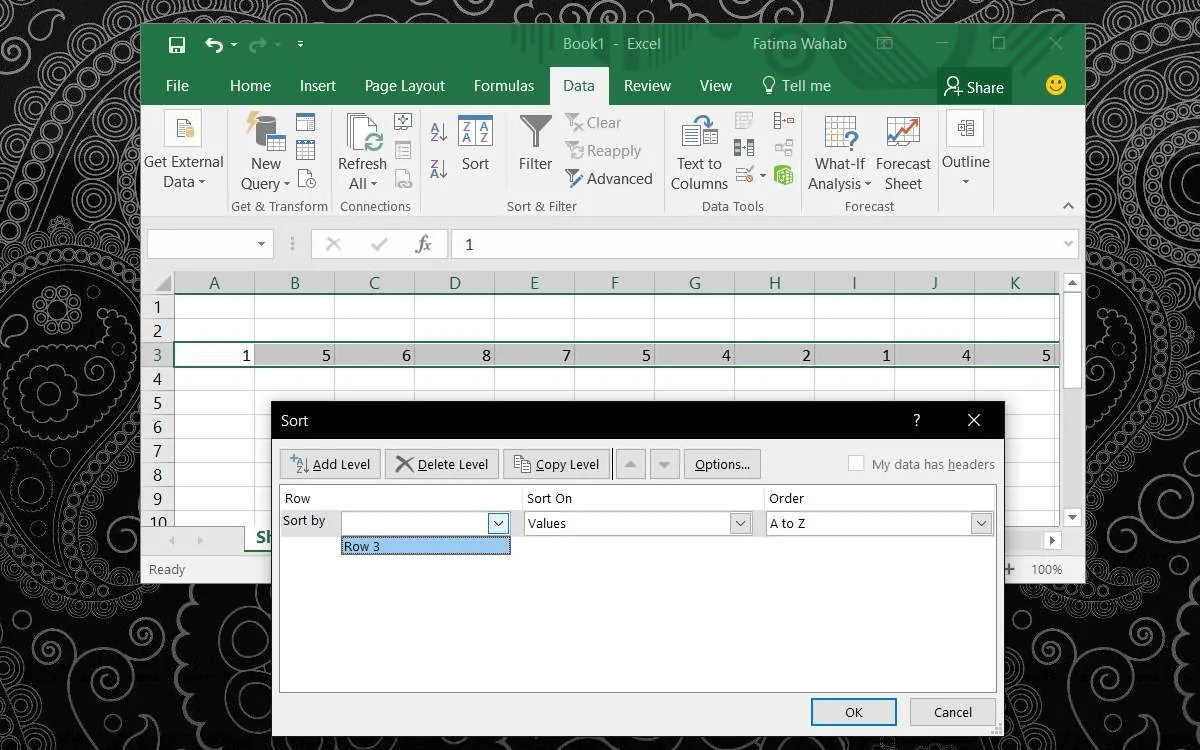
Kliknutím na "OK" provedete samotné řazení dat.
Je důležité si uvědomit, že tento postup nemění výchozí nastavení řazení v Excelu. To znamená, že při každém požadavku na řazení dat v řádcích je nutné tento proces opakovat. Bohužel, tato funkce není kompatibilní s funkcí "Filtr". Filtrování je možné aplikovat pouze na sloupce, a nelze jej přímo použít na řádky.
Pokud tedy potřebujete použít filtr na řádky místo sloupců, je nutné využít funkci transpozice, která převede řádky na sloupce. Toto omezení nelze obejít. Funkce filtrů je velmi praktická, protože umožňuje dynamicky měnit a aktualizovat seřazená data. Nemusíte opakovaně používat nastavení řazení. Navíc filtry umožňují řadit data nejen podle předdefinovaných kritérií, jako je abecední nebo číselné pořadí, ale také přímo podle hodnoty.
Pro další informace o funkcích Excelu a tipy pro práci s tabulkami můžete navštívit oficiální stránku Microsoft Excel.
