Jak zkontrolovat, zda má váš počítač nejnovější verzi systému Windows 10
Microsoft uvádí nové verze Windows 10 přibližně každých půl roku. Nicméně, ne všechny počítače obdrží tyto aktualizace současně. Některá zařízení zůstávají na starších verzích Windows 10 i déle než rok. V tomto článku se dozvíte, jak ověřit, zda váš počítač používá aktuální verzi systému.
Proč aktualizace Windows 10 přicházejí tak pomalu?
Podle zprávy AdDuplex z listopadu 2020, jen 8,8 % počítačů s Windows mělo v té době nainstalovanou nejnovější říjnovou aktualizaci. 37,6 % počítačů používalo předchozí aktualizaci z května 2020. Více než polovina počítačů běžela na verzích Windows 10 vydaných v roce 2019 nebo dříve.
Microsoft zavádí aktualizace postupně a pečlivě sleduje, zda se při každé aktualizaci nevyskytnou problémy. Například, specifický hardware v určitém notebooku může mít potíže s ovladačem, který je nutné opravit před tím, než bude správně fungovat s novou verzí Windows 10. Některé počítače mohou mít nainstalovaný bezpečnostní software, který vyžaduje úpravy pro správnou funkčnost s novějšími verzemi Windows 10. A tak dále.
Tato opatrná strategie aktualizací znamená, že některé počítače nemusí získat nejnovější aktualizaci i déle než rok, dokud se nevyřeší problémy s kompatibilitou.
Je nutné mít nejnovější verzi?
Upřímně řečeno, pro většinu uživatelů není zásadní mít nejnovější verzi Windows 10. Pokud nemáte žádné problémy a netoužíte po nových funkcích, je obvykle nejlepší zůstat u verze, kterou pro váš systém vybere služba Windows Update automaticky.
I když je možné "přeskočit frontu" a získat nejnovější verzi Windows 10 ihned, často to není dobrý nápad, protože se můžete setkat s chybami.
Microsoft nadále poskytuje bezpečnostní aktualizace i pro starší verze Windows 10. Když podpora zabezpečení pro konkrétní verzi skončí, služba Windows Update automaticky a agresivně upgraduje systém na novější verzi.
Jinými slovy, většina uživatelů se nemusí obávat o to, zda mají nejnovější verzi. V roce 2020 se velikost těchto velkých aktualizací Windows zmenšila a zřídkakdy obsahují klíčové nové funkce, které byste nutně potřebovali.
Jak zjistím, zda mám aktuální verzi?
I přesto můžete chtít z různých důvodů přejít na nejnovější verzi Windows 10: pro získání nových funkcí, kompatibilitu s určitým programem, opravu chyb ze staré verze, testování softwaru na nejnovější verzi nebo z důvodu používání nejaktuálnějšího operačního systému.
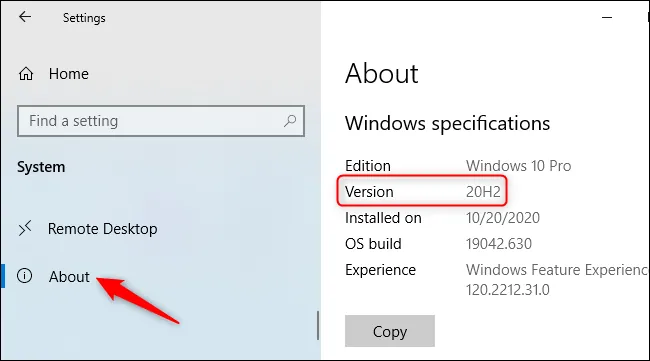
Pro zjištění, jakou verzi máte nainstalovanou, otevřete Nastavení přes nabídku Start. Klikněte na ikonu ozubeného kola "Nastavení" nebo stiskněte klávesu Windows + i.
V okně Nastavení přejděte do sekce Systém > O systému.
V části Specifikace Windows vyhledejte řádek "Verze". (Na starších verzích Windows 10 může tato obrazovka vypadat mírně odlišně, ale zobrazuje stejné informace.)
Poznámka: Datum "Instalováno" nemusí vždy odpovídat datu instalace poslední aktualizace. Například, 20H2 je menší aktualizace a mnoho uživatelů, kteří ji používají, má datum "Instalováno" nastavené na období před říjnem 2020, kdy byla aktualizace vydána. Datum může zobrazovat den instalace verze 20H1, což byla větší aktualizace. Toto je zcela normální.
Nyní je potřeba ověřit, jaká je aktuálně nejnovější verze Windows 10. Informace o nejnovějších verzích průběžně aktualizujeme. Tyto informace jsou dostupné také na stránkách společnosti Microsoft o informacích o vydávání Windows 10. Hledejte poslední verzi v sekci "Půlroční kanál".
Jak získat nejnovější verzi Windows 10?
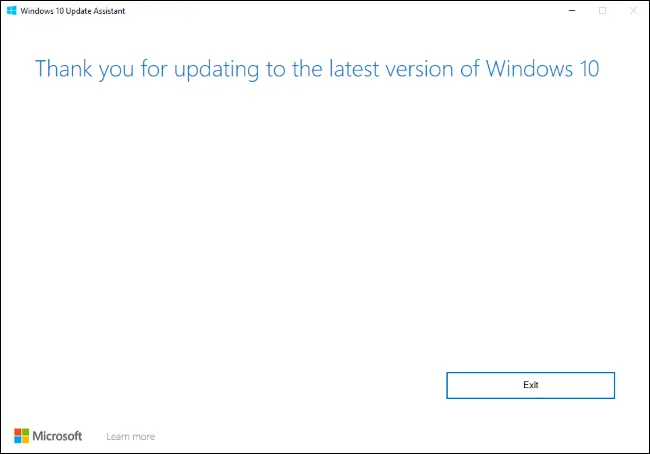
Pokud se číslo vaší verze neshoduje s nejnovější, máte nainstalovanou starší verzi Windows 10. Chcete-li "přeskočit čekání" a okamžitě upgradovat na nejnovější verzi, přejděte na stránku Microsoftu Stáhnout Windows 10 a kliknutím na tlačítko „Aktualizovat nyní“ stáhněte nástroj Microsoft Update Assistant. Po spuštění, nástroj zjistí, zda je k dispozici nová verze Windows 10 a nainstaluje ji.
Tento nástroj společnosti Microsoft si můžete stáhnout a spustit kdykoliv, abyste zkontrolovali, zda máte nejnovější verzi Windows 10. Pokud je nová verze k dispozici, nástroj vám ji nabídne k instalaci. Pokud máte nainstalovanou nejnovější verzi, budete o tom informováni.
Upozornění: Spuštěním Upgrade Assistant přinutíte Windows 10 k okamžité aktualizaci. I když existuje známý problém s aktualizací na vašem počítači, Windows jej ignoruje a aktualizaci nainstaluje. Microsoft doporučuje, abyste si nejprve ověřili známé problémy ovlivňující váš systém.
Pokud se s aktualizací setkáte s problémy, můžete ji vždy odinstalovat, za předpokladu, že váš počítač správně funguje. Aktualizaci je však nutné odinstalovat během prvních deseti dnů po instalaci.
