Jak vytvořit šablonu tečkové mřížky v aplikaci Microsoft Word
Od zápisníků s body pro osobní organizaci až po milimetrový papír pro konstrukci komplexních matematických grafů, tečkovaný mřížkový papír má široké spektrum využití. V případě, že ho momentálně nemáte k dispozici, je možné si snadno vytvořit šablonu tečkované mřížky přímo v aplikaci Microsoft Word.
Word nabízí jednoduché nástroje pro tvorbu šablon pro různé typy dokumentů. Po vytvoření šablony tečkovaného mřížkového papíru ji můžete opakovaně používat, tisknout nebo sdílet s ostatními.
Vytvoření pozadí dokumentu s tečkovanou mřížkou v Microsoft Word
Začněte otevřením nového dokumentu v aplikaci Microsoft Word. V horní liště klikněte na záložku "Návrh", poté na "Barva stránky" a v zobrazené nabídce zvolte možnost "Efekty výplně".
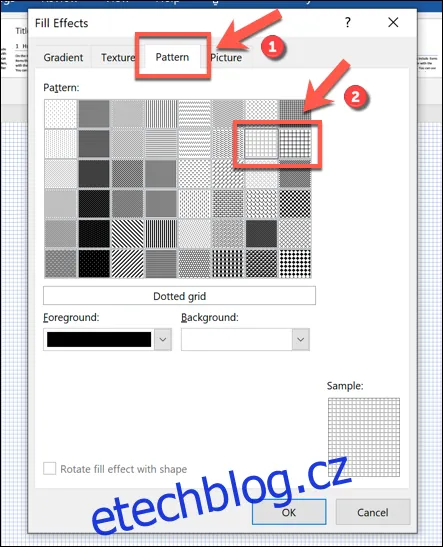
V novém okně klikněte na záložku "Vzor". Zde naleznete různé vzory, které můžete použít jako pozadí vašeho dokumentu.
Pro vytvoření efektu tečkované mřížky vyberte z druhé řady vzor "Tečkovaná mřížka" nebo "Velká mřížka". Tyto vzory, jak naznačují jejich názvy, vyplní pozadí dokumentu tečkami nebo liniemi v mřížce.
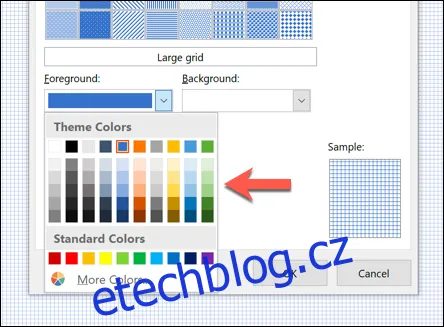
Můžete si také zvolit barvu vaší šablony tečkované mřížky. Stačí kliknout na "Popředí" a vybrat požadovanou barvu z rozbalovací nabídky.
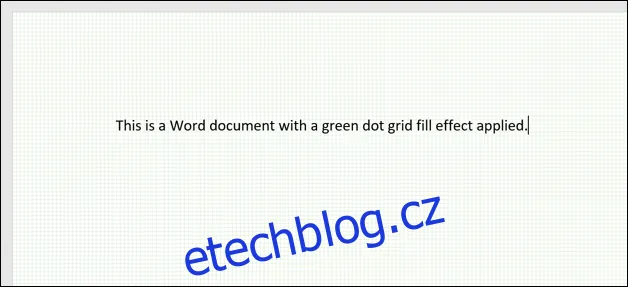
Po nastavení všech parametrů klikněte na "OK" pro uložení změn. Nový vzor tečkované mřížky se aplikuje na celý dokument a objeví se na všech jeho následujících stránkách.
Následně můžete do šablony přidávat další stránky, záhlaví či zápatí, například s vaším jménem nebo logem firmy.
Uložení šablony tečkované mřížky
Šablonu je možné uložit jako klasický dokument, šablonu Wordu nebo jako soubor PDF.
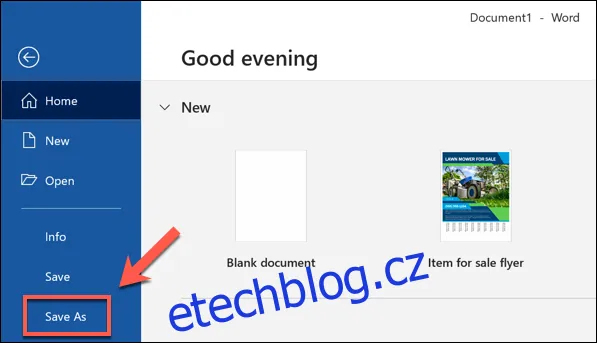
Pro uložení klikněte na "Soubor" v horní liště, poté na "Uložit jako" a nakonec na "Procházet".
V rozbalovací nabídce "Uložit jako typ" zvolte požadovaný formát souboru. Pro standardní soubor Word zvolte "Dokument aplikace Word (*.docx)".
Pro uložení ve formátu PDF vyberte možnost "PDF (*.pdf)". Pokud chcete vytvořit šablonu Wordu, kterou budete moci opakovaně využívat, zvolte "Šablona Wordu (*.dotx)".
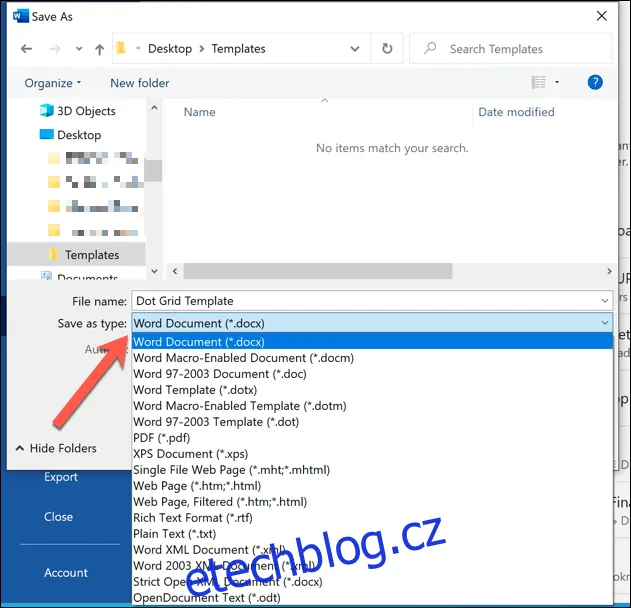
Po zvolení požadovaného formátu klikněte na tlačítko "Uložit".
