Jak vytvořit tabulky nákladů a výnosů v aplikaci Microsoft Excel
Sestavení tabulky pro sledování výdajů a příjmů je skvělý způsob, jak mít kontrolu nad svými osobními financemi. Může to být jednoduchý přehled, který zobrazuje stav vašich účtů a monitoruje vaše hlavní výdaje. V tomto článku si ukážeme, jak na to v Microsoft Excel.
Základní seznam
V našem příkladu si chceme zaznamenávat jen základní údaje o každé transakci (výdaji či příjmu). Nepotřebujeme nic složitého. Níže je příklad jednoduchého seznamu s ukázkovými daty:
| Datum | Kategorie | Popis | Příjem | Výdaj |
| 05/01/2024 | Mzda | Výplata za prosinec | 25000 | - |
| 05/01/2024 | Nájem | Nájemné za leden | - | 10000 |
| 08/01/2024 | Nákup | Potraviny | - | 1500 |
Nejprve vytvořte záhlaví sloupců pro údaje, které chcete sledovat. Poté přidejte několik řádků s vašimi daty. Důležité je promyslet si, jak chcete data evidovat a jak se k nim budete chtít později vracet.
Použijte tento příklad jako inspiraci. Zadejte údaje tak, aby dávaly smysl právě vám.
Formátování seznamu jako tabulky
Formátování dat jako tabulky usnadní výpočty a úpravu vzhledu.
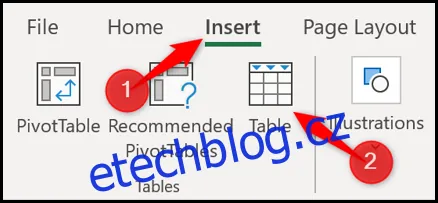
Klikněte kamkoli do vašeho seznamu a poté zvolte Vložit > Tabulka.
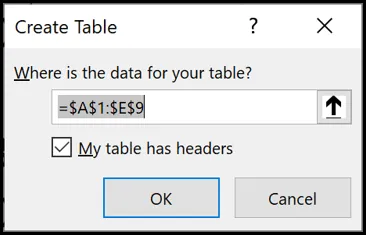
Označte rozsah dat, který chcete zahrnout do tabulky. Ujistěte se, že je rozsah správně zobrazen v okně "Vytvořit tabulku" a že je zaškrtnuté políčko "Moje tabulka má záhlaví". Kliknutím na "OK" vytvoříte tabulku.
Nyní je váš seznam formátován jako tabulka a je aplikován výchozí modrý styl.
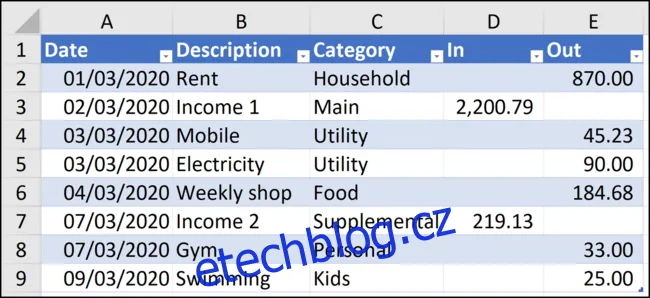
Když budete přidávat další řádky, tabulka se automaticky rozšíří a použije formátování i na nové řádky.
Pokud chcete změnit styl tabulky, vyberte tabulku, klikněte na "Návrh tabulky" a poté na tlačítko "Více" v galerii stylů.
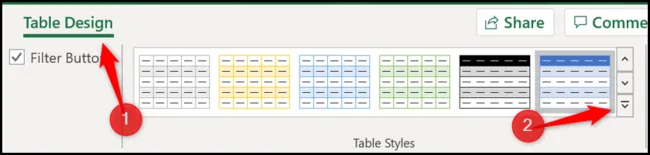
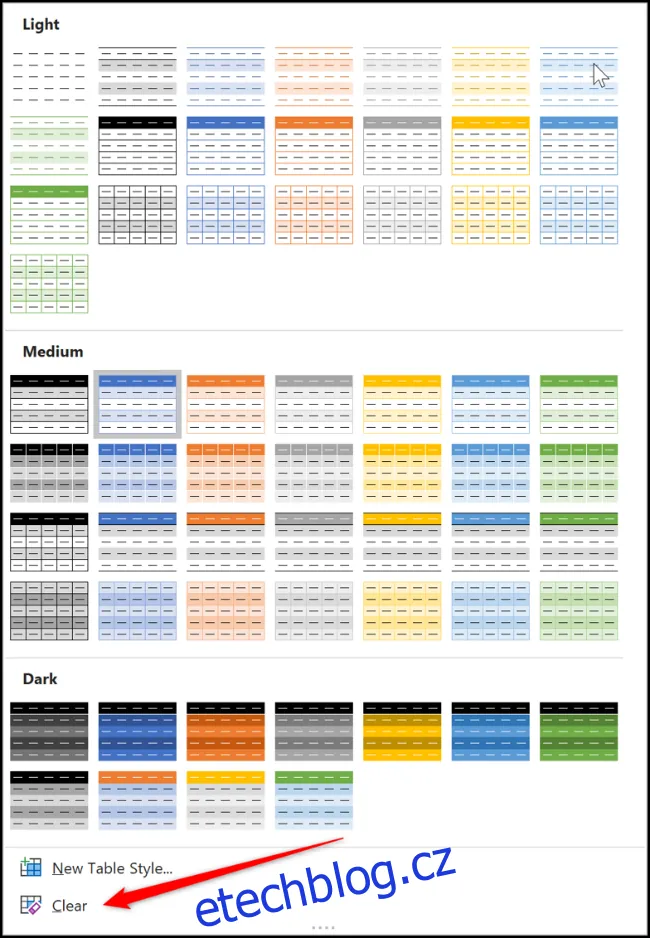
Otevře se galerie s možnostmi stylů tabulky.
Můžete si také vytvořit vlastní styl nebo vymazat aktuální formátování pomocí tlačítka "Vymazat".
Pojmenování tabulky
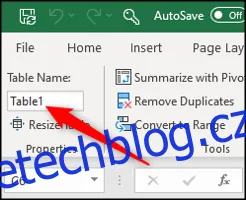
Pro snazší odkazování na tabulku ve vzorcích a dalších funkcích Excelu ji pojmenujte.
Klikněte do tabulky, vyberte "Návrh tabulky" a zadejte do pole "Název tabulky" smysluplný název, například "Finance2024".
Součty příjmů a výdajů
Díky formátování dat jako tabulky, je snadné přidat řádek se součty.
Klikněte do tabulky, vyberte "Návrh tabulky" a zaškrtněte políčko "Řádek součtu".
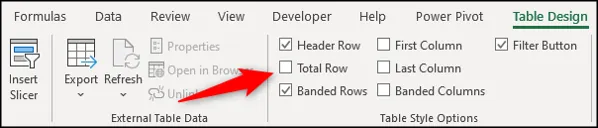
Na konci tabulky se objeví řádek součtu, který automaticky vypočítá součet posledního sloupce.
V našem případě je to sloupec výdajů, proto se sečtou výdaje.
Pro výpočet součtu příjmů klikněte do buňky v řádku součtu v daném sloupci, klikněte na šipku a vyberte možnost "Součet".
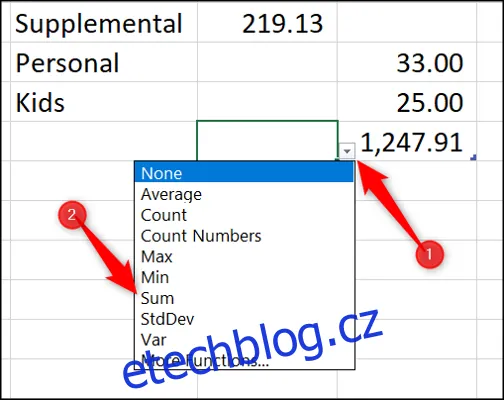
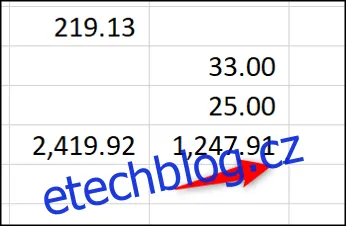
Nyní máte k dispozici součty příjmů a výdajů.
Až budete potřebovat přidat nový příjem nebo výdaj, stačí kliknout a táhnout za modrý úchyt v pravém dolním rohu tabulky.
Táhněte o tolik řádků, kolik chcete přidat.
Zadejte nová data do prázdných řádků nad řádkem součtu. Součty se aktualizují automaticky.
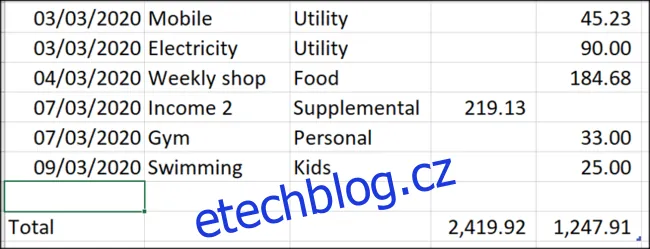
Shrnutí příjmů a výdajů podle měsíců
Kromě celkového přehledu je užitečné vidět součty seskupené podle měsíců, abyste měli přehled o tom, kolik utrácíte v jednotlivých kategoriích.
Pro tento účel si vytvoříme kontingenční tabulku.
Klikněte do tabulky, vyberte kartu "Návrh tabulky" a zvolte "Shrnout pomocí kontingenční tabulky".

V okně Vytvořit kontingenční tabulku je již vybrána vaše tabulka jako zdroj dat a umístění kontingenční tabulky je nastaveno na nový list. Klikněte na "OK".
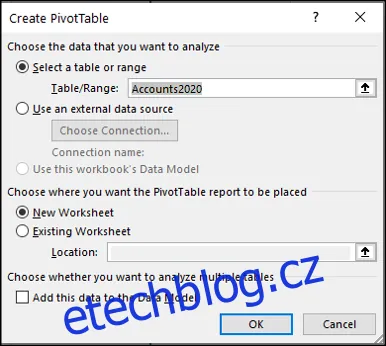
Vlevo se zobrazí kontingenční tabulka a vpravo je seznam polí.
Pro shrnutí výdajů a příjmů dle měsíce, přetáhněte sloupec "Datum" do oblasti "Řádky" a sloupce "Příjem" a "Výdaj" do oblasti "Hodnoty".
Uvědomte si, že názvy sloupců se mohou lišit.
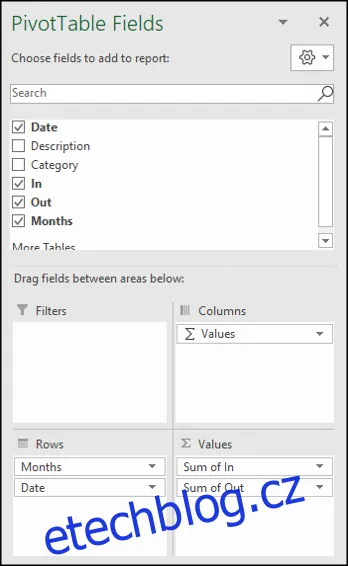
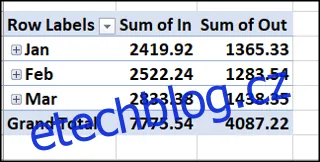
Pole "Datum" se automaticky seskupí do měsíců. Pole "Příjem" a "Výdaj" se sečtou.
V další kontingenční tabulce si můžeme zobrazit souhrn výdajů podle kategorií.
Přetáhněte pole "Kategorie" do oblasti "Řádky" a pole "Výdaj" do "Hodnoty".
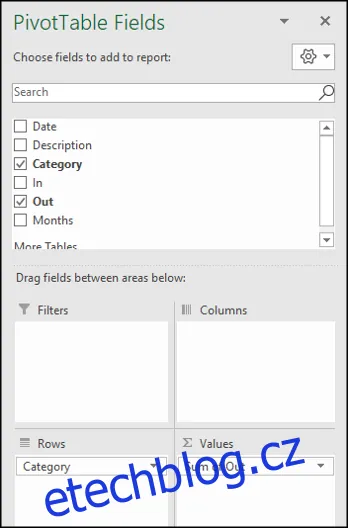
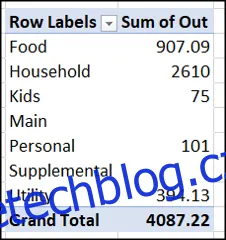
Vznikne kontingenční tabulka s přehledem výdajů podle kategorií.
Aktualizace kontingenčních tabulek
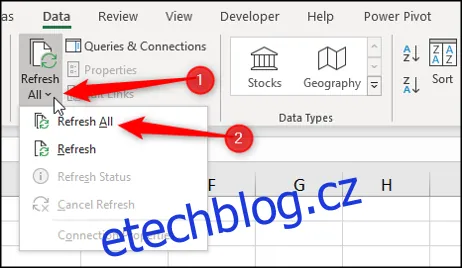
Po přidání nových řádků do tabulky příjmů a výdajů je nutné aktualizovat kontingenční tabulky. Přejděte na kartu "Data", klikněte na šipku "Obnovit vše" a zvolte "Obnovit vše".