Jak vytvořit tapety pro iPhone a iPad pomocí zkratek
Vlastní pozadí obrazovky se skvěle doplňuje s jedinečnými ikonami aplikací a individuálně přizpůsobenými widgety. Nemusíte být profesionálním grafikem, abyste si navrhli vlastní jednobarevnou tapetu či pozadí s barevným přechodem. Vše, co k tomu potřebujete, je aplikace Zkratky, která je dostupná na vašem iPhonu nebo iPadu.
S využitím zkratky WallCreator z MacStories, si můžete vygenerovat jednobarevné pozadí, nebo pozadí s plynulým barevným přechodem, a to přímo na vašem mobilním zařízení. Tapetu lze vygenerovat náhodně, nebo si můžete sami specifikovat přesné barevné odstíny.
Zkratka WallCreator se vyznačuje výjimečnou jednoduchostí ovládání. Automaticky rozezná typ zařízení, které používáte, a následně vygeneruje tapetu s optimálními rozměry, takže se nemusíte starat o rozlišení displeje vašeho iPhonu či iPadu.
Další skvělou funkcí je podpora jak hexadecimálních kódů, tak i jednoduchých anglických názvů barev. To znamená, že pokud si přejete vytvořit tapetu s plynulým přechodem mezi fialovou a modrou, zvládnete to během několika okamžiků.
Předtím, než se pustíte do práce, je nezbytné v aplikaci Zkratky aktivovat funkci Povolit nedůvěryhodné zkratky. Toto nastavení vám umožní používat zkratky stažené z internetu.
Po provedení tohoto kroku otevřete odkaz na zkratku WallCreator v prohlížeči Safari (nebo ve vašem preferovaném prohlížeči). Následně klikněte na tlačítko "Získat zkratku".
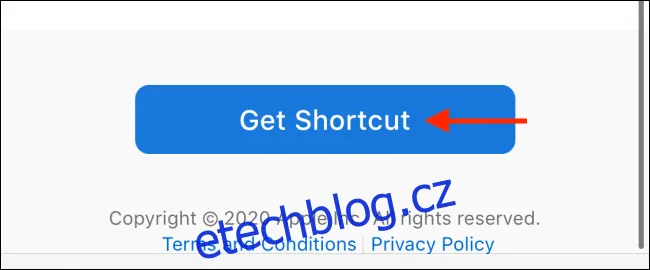
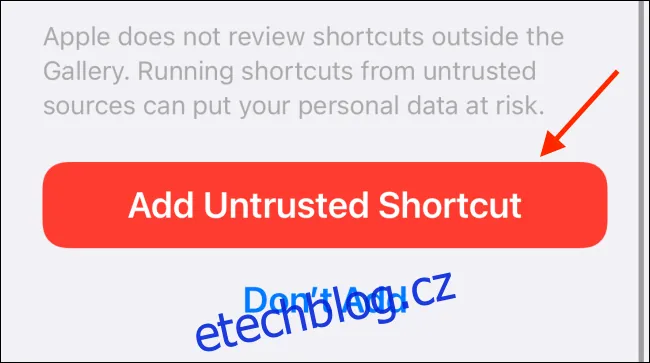
Tím se zkratka otevře v aplikaci Zkratky. Sjeďte na konec stránky a klepněte na volbu "Přidat nedůvěryhodnou zkratku".
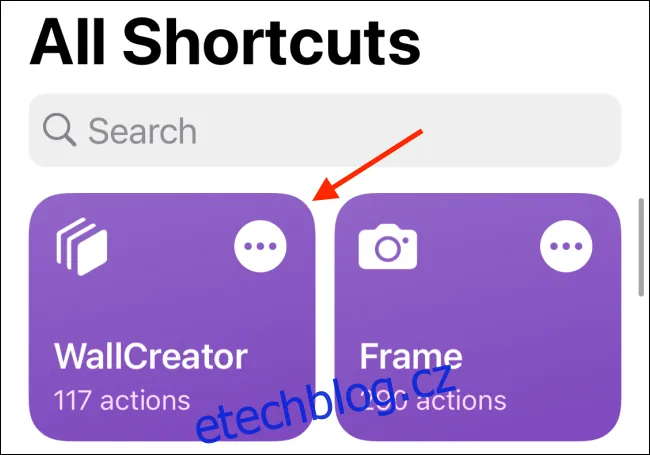
Zkratka bude nyní k dispozici v sekci "Moje zkratky". Odtud klikněte na zkratku "WallCreator" a můžete ji začít používat.
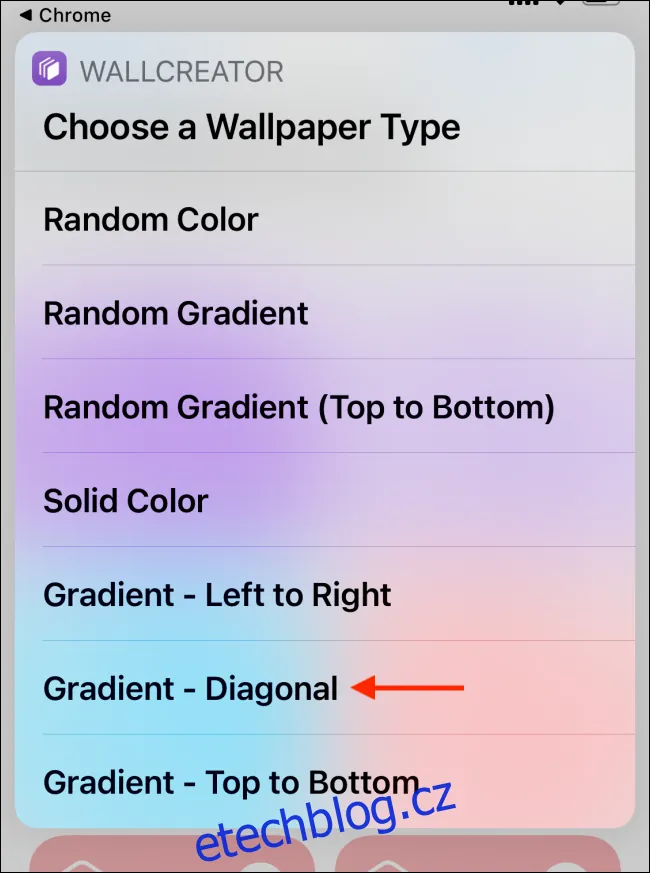
Nejprve si vyberte typ tapety. Zde máte možnost volit mezi náhodnou barvou, náhodným přechodem, nebo zadáním konkrétní barvy či barev pro přechod.
Generování náhodné tapety je velice jednoduché. Pro demonstraci si vytvoříme diagonální barevný přechod. Vyberte tedy volbu "Gradient – Diagonální".
Zadejte název první barvy nebo její hexadecimální kód a stiskněte tlačítko "Hotovo".
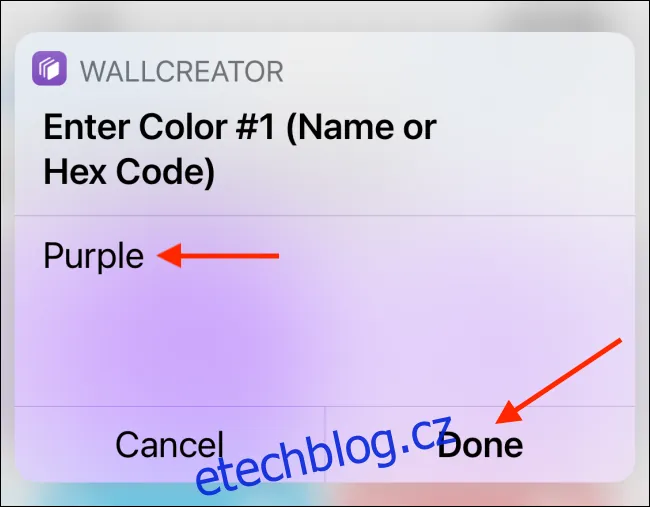
Následně zadejte název druhé barvy nebo hexadecimální kód a opět stiskněte tlačítko "Hotovo".
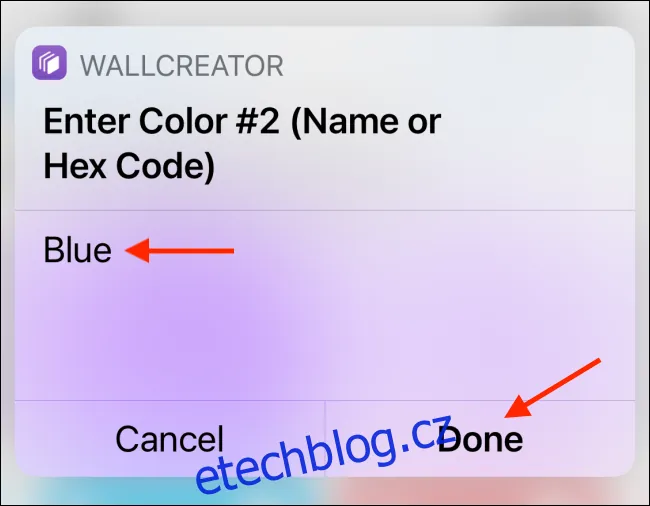
Nyní se vám zobrazí náhled generované tapety. V tomto okamžiku stiskněte tlačítko "Hotovo".
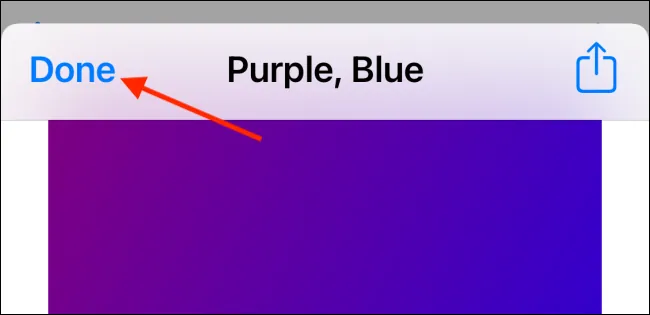
Při prvním použití zkratky vás WallCreator požádá o přístup k vašim fotografiím. Kliknutím na tlačítko "OK" udělíte zkratce potřebné oprávnění.
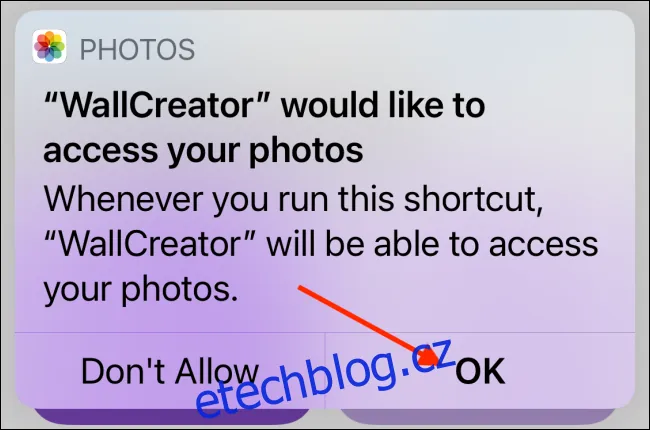
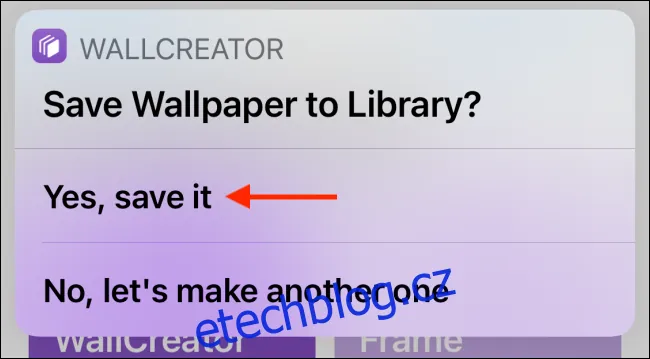
V dalším okně klikněte na možnost "Ano, uložit" a tapeta se uloží do vaší knihovny fotografií.
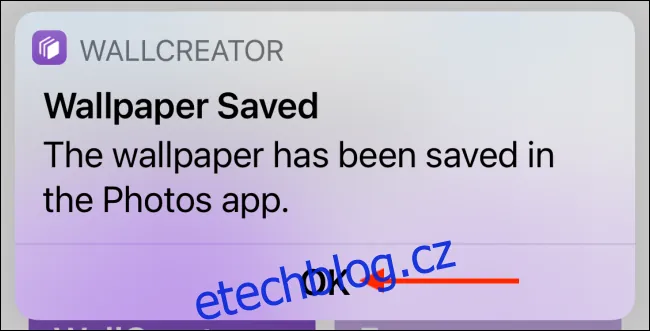
Po uložení tapety kliknutím na "OK" ukončete proces zkratky.
Tento postup můžete opakovat a vytvořit si libovolné množství tapet.
Jakmile máte tapetu vytvořenou, nastává čas ji aplikovat na váš iPhone či iPad.
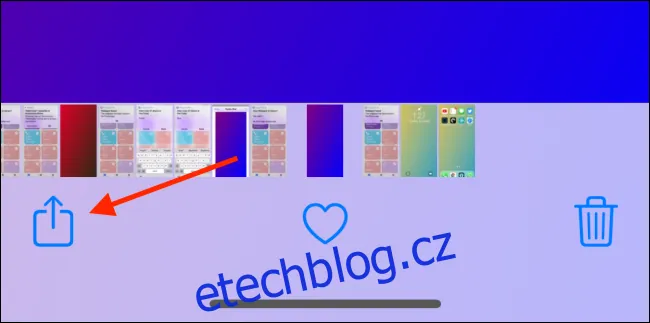
Pro tento účel otevřete aplikaci "Fotky" a najděte požadovaný obrázek. Následně klikněte na tlačítko Sdílet v levém dolním rohu obrazovky.
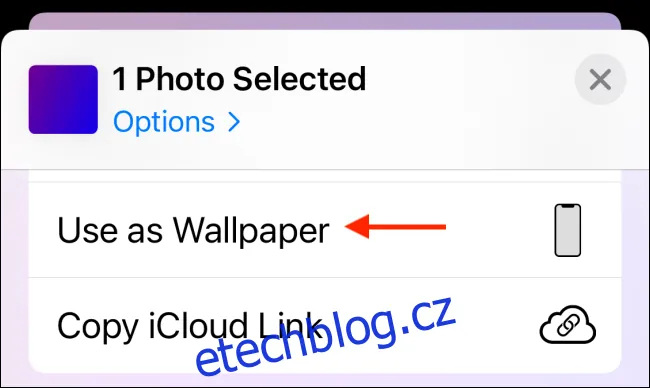
Nyní zvolte možnost "Použít jako tapetu".
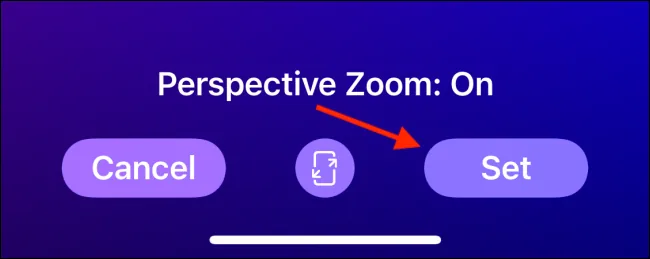
V následujícím okně stiskněte tlačítko "Nastavit".
Zde si můžete vybrat, zda chcete tapetu nastavit pouze pro zamykací obrazovku, domovskou obrazovku, nebo pro obě.
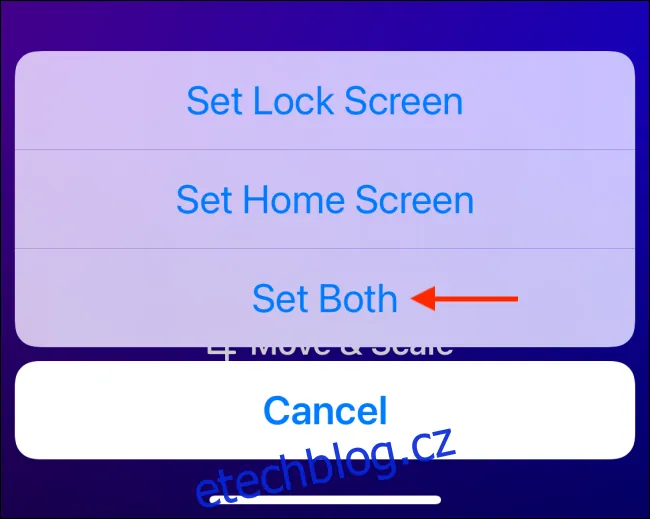
A to je vše, tapeta je nastavena.
Máte zájem o další informace o zkratkách? Prohlédněte si našeho průvodce zkratkami pro iPhone.
