Jak vytvořit trvalé skupiny karet v prohlížeči Google Chrome
Základní body
- Vytvořte si trvalé skupiny záložek v prohlížeči Chrome aktivací možnosti "Uložit skupinu" po pojmenování a barevném odlišení.
- Přidávejte existující nebo nové záložky do trvalých skupin kliknutím pravým tlačítkem na záložku, najetím na "Přidat kartu do skupiny" a vybráním požadované skupiny.
- Experimentujte s funkcemi, jako je sbalování karet a využití skupin na více monitorech, abyste maximalizovali svou efektivitu.
Skupiny záložek vám pomohou udržovat pořádek v záložkách a mohly by být skvělým rozšířením pro efektivní práci v prohlížeči Chrome... kdyby byly trvalé. Lze tedy nastavit skupiny záložek v Google Chrome tak, aby zůstaly trvalé? Ano, je to možné! Ukážeme vám, jak si vytvořit trvalé skupiny záložek v Chrome.
Jak vytvořit stálou skupinu záložek v Google Chrome
Vytvoření nové skupiny záložek v Google Chrome je velmi snadné; postupujte podle těchto kroků:
- Klikněte pravým tlačítkem myši na libovolnou otevřenou záložku.
- Přejeďte myší na možnost "Přidat kartu do skupiny" a zvolte "Nová skupina".
- Zadejte název a vyberte barvu, kterou chcete skupinu odlišit.
- Poté klikněte na přepínač "Uložit skupinu", aby se skupina stala trvalou.
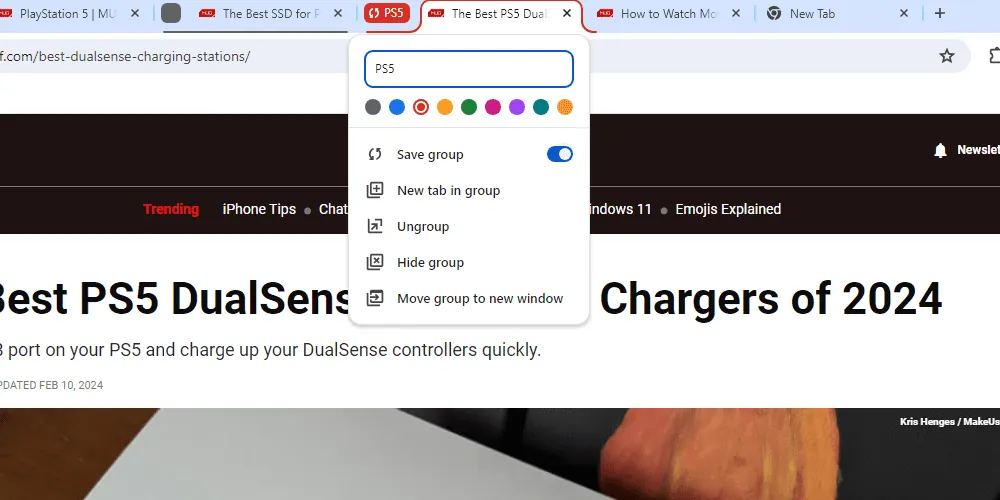
- Po dokončení stiskněte klávesu Enter a vaše skupina záložek je připravena k použití.
Jak přidat nové záložky do trvalé skupiny záložek
Záložky (nové i existující) lze do skupin přidat několika způsoby.
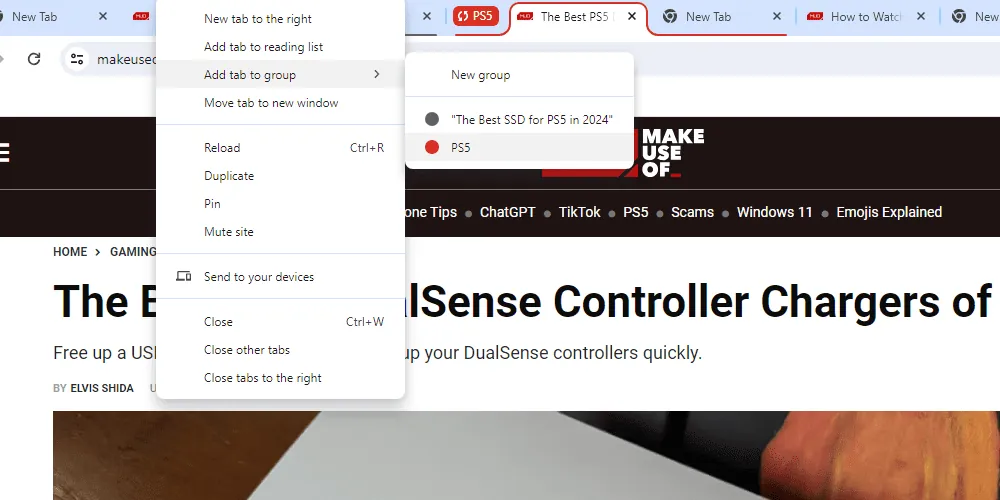
- Chcete-li přidat existující záložku do skupiny, klikněte na ni pravým tlačítkem, přejeďte myší na možnost "Přidat kartu do skupiny" a vyberte skupinu, do které ji chcete přidat. Existující záložky můžete také přetáhnout do skupiny.
- Chcete-li přidat novou záložku do skupiny, klikněte pravým tlačítkem na název skupiny a vyberte možnost "Nová karta ve skupině". Alternativně klikněte pravým tlačítkem na existující záložku ve skupině a vyberte "Nová karta napravo".
Jak upravit a smazat skupiny záložek v Chrome
Skupiny záložek jsou jednoduché a nemají mnoho nastavení. Kliknutím pravým tlačítkem na název skupiny zobrazíte nabídku. Zde můžete změnit název, uložit ji, oddělit záložky, přidat novou záložku, odstranit nebo skrýt skupinu záložek, případně ji přesunout do nového okna.
Jak obnovit skupiny záložek po zavření Chromu
Pokud nemáte Chrome nastaven tak, aby si pamatoval záložky mezi jednotlivými relacemi, vaše skupiny záložek zmizí po opětovném spuštění prohlížeče, i když byly uloženy. Naštěstí můžete trvalé skupiny záložek a všechny záložky, které v nich byly, znovu otevřít.
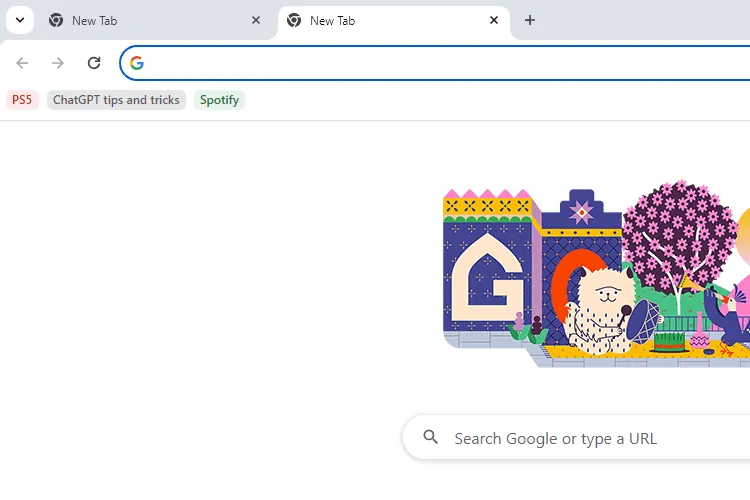
Uložené skupiny se objeví jako možnosti na liště záložek Google Chrome. Výchozí klávesová zkratka pro zobrazení lišty záložek je Ctrl + Shift + B. Skupinu záložek můžete vybrat stejně jako normální záložku.
Jak zapnout trvalé skupiny záložek pomocí funkcí Chrome
Funkce trvalých skupin záložek je dostupná jako experimentální funkce (flag) v Chrome. Ve výchozím nastavení je tato funkce aktivní, takže byste k ní měli mít přístup, aniž byste ji museli ručně zapínat.
Pokud jste však dříve experimentální funkce Chrome upravili a nastavili ji jako zakázanou, musíte to změnit na povoleno nebo výchozí.
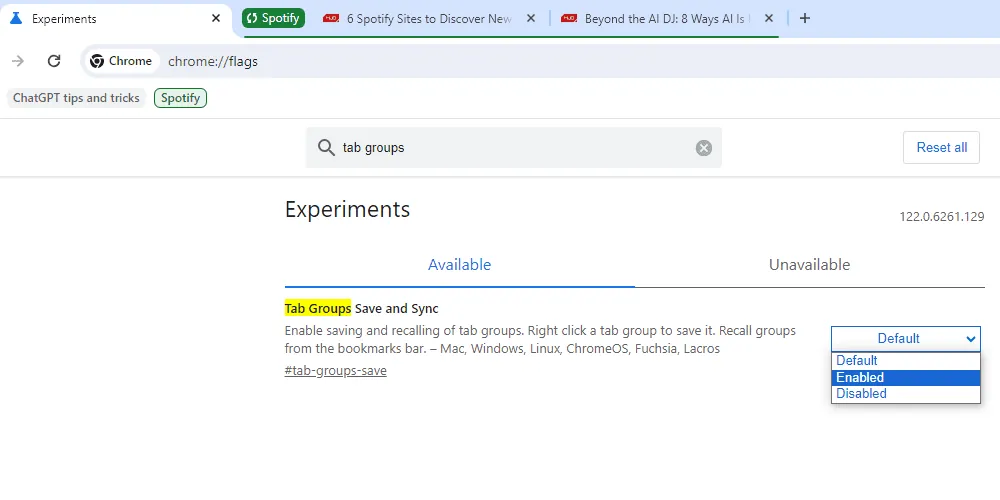
Chcete-li tak učinit, otevřete Chrome a přejděte na adresu chrome://flags/. Vyhledejte "Uložit skupinu karet" a najděte správnou experimentální funkci. Z rozevíracího seznamu vedle ní vyberte možnost "Povoleno" nebo "Výchozí". Budete muset restartovat Chrome, ale poté se po kliknutí pravým tlačítkem na libovolnou skupinu karet zobrazí možnost "Uložit".
Jak efektivně využívat skupiny záložek Google Chrome
Maximální využití skupin záložek v Google Chrome vám může pomoci zvýšit produktivitu. Tato funkce je relativně jednoduchá v porovnání s mnoha rozšířeními pro správu karet dostupnými pro Chrome, ale existuje několik tipů, které vám mohou pomoci zlepšit její využití.
- Sbalování karet: Skupiny karet můžete sbalit, což vám umožní skrýt karty jednoduchým kliknutím. To je ideální pro ty, kteří rádi hromadí karty, ale nemají rádi nepořádek.
- Skupiny s více monitory: Nastavení dvou nebo tří monitorů je stále populárnější. Nastavení různých skupin pro každý monitor ve spojení s funkcí "Přesunout skupinu do nového okna" usnadňuje rychlé zahájení práce.
- Pracovní postup prohlížení: Trvalé skupiny záložek přidávají tolik potřebnou funkci do pracovních postupů mnoha lidí. Místo ztráty záložek nebo jejich ukládání do záložek můžete skupiny záložek použít jako prostor pro záložky, které si chcete uložit a brzy použít.
Při používání skupin záložek je klíčové experimentování. Prozkoumejte dostupné funkce a vyzkoušejte nové způsoby uspořádání záložek. To vám pomůže najít metodu, která nejlépe vyhovuje vašemu stylu prohlížení webu.
Skupiny záložek jsou dostupné i na mnoha dalších zařízeních. Například Android má ve své verzi Chrome funkci skupin záložek, ta však funguje trochu odlišně než ve verzi pro stolní počítače.
Běžné problémy s trvalými skupinami záložek v Chrome
I když je funkce trvalých skupin záložek ve výchozím nastavení povolena, je stále považována za experimentální funkci. V budoucnu se může, ale nemusí dostat do Chrome jako standardní funkce. Prozatím víme, že tato experimentální funkce má určité nedostatky, které mohou ovlivnit některé uživatele více než jiné.
- Selhání prohlížeče Chrome: Chrome se jen zřídka sám od sebe zhroutí, ale experimentální funkce jako ukládání skupin záložek mohou způsobit neočekávané ukončení prohlížeče. K tomu může dojít, když vytvoříte novou skupinu záložek, uložíte ji a poté ji přesunete na nové místo v panelu záložek. Ale to je jen jeden příklad selhání, které jsme zaznamenali.
- Zapomenuté záložky: Trvalé skupiny záložek Chrome nenahrazují běžné záložky. Občas se stane, že zapomenou záložky, které byly otevřeny při posledním používání Chromu, což ztěžuje sledování stránek, které používáte.
- Nestabilní chování: Experimentální funkce mohou vykazovat neočekávané a nestabilní chování, které s nimi nemusí souviset. Buďte opatrní při zapínání funkcí a otestujte je důkladně, než je začnete používat trvale.
Při používání trvalých skupin záložek můžete narazit i na další problémy. Problémy s prohlížečem Chrome můžete řešit vypnutím a zapnutím experimentálních funkcí a zjistit, zda problém souvisí s novými funkcemi. Můžete také prozkoumat protokoly chyb prohlížeče Chrome a vyhledat informace o selhání.
Nyní, když můžete své skupiny záložek ukládat a nastavit je jako trvalé, jste připraveni čelit výzvám produktivity, které vás čekají. Skupiny záložek jsou při správném používání neuvěřitelně užitečné, proto stojí za to experimentovat a najít to nejlepší nastavení. Měli byste také zvážit instalaci rozšíření, která vám pomohou vylepšit nastavení Chromu.
