Jak vytvořit Vision Board pomocí Canva
Cítíte, že potřebujete novou dávku inspirace, která by vás poháněla vpřed? Nebo jste si možná vytvořili nástěnku na Pinterestu, která se vám ale natolik vymkla kontrole, že už ani sami nevíte, jaké jsou vaše skutečné cíle.
Vytvoření nástěnky vizí vám může pomoci vrátit se na správnou cestu a efektivněji směřovat k dosažení vašich cílů.
Čtěte dále a dozvíte se, proč byste měli zvážit použití nástěnky vizí a jak ji vytvořit pomocí platformy Canva.
Co je to nástěnka vizí?
Nástěnka vizí je koláž obrázků, textů a dalších prvků, které slouží jako zdroj inspirace. Jejím primárním účelem je reprezentovat přání, ambice a sny jejího tvůrce.
Témata nástěnek vizí mohou být různá – od kariéry, vztahů, osobního rozvoje a cestování až po zdraví a jakékoli jiné oblasti, které považujete za důležité. Vzhledem k účelu nástěnky vizí je zcela na vás, co bude reprezentovat a jaký bude její vizuální styl.
Existuje několik způsobů, jak nástěnku vizí vytvořit. Můžete si vyrobit fyzickou verzi s výstřižky z časopisů a ručně psanými úryvky z oblíbených písní. Nicméně, digitální verze může být stejně efektivní, zvláště když existuje celá řada online nástrojů, které vám s tím pomohou.
Proč byste měli vyzkoušet nástěnku vizí?
I když se to může zdát jako ztráta času, používání nástěnky vizí má několik výhod.
Je pravda, že existuje zákon přitažlivosti – pozitivní myšlenky mají tendenci generovat pozitivní výsledky. Používání nástěnky vizí k vizualizaci vašich tužeb může fungovat na podobném principu.
Navíc, na nástěnku vizí nebudete přidávat fotky ani citáty, které s vámi nerezonují. To vám pomůže lépe si uvědomit, co je pro vás důležité a čeho chcete v životě dosáhnout.
Vytvoření nástěnky vizí vám také může pomoci sledovat váš pokrok, jak se blížíte k vašemu cíli nebo jak se vyvíjí požadovaný výsledek. Není žádné pravidlo, které by říkalo, že se nástěnka vizí nemůže měnit a vyvíjet společně s vámi a vašimi úspěchy.
Vytvoření nástěnky vizí v Canva pomocí šablony
Canva usnadňuje vytváření nástěnky vizí, obzvláště pokud chcete využít jednu z mnoha dostupných šablon. Níže najdete postup, jak na to.
1. Vyhledání šablony
Pro vyhledání šablony nástěnky vizí začněte na domovské stránce Canva a do vyhledávacího pole zadejte „Nástěnka vizí“. Poté stiskněte Enter/Return.
Dostanete se na stránku s nabídkou mnoha šablon. Mějte na paměti, že šablony s ikonou koruny „Pro“ nebo ikonou placení jsou dostupné pouze pro uživatele s předplatným Canva Pro. Tyto šablony také nebudou obsahovat vodoznaky.
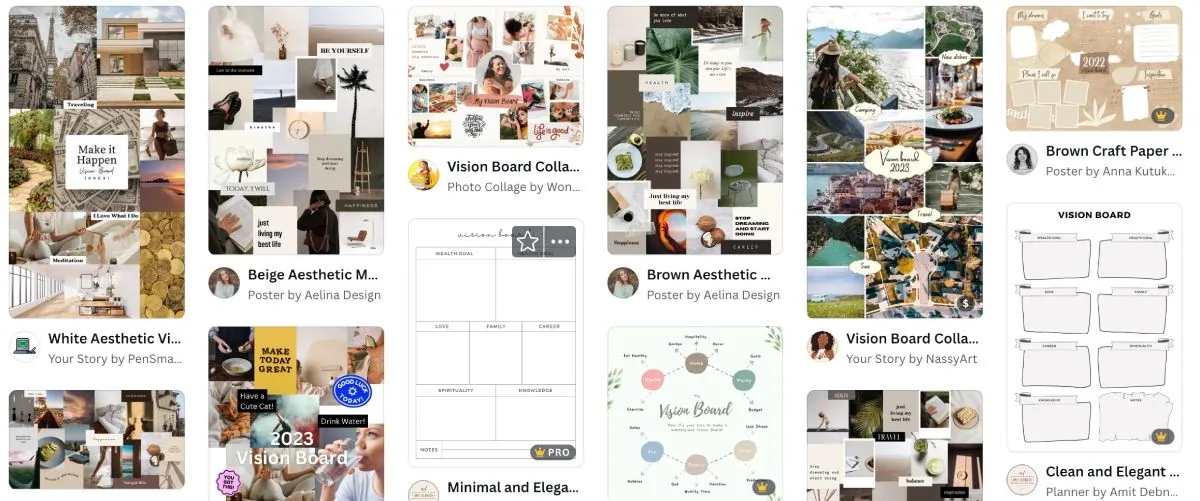
Jakmile naleznete šablonu, která vám vyhovuje, vyberte ji a na následující stránce klikněte na „Přizpůsobit tuto šablonu“. Šablona se otevře v editoru Canva, připravená k úpravám.
2. Výběr fotografií a grafických prvků
Možná budete mít štěstí a najdete šablonu, která už obsahuje některé obrázky, které se vám líbí. Pro vytvoření opravdu personalizované vize ale zkuste nahrát vlastní fotografie a prozkoumat další možnosti, které Canva nabízí.
Nahrání vlastních fotografií
Pro nahrání vlastních fotografií klikněte na "Nahrávání" v levém panelu nástrojů. Odtud můžete přetáhnout soubory z vašeho počítače nebo kliknout na "Nahrát soubory" a vybrat požadované obrázky.
Nemusí se nutně jednat o vaše vlastní fotografie. Můžete si stáhnout obrázky, které odpovídají vašim cílům.
Vyhledávání fotografií v Canva
Obrázky a grafika pro vaši nástěnku vizí nemusí pocházet pouze z vaší sbírky. Canva má rozsáhlou databázi obrázků, ze kterých si můžete vybírat.
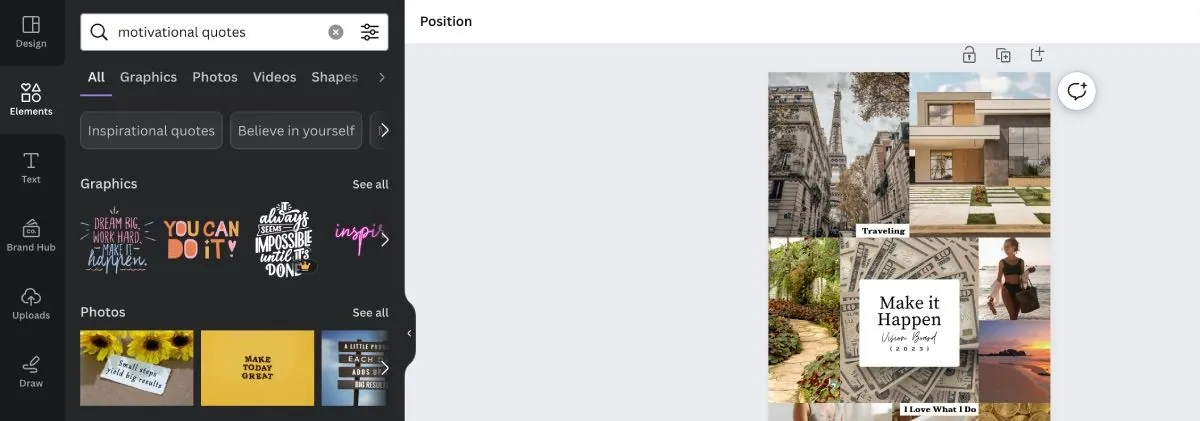
Pro vyhledání obrázku klikněte na "Prvky" v levém panelu nástrojů. Můžete buď zadat, co hledáte do vyhledávacího pole, nebo si prohlédnout jednotlivé sekce a nechat se inspirovat.
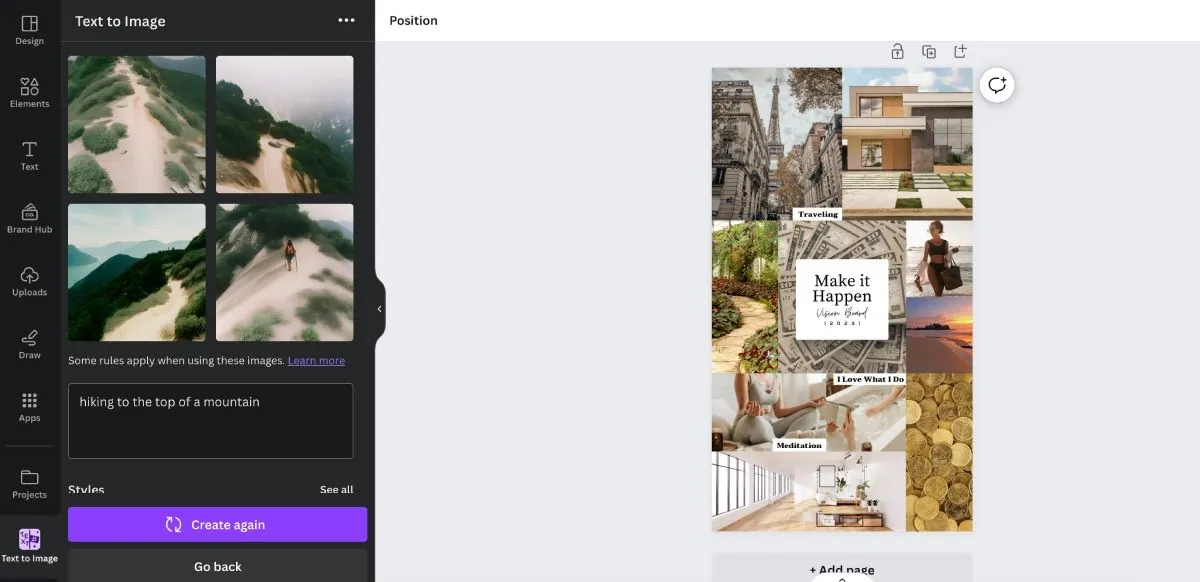
K dispozici je také funkce Canva's AI Text to Image. Klikněte na "Aplikace" v levém panelu nástrojů a vyhledejte "Text na obrázek". Zadejte, co hledáte, a AI vygeneruje několik možností k výběru.
3. Přidání fotografií do šablony
Přidání fotografií do vybrané šablony je velmi jednoduché. Jednoduše přetáhněte obrázek nebo grafický prvek na požadované místo. Canva upraví velikost za vás.
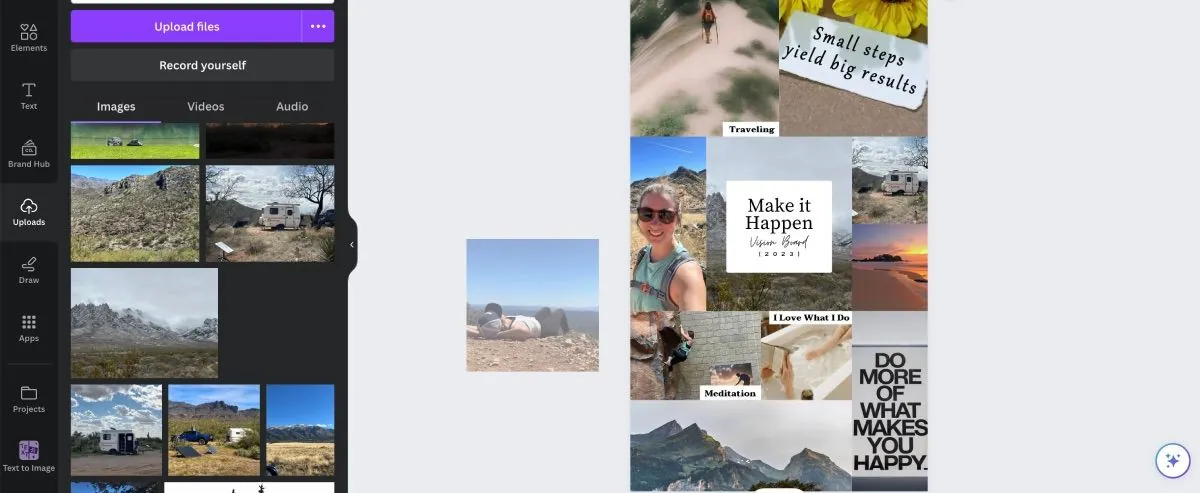
Doporučuje se umisťovat obrázky, které mají podobné tvary jako oblasti v šabloně. Jinak se může stát, že obrázek nebude mít správnou velikost.
4. Úprava textů a dalších prvků
Vaše nástěnka vizí se pomalu formuje, ale je možné, že některá slova nebo prvky v šabloně neodpovídají náladě, kterou se snažíte vyjádřit.
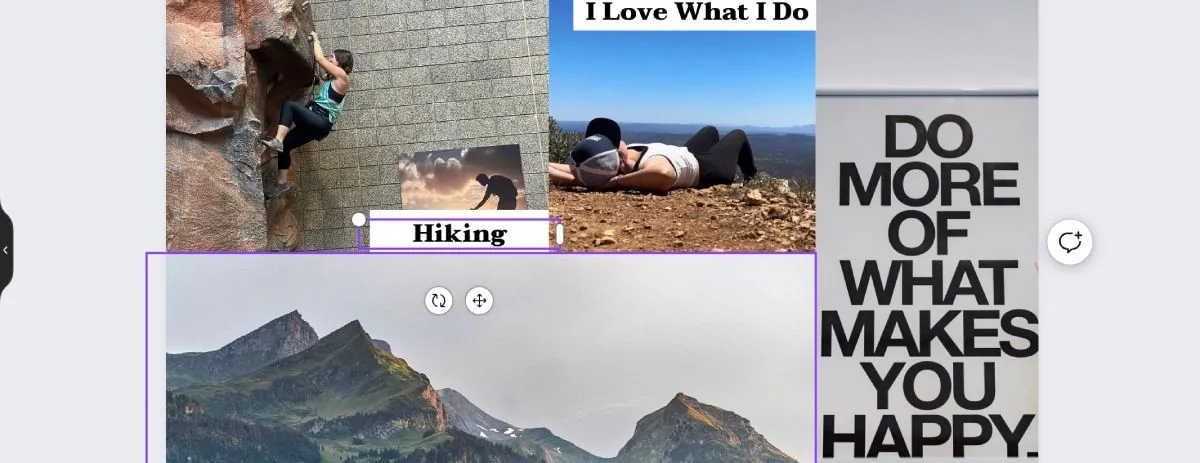
Máte možnost upravit texty a dokonce i zcela odstranit prvky, které vám nevyhovují. Pro odstranění prvku na něj klikněte a stiskněte "Delete" na klávesnici. Pro změnu textu klikněte na textový prvek třikrát, aby se zobrazil kurzor.
5. Sdílení nebo stažení
Pro sdílení nebo stažení vaší nástěnky vizí vyberte "Sdílet" v pravém horním rohu.
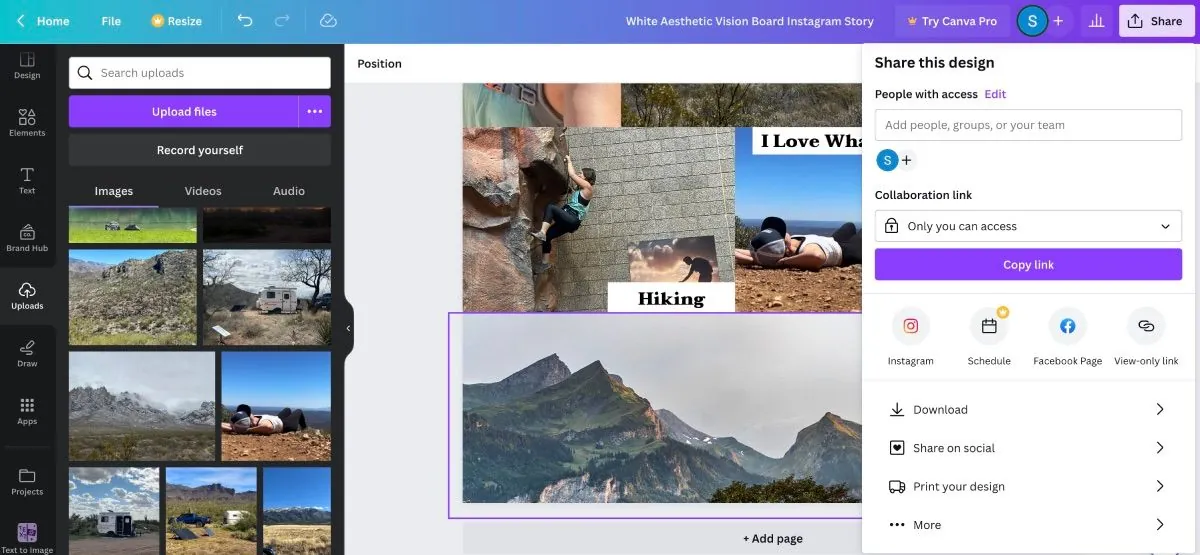
Odtud se můžete rozhodnout sdílet váš návrh s ostatními prostřednictvím odkazu, sdílet jej na sociálních sítích, stáhnout soubor, nebo dokonce využít tiskové služby Canva, pokud chcete tištěnou kopii.
Vytvoření nástěnky vizí v Canva od nuly
Pokud chcete být při tvorbě vaší vize kreativnější, můžete začít s prázdnou stránkou.
1. Vytvoření návrhu
Pro vytvoření návrhu od začátku začněte na domovské stránce Canva. V pravém horním rohu obrazovky klikněte na "Vytvořit návrh".
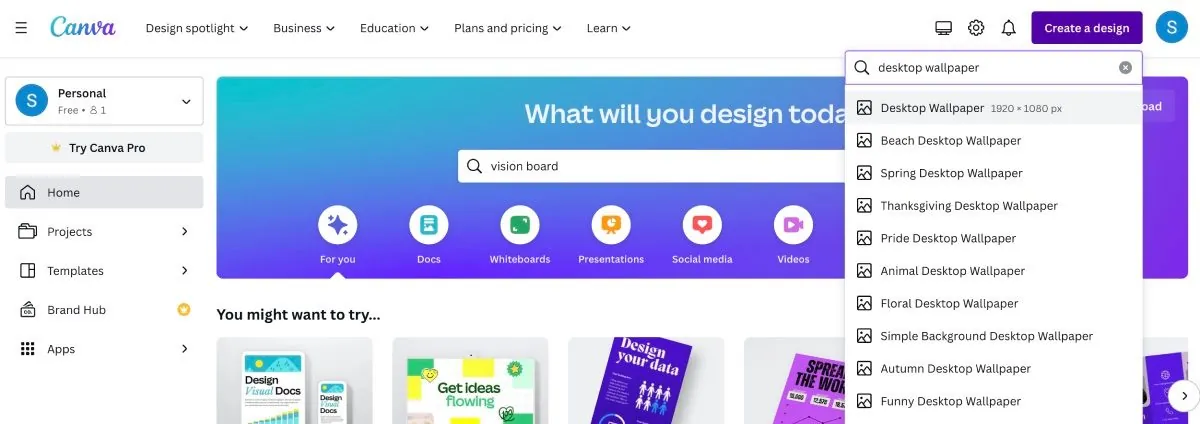
Pouhé zadání „nástěnka vizí“ zde nebude fungovat. Musíte zadat rozměry, které vám vyhovují. Jednou z možností je použít formát "Tapeta na plochu", takže si svou vizi budete moci následně nastavit jako pozadí počítače.
2. Výběr rozvržení ... nebo ne
Po výběru rozměrů se v editoru Canva otevře prázdný dokument. Máte možnost vybrat rozvržení, které usnadní umístění fotografií a grafických prvků na vaši nástěnku.
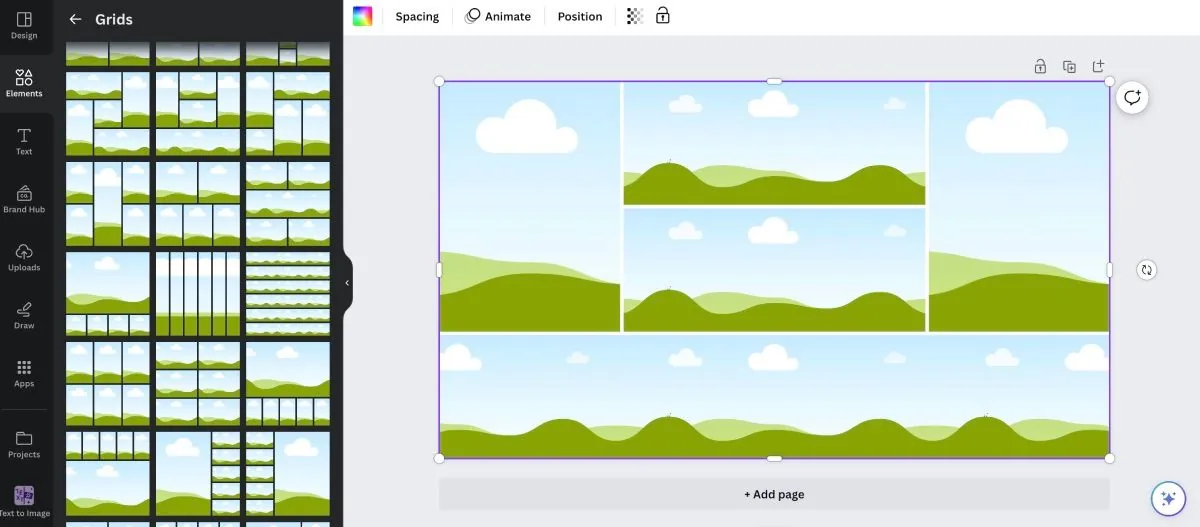
Pro výběr rozvržení přejděte na "Prvky" a sjeďte dolů, dokud neuvidíte "Mřížky". Kliknutím na "Zobrazit vše" získáte lepší přehled o všech možnostech mřížky. Pokud najdete mřížku, která se vám líbí, přetáhněte ji na prázdné plátno. Mřížka se automaticky přizpůsobí daným rozměrům.
Pokud vám žádná z mřížek nevyhovuje, nebo pokud si chcete uspořádat prvky na nástěnce vizí jinak, můžete se rozhodnout pracovat s prázdným plátnem.
3. Přidání fotografií a povzbuzujících zpráv
Odtud můžete přidávat vlastní fotografie, stažené obrázky a grafické prvky z Canva a vytvořit tak dokonalou vizi.
Stejně jako při práci se šablonou můžete všechny prvky přetáhnout na plátno. Pokud používáte mřížku, umístěte obrázky do určených oblastí a doplňte textem, aby byla vaše nástěnka jedinečná.
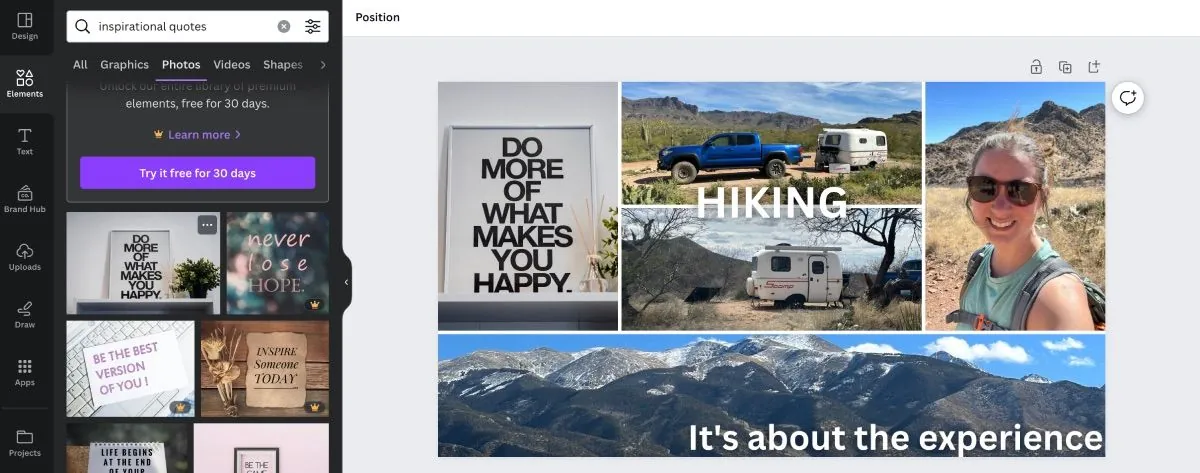
Pokud se rozhodnete pracovat s prázdným plátnem, máte plnou kontrolu nad umístěním obrázků, úhlem zobrazení, počtem citátů a inspirativních slov, které obklopují fotografie. Sami si určíte, kdy je množství obsahu na nástěnce dostačující.
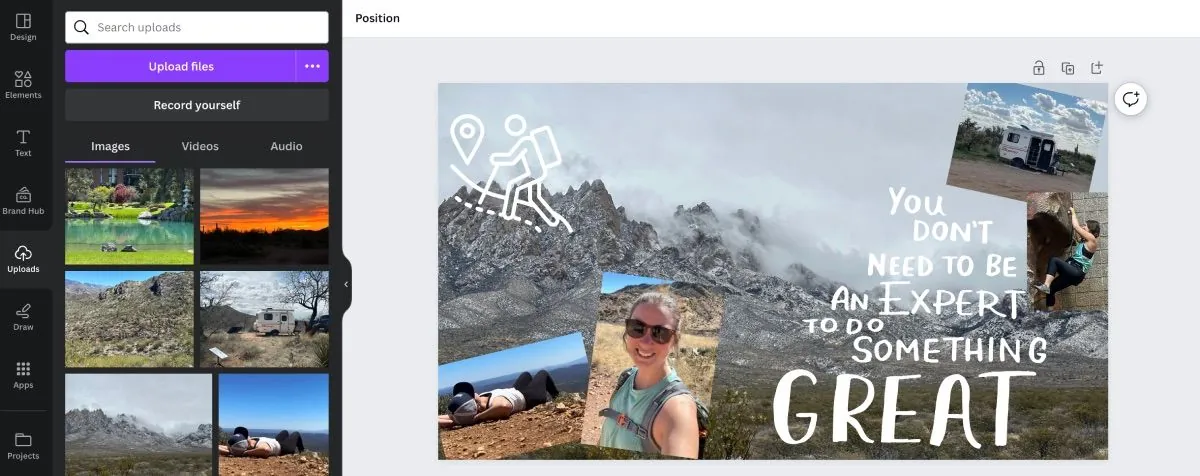
Práce s prázdným plátnem se do jisté míry blíží fyzické nástěnce, protože je plně na vás, co z tvorby vznikne.
4. Nastavení nástěnky vizí jako pozadí
Po stažení vašeho návrhu pomocí tlačítka „Sdílet“ nezapomeňte uložit svou vizi jako pozadí. Účelem nástěnky vizí je inspirovat, tak proč se nenechat inspirovat pokaždé, když zapnete počítač?
Při hledání inspirace zkuste nástěnku vizí z Canva
Aktivní hledání inspirace může být obtížné, pokud nevíte, kde hledat. Proto je vytvoření nástěnky vizí skvělý způsob, jak se motivovat. Nástěnka vizí je plná prvků, které odrážejí vaše sny a cíle.
Až budete příště potřebovat vizuální pomůcku k inspiraci, vyzkoušejte vytvoření nástěnky vizí pomocí Canva. Výsledek vás může příjemně překvapit a povzbudit.
