Jak vyzkoušet Microsoft Edge Beta na Linuxu
Prohlížeč Microsoft Edge, oblíbený mezi uživateli Windows, nyní nabízí beta verzi i pro operační systém Linux. Tato beta verze umožňuje uživatelům Linuxu přihlásit se do prohlížeče pomocí svého účtu Microsoft, synchronizovat záložky a využívat další funkce. V tomto článku vám ukážeme, jak instalovat a používat beta verzi Microsoft Edge na různých distribucích Linuxu.
Důležité upozornění: Beta verze není totožná s vývojovou verzí. Je stabilnější, ale stále může obsahovat chyby.
Instalace na Ubuntu
Pro Ubuntu je nejlepší instalovat Microsoft Edge Beta prostřednictvím balíčku DEB. Otevřete terminál (Ctrl + Alt + T nebo vyhledejte "Terminál" v menu). Následně pomocí příkazu wget stáhněte nejnovější DEB balíček:
wget https://packages.microsoft.com/repos/edge/pool/main/m/microsoft-edge-beta/microsoft-edge-beta_91.0.864.27-1_amd64.deb
Po stažení, proveďte instalaci pomocí příkazu:
sudo apt install ./microsoft-edge-beta_91.0.864.27-1_amd64.deb
Instalace na Debian
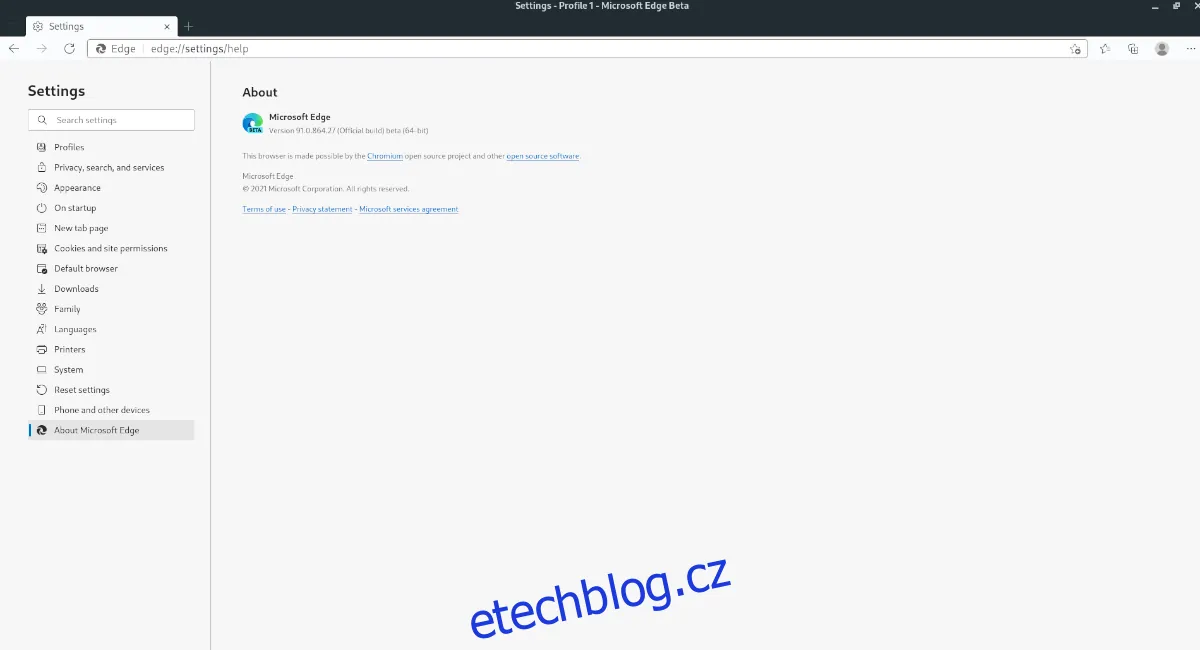
Pro Debian postup je obdobný. Nejprve otevřete terminál (Ctrl + Alt + T nebo vyhledejte "Terminál"). Stáhněte si DEB balíček pomocí příkazu wget:
wget https://packages.microsoft.com/repos/edge/pool/main/m/microsoft-edge-beta/microsoft-edge-beta_91.0.864.27-1_amd64.deb
Instalaci zahájíte příkazem dpkg:
sudo dpkg -i microsoft-edge-beta_91.0.864.27-1_amd64.deb
Po instalaci opravte případné problémy se závislostmi pomocí příkazu:
sudo apt-get install -f
Instalace na Arch Linux
Na Arch Linuxu se instalace provádí přes AUR. Nejprve nainstalujte balíčky git a base-devel:
sudo pacman -S git base-devel
Dále si stáhněte a nainstalujte pomocníka Trizen AUR:
git clone https://aur.archlinux.org/trizen.git
cd trizen/
makepkg -sri
Po instalaci Trizen, nainstalujte Microsoft Edge Beta pomocí příkazu:
trizen -S microsoft-edge-beta-bin
Pokud se vám instalace z AUR nedaří, můžete zkusit obecné pokyny pro Linux.
Instalace na Fedoru
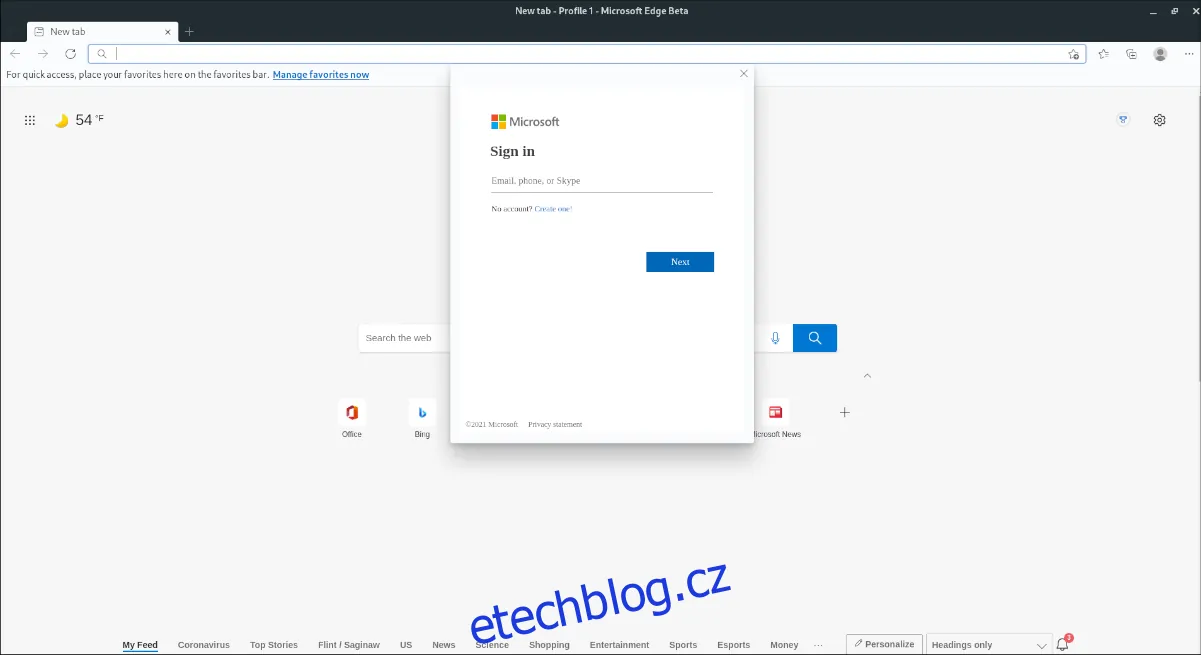
Pro Fedoru si stáhněte nejnovější balíček RPM. Otevřete terminál (Ctrl + Alt + T nebo vyhledejte "Terminál"). Instalaci provedete pomocí příkazu dnf install, který stáhne a nainstaluje RPM balíček z internetu:
sudo dnf install https://packages.microsoft.com/yumrepos/edge/microsoft-edge-beta-91.0.864.27-1.x86_64.rpm
Instalace na OpenSUSE
Uživatelé OpenSUSE si nainstalují Microsoft Edge Beta pomocí stáhnutelného balíčku RPM. Otevřete terminál (Ctrl + Alt + T nebo vyhledejte "Terminál") a stáhněte RPM balíček pomocí wget:
wget https://packages.microsoft.com/yumrepos/edge/microsoft-edge-beta-91.0.864.27-1.x86_64.rpm
Instalaci dokončíte pomocí příkazu zypper install:
sudo zypper install microsoft-edge-beta-91.0.864.27-1.x86_64.rpm
Obecné pokyny pro instalaci na ostatní Linuxové distribuce
Pokud používáte méně obvyklou distribuci Linuxu, můžete Edge Beta nainstalovat manuálně. Nejprve stáhněte DEB balíček pomocí wget:
wget https://packages.microsoft.com/repos/edge/pool/main/m/microsoft-edge-beta/microsoft-edge-beta_91.0.864.27-1_amd64.deb
Závislosti se mohou lišit, podívejte se na stránku Edge Beta AUR pro inspiraci.
Důležité: S každou aktualizací Edge Beta budete muset stáhnout nový balíček a proces opakovat ručně.
Po stažení rozbalte obsah DEB balíčku. Získejte archiv data.tar.xz pomocí ar:
ar x microsoft-edge-beta_91.0.864.27-1_amd64.deb data.tar.xz
Vytvořte novou složku "edge-beta-install" pomocí mkdir:
mkdir -p ~/edge-beta-install/
Dekomprimujte archiv do této složky pomocí tar xvf:
tar xvf data.tar.xz -C ~/edge-beta-install/
Přejděte do složky "edge-beta-install" pomocí cd a synchronizujte soubory do systému pomocí rsync. Ujistěte se, že máte nainstalovaný balíček rsync:
cd ~/edge-beta-install/

sudo rsync -a etc/ /etc/

sudo rsync -a opt/ /opt/

sudo rsync -a usr/ /usr/
Po provedení těchto kroků by měla být Edge Beta nainstalována. Pokud se nespustí, zkontrolujte závislosti, které jsou zmíněny na stránce Arch Linux AUR pro Edge Beta.
