Jak vždy spustit Google Chrome v režimu inkognito v systému Windows 10
Prohlížeč Google Chrome si standardně uchovává záznamy o vaší historii procházení internetu. Nicméně, je možné tomuto chování zabránit nastavením, aby se Chrome spouštěl automaticky v anonymním režimu. Následující text vám ukáže, jak si Chrome nakonfigurovat pro soukromé surfování po internetu.
Co je to anonymní režim?
Anonymní režim, známý také jako režim inkognito, je funkce prohlížeče Chrome, která umožňuje procházet web bez ukládání dat na váš počítač. To znamená, že Chrome si během používání anonymního režimu neukládá vaši historii prohlížení, soubory cookies, data webových stránek ani žádné informace, které zadáváte do formulářů. Anonymní relace končí, jakmile zavřete všechna okna prohlížeče Chrome. Uložené soubory a záložky zůstanou nedotčeny, pokud je sami ručně neodstraníte.
Je důležité si uvědomit, že anonymní režim nezabrání třetím stranám ve sledování vašich aktivit na internetu. Může jít například o poskytovatele internetového připojení, organizace, které navštěvujete (např. škola nebo zaměstnání), nebo webové stránky jako Facebook, které sledují vaše pohyby na webu pomocí IP adresy.
Jak nastavit Google Chrome, aby se vždy spouštěl v anonymním režimu ve Windows 10
Pokud si přejete, aby se Chrome otevíral automaticky v režimu inkognito, musíte do zástupce, který spouští Chrome, přidat speciální parametr. Ačkoli to může na první pohled vypadat složitě, ve skutečnosti se jedná o jednoduchý úkon.
Nejdříve najděte zástupce, který používáte pro spuštění Chrome. Může se nacházet v nabídce Start, na hlavním panelu nebo na ploše. Klikněte na ikonu Chrome pravým tlačítkem myši a v zobrazeném kontextovém menu opět klikněte pravým tlačítkem na "Google Chrome" a z nabídky vyberte možnost "Vlastnosti".
Nyní se zobrazí okno s vlastnostmi zástupce. V záložce "Zástupce" najděte textové pole označené jako "Cíl".
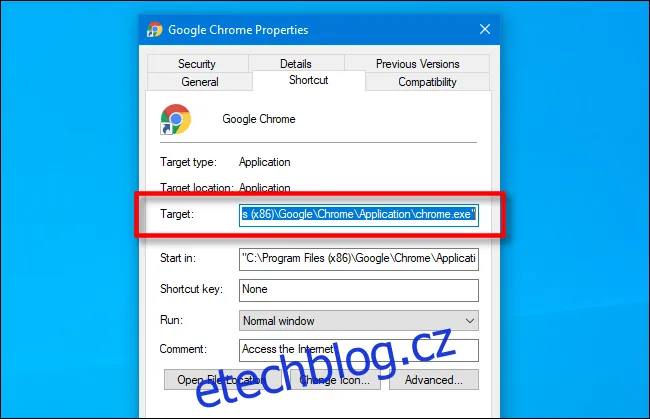
V poli Cíl bude text podobný tomuto:
„C:Program Files (x86)GoogleChromeApplicationchrome.exe“
Tato cesta udává umístění spustitelného souboru Google Chrome, který se aktivuje pokaždé, když kliknete na zástupce.
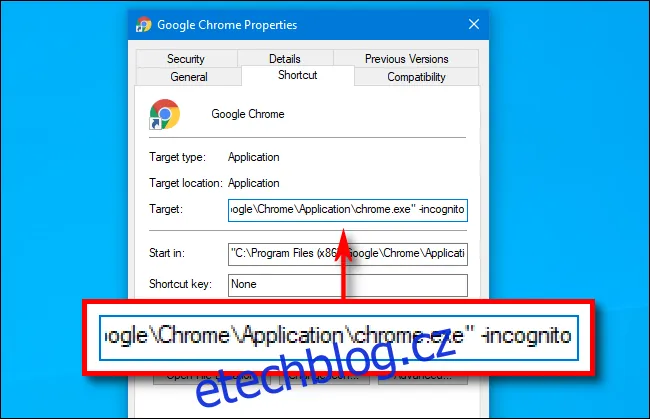
Chystáte se upravit obsah pole Cíl přidáním krátkého příkazu na jeho konec. Klikněte do textového pole, umístěte kurzor na konec cesty, stiskněte mezerník a dopište text „-inkognito“.
Nyní by mělo pole Cíl obsahovat cestu k aplikaci Chrome v uvozovkách, následovanou mezerou a textem, který jste právě zadali. Viz obrázek níže.
Klepněte na "OK" pro zavření okna Vlastnosti. Pokud se objeví upozornění, ignorujte jej a stiskněte "OK".
Při příštím spuštění Chrome pomocí tohoto upraveného zástupce se prohlížeč automaticky otevře v anonymním režimu.
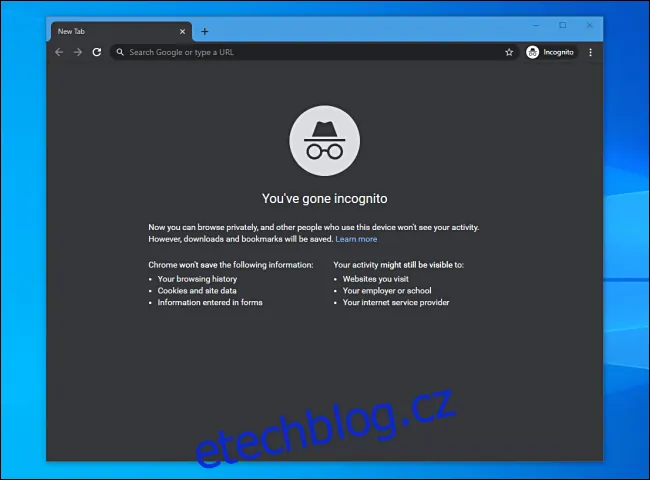
Mějte na paměti, že Chrome se spustí v anonymním režimu pouze tehdy, pokud ho spustíte pomocí upraveného zástupce. Pro ukončení relace nezapomeňte zavřít všechna otevřená okna prohlížeče Chrome.
Pokud máte problémy se spuštěním Chrome přes upraveného zástupce, znovu zkontrolujte, zda v poli "Cíl" není překlep. Jestliže nic nepomáhá, zástupce odstraňte nebo vymažte, vytvořte nový a postup opakujte.
Jak deaktivovat režim inkognito
Pokud chcete, aby se Chrome znovu otevíral v normálním režimu, odstraňte parametr „-inkognito“ z konce cesty v poli "Cíl". Můžete také zástupce Chrome jednoduše odepnout nebo smazat a vytvořit zástupce nový.
Po nastavení Chrome můžete také zvážit vytvoření samostatného uživatelského účtu Windows 10 pro každou osobu, která používá váš počítač. Získáte tak větší soukromí a každý si bude moci nastavit Windows 10 podle svých vlastních preferencí.
