Jak zálohovat nastavení Budgie Desktop na Linuxu
Pokud si přejete zazálohovat vaše nastavení prostředí Budgie, včetně panelu, widgetů a veškerého dalšího přizpůsobení, je nezbytné pracovat s nástrojem Dconf. Abyste mohli Dconf efektivně využívat, ujistěte se, že je tento nástroj nainstalován a správně funguje na vašem linuxovém systému.
Upozornění: V závěru tohoto článku naleznete video tutoriál s podrobným návodem.
Instalace Dconf
Poznámka: Dconf je s velkou pravděpodobností již součástí vašeho linuxového systému. Nicméně pro jistotu je doporučeno zkontrolovat jeho instalaci a případně jej přeinstalovat.
Ubuntu
sudo apt install dconf*
Debian
sudo apt-get install dconf*
Arch Linux
sudo pacman -S dconf
Fedora
sudo dnf install dconf
OpenSUSE
sudo zypper install dconf
Univerzální návod pro Linux
Potřebujete Dconf, ale váš systém není uveden v seznamu výše? Otevřete terminál a prostřednictvím správce balíčků vyhledejte „dconf“. Po nalezení nainstalujte všechny balíčky, které mají v názvu „dconf“.
Zálohování nastavení Budgie
Kompletní záloha pomocí Dconf je nejlepší cestou k zajištění ochrany všech vašich systémových nastavení, včetně nastavení Budgie. Pro vytvoření zálohy otevřete terminál a spusťte příkaz dconf dump. Tímto způsobem získáte kompletní kopii všech nastavení Dconf. NEPOUŽÍVEJTE PŘÍKAZ SUDO!
dconf dump / > full-backup
Po dokončení exportu nastavení zkontrolujte obsah souboru pomocí příkazu cat.
cat ~/full-backup | more
Pokud obsah souboru po spuštění příkazu cat vypadá správně, vymažte terminál pomocí příkazu clear. Následně vytvořte složku v adresáři ~/Documents pro uložení záložního souboru. Je rozumné ukládat data do tohoto adresáře, abyste zabránili náhodnému smazání souboru v hlavním adresáři.
mkdir -p ~/Documents/dconf-backups/

    mv full-backup ~/Documents/dconf-backups/
Zálohování pouze pro Budgie
Pokud se chcete zaměřit pouze na nastavení Budgie a ne na kompletní systém, je vhodné vytvořit zálohu specificky pro toto prostředí. Vytvořte zálohu exportem dat z /com/solus-project/ pomocí příkazu dconf dump.
dconf dump /com/solus-project/ > budgie-backup
Po dokončení exportu si zobrazte obsah záložního souboru pomocí příkazu cat. Tímto způsobem ověříte, zda byla záloha provedena úspěšně.
cat ~/budgie-backup | more
Pokud záloha vypadá v pořádku, vytvořte novou složku v ~/Documents pro uložení dat a následně do ní záložní soubor přesuňte pomocí příkazu mv.
mkdir -p ~/Documents/budgie-backups/

    mv budgie-backup ~/Documents/budgie-backups/
Motivy a ikony
Zálohovali jste nastavení Budgie exportem z Dconf, čímž jste zajistili, že vaše panely, widgety a další nastavení zůstanou zachovány. Nicméně Dconf neobsahuje samotné soubory ikon a motivů, tudíž tyto položky je nutné zálohovat zvlášť. Proto je potřeba provést samostatnou zálohu složek ~/.icons a ~/.themes.
Otevřete terminál a zkomprimujte tyto složky pomocí příkazu tar.
Poznámka: Pokud instalujete vlastní motivy a ikony pro celý systém, je potřeba zálohovat složky /usr/share/icons/ a /usr/share/themes/ místo ~/.icons a ~/.themes.
tar -cvpf custom-icons.tar.gz ~/.icons

    tar -cvpf custom-themes.tar.gz ~/.themes

    mv *.tar.gz ~/Documents/budgie-backups/
Alternativně můžete zálohovat systémové ikony a motivy:
sudo -s

    cd /usr/share/

    tar -cvpf custom-icons.tar.gz icons

    tar -cvpf custom-themes.tar.gz themes
mv *.tar.gz /home/username/Documents/budgie-backups/
Složku "budgie-backups" následně nahrajte na preferované cloudové úložiště pro bezpečné uchování. Můžete ji také uložit na domácí server nebo externí pevný disk.
Obnovení zálohy
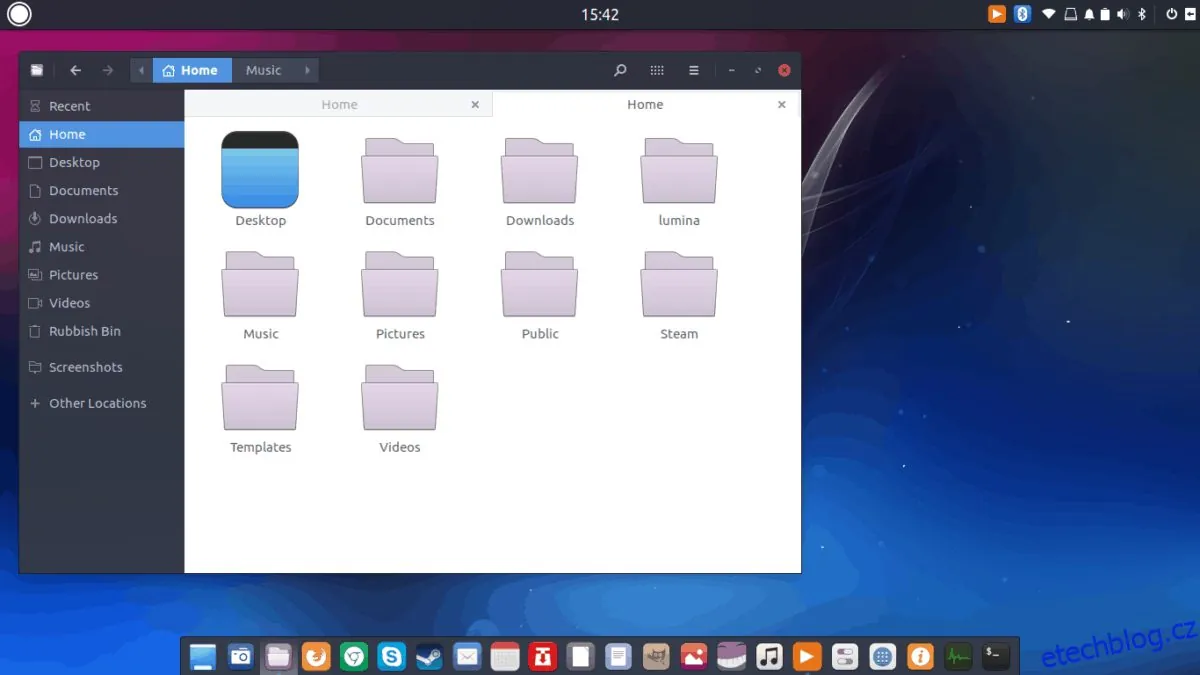
Stáhněte si složku "budgie-backups" z cloudového úložiště (nebo domácího serveru) a umístěte ji do ~/Downloads na vašem linuxovém systému. Otevřete terminál a pomocí příkazu cd přejděte z domovského adresáře do složky ~/Downloads.
cd ~/Downloads/budgie-backups
Obnovte nastavení pracovní plochy Budgie pomocí příkazu dconf load.
Příkaz pro kompletní obnovení
dconf load / < full-backup
Příkaz pro obnovení pouze Budgie
dconf load /com/solus-project/ < budgie-backup
Po obnovení nastavení Budgie je potřeba obnovit i vaše vlastní ikony a motivy.
Obnovení ikon pro jednoho uživatele
Pro obnovení vlastních ikon a motivů pro jednoho uživatele spusťte v terminálu následující příkazy:
tar --extract --file custom-icons.tar.gz -C ~/ --strip-components=2

    tar --extract --file custom-themes.tar.gz -C ~/ --strip-components=2
Obnovení ikon pro všechny uživatele
Pro obnovení ikon a motivů pro všechny uživatele v systému použijte následující příkazy:
sudo tar --extract --file custom-icons.tar.gz -C /usr/share/ --strip-components=1 --overwrite

    sudo tar --extract --file custom-themes.tar.gz -C /usr/share/ --strip-components=1 --overwrite
Po obnovení všech souborů by měl vzhled Budgie na vašem linuxovém systému odpovídat stavu před zálohou. Pokud tomu tak není, odhlaste se a znovu se přihlaste do systému.
