Jak zálohovat nastavení plochy LXDE v systému Linux
Uložení a Obnovení Vašeho LXDE Prostředí
Přizpůsobení pracovního prostředí v Linuxu je vzrušující a obohacující proces, který si ale vyžádá čas. Místo toho, abyste trávili dlouhé hodiny opětovným nastavováním vašeho LXDE prostředí pokaždé, když ho instalujete, je efektivnější si jeho konfiguraci uložit a v případě potřeby ji obnovit.
MALÝ SPOILER: Podívejte se na video návod na konci tohoto textu.
Zálohování Konfigurace LXDE
I přes svůj pokročilý věk zůstává LXDE oblíbenou volbou. Vzhledem k jeho stáří nelze provést rychlou zálohu skrze export dat z Dconf. Pokud tedy chcete zachovat stávající rozvržení LXDE, bude nezbytné vytvořit kompletní zálohu složky ~/.config.
Nejvhodnějším způsobem zálohování ~/.config je použití archivu TarGZ. S tímto formátem lze jednoduše zachovat všechna původní oprávnění souborů. I když ochrana oprávnění u konfiguračních souborů nemusí být kritická, je to stále rozumná preventivní opatření.
Otevřete terminál a použijte příkaz tar k vytvoření nového archivu TarGZ:
tar -cvpf my-configuration-folder.tar.gz ~/.config
Šifrování Záloh
Šifrování GPG záloh vašeho pracovního prostředí není vždy nutné. V tomto návodu je však šifrování důležité, protože vytváříme kompletní zálohu ~/.config, která obsahuje nejen nastavení LXDE, ale i profily prohlížečů a další přihlašovací údaje.
Před zahájením zálohování je důležité mít GnuPG nainstalován. Postupujte podle instrukcí pro vaši distribuci:
Ubuntu
sudo apt install gpg
Debian
sudo apt-get install gpg
Arch Linux
sudo pacman -S gnupg
Fedora
sudo dnf install gpg
OpenSUSE
sudo zypper install gpg
Obecné Distribuce Linuxu
Pokud si nejste jisti instalací GPG, vyhledejte „gpg“ ve správci balíčků nebo si stáhněte binární balíček z Pkgs.org.
Zahajte šifrování pomocí příkazu gpg s přepínačem „-c“:
gpg -c my-configuration-folder.tar.gz
Dokončete šifrování zadáním hesla. Nezapomeňte použít silné heslo! Po šifrování se ve vaší domovské složce objeví soubor my-configuration-folder.tar.gz.gpg. Bez obav jej uložte na cloud nebo domácí server.
Po nahrání zálohy na bezpečné místo odstraňte nezašifrovaný archiv TarGZ pomocí příkazu rm:
rm my-configuration-folder.tar.gz
Témata a Ikony
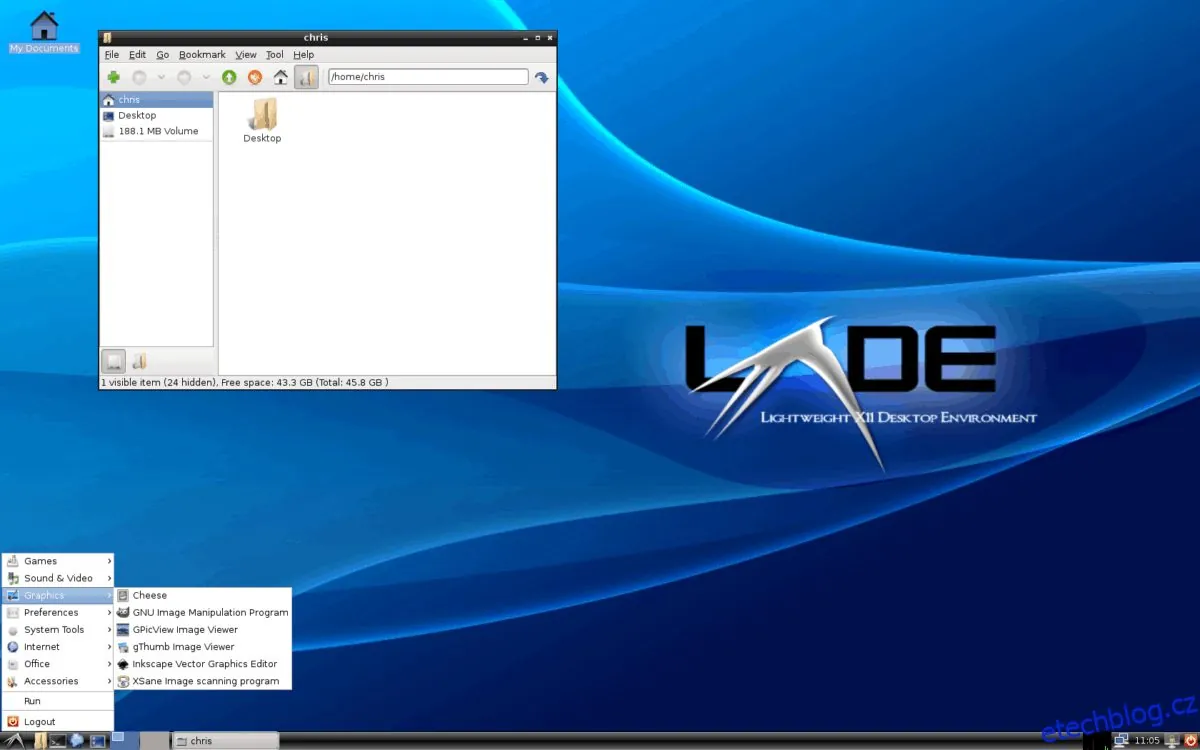
Vaše nastavení LXDE je nyní bezpečně uloženo v šifrovaném archivu GPG. Proces zálohování však není kompletní, dokud nevytvoříme kopie vašich vlastních ikon a motivů.
Zálohování vlastních ikon a motivů zahrnuje zkomprimování složek ~/.icons a ~/.themes do samostatných archivů TarGZ. Otevřete terminál a spusťte následující příkazy:
Poznámka: Pokud máte ikony a motivy nainstalované globálně, zálohujte složky /usr/share/icons/ a /usr/share/themes/ namísto ~/.icons a ~/.themes.
tar -cvpf custom-icons.tar.gz ~/.icons
tar -cvpf custom-themes.tar.gz ~/.themes
Pro systémové ikony a motivy použijte:
sudo -s
cd /usr/share/
tar -cvpf custom-icons.tar.gz icons
tar -cvpf custom-themes.tar.gz themes
mv *.tar.gz /home/username/
Po vytvoření archivů pro všechna témata a ikony je zálohování kompletní. Uložte tyto soubory TarGZ na cloud nebo domácí server.
Obnovení Zálohy
Stáhněte soubor my-configuration-folder.tar.gz.gpg a umístěte ho do složky ~/Downloads. Stejný postup proveďte i pro custom-icons.tar.gz a custom-themes.tar.gz. Jakmile jsou všechny soubory na svém místě, otevřete terminál a přejděte do složky ~/Downloads pomocí příkazu cd:
cd ~/Downloads
V ~/Downloads dešifrujte soubor my-configuration-folder.tar.gz.gpg pomocí příkazu gpg:
gpg my-configuration-folder.tar.gz.gpg
Po dešifrování obnovte soubor do vaší domovské složky pomocí tar:
tar --extract --file my-configuration-folder.tar.gz -C ~/ --strip-components=2
Po obnovení konfiguračních souborů extrahujte ikony a motivy:
Obnovení ikon a motivů pro jednoho uživatele:
tar --extract --file custom-icons.tar.gz -C ~/ --strip-components=2
tar --extract --file custom-themes.tar.gz -C ~/ --strip-components=2
Obnovení systémových ikon a motivů:
sudo tar --extract --file custom-icons.tar.gz -C /usr/share/ --strip-components=1 --overwrite
sudo tar --extract --file custom-themes.tar.gz -C /usr/share/ --strip-components=1 --overwrite
Po obnovení ikon a motivů budete muset restartovat počítač. LXDE totiž neumí automaticky aplikovat změny v nastavení.
Po restartu se přihlaste zpět do LXDE a vaše prostředí by mělo vypadat přesně tak, jako před zálohováním!
