Jak zálohovat soubory v REAPER, abyste nikdy neztratili žádnou práci
Věnujete-li tvorbě zvukového projektu spoustu času, to poslední, co chcete zažít, je pohroma, která zmaří veškerou vaši snahu. Předejít nepříjemnostem můžete tím, že si od samého začátku osvojíte správné postupy zálohování.
Tato příručka vám ukáže, jak bezpečně zálohovat soubory v programu REAPER. Udržujte své hudební projekty v bezpečí a už se nikdy nemusíte bát ztráty své práce.
1. Založení záložní složky
Prvním krokem k ochraně vašich REAPER souborů je vytvoření záložní složky. Ačkoli REAPER automaticky ukládá vaši práci do složky projektu, je rizikové mít všechna data uložená na jednom místě. Stačí nechtěné smazání nebo hardwarová chyba a vaše práce je pryč.
Pro účely tohoto návodu vytvoříme záložní složku na ploše, nicméně ji můžete umístit kamkoli. Můžete využít externí pevný disk a ukládat na něj všechny své hudební soubory. Vytvořte novou složku a pojmenujte ji například „Zálohy REAPER“.
2. Aktivace automatického ukládání
Funkce automatického ukládání v REAPERu je klíčová pro uchování aktuálních verzí vašich audio projektů. Je obzvláště užitečná, pokud občas zapomenete na ruční ukládání. Chcete-li tuto funkci aktivovat, musíte se dostat do nastavení programu REAPER. Použijte klávesovou zkratku Ctrl + P (Windows) nebo Cmd + , (Mac).
V postranním panelu klikněte na záložku Projekt a přejděte do nastavení projektu. U všech klíčových nastavení zálohování se zaměříme na možnosti pod nadpisem Ukládání projektu. Zajistěte, aby byly zaškrtnuty první dvě políčka, jak ukazuje obrázek níže.
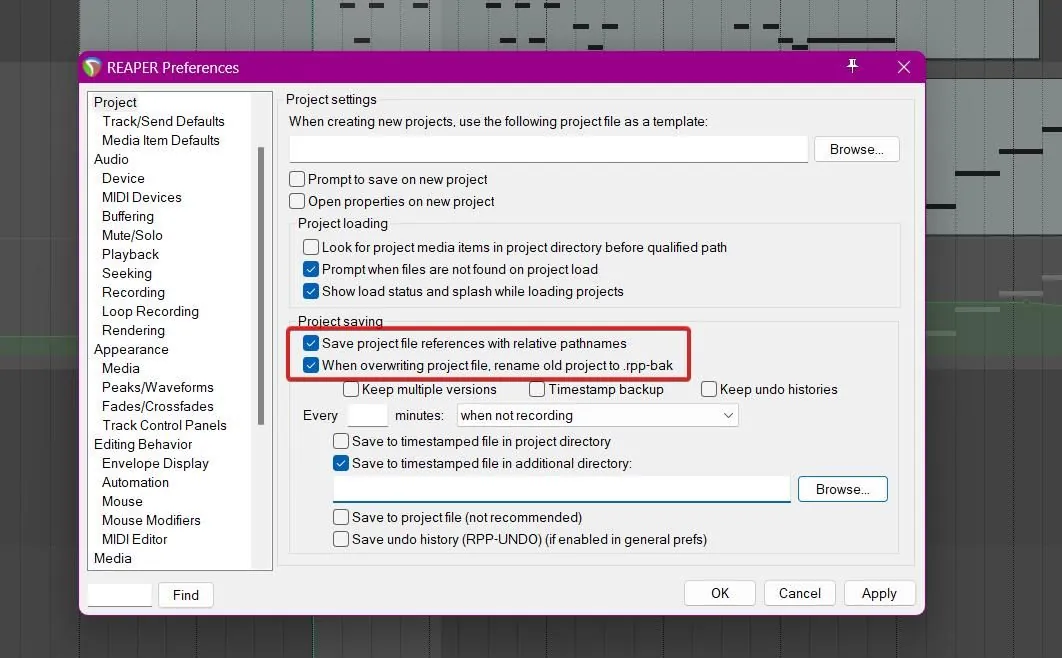
Zaškrtnutím druhého políčka umožníte programu REAPER ukládat aktuální zálohu při každém uložení projektu. Funguje to tak, že předchozí uloženou verzi přesune do záložního souboru a nejnovější verzi uloží do složky projektu.
Pod zaškrtávacími políčky uvidíte možnost Každých X minut. Zadejte, jak často má být projekt ukládán, a vyberte z rozbalovací nabídky požadovanou volbu. Pokud nechcete, aby ukládání přerušovalo nahrávání, vyberte možnost, která uloží soubor, pouze když se nenahrává.
3. Nasměrování REAPERu do vaší záložní složky
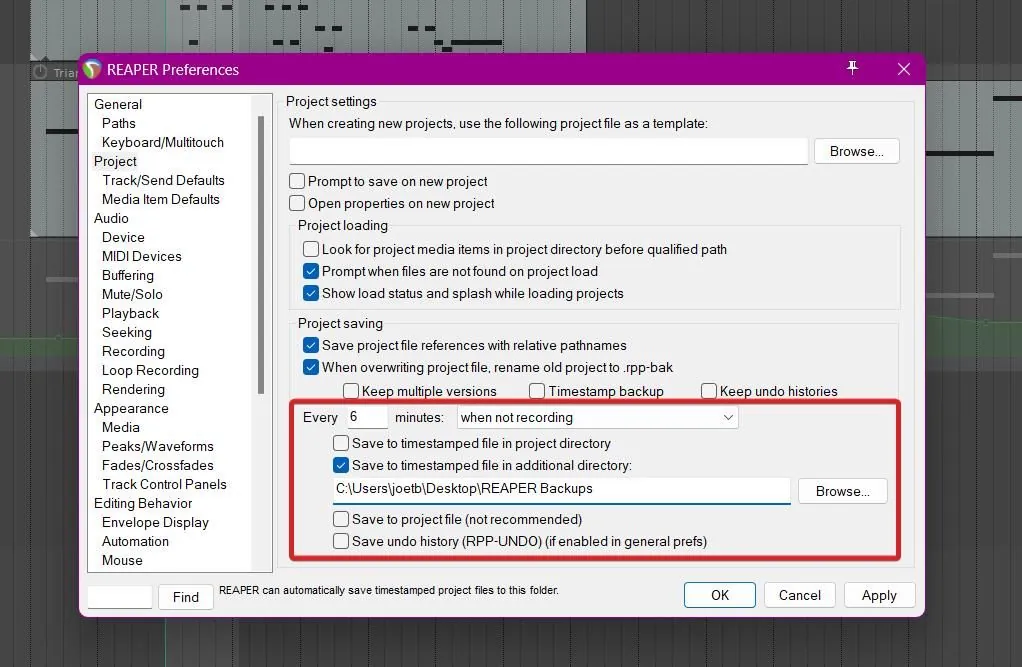
S aktivním automatickým ukládáním můžete nyní nasměrovat REAPER do vaší záložní složky a ukládat tam aktuální verze vašich projektů. Zde je postup, jak říct REAPERu, kam ukládat zálohy:
S povolenými těmito volbami může nyní REAPER ukládat nejnovější verzi vašeho projektu jako záložní soubor. Pokud nemáte aktivní možnost Uchovat více verzí, REAPER přepíše starou zálohu nejnovější verzí projektu, namísto ukládání více záložních souborů.
4. Přístup k záložním souborům
Pokud dojde ke ztrátě dat a vy přijdete o audio projekt, můžete se spolehnout na záložní soubor, abyste zajistili, že nic neztratíte. I když existuje několik způsobů, jak obnovit smazané soubory v systémech Windows a Mac, není zaručeno, že tyto metody budou fungovat, proto jsou zálohy tou nejbezpečnější volbou.
Záložní soubory mají příponu .rpp-bak, což je odlišuje od běžných souborů REAPER, které mají příponu .rpp. Zde je postup, jak načíst záložní soubor:
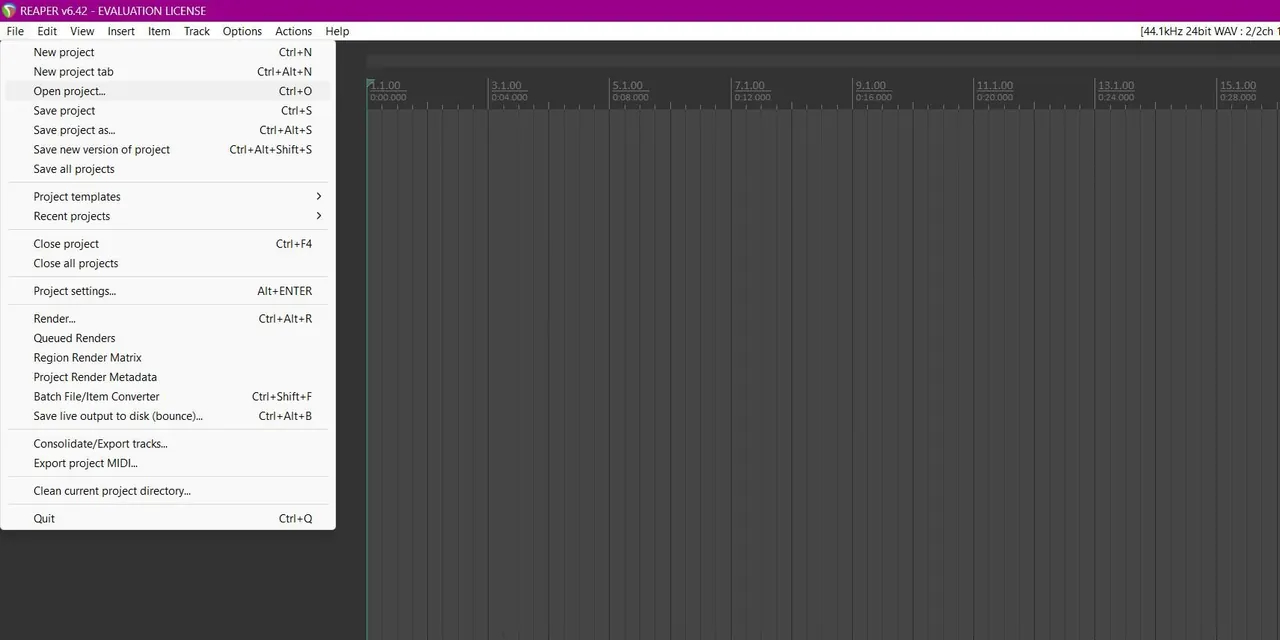
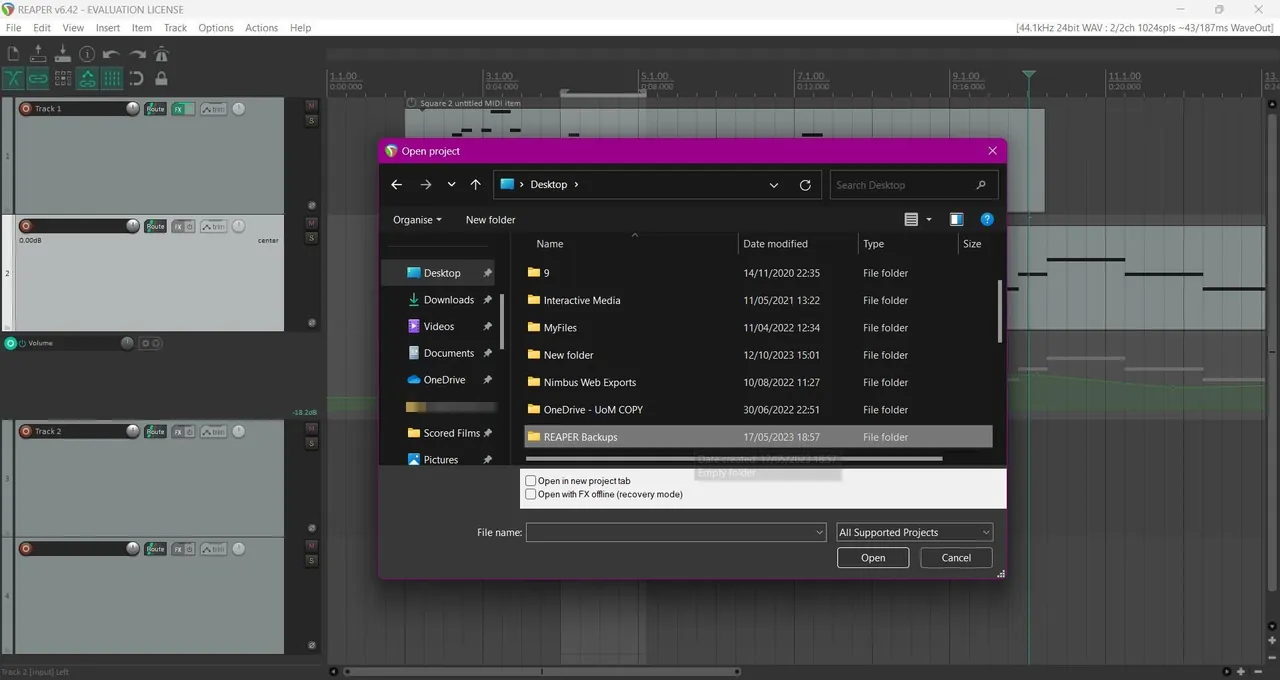
Při načítání se záložní soubor nejprve neuloží, proto je důležité, než začnete pracovat, uložit záložní soubor jako běžný projekt REAPER. Stisknutím kláves Ctrl + S (Windows) nebo Cmd + S (Mac) otevřete dialogové okno pro uložení. Zvolte umístění pro uložení souboru .rpp a stiskněte Uložit.
Bezpečné zálohování souborů jako prevence ztráty práce
Podle tohoto návodu budete mít bezpečný způsob, jak ukládat zálohy pro své hudební projekty, takže se už nebudete muset bát, že přijdete o cennou práci. A díky funkci automatického ukládání v REAPERu se nebudete muset starat o ruční vytváření záloh.
Nečekejte s vytvářením záloh až do chvíle, kdy nastane problém – začněte s kvalitním zálohováním hned teď a udržujte své soubory v bezpečí.
