Jak zkontrolovat stav baterie notebooku Windows
Baterie v noteboocích se postupem času opotřebovávají. Ačkoli některé modely vydrží déle než jiné, žádná baterie není nesmrtelná. Nejčastěji se tento pokles výkonu projevuje tím, že baterie nevydrží tak dlouho, jak tomu bylo během prvního roku (či let) používání. Pokud vaše baterie vydrží třeba jen deset nebo patnáct minut, je zřejmé, že je čas na výměnu. Nicméně, pokud stále funguje a chcete zjistit, jak je na tom se svým stavem, Windows nabízejí vestavěný nástroj pro kontrolu baterie. Zde je postup, jak na to.
Pro Windows 7
Spusťte zvýšenou verzi příkazového řádku (jako administrátor) a zadejte následující příkaz:
powercfg /energy
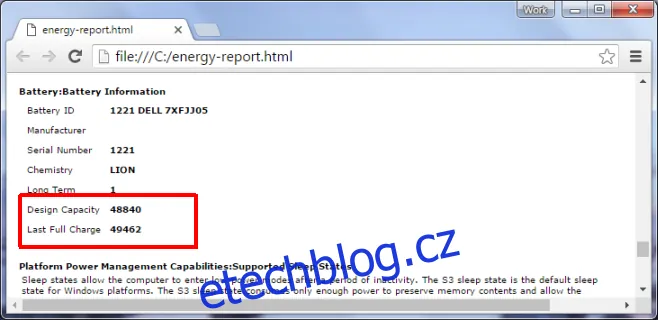
Po dokončení analýzy, což může chvíli trvat, systém oznámí umístění uložené zprávy o spotřebě energie. Otevřete tuto zprávu v libovolném prohlížeči a vyhledejte sekci "Informace o baterii". Klíčovými údaji pro posouzení stavu baterie jsou "Design Capacity" (Původní kapacita) a "Full Charge Capacity" (Kapacita při plném nabití).
Na přiloženém snímku obrazovky je vidět, že hodnota plného nabití je vyšší než původní kapacita. To naznačuje, že se jedná o náhradní baterii, která má vyšší kapacitu, než byla původně určena pro daný notebook.
Pokud je hodnota plného nabití výrazně nižší než původní kapacita, je to známka opotřebení baterie. Při velmi nízkých hodnotách je vhodné uvažovat o její výměně. Může se stát, že baterie vydrží ještě hodinu, ale náhle se přestane nabíjet.
Pro Windows 8 a 10
V systémech Windows 8 a 10 postupujte obdobně. Spusťte zvýšený příkazový řádek a zadejte následující příkaz:
powercfg /batteryreport
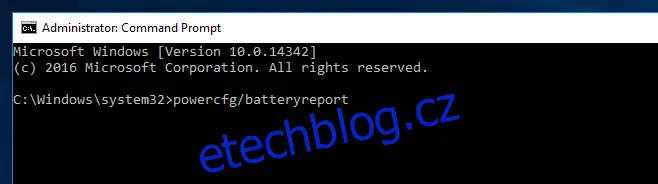
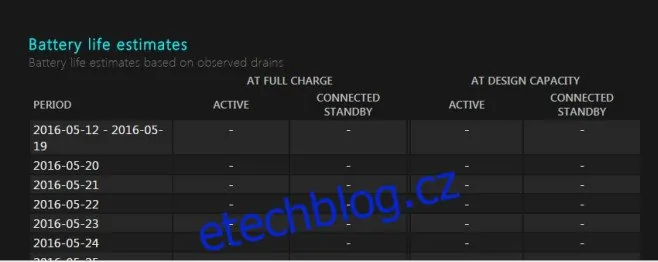
Počkejte několik sekund, než se vygeneruje zpráva, a poté ji otevřete v prohlížeči. Windows 8 a 10 nabízejí lépe čitelnou a formátovanou zprávu. V sekci "Odhad životnosti baterie" (Battery life estimates) porovnejte "Full Charge Capacity" (Kapacita při plném nabití) s "Design Capacity" (Původní kapacita). Pokud je kapacita při plném nabití výrazně nižší, pravděpodobně budete muset zvážit nákup nové baterie. Zpráva na obrázku níže ukazuje, jak vypadá situace, když je baterie opotřebená a již se nenabíjí.
Pokud plánujete notebook delší dobu nepoužívat, doporučuje se vyjmout z něj baterii před uskladněním.
Aktualizováno: 8. prosince 2020 v 9:55
