Jak změnit ikonu složky na Macu
Pokud jste uživatelem Macu a toužíte po personalizaci vaší pracovní plochy, jste na správném místě. Operační systém macOS vám umožňuje upravit vzhled ikon složek nahrazením výchozích symbolů vlastními obrázky, ikonami staženými z internetu, nebo dokonce ikonami z jiných souborů. Navíc máte možnost změnit i barevné provedení ikon složek.
Tento návod vás provede různými způsoby, jak si přizpůsobit ikony složek na vašem Macu. Zároveň odpovíme na některé často kladené dotazy související s touto tématikou.
Jak proměnit ikonu složky na Macu v obrázek
Když na Macu založíte novou složku, automaticky se zobrazí s modrou ikonou souboru. Pokud je vaše plocha zaplněna množstvím takovýchto generických složek, může být obtížné a zdlouhavé najít ten správný soubor, což může být frustrující, zvláště pokud spěcháte. Naštěstí existuje několik způsobů, jak ikonku složky změnit.
Technicky je možné jako ikonu složky použít libovolný obrázek. Může se jednat o jakýkoliv vizuální materiál, který jste si stáhli z internetu, nebo pořídili fotoaparátem. Zde je postup:
- Otevřete aplikaci Finder a vyhledejte obrázek, který si přejete použít jako ikonu složky.
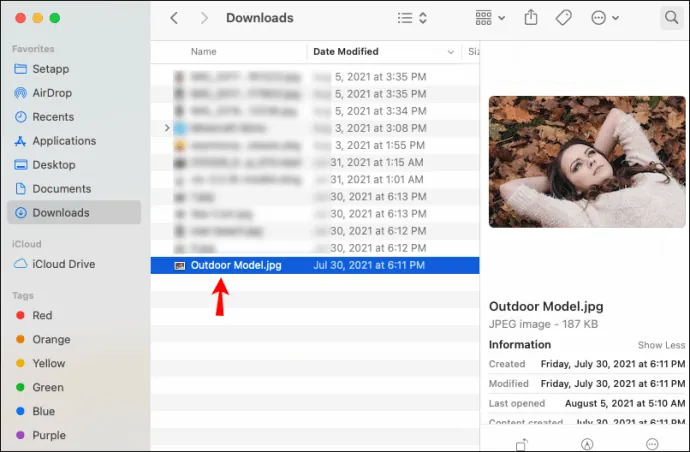
- Dvojitým kliknutím obrázek otevřete v aplikaci Náhled.
- Stisknutím kombinace kláves Command + A označte celý obrázek.
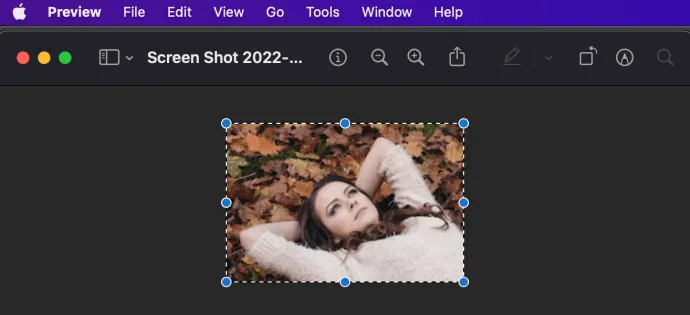
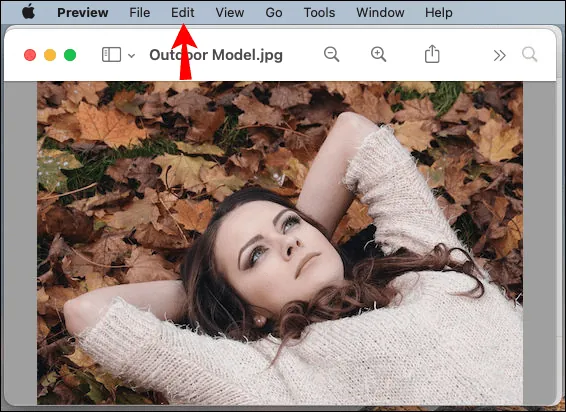
Poznámka: V případě potřeby obrázek zde ořízněte. - Klikněte na položku Upravit v horním menu.
- Z rozbalovací nabídky vyberte možnost Kopírovat.
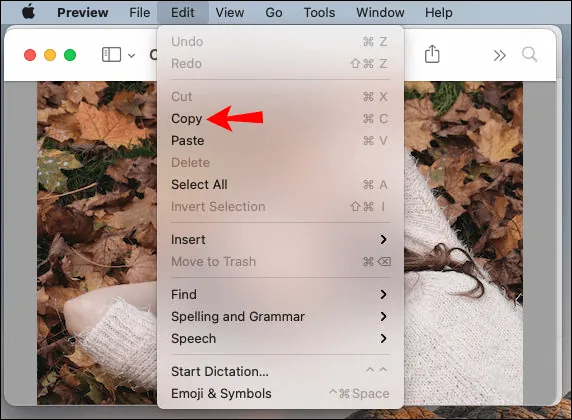
Poznámka: K zkopírování obrázku můžete také použít klávesovou zkratku Command + C. - Vyhledejte složku, kterou chcete upravit. Můžete ji najít na ploše, nebo ve Finderu.
- Klikněte na složku pravým tlačítkem myši a z kontextové nabídky vyberte možnost Získat informace. Otevře se nové okno.
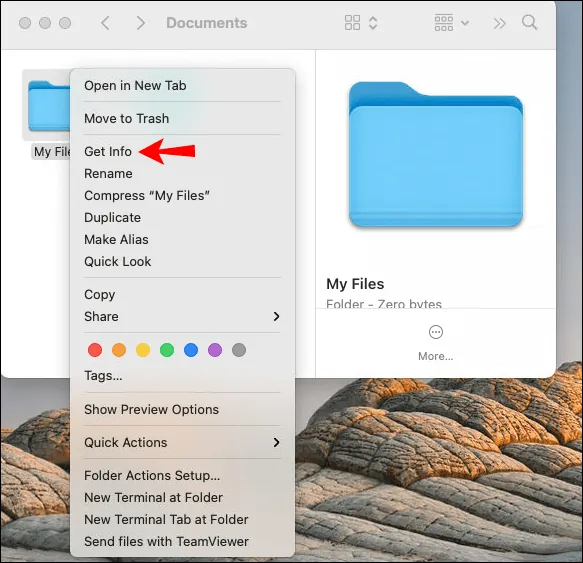
- Klikněte na ikonu složky v levém horním rohu okna.
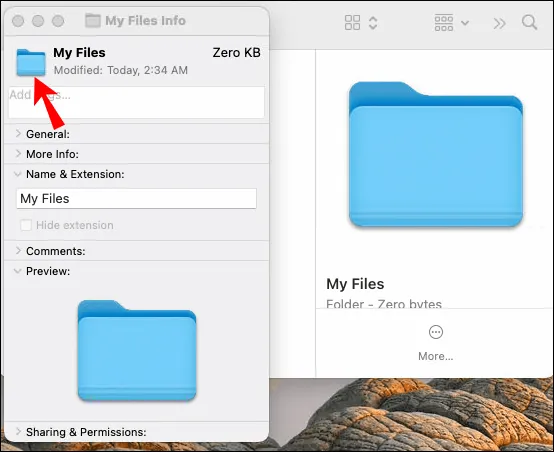
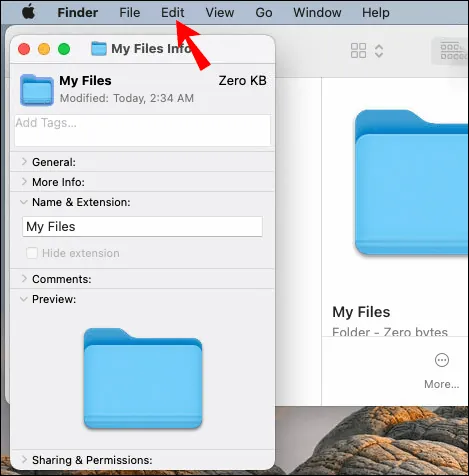
- Přejděte na položku "Upravit" v horní liště.
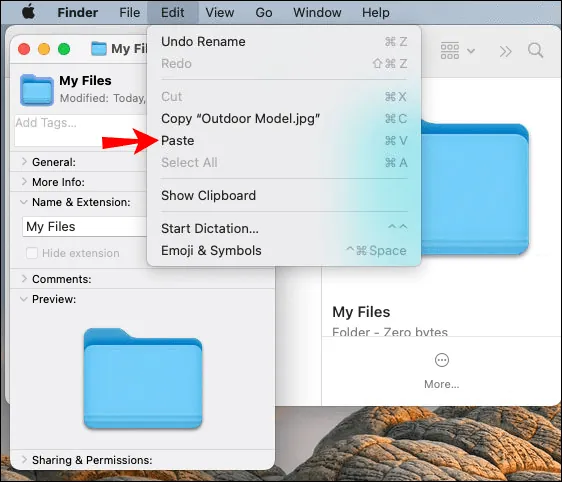
- Zvolte možnost Vložit.
- Zavřete okno kliknutím na červený křížek v levém horním rohu.
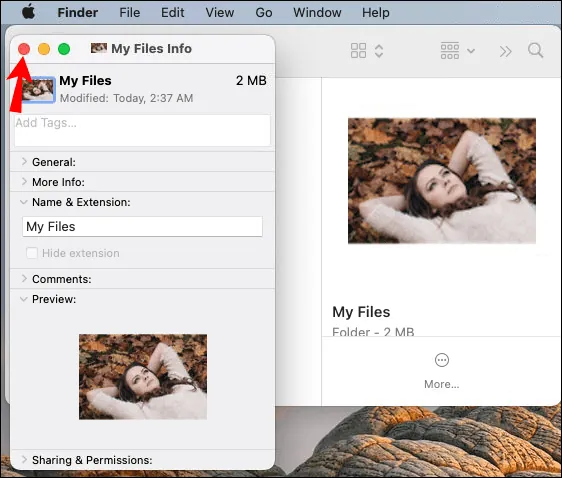
Poznámka: Pro urychlení procesu můžete použít klávesovou zkratku „Command“ + „V“ pro vložení obrázku do okna „Informace“ složky.
Obrázek, který jste zkopírovali, automaticky nahradí původní ikonu složky. Pokud se vzhled ikony nezměnil, ujistěte se, že jste před vložením skutečně označili ikonu složky. Označená ikona má kolem sebe tenkou modrou linku.
Kromě vlastních obrázků můžete jako ikony používat také soubory, které jste stáhli z webu. Důležité je, aby obrázek měl formát .jpeg nebo .png. Pokud má vaše fotografie jiný formát, budete ji muset před použitím konvertovat. Pro tento účel lze použít funkci snímku obrazovky. Stačí stisknout Command + Shift + 4 a označit tu část obrazu, kterou si přejete ponechat.
Jak použít ikonu z jiné složky
Pokud nechcete hledat a stahovat ikony z internetu, můžete si vypomoci použitím ikony z jiné složky nebo souboru. Postupujte podle těchto instrukcí:
- Vyhledejte složku nebo soubor, jehož ikonu chcete použít.
- Klikněte na něj pravým tlačítkem a z kontextové nabídky vyberte Získat informace.
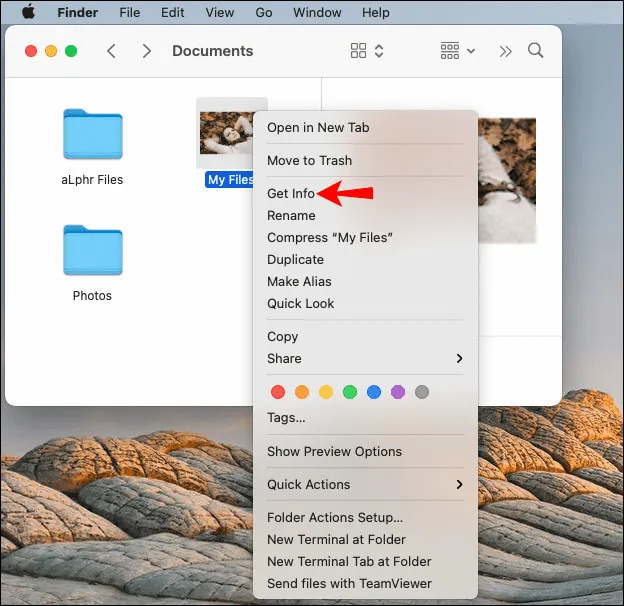
Poznámka: Alternativou pro otevření okna „Informace“ je kliknout na složku pravým tlačítkem a současně stisknout klávesy Command + I. - Klikněte na ikonu složky v levém horním rohu okna.
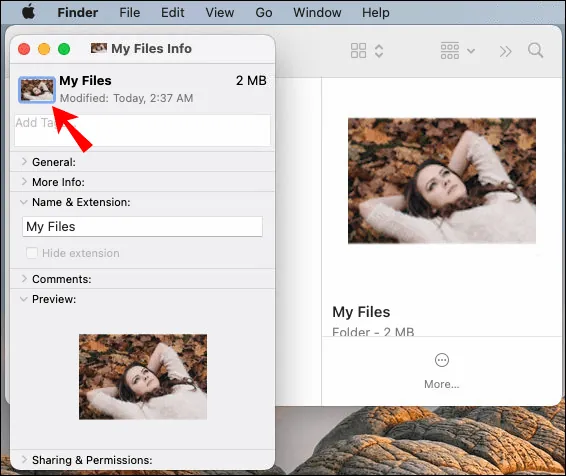
- Přejděte do menu Upravit a vyberte Kopírovat. Ikona složky může být zkopírována také pomocí klávesové zkratky Command + C.
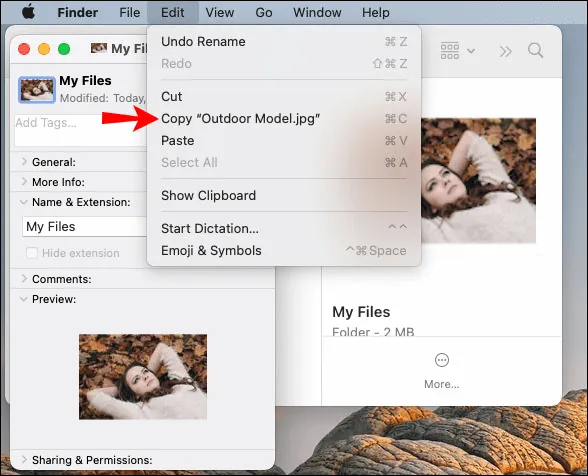
- Zavřete okno.
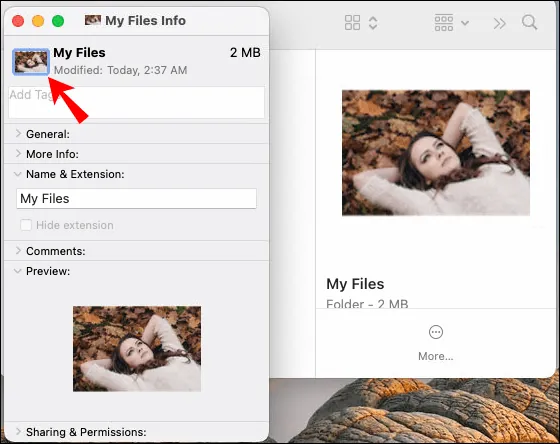
- Vyhledejte složku, kterou si přejete upravit.
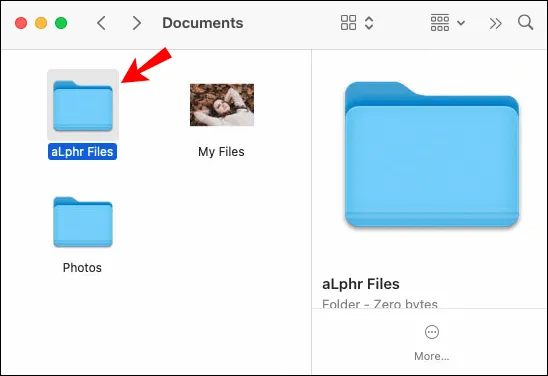
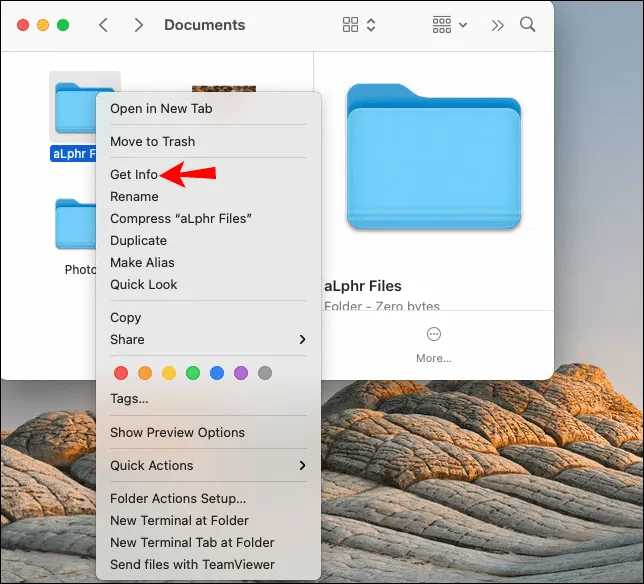
- Klikněte na ni pravým tlačítkem a zvolte Získat informace.
- V novém okně označte ikonu složky.
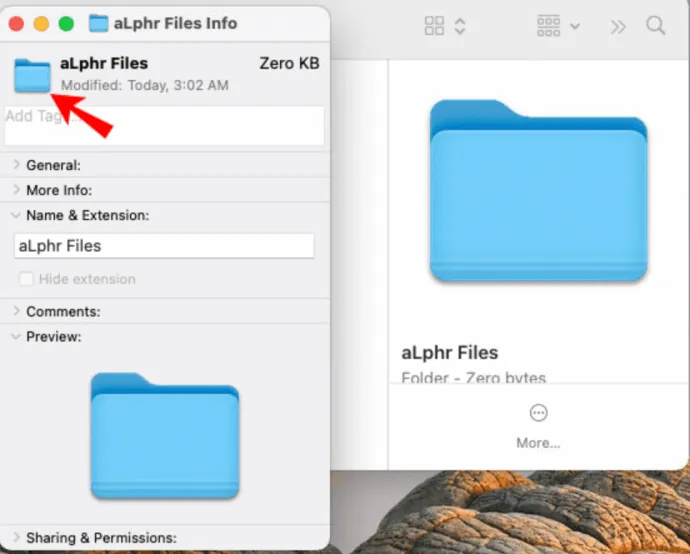
- Opět přejděte do menu Upravit a z rozbalovací nabídky vyberte možnost Vložit.
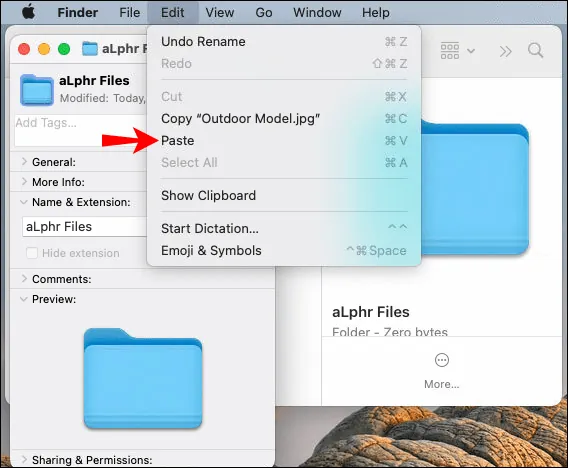
A to je vše. Po zavření okna "Informace" složky zjistíte, že se její ikona změnila. Tato metoda je mnohem rychlejší, protože odpadá potřeba ikonu jakkoliv upravovat, aby byla kompatibilní s vaší složkou.
Jak změnit barvu složky na Macu
Další z možností je změnit barvu ikony složky na vašem Macu. To provedete pomocí aplikace Náhled. Zde je návod, jak na to:
- Vyhledejte složku, kterou chcete upravit, a klikněte na ni pravým tlačítkem myši.
- Z kontextového menu vyberte Získat informace.
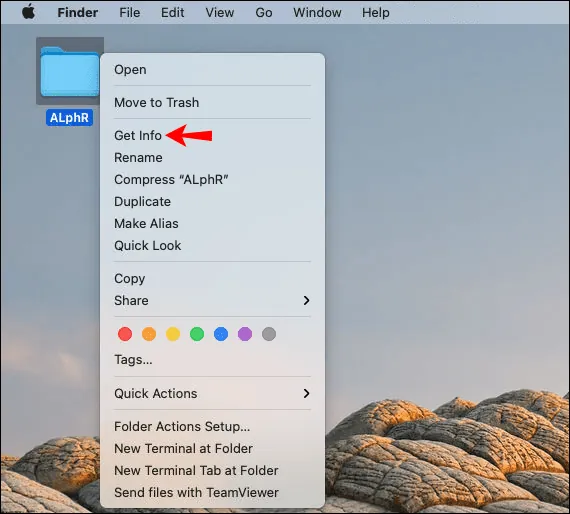
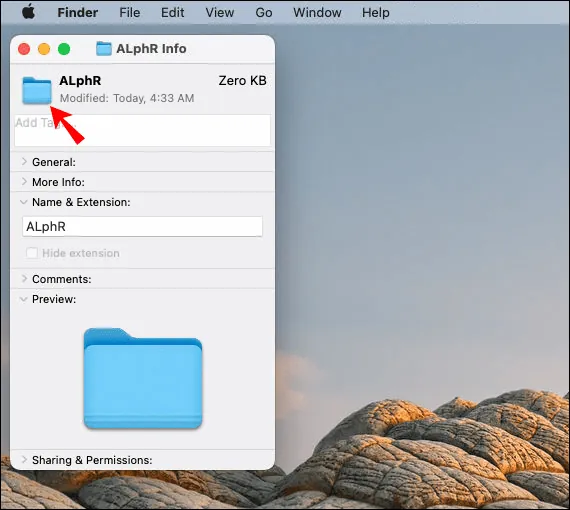
- Klikněte na ikonu složky v levém horním rohu okna.
- Přejděte na menu Upravit v horní liště.
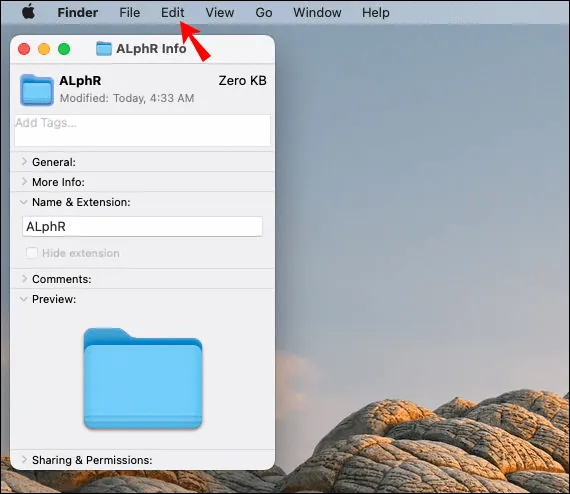
- Z rozevírací nabídky vyberte možnost Kopírovat.
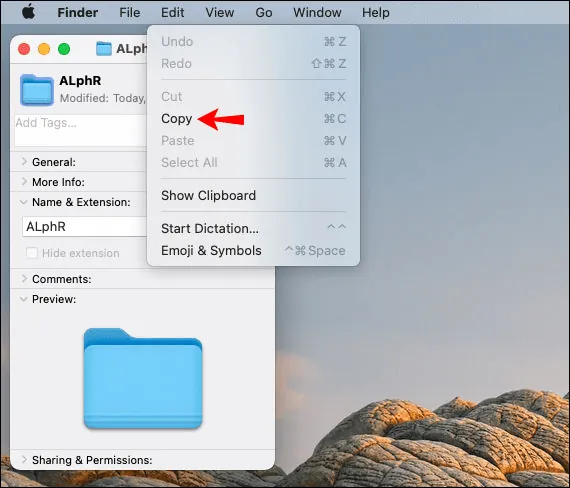
- Zavřete okno Informace o složce.
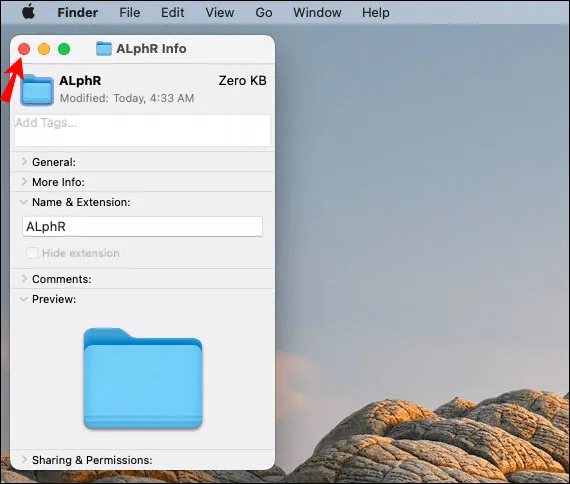
Nyní je čas použít aplikaci Náhled ke změně barvy ikony složky. Zde je postup:
- Spusťte na vašem Macu aplikaci Náhled.
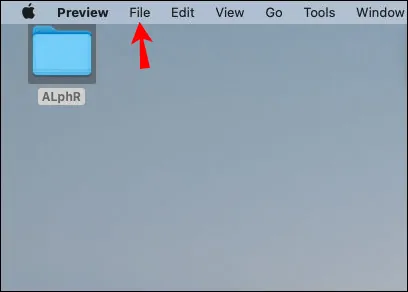
- Přejděte do menu Soubor v horní liště.
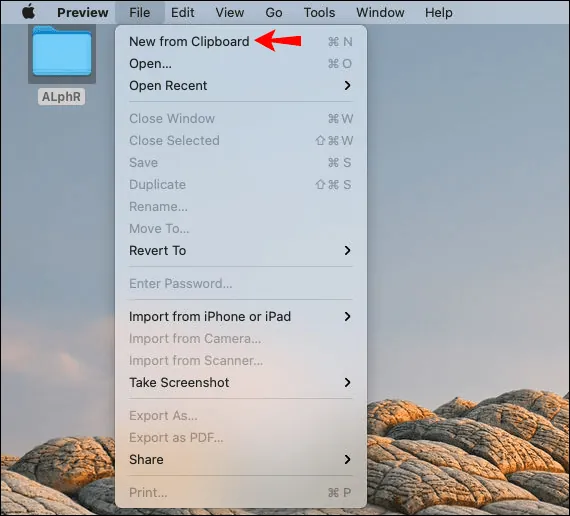
- V horní části rozbalovací nabídky zvolte možnost Nový ze schránky. Otevře se ikona složky, kterou jste před chvílí zkopírovali.
- Přejděte na záložku Nástroje v horní liště menu.
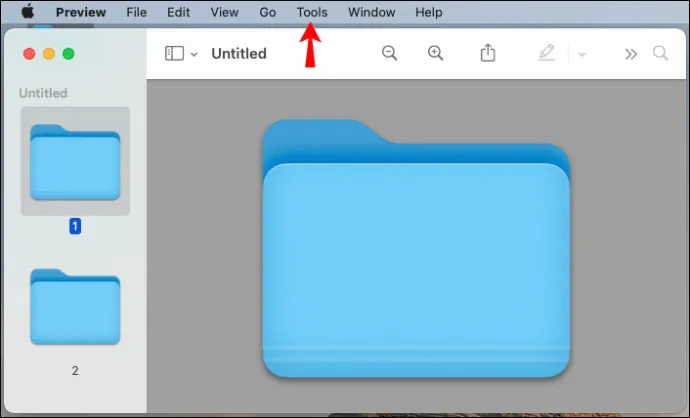
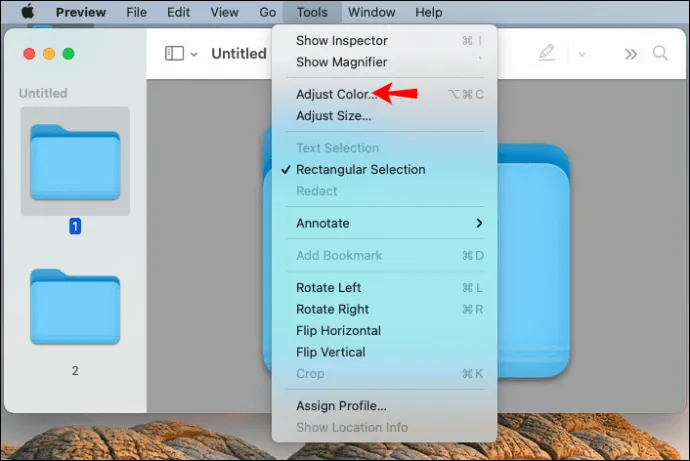
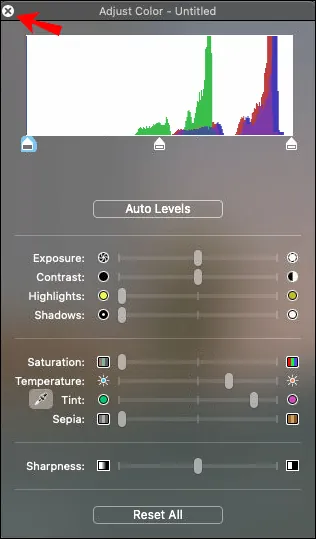
- Klikněte na možnost Upravit barvu….
- V novém okně přejděte na Odstín, chcete-li změnit barvu.
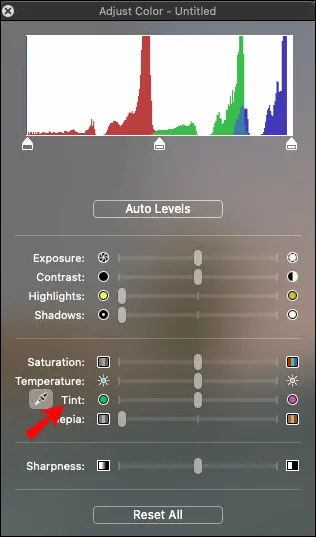
- Kliknutím na posuvník a jeho tažením na levou nebo pravou stranu stupnice upravíte barevný odstín. Můžete také upravit sytost, expozici, kontrast, teplotu a další parametry, abyste dosáhli požadované barvy.
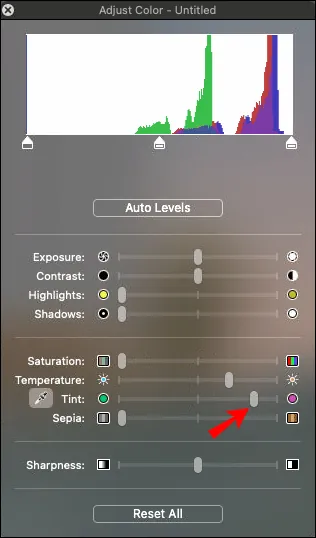
- Po dokončení toto okno zavřete.
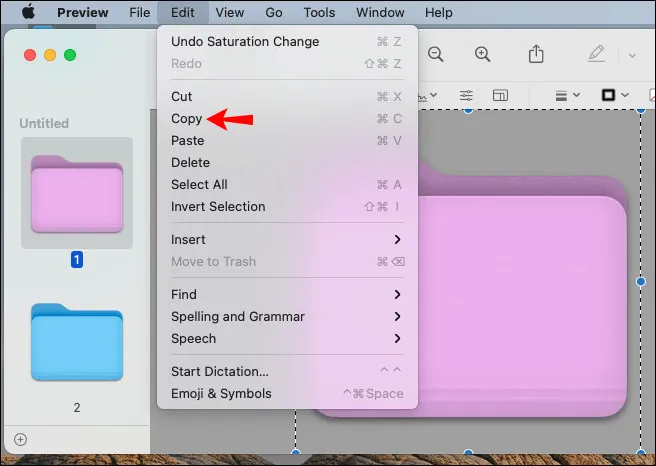
- Přejděte na Upravit v horní liště menu a vyberte možnost Kopírovat.
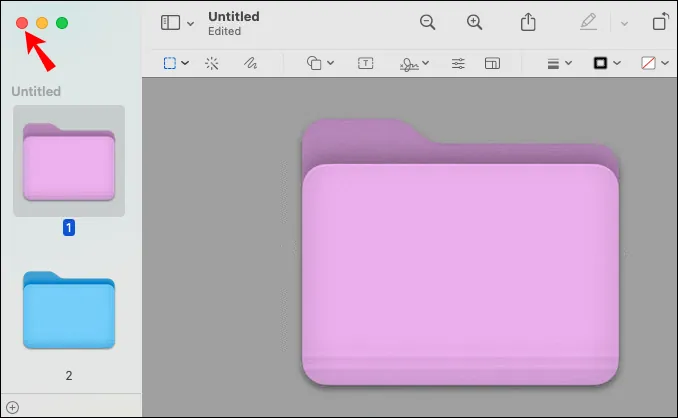
- Zavřete aplikaci Náhled.
- Vraťte se zpět do okna Informace složky, kterou si přejete upravit.
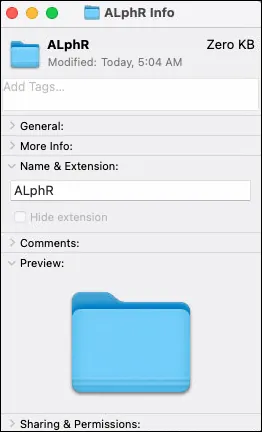
- Přejděte na Upravit a vyberte Vložit.
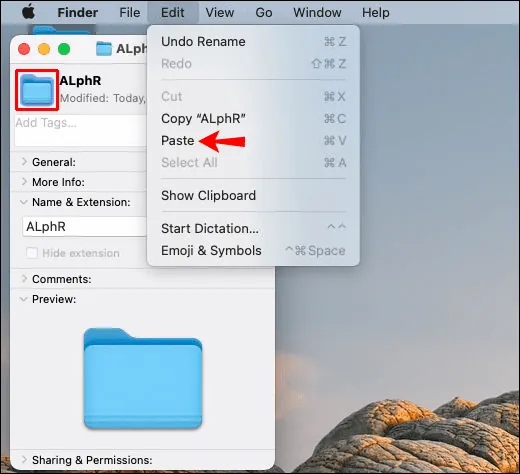
- Zavřete okno Informace.
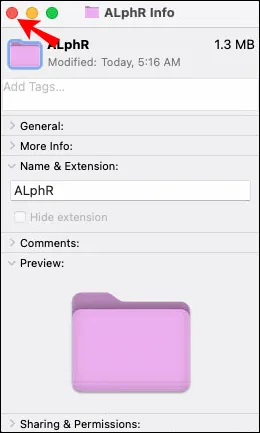
Barva ikony složky se okamžitě změní. Tento postup je sice o něco delší, ale umožňuje vám nastavit libovolnou barvu pro ikony složek na vašem Macu. Je to skvělý způsob, jak si uspořádat všechny složky na ploše. Navíc, kromě toho, že budou lépe dostupné, bude celá plocha i vizuálně atraktivnější.
Další často kladené dotazy
Čtěte dále, kde najdete odpovědi na další otázky týkající se složek v macOS.
Jak mohu obnovit původní ikonu složky na Macu?
Pokud si rozmyslíte změnu ikony složky, můžete se kdykoliv vrátit k výchozímu zobrazení. Zde je návod, jak na to:
- Vyhledejte složku, kterou chcete upravit.
- Klikněte na ni pravým tlačítkem a z nabídky vyberte "Získat informace".
- Klikněte na ikonu v levém horním rohu okna.
- V horním menu přejděte na záložku "Upravit".
- Z rozbalovací nabídky vyberte možnost "Vyjmout".
Tím se automaticky obnoví výchozí ikona složky, což je modrá ikona souborové složky.
Jak vytvořím ikonu vlastní složky na Macu?
Pokud chcete být více kreativní, můžete si vytvořit vlastní ikony pro libovolné složky na vašem Macu. Nicméně, budete potřebovat aplikaci třetí strany. Můžete použít Illustrator, Procreate, Photoshop a další aplikace pro editaci fotografií.
Bez ohledu na to, jakou aplikaci zvolíte, můžete vybrat rozměry pro každou vlastní ikonu. Čtvercové obrázky jsou obvykle nejvhodnější pro vytváření ikon složek. Můžete si také vytvořit vlastní design, snažte se však, aby byl poměrně jednoduchý, protože příliš detailů může způsobit, že bude ikona po zmenšení vypadat rozmazaně.
Jakmile vytvoříte svůj design, uložte jej do svého zařízení. Poté postupujte následovně:
- Otevřete svou vlastní ikonu.
- Stiskněte současně klávesy "Command" a "A" pro označení.
- Pro zkopírování stiskněte současně klávesy "Command" a "C".
- Vyhledejte složku, u které si přejete použít vlastní ikonu.
- Klikněte na ni pravým tlačítkem a z nabídky zvolte "Získat informace".
- Klikněte na ikonu složky v levém horním rohu okna.
- Přejděte do menu "Upravit" a poté vyberte "Vložit".
- Zavřete okno „Informace“.
Vaše složka bude mít nyní vlastní ikonu. Můžete to provést pro všechny vaše složky na Macu.
Jak vytvořím vlastní ikony složek pro MacBook?
Pokud hledáte opravdu unikátní vzhled, který bude odpovídat vašemu vkusu, můžete si vytvořit vlastní sady ikon složek. Vzhled výchozích ikon složek v macOS je poměrně jednotný, takže k dosažení dokonalého vzhledu je potřeba trochu snahy. Hotové sady ikon si můžete zakoupit na Etsy a dalších webových stránkách.
Pokud si však chcete vytvořit vlastní design, můžete použít software pro tvorbu, jako je Adobe Illustrator nebo Gimp. Jakmile budete s grafikou spokojeni, použijte výše uvedené návody pro aplikaci ikon.
Přizpůsobte si plochu Macu
Změna ikon složek na vašem Macu vám pomůže vytvořit vizuálně atraktivní a zároveň přehlednou pracovní plochu. Kromě změny ikony složky za obrázek, můžete také upravit barvu ikon a vytvořit si zcela vlastní sady ikon. Pro personalizaci vašeho Macu neexistují žádná omezení.
Změnili jste někdy ikonu složky na vašem Macu? Použili jste některou z metod uvedených v tomto článku? Dejte nám vědět v sekci komentářů níže.
