Jak znovu otevřít zavřenou kartu v prohlížeči Google Chrome
Stejně jako ostatní soudobé internetové prohlížeče, i Chrome vám nabízí možnost rychlého obnovení nedávno uzavřených panelů a oken. Společnost Google sice tuto funkci v Chromu verze 78 mírně pozměnila, nicméně její nalezení je stále snadné, pokud víte, kde ji hledat.
Tato funkce vám neumožní obnovit okna a panely, které jste měli otevřené v anonymním režimu Chromu. Chrome tyto panely zapomene ihned po jejich zavření.
Kde se v Chromu nachází funkce pro obnovení zavřeného panelu?
Chcete-li znovu otevřít nedávno zavřený panel v prohlížeči Chrome, klikněte pravým tlačítkem myši na volné místo v liště panelů a z kontextové nabídky vyberte možnost „Znovu otevřít zavřený panel“. Pokud jste namísto panelu zavřeli okno, objeví se zde možnost „Znovu otevřít zavřené okno“.
Tím se obnoví naposledy zavřený panel. Pro opakované obnovování panelů v pořadí, v jakém byly uzavřeny, tento postup opakujte.
Pokud používáte Mac s jedním tlačítkem myši, podržte klávesu Ctrl a klikněte namísto kliknutí pravým tlačítkem.
Dříve bylo možné jednoduše kliknout pravým tlačítkem na konkrétní panel v liště Chromu a vybrat možnost „Znovu otevřít zavřený panel“. Tato volba se však již v kontextové nabídce po kliknutí pravým tlačítkem na panel nezobrazuje. Pro její nalezení musíte kliknout pravým tlačítkem na prázdné místo v liště panelů.
Jak obnovit zavřené panely pomocí klávesové zkratky?
K obnovení zavřeného panelu můžete také použít klávesovou zkratku Ctrl+Shift+T. Pokud jste naposledy zavřeli celé okno, obnoví se místo panelu zavřené okno.
Tato zkratka funguje stejně jako kliknutí na možnost „Znovu otevřít zavřený panel“. Opakovaným stisknutím této zkratky můžete obnovovat panely v pořadí, v jakém byly zavřeny.
Jak obnovit specifický zavřený panel?
Chrome nabízí i menu se seznamem všech nedávno zavřených oken a panelů. Pro přístup do tohoto menu klikněte na nabídku Chrome a vyberte položku „Historie“.
V sekci „Nedávno zavřeno“ najdete seznam nedávno uzavřených oken a panelů. Kliknutím na konkrétní položku ji znovu otevřete.
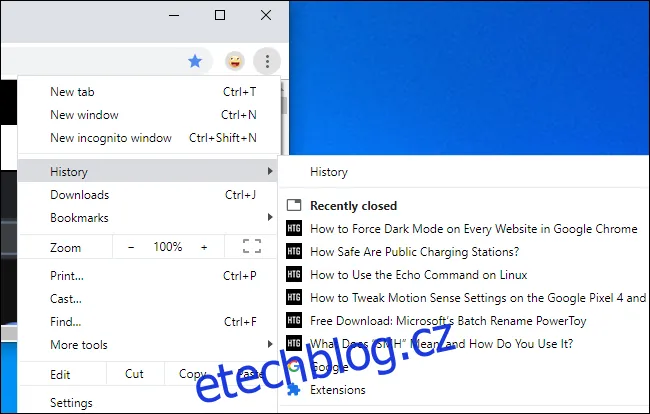
Pokud jste okno nebo panel zavřeli před delší dobou, budete muset v sekci „Historie“ prohledat celou historii procházení, abyste ho našli.
