Jak zobrazit historii nákupů na Steamu
Steam je populární online platforma pro hráče, která slouží jako centrální místo pro stahování, hraní a diskuzi o hrách. Na Steamu si můžete vybrat z široké nabídky her, od těch zdarma až po placené tituly. Své nákupy můžete snadno sledovat v historii nákupů. Pokud se chcete podívat na své starší či nedávné transakce, jste na správném místě. Připravili jsme pro vás podrobný návod, jak se k historii nákupů dostat. Přečtěte si následující článek a dozvíte se, co historie nákupů Steamu obsahuje a jak ji zobrazit.
Jak prohlédnout historii nákupů na Steamu
Historie nákupů je klíčovou funkcí Steamu, která umožňuje uživatelům sledovat platební transakce za hry. Tato funkce eviduje všechny hry zakoupené na platformě a poskytuje o nich důležité informace. Zahrnuje jak hry, které jste hráli, tak i ty, které na vás teprve čekají.
Kromě her tato funkce zobrazuje také detaily o předplatném, profilu a registracích. Zkrátka, cokoli, co se týká peněz, najdete v historii nákupů Steamu, včetně obchodů a zakoupeného obsahu.
Co je GFWL (Games for Windows - Live) ve Windows 10?
Games for Windows – Live (GFWL) je online herní služba, která umožňuje propojit počítače s Windows s Microsoft Live. Uživatelé GFWL mohou hrát online a využívat funkce chatu, včetně zasílání zpráv a hlasového chatu.
Historie nákupů na Steamu je snadno dostupná a díky našim jednoduchým návodům se brzy naučíte, jak ji procházet a jaké funkce nabízí:
Krok I: Zobrazení historie transakcí
Prvním krokem je samotné zobrazení historie nákupů. Tato sekce je velmi informativní, jelikož zde najdete všechny své nedávné i starší nákupy. Umožňuje vám mít přehled o všech zakoupených položkách a slouží jako doklad o nákupu, což je důležité v případě potřeby reklamace. Zde je postup, jak se k ní dostat:
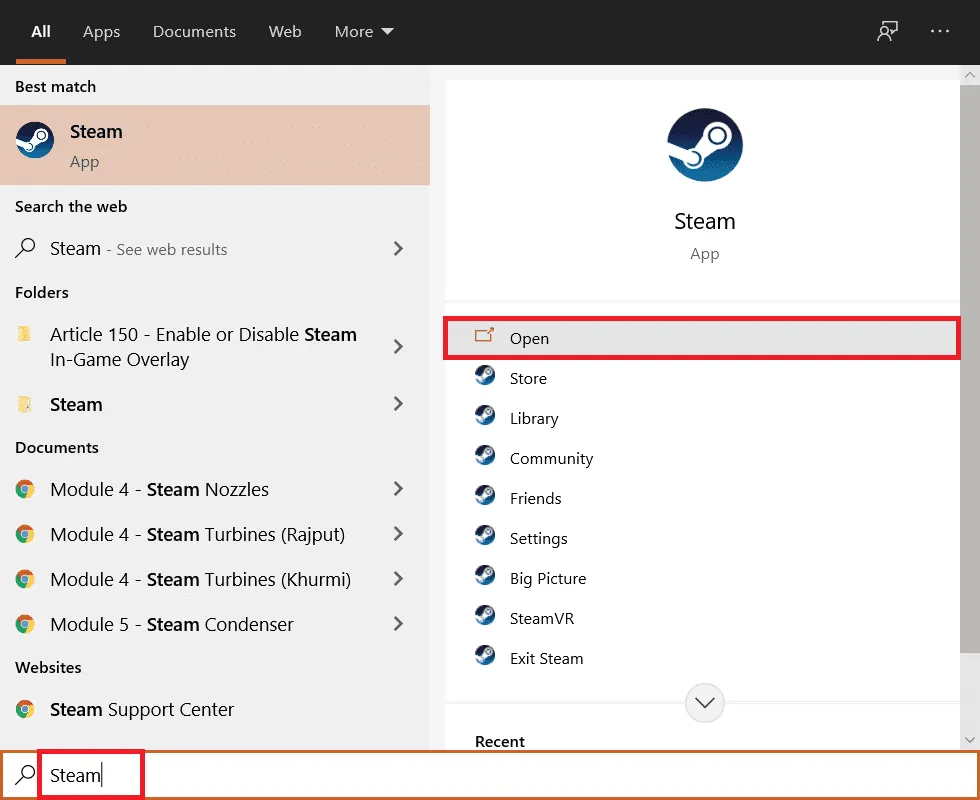
1. Stiskněte klávesu Windows, napište Steam a klikněte na "Otevřít".
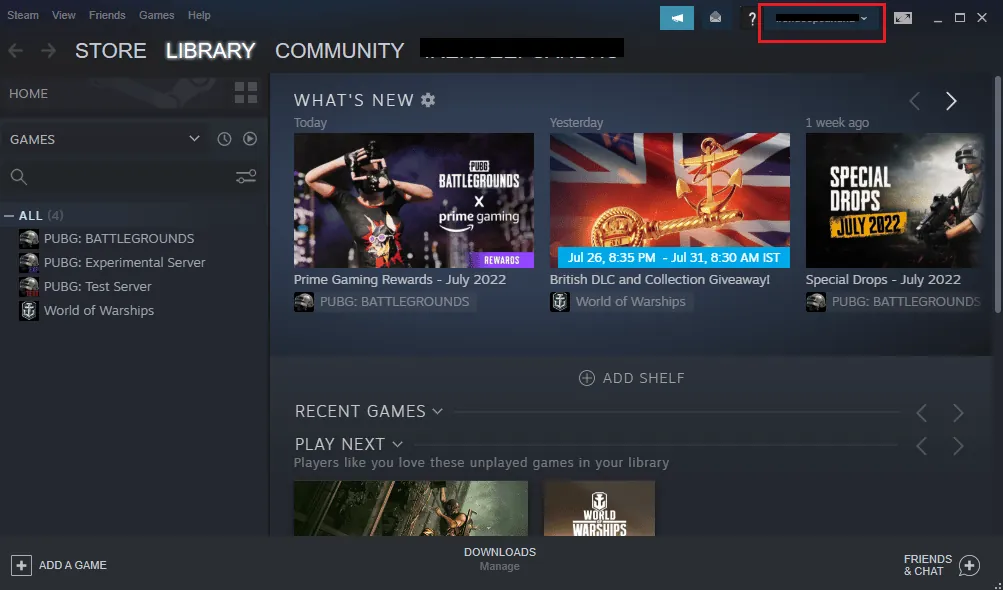
2. V pravém horním rohu domovské stránky Steamu klikněte na své uživatelské jméno.
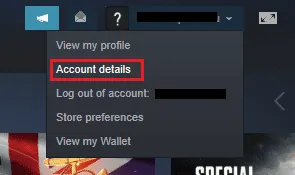
3. Z rozevírací nabídky vyberte možnost "Detaily účtu".
4. V sekci "OBCHOD & HISTORIE NÁKUPŮ" klikněte na "Zobrazit historii nákupů".
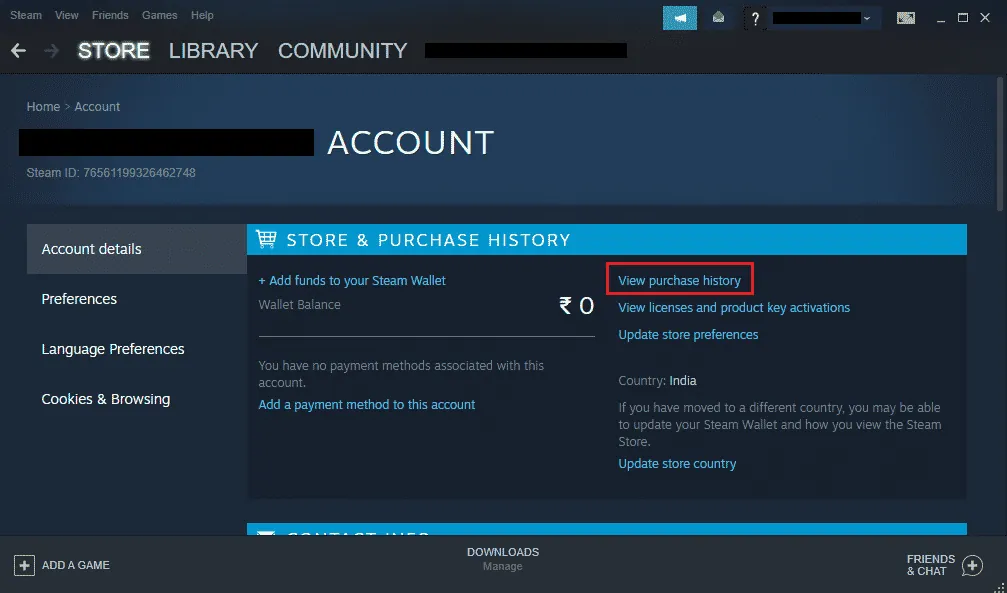
5. V zobrazeném okně najdete kompletní přehled všech vašich nákupů.
Krok II: Procházení transakcí
Kromě prohlížení historie můžete také procházet detaily jednotlivých transakcí. To vám poskytne detailní přehled o tom, kdy, za co a kolik peněz jste utratili, nebo naopak, kolik jste na Steamu vydělali. Zde je návod, jak procházet jednotlivé transakce:
1. Otevřete okno "Zobrazit historii nákupů" dle Krok I.
2. Vyhledejte sekci "Datum", která ukazuje přesný datum nákupu.
3. V sekci "Položky" si můžete prohlédnout zakoupené hry, aplikace nebo programy.
4. Sekce "Typ" vám ukáže, jak jste peníze utratili nebo vydělali (např. nákup, prodej).
5. V části "Celkem" zkontrolujte celkovou částku, kterou jste na platformě utratili nebo získali.
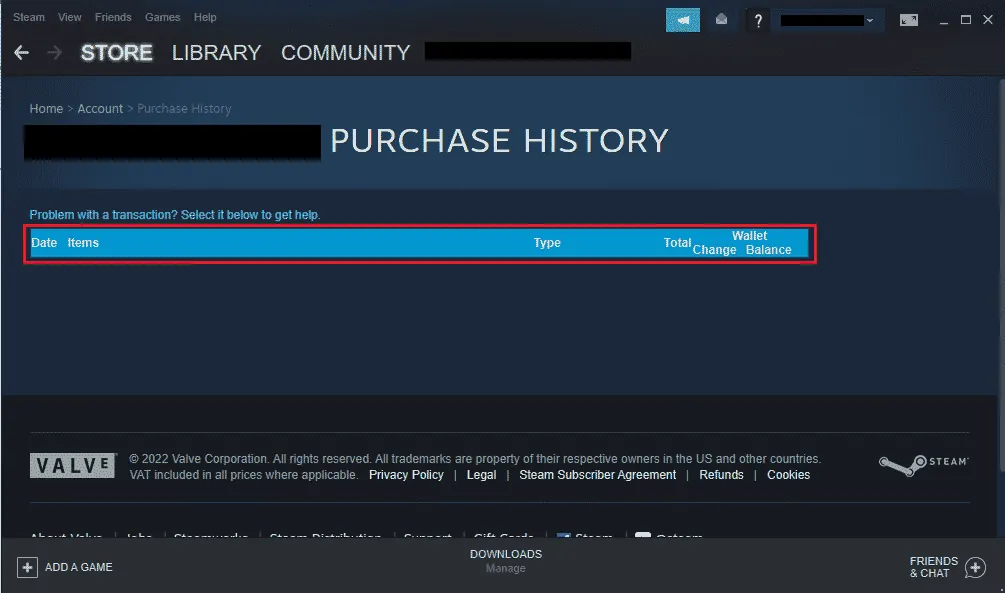
Krok III: Doklad o nákupu
Historie nákupů neslouží pouze k evidenci transakcí, ale také jako doklad o nákupu. Pokud by se stalo, že vámi zakoupená položka není v knihovně, můžete si zde najít doklad o nákupu a případně požádat o vrácení peněz.
1. Otevřete "Zobrazit historii nákupů" z detailů vašeho Steam účtu.
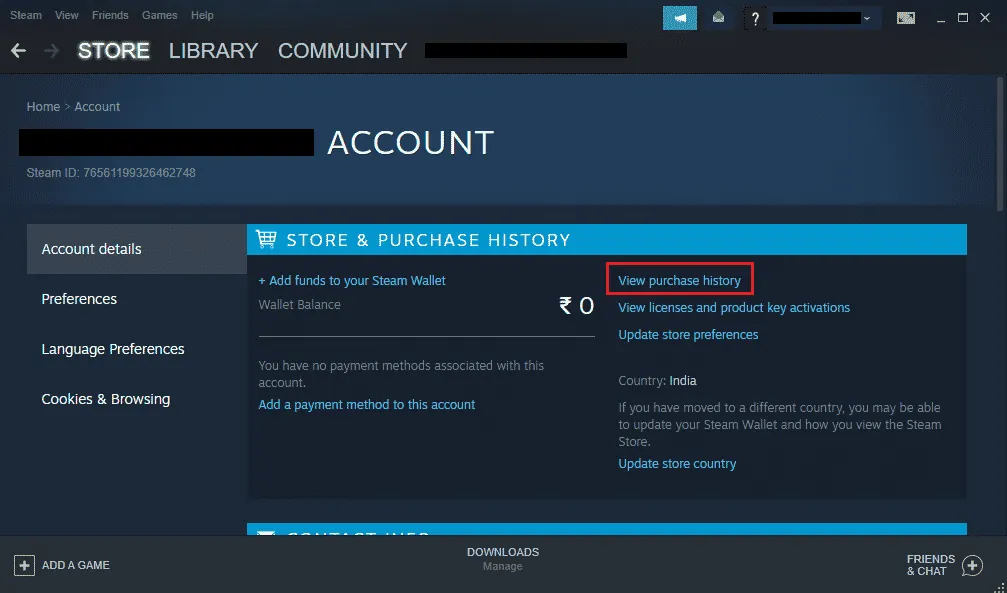
2. Klikněte na transakci, jejíž detaily chcete zobrazit.
3. Následně klikněte na "Chci zobrazit nebo vytisknout účtenku za tento nákup".
Po kliknutí se vám zobrazí doklad o nákupu s informacemi o vašem účtu, způsobu platby a detailu transakce.
Často kladené otázky (FAQ)
Q1. Je GFWL ve Windows 10 stále funkční?
A1. Ano, stahování klienta GFWL je stále dostupné pro online hráče. Nicméně, Microsoft Store je modernější náhradou pro uživatele Windows.
Q2. Je možné stáhnout historii nákupů?
A2. Bohužel, celou historii nákupů nelze stáhnout. Steam nemá integrovanou funkci pro hromadné stahování. Jednotlivé účtenky si však můžete zobrazit a vytisknout pomocí tlačítka "Chci zobrazit nebo vytisknout účtenku za tento nákup" (více v Metodě 3 výše).
Q3. Co historie nákupů ukazuje?
A3. Historie nákupů eviduje všechny transakce, které jste provedli na Steamu. Zobrazuje detaily o platbách za nákup aplikací, her nebo předplatného v obchodě Steam Store. Informace zahrnují datum, způsob platby a celkovou utracenou částku.
Q4. Proč má moje historie nákupů status "čekající"?
A4. Stav "čekající" může znamenat, že nákup nebyl dokončen. Důvodem mohou být problémy se sítí nebo pokus uživatele o další nákup před dokončením toho prvního.
Q5. Jak dlouho obvykle trvá, než se nákup na Steamu dokončí?
A5. Obvykle trvá dokončení čekajícího nákupu zhruba 5 dní. Někteří uživatelé však uvádějí čekací dobu až 10 dní. Záleží tedy na konkrétním nákupu a vašem účtu.
Q6. Mohu zrušit čekající transakci?
A6. Ano, čekající transakci můžete zrušit kontaktováním obchodníka, který platbu zpracoval. Po zrušení nevyřízené transakce kontaktujte banku nebo držitele účtu pro kontrolu platby.
***
Pro někoho je prohlížení historie nákupů užitečné, pro jiné je to stresující. Doufáme, že vám náš průvodce pomohl a že nyní víte, jak zobrazit historii nákupů na Steamu a získat detailní informace o svých transakcích. Pokud vám tento návod pomohl, dejte nám vědět, která metoda se vám osvědčila nejvíce a proč. S dalšími dotazy nebo návrhy se neváhejte na nás obrátit v komentářích.
