Jak zobrazit žádosti o přátelství, které jste odeslali na Facebooku
Facebook, který s námi je od roku 2004, se stal neodmyslitelnou součástí našich životů. Často se nám stává, že zapomeneme, komu jsme v této aplikaci posílali pozvánky do přátelství, protože ji používáme už tak dlouho. Aplikace Facebook pro iPhone a Android navíc prošla mnoha významnými změnami designu a uživatelského rozhraní. Proto není překvapivé, že se různá nastavení nacházejí na různých místech. Stejně jako dříve, ani nyní není v aplikaci Facebook snadné najít možnost, jak zkontrolovat odeslané žádosti o přátelství. Pokud chcete vidět seznam odeslaných žádostí, musíte nyní hlouběji do nastavení. Jste uživatel Facebooku a zajímá vás, jak si prohlédnout žádosti o přátelství, které jste odeslali? Pokud hledáte více informací o Facebooku, připravili jsme pro vás užitečného průvodce, který zodpoví všechny vaše otázky ohledně toho, jak zobrazit odeslané žádosti o přátelství na Facebooku.
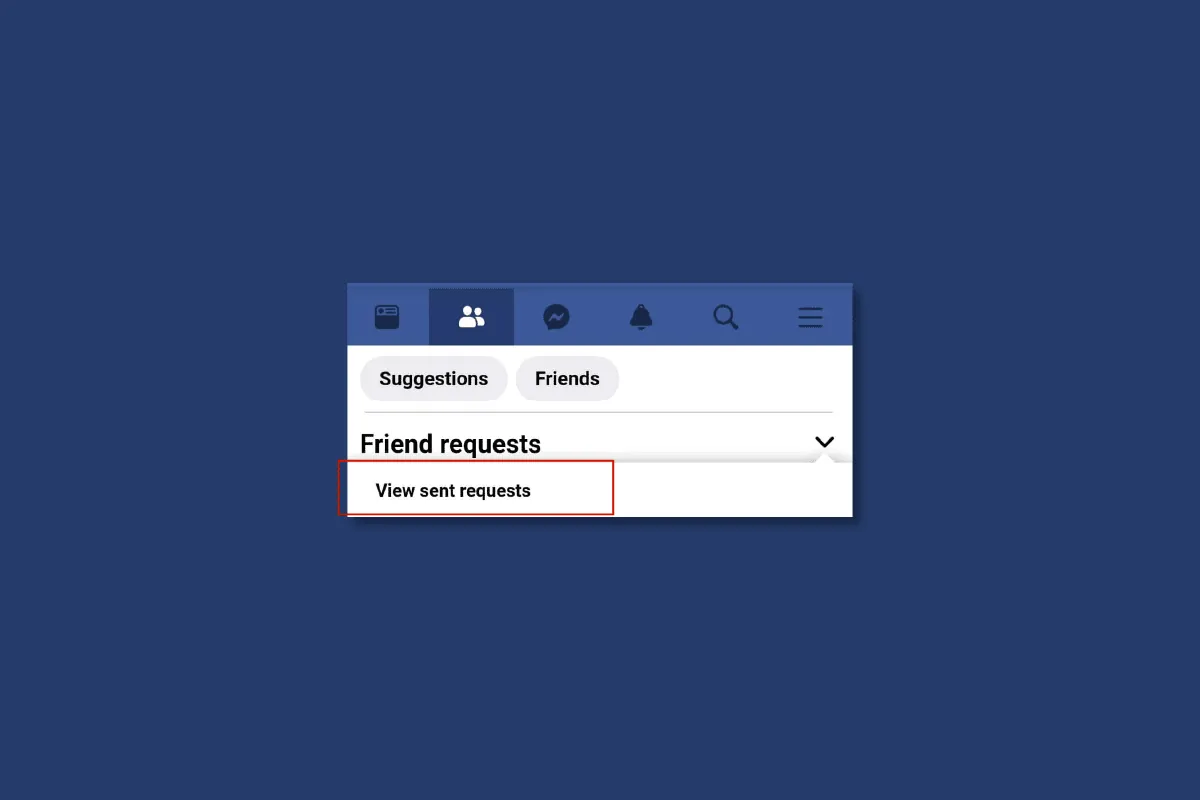
Jak zobrazit odeslané žádosti o přátelství na Facebooku
Přečtěte si tento článek až do konce, abyste se krok za krokem naučili, jak detailně zobrazit žádosti o přátelství, které jste odeslali na Facebooku, a to s pomocí obrázků pro lepší názornost.
Jak zobrazit odeslané žádosti o přátelství v aplikaci Facebook?
Vzhled a uživatelské prostředí aplikace Facebook pro iPhone a Android prošly výraznými změnami. Proto se různá nastavení nacházejí na odlišných místech, což může být matoucí. V důsledku změn uživatelského rozhraní je potřeba v aplikaci jít hlouběji, abyste našli své nevyřízené žádosti. Funkce zobrazení odeslaných žádostí o přátelství usnadňuje nalezení všech vašich žádostí na jednom místě. Kdykoliv se můžete rozhodnout svou žádost zrušit. Navíc, můžete tímto způsobem sledovat ty, kteří vaši žádost o přátelství zatím nepřijali. Následuje jednoduchý návod, jak zobrazit odeslané žádosti o přátelství na Facebooku:
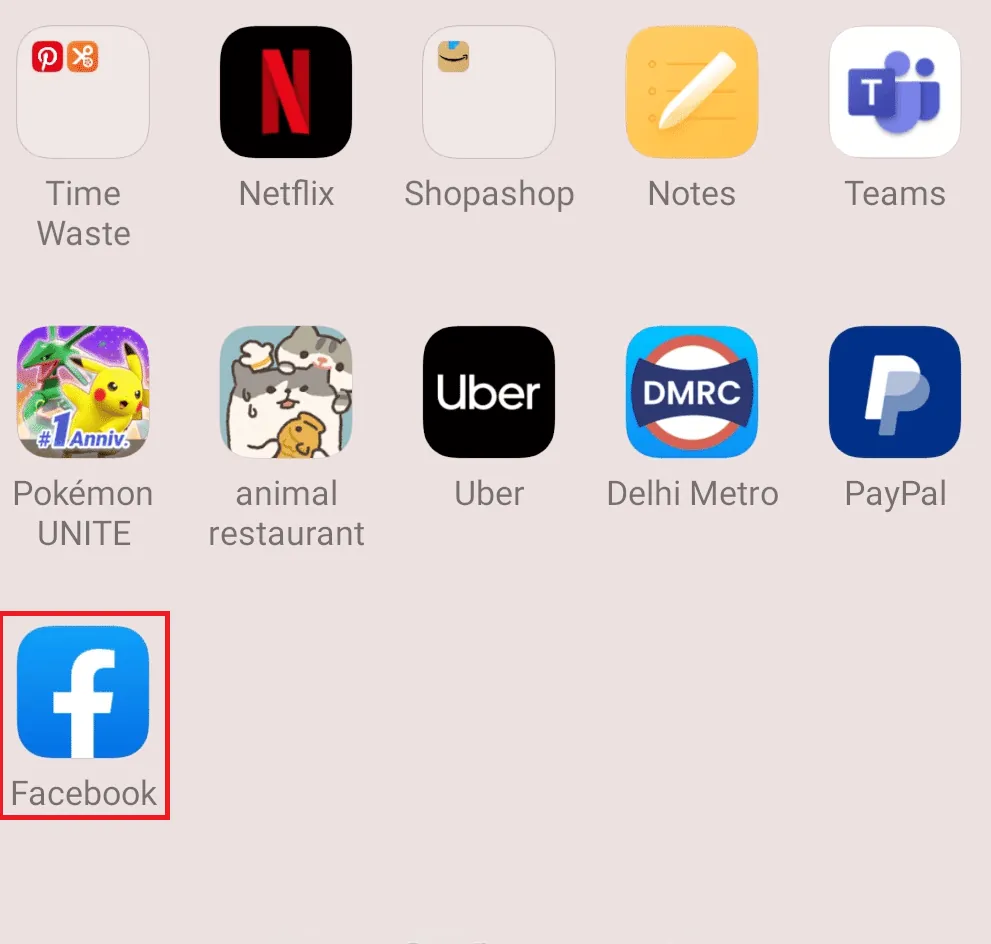
1. Spusťte aplikaci Facebook na svém iOS nebo Android zařízení.
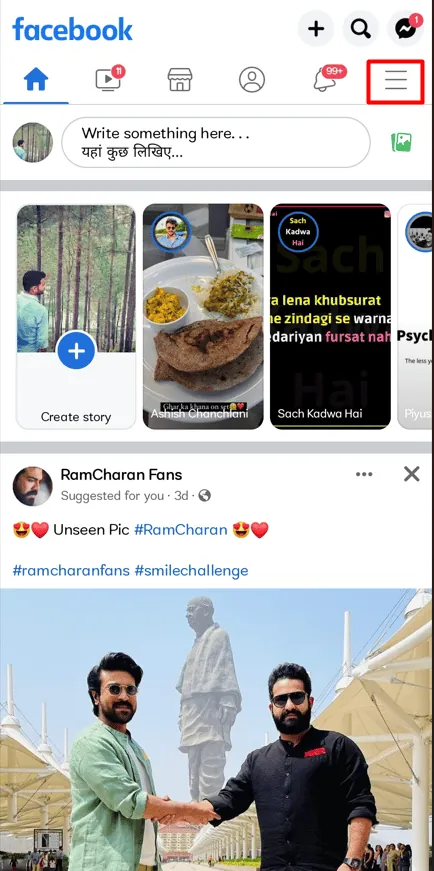
2. V pravém horním rohu klikněte na ikonu tří vodorovných čar (hamburger menu).
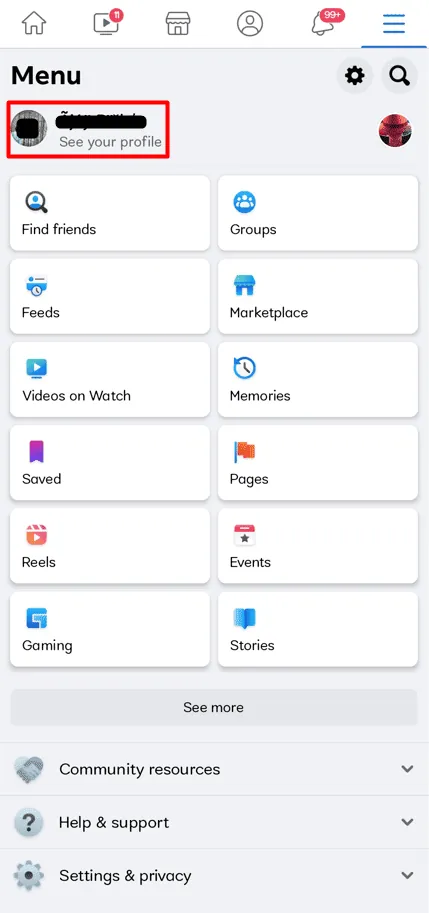
3. V horní části obrazovky klepněte na svůj profil na Facebooku.
4. Klepněte na ikonu tří teček umístěnou pod vaším životopisem na FB.
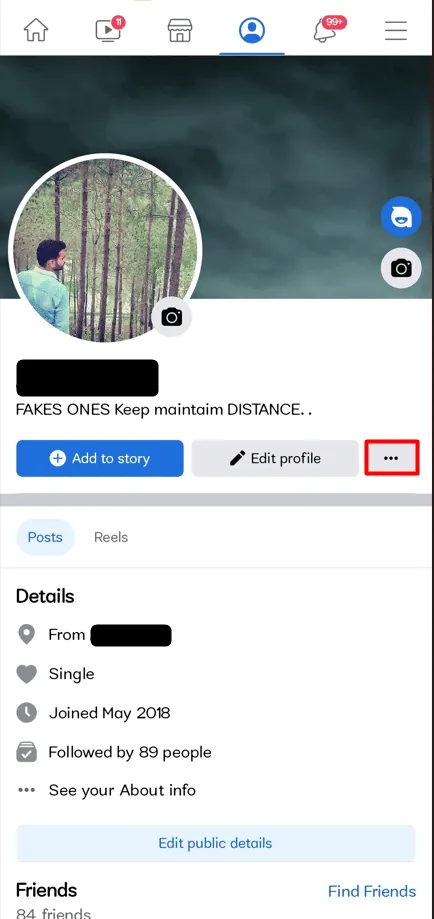
5. Zvolte "Protokol činností".
Poznámka: Alternativně můžete Protokol aktivit nalézt také v Nastavení a soukromí > Nastavení > Vaše informace.
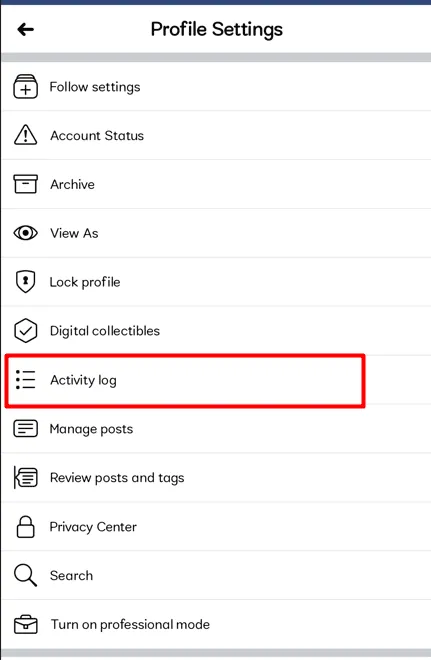
6. Přejděte níže a klepněte na "Připojení".
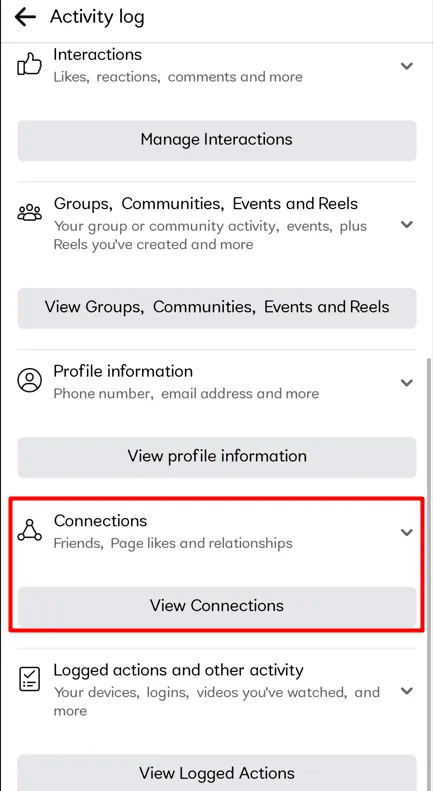
7. Zvolte "Odeslané žádosti o přátelství".
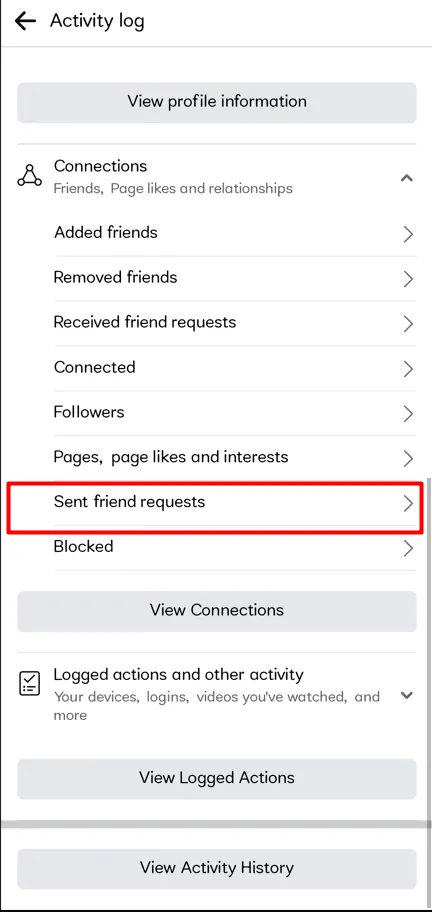
A je to! Nyní se vám zobrazí všechny vaše odeslané žádosti o přátelství na Facebooku.
Jak zobrazit odeslané žádosti o přátelství na webové verzi Facebooku?
Když někdo přijme naši žádost o přátelství, je přidán do našeho seznamu přátel. Facebook obvykle uživatele informuje, když je žádost o přátelství schválena. Pokud někomu pošlete žádost o přátelství a on ji odmítne, nebudete s ním moci komunikovat ani si zobrazit jeho profil. Jak ale můžete zjistit, komu jste žádost o přátelství poslali? Čtěte dál a dozvíte se více. Níže je jednoduchý návod, jak zobrazit žádosti o přátelství, které jste odeslali na webovém Facebooku:
1. Otevřete webové stránky Facebooku ve svém prohlížeči.
Poznámka: Ujistěte se, že jste přihlášeni ke svému účtu na Facebooku.
2. Poté v pravém horním rohu klikněte na ikonu svého profilu.
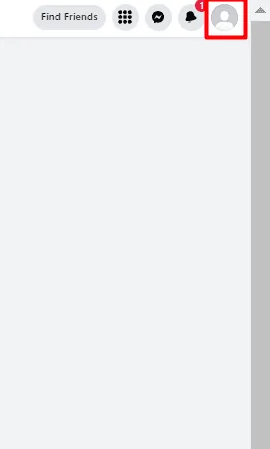
3. Zvolte "Nastavení a soukromí".
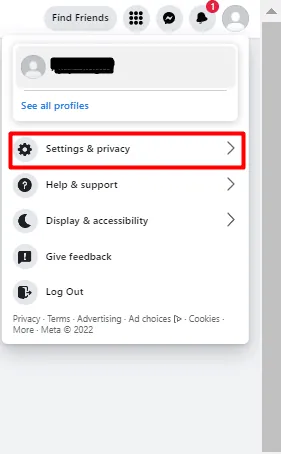
4. V zobrazené nabídce klikněte na "Protokol činností".
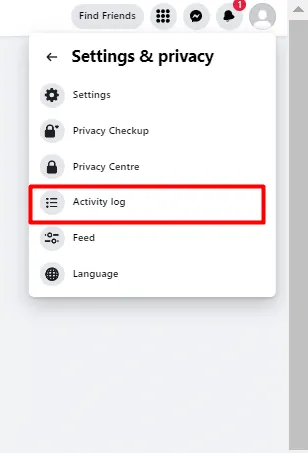
5. Nyní klikněte na možnost "Přidáni přátelé", abyste viděli, komu jste poslali žádost o přátelství.
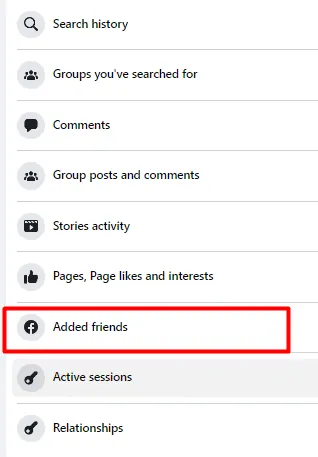
6. Nyní se vám zobrazí všechny žádosti o přátelství, které jste odeslali.
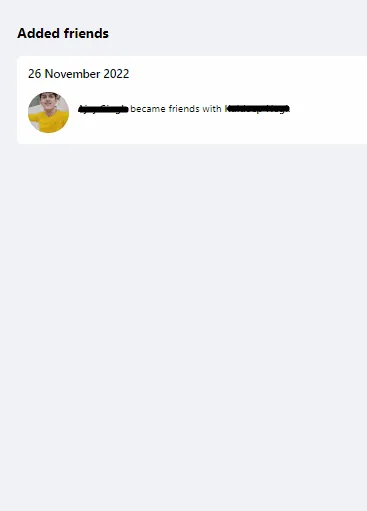
Jak zobrazit odeslané žádosti o přátelství na webové verzi Facebooku přes počítač?
Facebook obvykle uživatele upozorní, když je jeho žádost o přátelství přijata. Jak ale zjistit, komu jste žádost o přátelství na Facebooku poslali? Pomocí výše uvedených kroků se můžete naučit, jak zobrazit žádosti o přátelství, které jste odeslali přes webovou verzi Facebooku na počítači.
Jak zobrazit odeslané žádosti o přátelství na webové verzi Facebooku pomocí mobilního prohlížeče?
Zde je stručný návod, jak zobrazit žádosti o přátelství, které jste odeslali na webové verzi Facebooku pomocí mobilního prohlížeče:
1. Otevřete webové stránky Facebooku prostřednictvím mobilního prohlížeče a přihlaste se ke svému účtu.
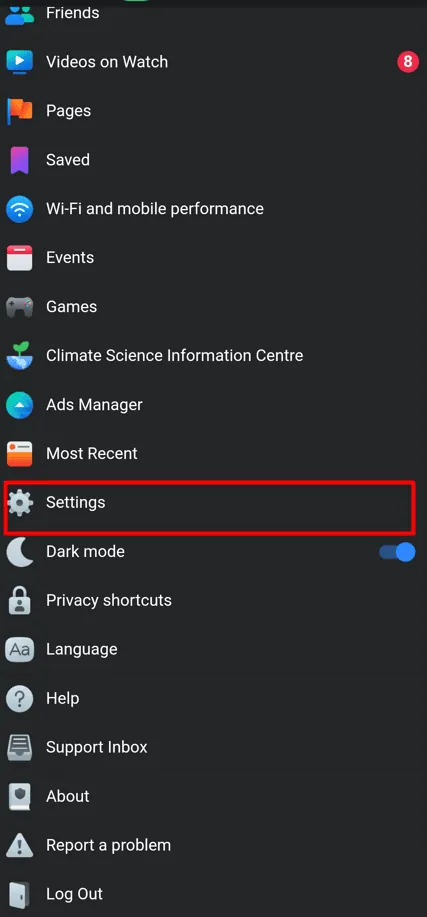
2. Klepněte na kartu Domů > ikona tří vodorovných čar (hamburger menu) > Nastavení.
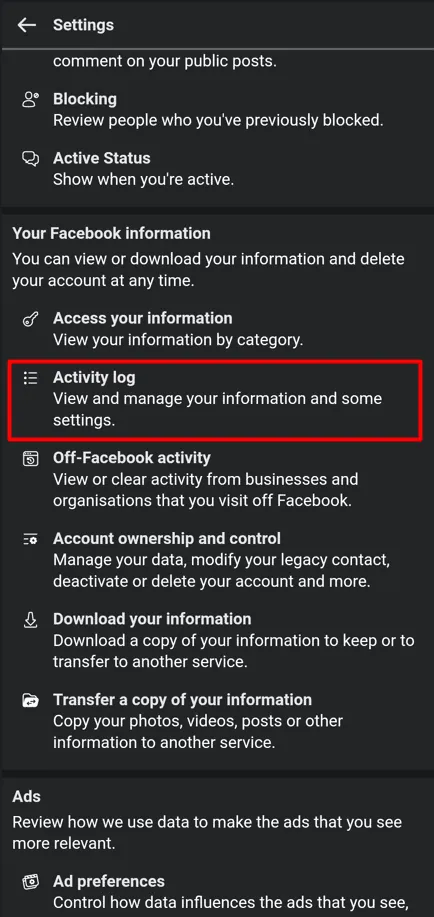
3. V sekci "Informace o vašem Facebooku" klepněte na "Protokol aktivit".
4. Sjeďte dolů a zvolte "Zobrazit připojení".
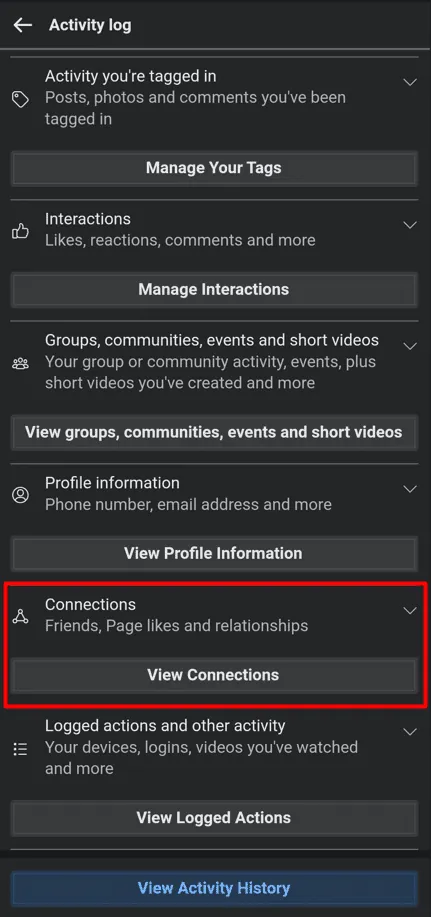
5. Klepnutím na "Odeslané žádosti o přátelství" zobrazíte odeslané žádosti o přátelství.
Jak zjistím, zda jsem poslal žádost o přátelství?
Zde je stručný návod, jak zjistit, zda máte nějaké nevyřízené žádosti o přátelství:
1. Otevřete aplikaci Facebook na svém telefonu.
2. Klikněte na ikonu tří vodorovných čar (hamburger menu) > "Najít přátele", kde se vám zobrazí všechny dosud přijaté žádosti o přátelství.
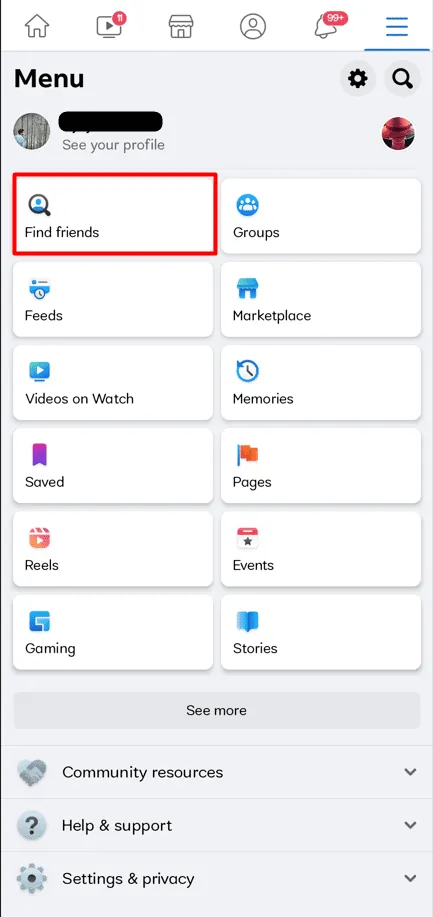
3. Vedle sekce "Žádosti o přátelství" klikněte na "Zobrazit vše".
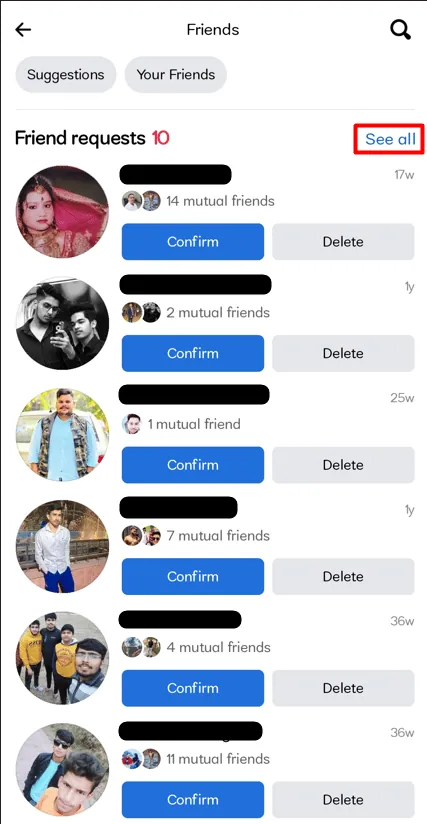
4. Nyní můžete vidět všechny žádosti o přátelství, které jste kdy obdrželi.
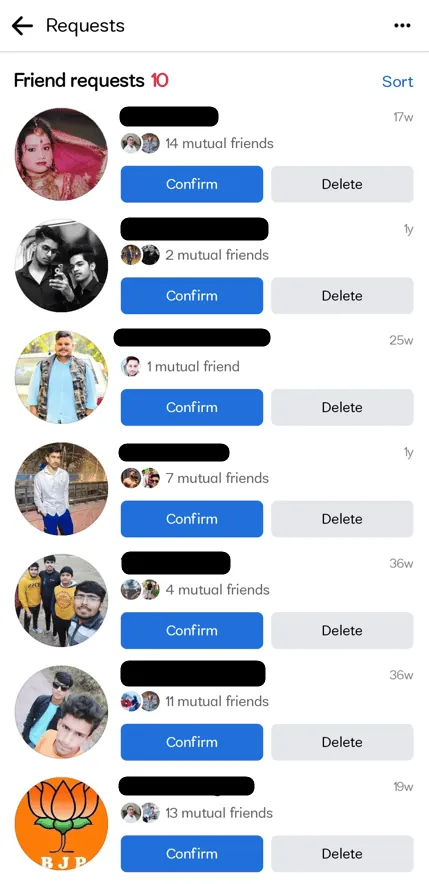
Je možné zjistit, kdy jsem poslal žádost o přátelství na Facebooku?
Ano, na FB si můžete ověřit, kdy jste žádost o přátelství poslali. U jména svého přítele můžete vidět, kolik týdnů uplynulo od odeslání vaší žádosti.
Proč nevidím své odeslané žádosti o přátelství na Facebooku?
Facebook má miliardy uživatelů po celém světě, takže technické problémy se objevují poměrně často. Facebook si je vědom problémů, i když se týkají jen malého počtu uživatelů. Problémy s přihlášením na Facebook nejsou ničím novým a existuje několik běžných důvodů, proč k nim dochází.
- Nejčastěji jsou na vině chyby v programování.
- Vaše aplikace Facebook je zastaralá.
- Může to být i pomalé připojení k internetu.
Jak zrušit odeslanou žádost o přátelství?
Zde je krátký návod, jak zrušit odeslanou žádost o přátelství:
1. Otevřete aplikaci Facebook na svém telefonu.
2. Klepněte na ikonu tří vodorovných čar (hamburger menu) > název svého profilu > ikona se třemi tečkami > "Protokol činnosti".
3. Následně klikněte na "Připojení".
4. V sekci "Připojení" zvolte "Odeslané žádosti o přátelství".
5. Vyhledejte profil osoby, které jste poslali žádost o přátelství, a chcete ji zrušit. Můžete použít i vyhledávací pole.
6. Zvolte možnost "Požádáno".
7. V zobrazené nabídce v dolní části obrazovky klepněte na "Zrušit požadavek".
***
Doufáme, že vám tento článek pomohl pochopit, jak zobrazit odeslané žádosti o přátelství na Facebooku. Pokud máte další otázky nebo připomínky, neváhejte je sdílet v sekci komentářů níže. Dejte nám také vědět, o čem byste se chtěli dozvědět příště.
