Jak zpětně vyhledat video
Narazili jste někdy na internetu na zajímavé nebo zábavné video a chtěli zjistit, odkud pochází? V současné digitální éře existuje hned několik metod, jak vystopovat původ takového videa. S pomocí zpětného vyhledávání na Googlu můžete jednoduše odhalit zdroj vašeho oblíbeného klipu. Tato funkce vám umožňuje dohledat původ obrázku či videa a zjistit, odkud se přesně vzal. Přinášíme vám podrobný návod, který vás provede procesem zpětného vyhledávání videí na Googlu. Čtěte dál a dozvíte se více!

Jak provést zpětné vyhledávání videa?
Běžně při vyhledávání zadáváte klíčová slova do vyhledávače, dokud nenarazíte na stránku nebo výsledek, který odpovídá vašemu požadavku. Zpětné vyhledávání však pracuje jinak. Místo klíčových slov používáte vyhledávač k prohledávání internetu, abyste našli stránky, kde se daný obraz nebo video již objevily.
Google a další vyhledávače analyzují barvy a pixely ve videu, aby našly přesné nebo podobné kopie na internetu. Výsledky nemusí být vždy zcela přesné, ale je to užitečné, pokud chcete ověřit, kdy se video poprvé objevilo, nebo zjistit, kolikrát bylo sdíleno.
K čemu je zpětné vyhledávání videa dobré?
Zpětné vyhledávání videa (RVS) má široké uplatnění i v oblasti video editace. Naučit se zpětně vyhledávat videa má spoustu výhod. Některé z nich jsou uvedeny níže:
- Pro majitele firem je znalost zpětného vyhledávání videí na Googlu cenná pro ověřování pravosti obsahu od klientů.
- Pomáhá odhalit nepravdivá tvrzení na sociálních sítích. Konkrétní vyhledávače vám v tomto procesu pomohou.
- Pokud jste milovníci umění a hledáte konkrétní dílo na internetu, zpětné vyhledávání videa vám pomůže najít to správné.
- Můžete snadno najít informace o tématech, která vás zajímají, a to i těch, která nejsou zcela relevantní. Navíc získáte spoustu informací o konkrétním tématu.
- Pokud narazíte na video s neautentickou značkou, můžete pomocí zpětného vyhledávání videa dohledat jeho původ a zdroj produktu.
- Hledáte-li konkrétní celebritu, jejíž jméno neznáte, může být zpětné vyhledávání videa na Googlu užitečné.
Zpětné vyhledávání vám pomůže zjistit skutečné využití videoobsahu. Pokud jste tvůrcem obsahu, zjistíte, kolikrát bylo vaše video sdíleno na internetu. Můžete pak požádat o uvedení autora nebo zaslat žádost o odstranění obsahu, pokud je to nutné.
Je užitečné i pro nalezení plných verzí videí. Některé weby pro sdílení souborů mají omezení velikosti, kterou mohou zobrazit. Pokud hledáte plnou verzi videa, použijte zpětné vyhledávání, abyste ji našli.
Proč je zpětné vyhledávání videa složité?
Zpětné vyhledávání videa, jako každý jiný koncept, má své silné i slabé stránky. Některé důvody, proč je to složité, jsou uvedeny níže:
- Tato technologie není ještě plně vyvinuta a trvá léta, než se tak stane. Myšlenka zpětného vyhledávání videa je stále v plenkách a nikdo přesně neví, co od ní čekat.
- Výsledky vyhledávání lze snadno manipulovat. I malá změna pixelu ve videu může způsobit, že se video ve výsledcích vyhledávání nezobrazí.
-
Každý snímek původního videa musí být indexován vyhledávači. Tento proces je časově náročný a nezaručuje, že výsledky budou s aktuální technologií přesné.
- Každý den se na internet nahrává obrovské množství videí, která je potřeba indexovat. Indexování všech těchto videí je nesmírně obtížný úkol.
- Tento proces je technicky proveditelný, ale vyžaduje obrovské množství zdrojů a času. S aktuální technologií to nelze snadno provést.
-
S dnešními výpočetními možnostmi je obtížné provádět tento typ vyhledávání. S kvantovými počítači by se to mohlo stát realitou, ale to je otázka dalších 5 až 10 let.
V následující části si ukážeme, jak provést zpětné vyhledávání videa na Googlu na mobilním telefonu, ať už používáte Android nebo iOS.
Metoda 1: Android
Na Androidu můžete zpětné vyhledávání videa provést pomocí aplikace Google Lens. Postupujte podle níže uvedených kroků:
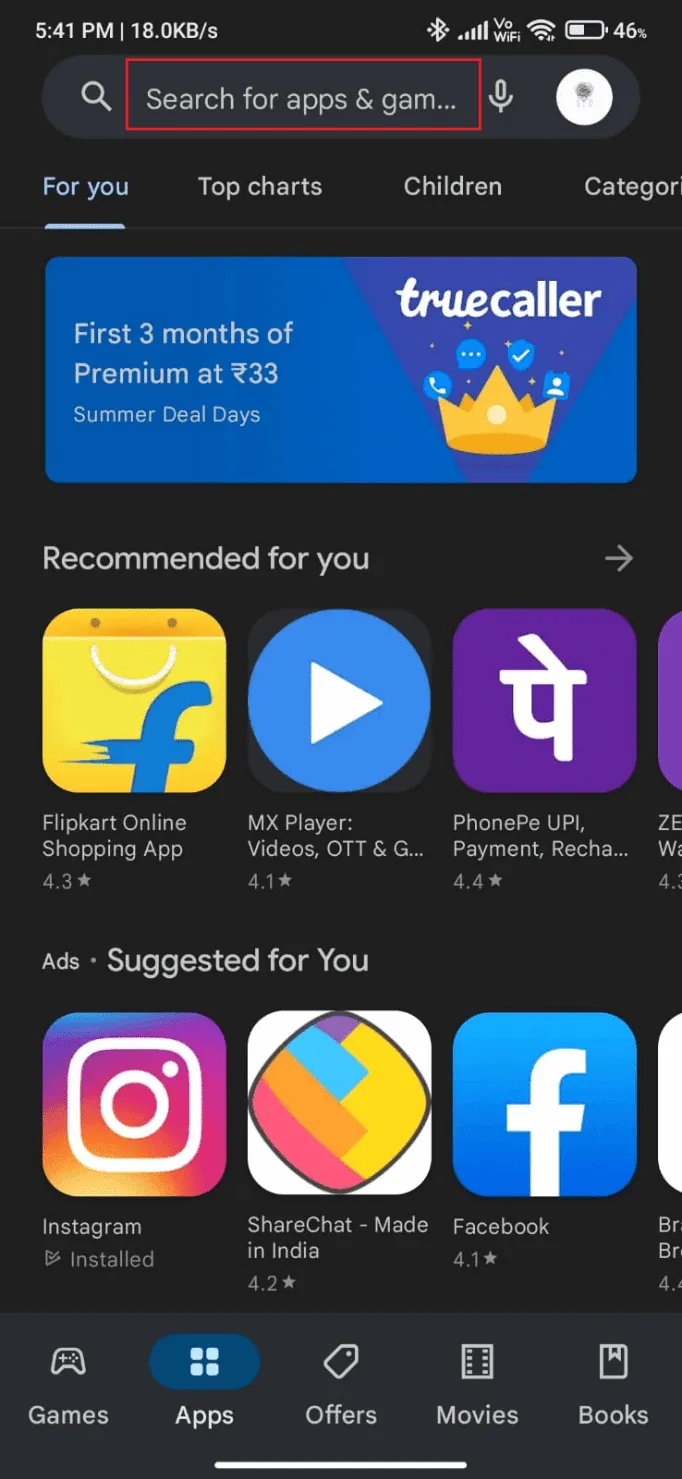
1. Otevřete Obchod Play.
2. Vyhledejte Google Lens a stáhněte si ji.
3. Spusťte aplikaci a klikněte na ikonu obrázku vlevo od tlačítka spouště.
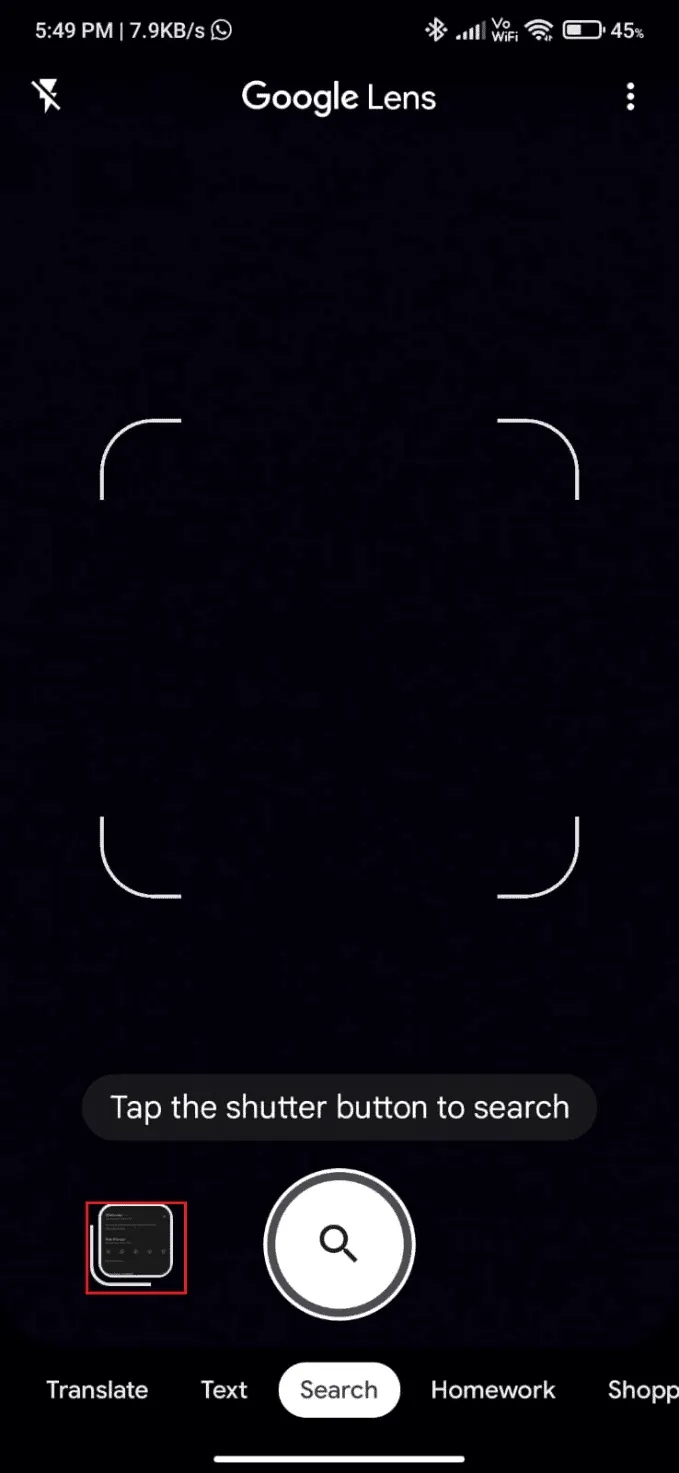
4. Vyberte obrázek, který chcete použít pro zpětné vyhledávání. Nyní se zobrazí související obrázky a videa.
Metoda 2: iOS
Jak provést zpětné vyhledávání videa na iOS pomocí Googlu? Postupujte podle následujících kroků:
1. Stáhněte si aplikaci Google z App Store do vašeho iPhonu nebo iPadu.
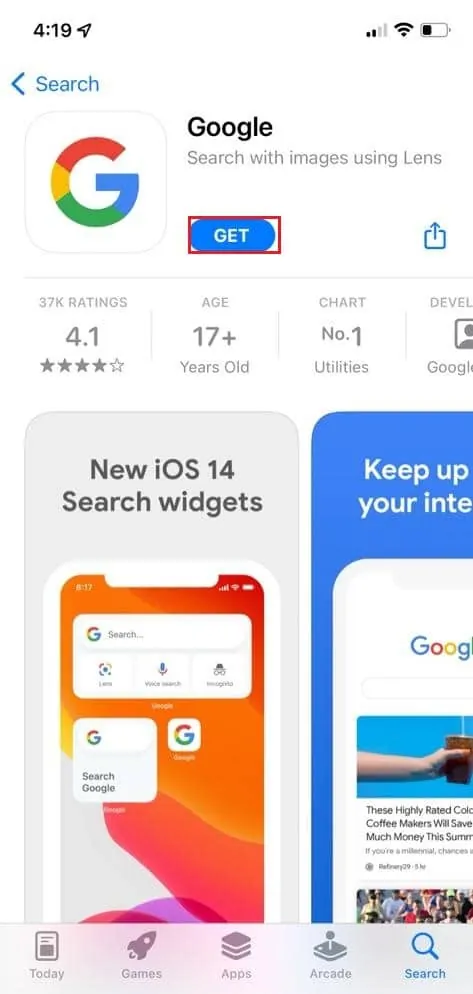
2. Spusťte aplikaci Google.
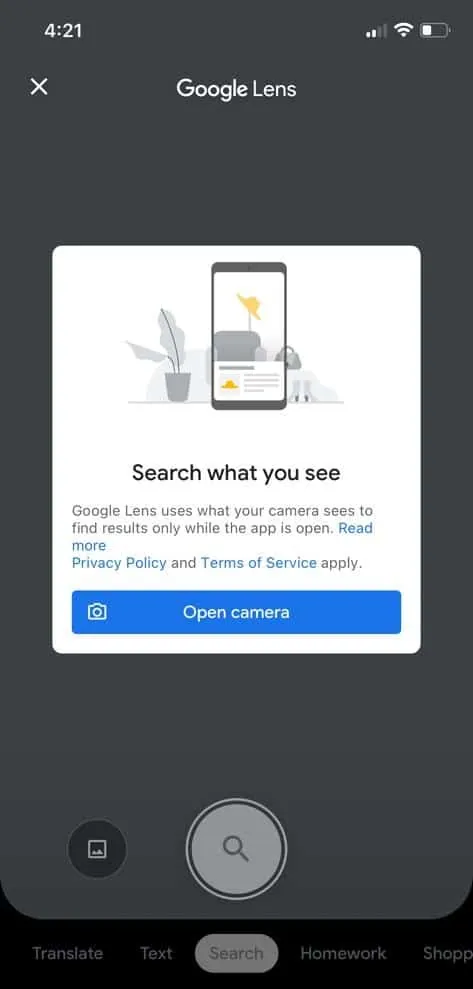
3. Klepněte na ikonu Google Lens ve vyhledávacím panelu.
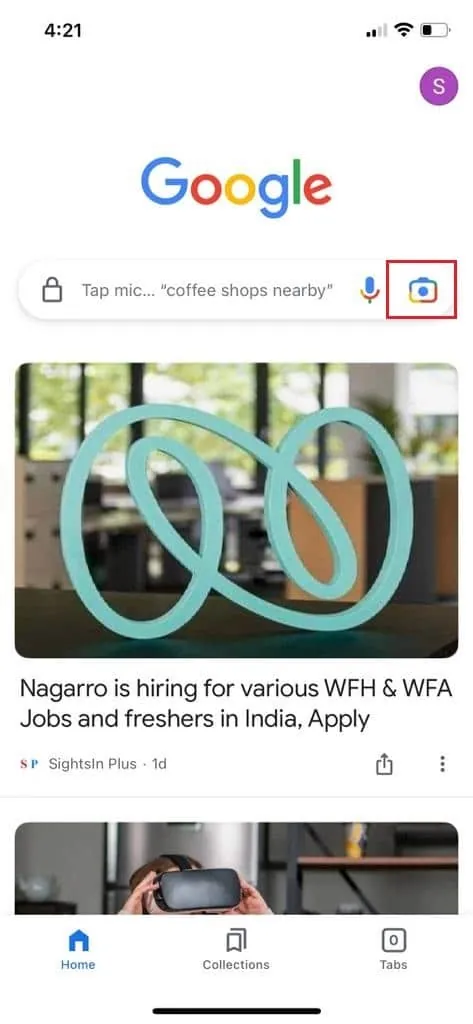
4. Nyní můžete pořídit snímek nebo nahrát obrázek z galerie. Můžete také vybrat konkrétní část obrázku nebo celý obrázek pro vyhledávání. Po dokončení přejděte dolů a vyhledejte výsledky.
Jak provést zpětné vyhledávání videa na Googlu
Nástroje od Googlu jsou úžasné. Google má nástroj pro téměř vše, co si dokážeme představit. Dnes je zpětné vyhledávání pomocí Googlu velmi jednoduché. Na počítači můžete zpětné vyhledávání provést pomocí prohlížeče Google Chrome nebo Mozilla Firefox. Na Androidu nebo iOS můžete využít prohlížeče jako Chrome nebo Safari. Pokud žádný z těchto prohlížečů nemáte nainstalovaný, můžete využít aplikaci Google Lens.
Metoda 1: Prostřednictvím Obrázků Google
Obrázky Google jsou největším vyhledávačem zpětného vyhledávání na světě.
S pomocí Obrázků Google můžete snadno dohledat zdroj obrázku a získat o něm další informace. Ačkoli Google nepodporuje zpětné vyhledávání videa přímo, můžete získat informace o videu pomocí snímku obrazovky.
Níže jsou uvedeny kroky, jak provést zpětné vyhledávání videa na Googlu:
1. Vyberte video, o kterém chcete získat informace.
2. Přehrávejte video a pořiďte snímek obrazovky.
3. Otevřete Google Chrome a do vyhledávacího pole zadejte Obrázky Google.
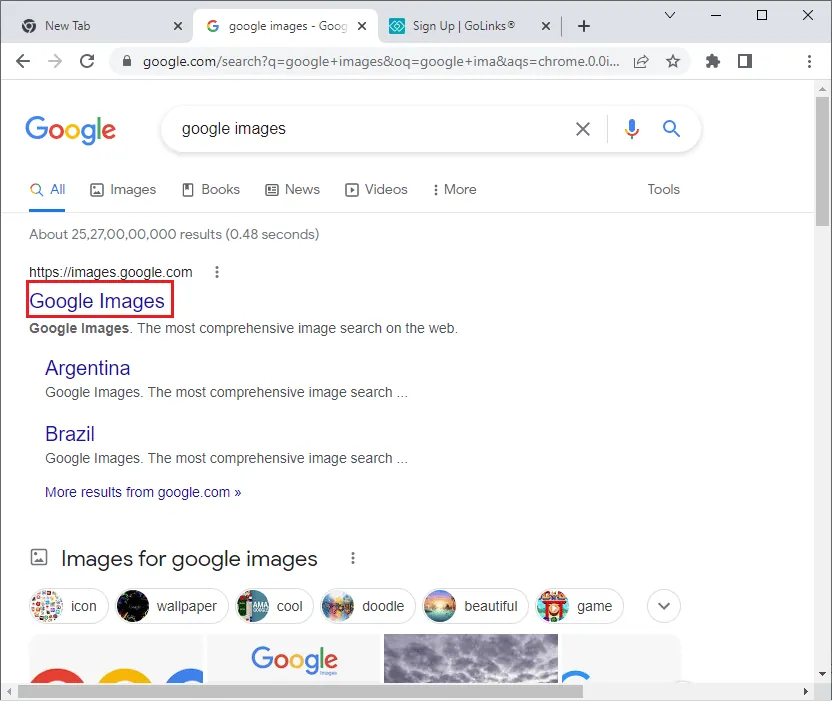
4. Na stránce Obrázky Google klikněte na ikonu fotoaparátu.
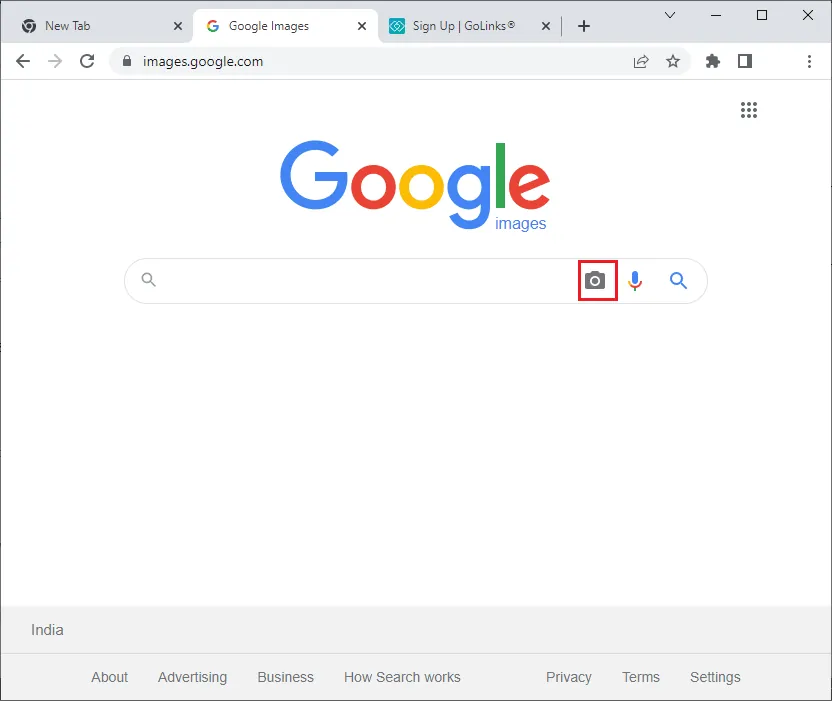
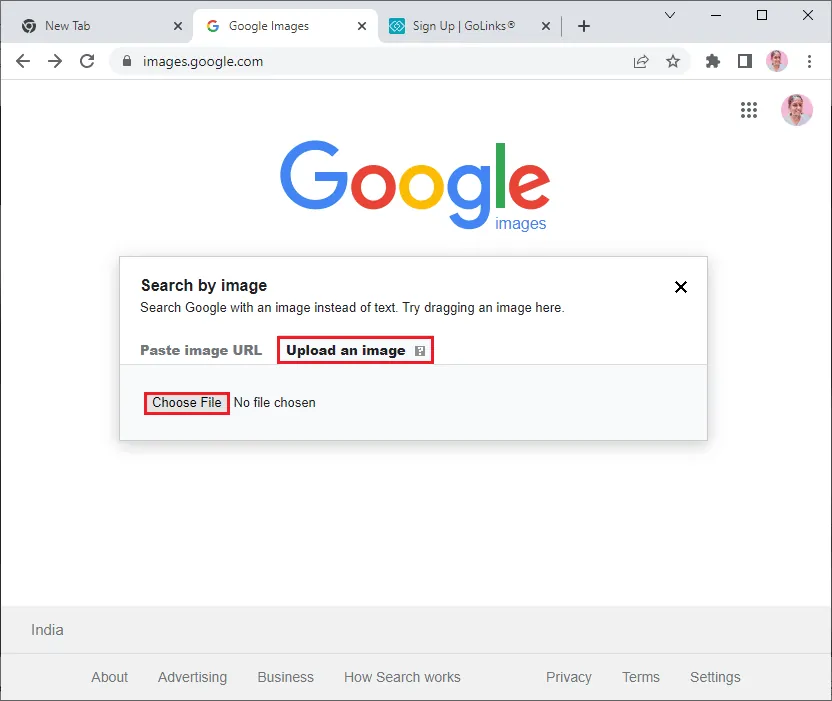
5. Klikněte na Nahrát obrázek.
6. Poté klikněte na Vybrat soubor.
7. Vyberte snímek obrazovky.
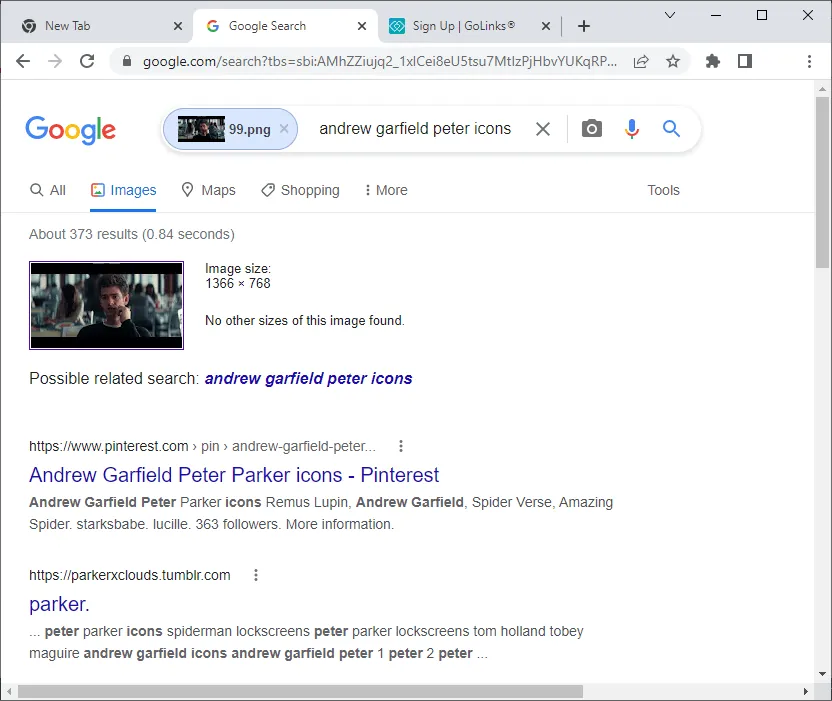
8. Proběhne zpětné vyhledávání. Když se zobrazí výsledky, můžete si vybrat nejvíce související článek nebo video s informacemi, které potřebujete.
8. Proběhne zpětné vyhledávání. Když se zobrazí výsledky, můžete si vybrat nejvíce relevantní článek nebo video, které obsahuje například jméno herce/herečky ve videu nebo filmu a epizodu seriálu. Výsledky se zobrazí níže.
Metoda 2: Vizuální vyhledávání na Androidu
Zpětné vyhledávání videa je jednoduché i na zařízeních s Androidem. Postupujte podle pokynů pro zpětné vyhledávání videa na Googlu pomocí možnosti Vizuální vyhledávání:
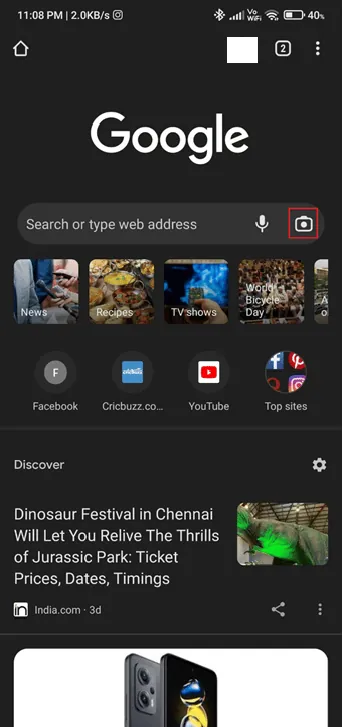
1. Otevřete Google Chrome na svém telefonu s Androidem.
2. Klepněte na ikonu Google Lens ve vyhledávacím poli.
Metoda 3: Nezávislé nástroje
Pro zpětné vyhledávání videa nemusíte používat pouze hlavní vyhledávače. Můžete také využít nástroje třetích stran. Tyto nástroje prohledávají databáze vyhledávačů a najdou i více instancí vašich videí.
1. Berify
Zde jsou některé funkce Berify:
- Berify je vyhledávač pro zpětné vyhledávání videí specializující se na prohledávání webu za účelem získání obrázků.
- Nabízí také možnost zaregistrovat vaše obrázky a upozorní vás, když se vaše video objeví online.
- Pomáhá vám najít ukradené obrázky a videa. Berify využívá pokročilé algoritmy pro porovnávání obrázků, aby vám poskytl výsledky z Google, Bing, Yandex a dalších vyhledávačů. Pomáhá také najít uživatele, kteří váš obsah používají bez povolení.
- Můžete naskenovat až 6000 obrázků na Googlu, Bingu a dalších vyhledávačích. Proces vyhledávání je detailnější než u Googlu, a proto trvá déle.
- Vyhledávání můžete začít zadáním URL adresy vašeho obrázku nebo přímým nahráním obrázku.
Postupujte podle následujících kroků pro zpětné vyhledávání videa pomocí Berify:
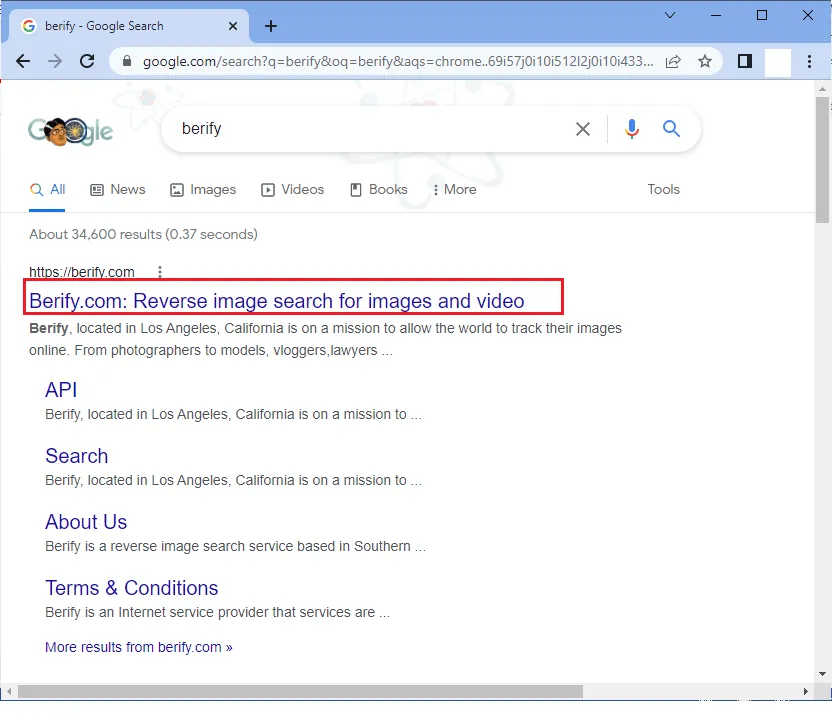
1. Ve webovém prohlížeči vyhledejte Berify a otevřete jejich webovou stránku.
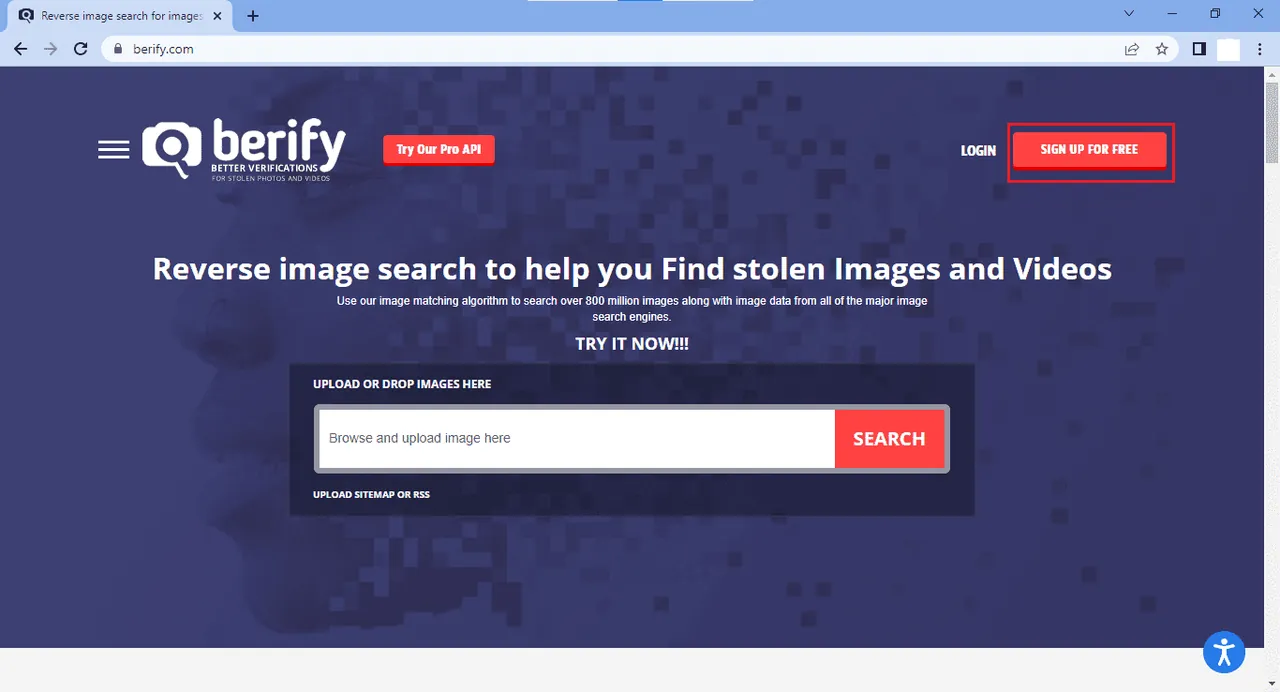
2. Vytvořte si bezplatný účet kliknutím na REGISTROVAT ZDARMA.
3. Vyberte bezplatný plán a dokončete registraci.
4. Klikněte na vyhledávací panel, abyste mohli vyhledat obrázky.
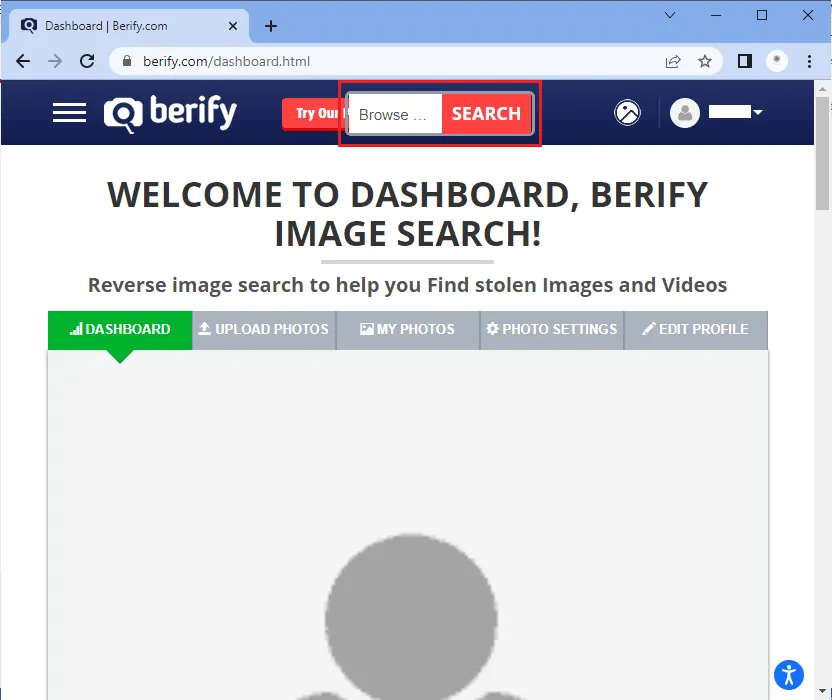
5. Budete vyzváni k procházení souborů z vašeho zařízení.
6. Vyberte obrázek, který chcete vyhledat.
7. Berify zpracuje obrázek a zobrazí výsledky.
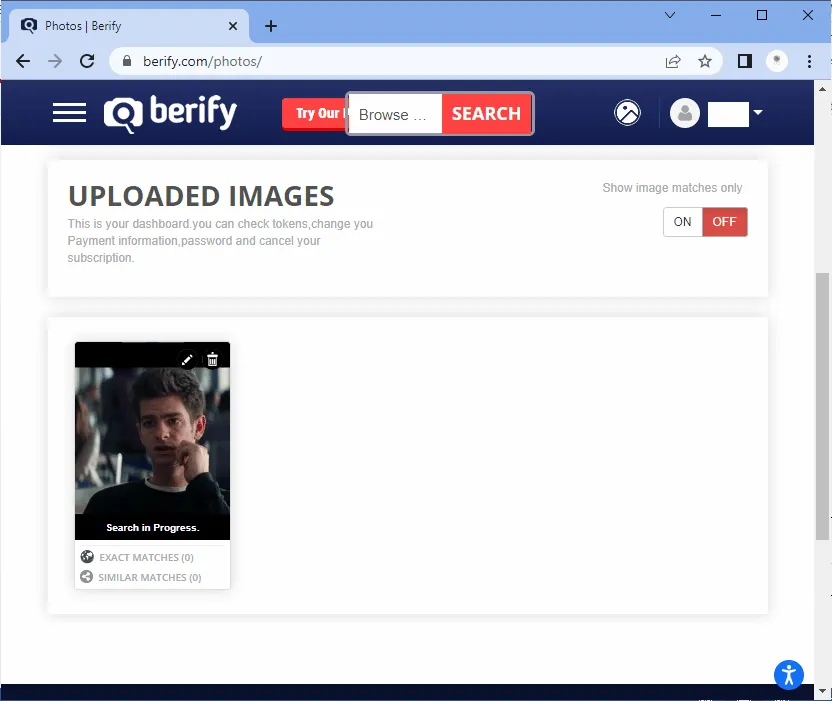
8. Berify vám poskytne výsledky z různých vyhledávačů a podrobnosti o tom, kde jsou obrázky použity.
2. Shutterstock
Shutterstock je další vyhledávač pro zpětné vyhledávání videí. Shutterstock je jedním z největších webů s obrázky, které obsahují asi 200 milionů fotografií. Nedávno spustili nástroj pro zpětné vyhledávání videa. Databáze Shutterstock uchovává více než 1 miliardu obrázků a videí, takže je skvělým místem, kde začít zpětné vyhledávání videa.
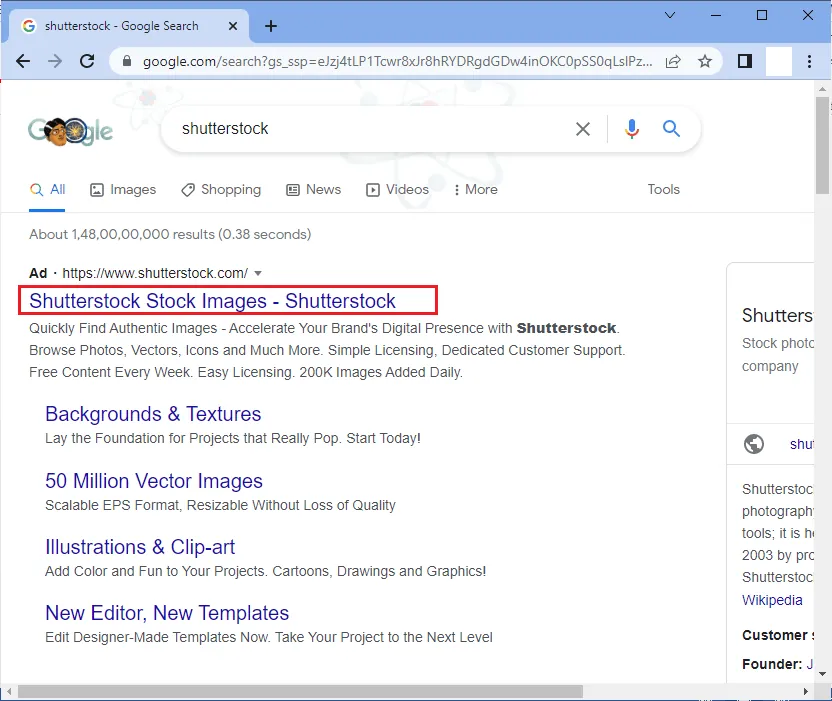
1. Otevřete webovou stránku Shutterstock vyhledáním na Googlu.
2. Vyhledejte obrázek kliknutím na Vyhledat obrázky.
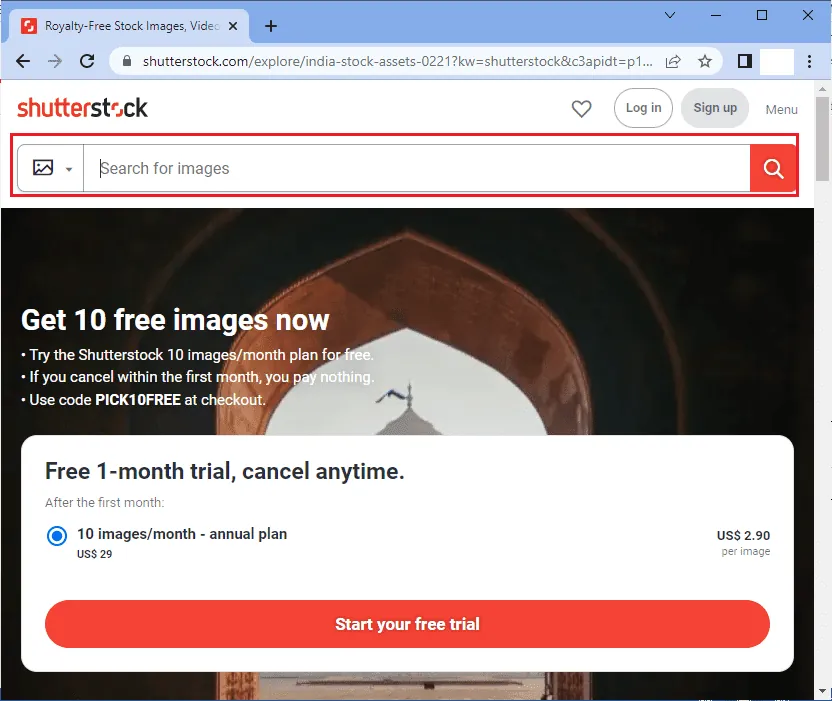
3. Klikněte na hledání podle obrázku a nahrajte snímek obrazovky.
3. Obrázky Yandex
Yandex Images je oblíbený ruský vyhledávač, který se rozvětvuje i do webových služeb. Yandex má svůj vlastní vyhledávač a umožňuje uživatelům provádět zpětné vyhledávání videa nebo obrázků. Pro zpětné vyhledávání videa postupujte podle následujících kroků.
1. Do vyhledávacího pole vašeho oblíbeného prohlížeče zadejte Yandex Image Search a otevřete domovskou stránku.
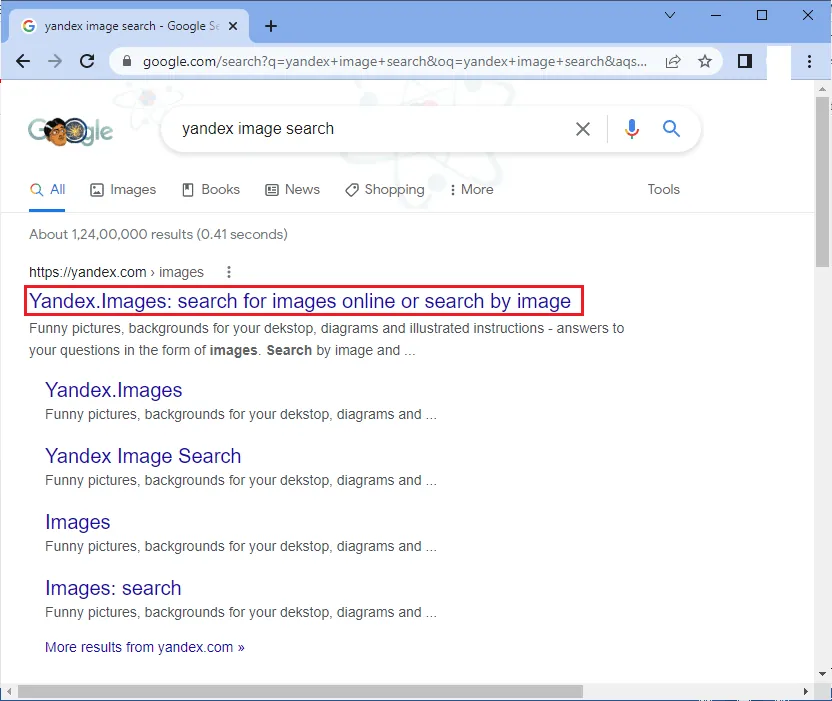
2. Nyní uvidíte vyhledávací lištu pro vyhledávání podle obrázku.
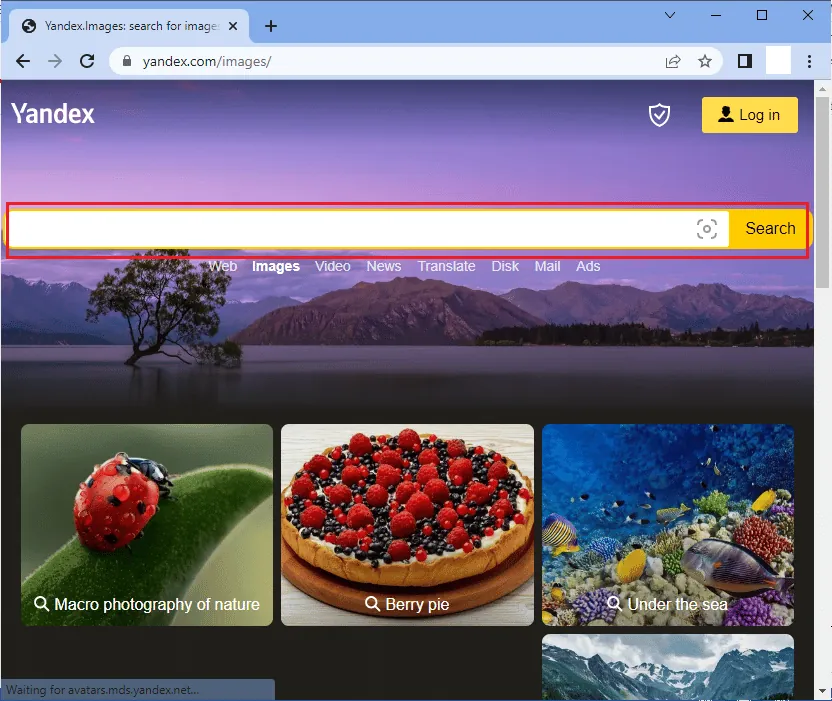
3. Ve vyhledávací liště uvidíte ikonu obrázku.
4. Vyberte obrázek, o kterém chcete získat informace. Yandex vám zobrazí podrobnosti o vašem snímku obrazovky.
4. TinEye
Podobně jako Berify je TinEye vyhledávač pro zpětné vyhledávání obrázků. Při vyhledávání s TinEye se vaše obrázky nikdy neukládají, takže jeho používání je bezpečné. Vyhledávání s TinEye je soukromé a neustále se zlepšuje. TinEye využívá rozpoznávání obrázků k vyhledávání a zobrazování výsledků. Využívá neuronové sítě pro rozpoznávání vzorů a strojové učení k vyhledávání obrázků po celém internetu. TinEye také poskytuje API (rozhraní pro programování aplikací), které vás upozorní, když se jedno z vašich videí nebo obrázků objeví na webové stránce.
Pro zpětné vyhledávání na TinEye postupujte podle následujících kroků:
1. Zadejte tineye do vyhledávacího panelu prohlížeče a otevřete domovskou stránku TinEye.
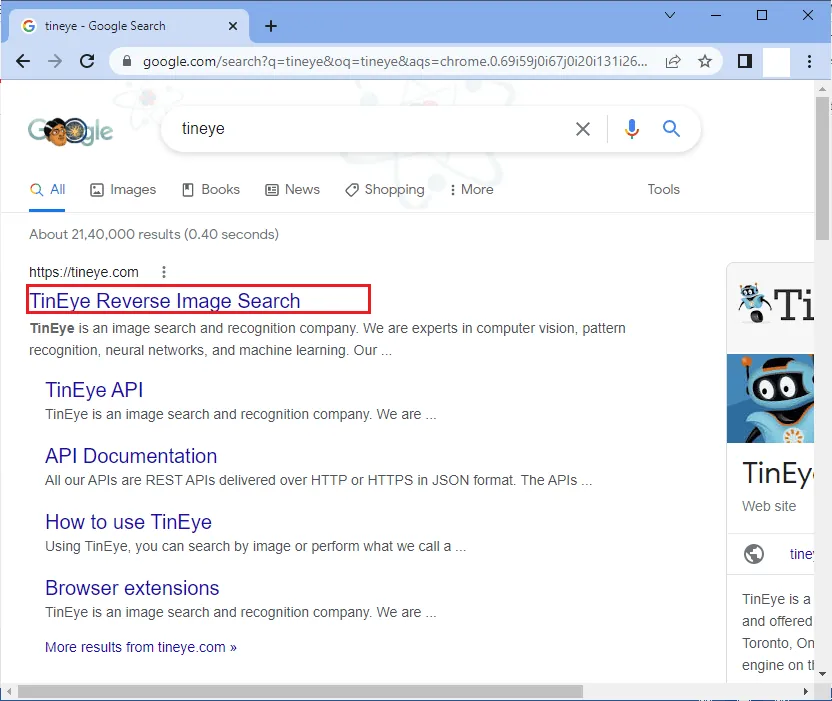
2. Nahrajte obrázek nebo vložte URL obrázku do vyhledávacího pole. Můžete také obrázek přetáhnout do vyhledávacího pole.
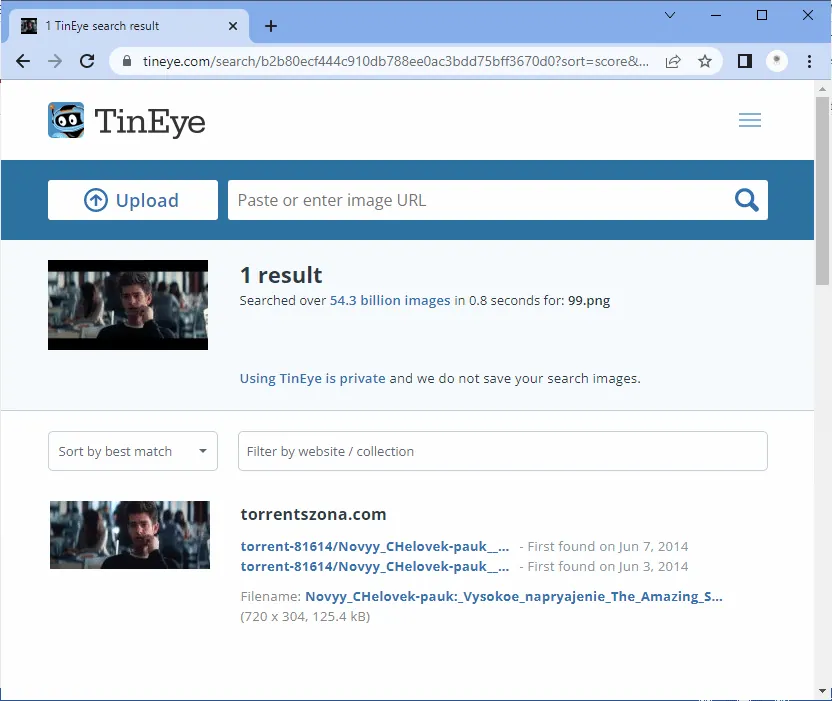
3. TinEye vyhledá informace o vašem obrázku a zobrazí vám výsledek.
***
Zpětné vyhledávání videa není v současnosti běžné, ale v budoucnu se stane realitou. Doufáme, že vám tento průvodce pomohl a že jste se naučili, jak provést zpětné vyhledávání videa. Navštivte naše stránky, kde najdete další skvělé tipy a triky. Zanechte nám komentář!
