Oprava Overwatch, který se nespouští ve Windows 10
Overwatch patří mezi populární online hry, které si získaly obrovskou komunitu hráčů. Tato hra je ceněna za vynikající hratelnost a vizuální zpracování, které posouvají herní zážitek na novou úroveň. Nicméně, někteří hráči se potýkají s problémem, kdy se Overwatch na jejich počítači nespustí. Tato situace je frustrující, neboť mnoho uživatelů se s touto chybou setkává opakovaně. Nezoufejte však! V tomto článku naleznete několik postupů, jak tento problém vyřešit a opět se ponořit do světa Overwatch.
Řešení problémů se spouštěním Overwatch ve Windows 10
Než se pustíme do konkrétních řešení, podívejme se na možné příčiny, proč se Overwatch nespouští:
- Chybějící nebo poškozené herní soubory mohou být důvodem, proč hra nefunguje správně.
- Funkce Game DVR může u některých uživatelů způsobovat potíže se spuštěním hry a celkově komplikovat chod počítače.
- Zastaralé nebo nesprávné ovladače grafické karty také mohou způsobit, že se hra jeví jako spuštěná, ale ve skutečnosti se nespustí.
- Antivirové programy mohou nechtěně blokovat spuštění hry.
Nyní se pojďme podívat na řešení, která by měla pomoci problém vyřešit a umožnit vám opětovné hraní Overwatch.
Metoda 1: Restartování počítače
Jednoduchý restart počítače je často překvapivě účinný. Než se pouštět do složitějších postupů, zkuste nejprve toto základní řešení.
1. Stiskněte klávesu Windows a klikněte na ikonu Napájení.
2. Zvolte možnost Restartovat.
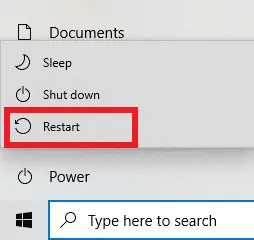
3. Po restartu se pokuste hru Overwatch spustit znovu a ověřte, zda je problém vyřešen.
Metoda 2: Spuštění Overwatch v režimu kompatibility
Někteří hráči zjistili, že spuštění hry v režimu kompatibility může vyřešit problém s nespouštěním. Postupujte podle následujících instrukcí:
1. Klikněte pravým tlačítkem na ikonu aplikace Battle.net na ploše a z kontextové nabídky vyberte "Otevřít umístění souboru".
2. V otevřené složce opět klikněte pravým tlačítkem na spouštěcí soubor Overwatch a z kontextového menu zvolte "Vlastnosti".
3. Přejděte na záložku "Kompatibilita".
4. V sekci "Režim kompatibility" zaškrtněte pole "Spustit tento program v režimu kompatibility pro:" a z rozbalovací nabídky vyberte "Windows 7".
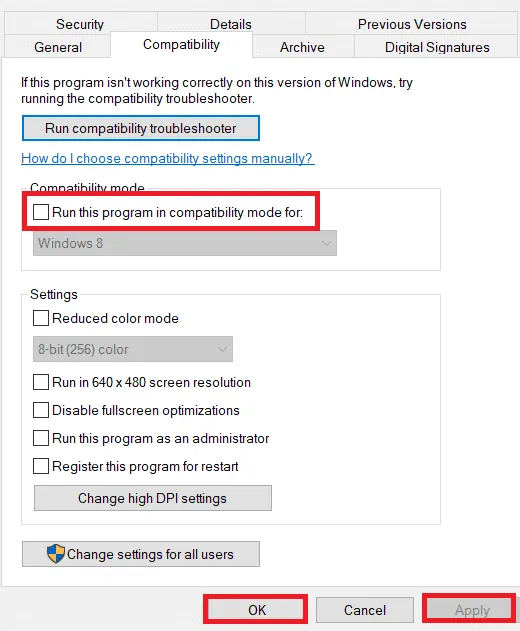
5. Potvrďte provedené změny kliknutím na "Použít" a následně "OK".
Metoda 3: Deaktivace funkce Game DVR
Funkce Game DVR umožňuje nahrávání herního dění a pořizování snímků obrazovky. I když je tato funkce užitečná, může mít negativní dopad na výkon hry a v některých případech může bránit jejímu spuštění. Pro deaktivaci postupujte takto:
1. Stiskněte klávesy Windows + R současně, čímž otevřete okno Spustit.
2. Napište "regedit" a stiskněte Enter pro otevření Editoru registru.
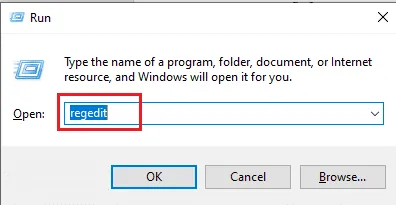
3. V zobrazeném okně Řízení uživatelských účtů klikněte na "Ano".
4. V Editoru registru přejděte k následující cestě:
ComputerHKEY_CURRENT_USERSystemGameConfigStore
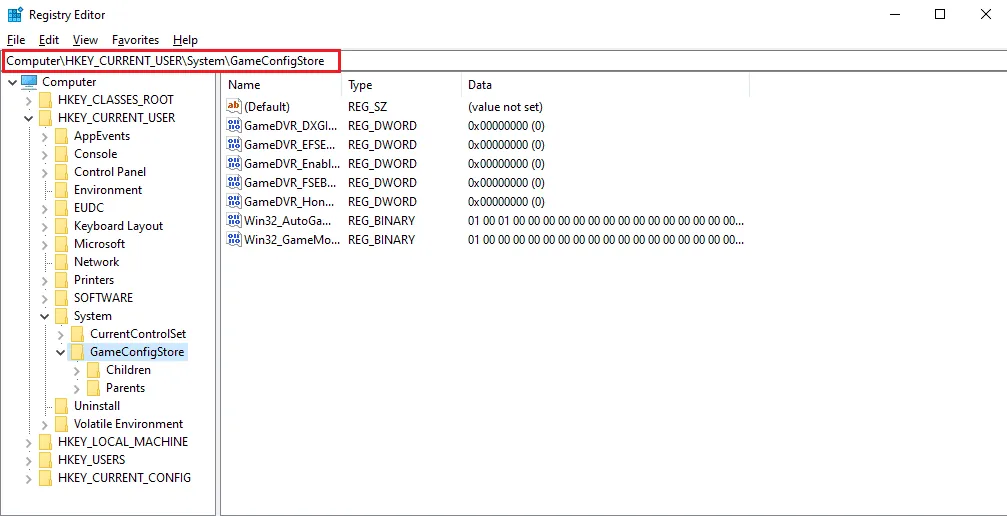
5. Dvakrát klikněte na položku "GameDVR_Enabled" ve složce GameConfigStore.
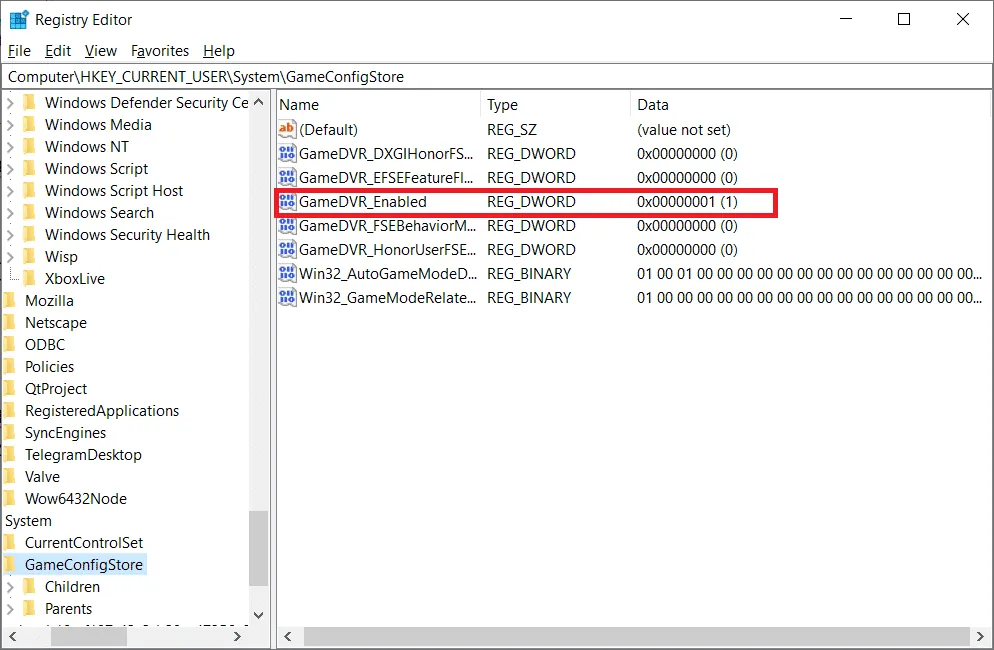
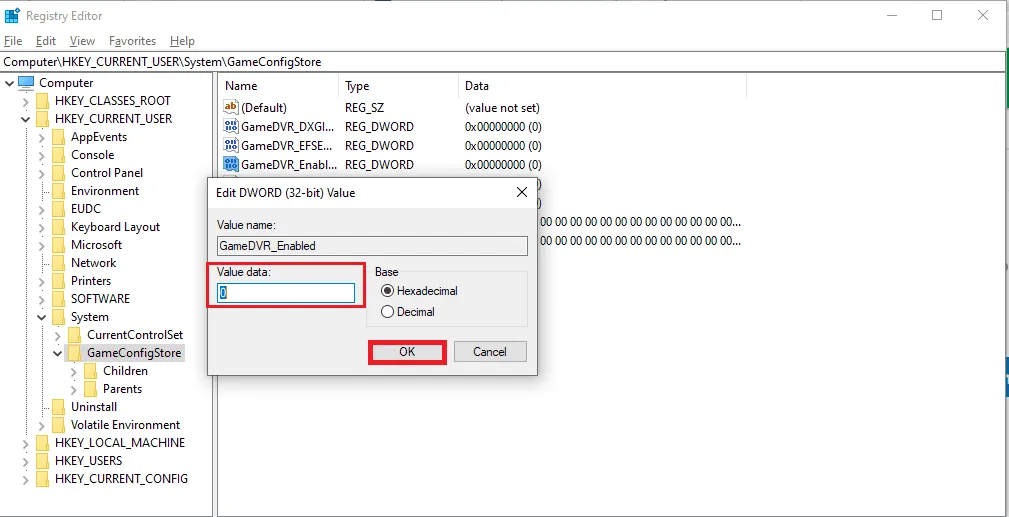
6. V zobrazeném okně "Upravit hodnotu DWORD" změňte "Údaj hodnoty" na 0 a klikněte na "OK".
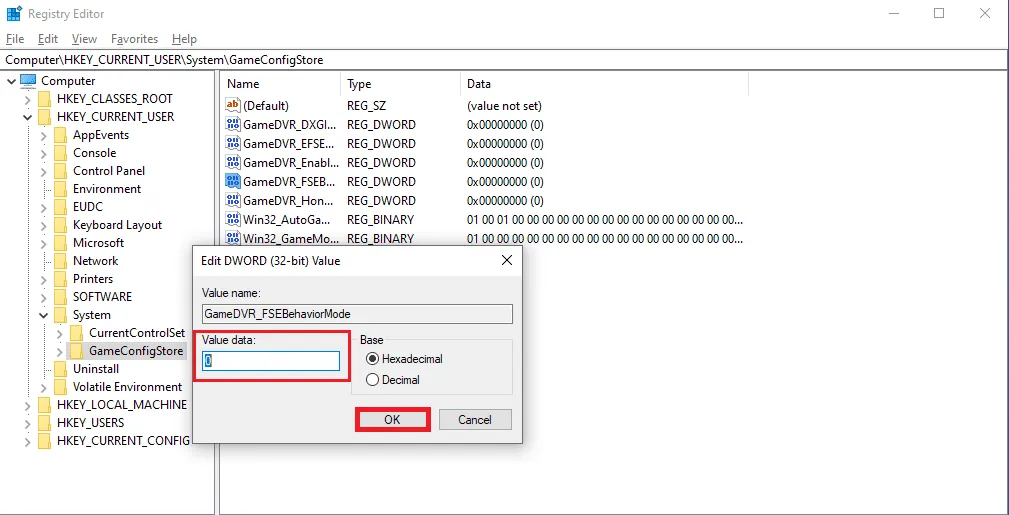
7. Nyní dvakrát klikněte na "GameDVR_FSEBehaviorMode" a změňte "Údaj hodnoty" na 0 a klikněte na "OK".
8. Přejděte k následující cestě:
ComputerHKEY_LOCAL_MACHINESOFTWAREMicrosoftPolicyManagerdefaultApplicationManagementAllowGameDVR
9. Dvakrát klikněte na položku "Hodnota" a v okně "Upravit hodnotu DWORD" nastavte "Údaj hodnoty" na 0 a klikněte na "OK".
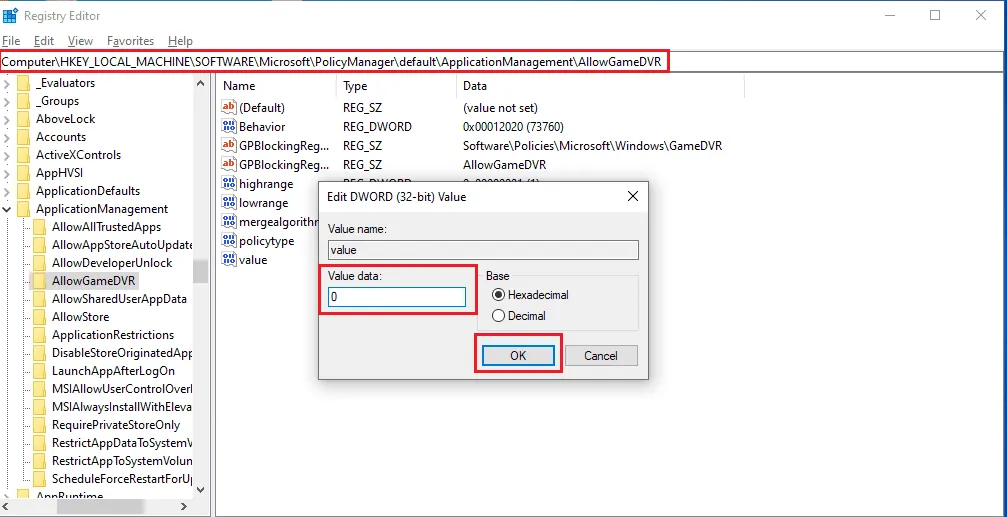
10. Zavřete okno Editoru registru a restartujte počítač. Po restartu zkontrolujte, zda se Overwatch spouští bez problémů.
Metoda 4: Oprava herních souborů Overwatch
Pokud jsou některé herní soubory poškozené nebo chybí, může to bránit spuštění hry. V takovém případě je nutné herní soubory zkontrolovat a případně opravit. Postupujte takto:
1. Spusťte aplikaci Blizzard Battle.net.
2. Vyberte Overwatch a klikněte na "Možnosti".
3. Z rozbalovací nabídky vyberte "Skenovat a opravit".
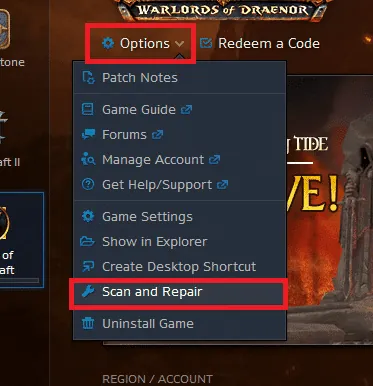
4. Postupujte podle zobrazených instrukcí a po dokončení opravy zkuste hru spustit znovu.
Metoda 5: Aktualizace ovladače grafické karty
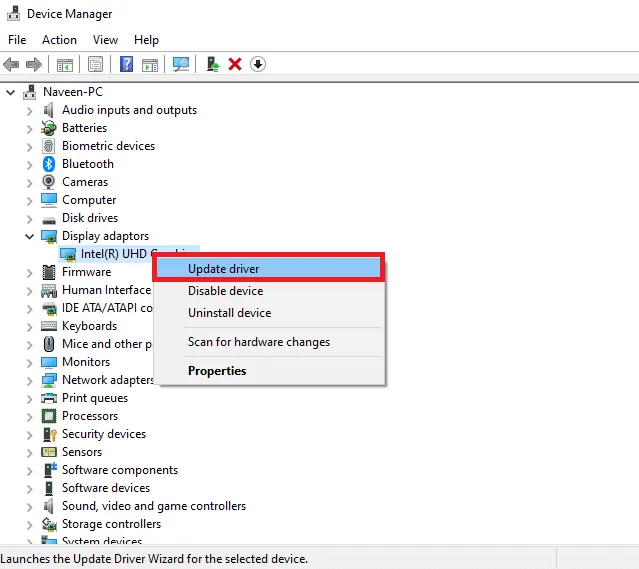
Zastaralé ovladače grafické karty mohou být příčinou problémů se spouštěním hry. Pravidelná aktualizace ovladačů je klíčová pro optimální výkon a stabilitu. Přečtěte si náš průvodce, jak aktualizovat ovladače grafické karty ve Windows 10, abyste se dozvěděli, jak na to. Po aktualizaci ovladačů se pokuste hru spustit.
Metoda 6: Aktualizace systému Windows
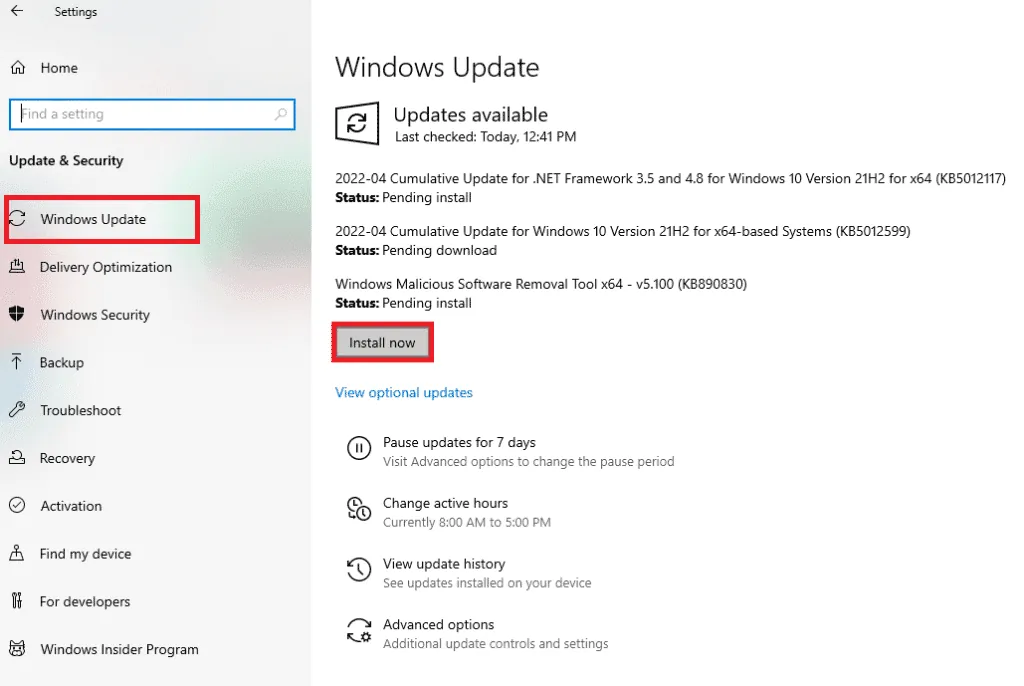
Aktualizace operačního systému Windows na nejnovější verzi může vyřešit různé problémy se spouštěním aplikací. Pokud se kromě Overwatch potýkáte i s dalšími problémy, aktualizace systému je doporučena. Podrobný návod na aktualizaci najdete v našem článku Jak stáhnout a nainstalovat nejnovější aktualizaci Windows 10. Po aktualizaci systému zkontrolujte, zda se hra spouští správně.
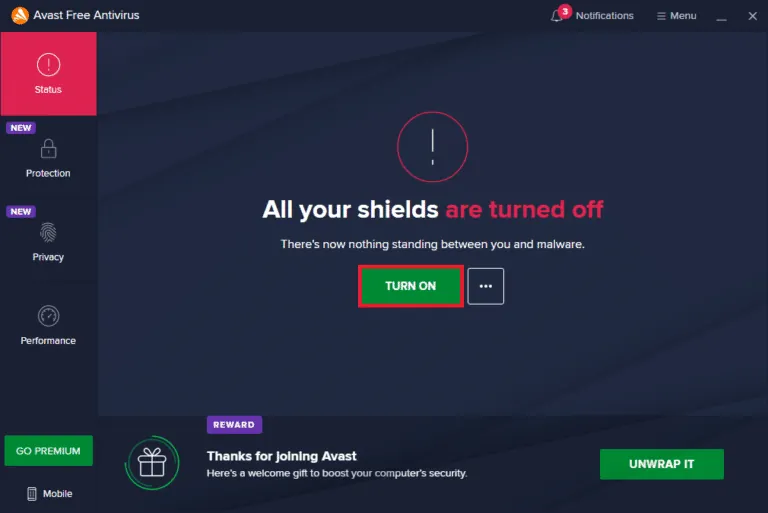
Metoda 7: Dočasná deaktivace antiviru (pokud je to možné)
Antivirové programy mohou někdy nesprávně identifikovat některé aplikace jako škodlivé, čímž zabrání jejich spuštění. Pokud máte podezření, že je to váš případ, dočasně deaktivujte antivirový program a zkontrolujte, zda to vyřeší problém se spuštěním Overwatch. Návod, jak to provést, najdete v našem článku Jak dočasně zakázat antivirus v systému Windows 10.
Metoda 8: Odstranění rozšíření msvcp140.dll
Někteří uživatelé zaznamenali, že rozšíření msvcp140.dll může bránit správnému spuštění hry. Pokuste se jej odstranit a ověřte, zda se situace zlepší.
1. Do vyhledávacího řádku Windows napište "msvcp140.dll" a klikněte na "Otevřít umístění souboru".
2. Klikněte pravým tlačítkem na zvýrazněný soubor msvcp140.dll a z kontextového menu vyberte "Odstranit".
3. Spusťte hru znovu a zkontrolujte, zda se problém vyřešil.
Metoda 9: Vymazání mezipaměti hry
Poškozená mezipaměť hry může způsobovat problémy se spuštěním, protože hra se nenačte správně. Pro vymazání mezipaměti postupujte dle následujících kroků:
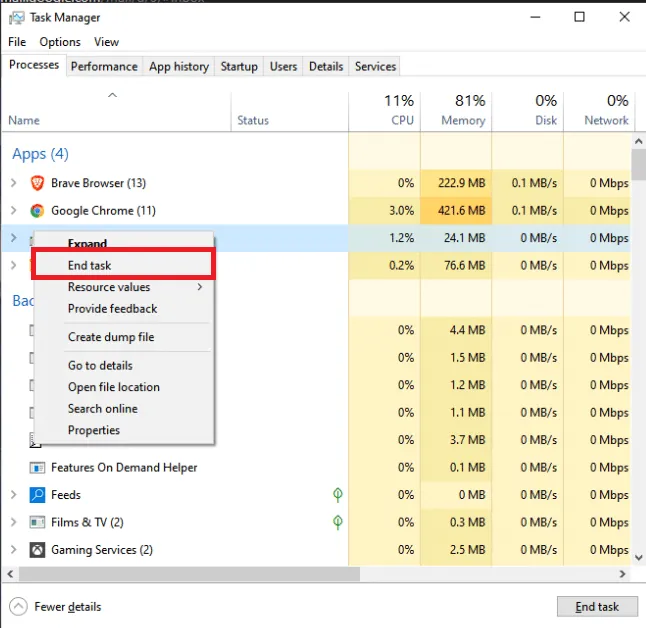
1. Stisknutím kláves Ctrl + Shift + Esc spusťte Správce úloh.
2. Přejděte na záložku "Procesy" a klikněte pravým tlačítkem na "agent.exe" nebo "Blizzard Update Client".
3. Zvolte možnost "Ukončit úlohu".
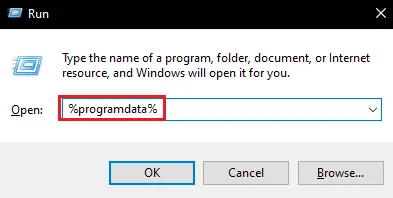
4. Otevřete okno Spustit stisknutím kláves Windows + R.
5. Napište "%Programdata%" a stiskněte Enter.
6. Najděte složku "Blizzard Entertainment", klikněte na ni pravým tlačítkem a zvolte "Odstranit".
7. Zkuste hru znovu spustit.
Metoda 10: Odstranění nástrojů Battle.net
Poškozené nebo zastaralé soubory nástrojů Battle.net mohou být příčinou problému. Postupujte takto:
1. Otevřete Správce úloh (Ctrl + Shift + Esc).
2. Přejděte na kartu "Procesy" a vyberte "agent.exe" nebo "Blizzard Update Client".
3. Klikněte na "Ukončit úlohu".
4. Otevřete okno Spustit (Windows + R).
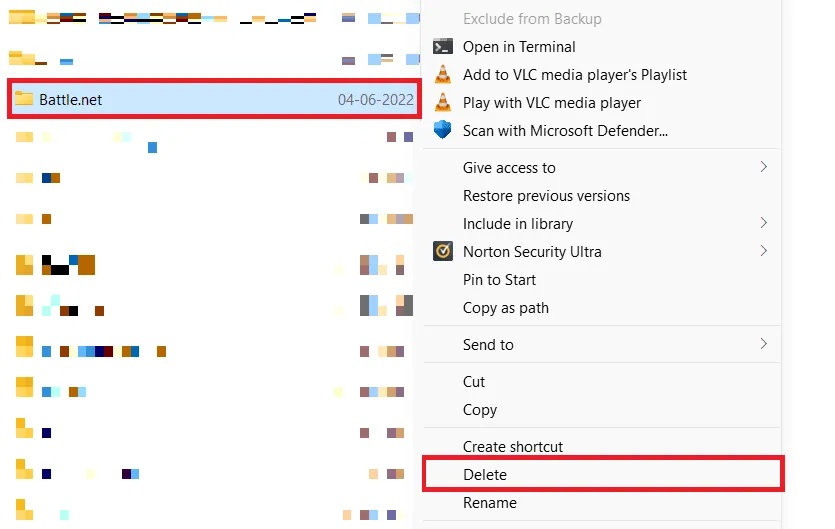
5. Zadejte "C:ProgramData" a stiskněte Enter.
6. Vyhledejte složku "Battle.net", klikněte na ni pravým tlačítkem a vyberte "Odstranit".
7. Zkuste hru znovu spustit.
Metoda 11: Obnovení nastavení hry
Pokud předchozí metody nepomohly, můžete zkusit resetovat nastavení hry. Tím se všechna nastavení vrátí do výchozího stavu.
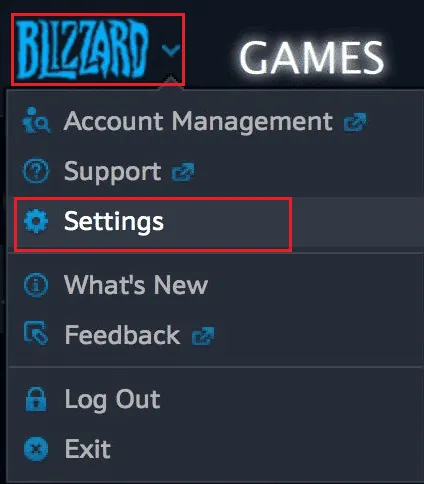
1. Spusťte aplikaci Blizzard Battle.net.
2. Klikněte na logo Blizzard a v zobrazené nabídce zvolte "Nastavení".
3. Přejděte do "GameSettings" a vyberte možnost "Reset In-Game Options".
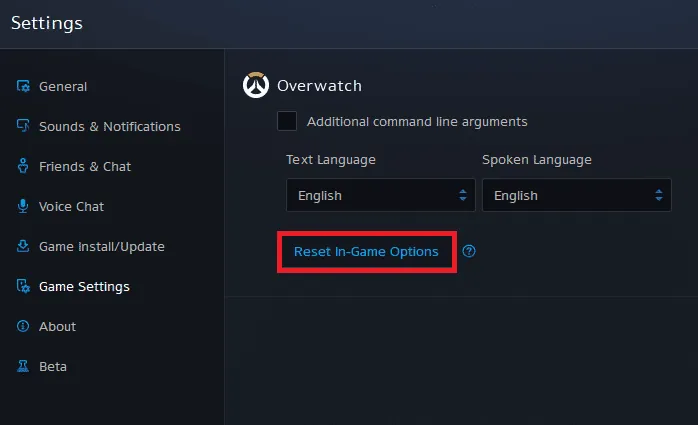
4. Klikněte na "Hotovo".
Zkuste hru spustit znovu. Pokud problém přetrvává, zvažte přeinstalování hry.
***
Doufáme, že vám některá z uvedených metod pomohla vyřešit problém s nespouštěním Overwatch. Pokud máte jakékoli další dotazy nebo návrhy na témata, o kterých byste se chtěli dočíst, neváhejte se s námi podělit v sekci komentářů.
