Jak ztišit oznámení v iPhone
Když se ponoříte do práce nebo si užíváte chvíle klidu, to poslední, co potřebujete, je záplava náhodných upozornění. Nejenže vás rozptylují, ale také vám kradou drahocenný čas vyžadováním neustálé pozornosti. Nejlepším řešením je ztlumit oznámení na vašem iPhonu, aby vás neustále nerušila. Zde je několik způsobů, jak toho dosáhnout.
Možnosti ztišení upozornění na iPhone v roce 2024
Jak funguje ztlumení upozornění v iOS?
Apple nabízí několik metod, jak ztlumit upozornění na iPhonu, a vy si tak můžete vybrat tu, která vám nejvíce vyhovuje. Například, můžete využít hardwarový přepínač k okamžitému ztišení všech vyzváněcích tónů a upozornění. Tato možnost se hodí zejména v situacích, kdy se nacházíte v tichém prostředí a nechcete rušit své okolí opakujícími se zvuky upozornění.
Pokud potřebujete jít ještě dál a ztišit veškerá upozornění na určitou dobu, abyste se mohli nerušeně soustředit na práci nebo meditaci, je režim Nerušit ideální volbou. A pokud vás obtěžují upozornění od konkrétních chatů nebo aplikací, existuje na to šikovný trik.
Ztišení upozornění z Centra oznámení
Upozornění od konkrétních aplikací můžete ztlumit přímo v Centru oznámení.
- Přejetím prstem z horního okraje obrazovky dolů otevřete Centrum oznámení. Poté posuňte oznámení doleva, čímž se zobrazí tlačítka "Možnosti" a "Smazat".
- Klepněte na "Možnosti" a vyberte "Ztlumit na 1 hodinu" nebo "Ztlumit na dnešek". Hotovo! Od této chvíle budou oznámení od této aplikace chodit tiše.
Pokud budete chtít později oznámení od aplikace znovu zapnout, přejděte do Centra oznámení, přejeďte po upozornění doleva, klepněte na "Možnosti" a zvolte "Přestat ignorovat".
Použití přepínače Zvuk/Tichý režim
Přepínač Zvuk/Tichý režim je již dlouho spolehlivým nástrojem pro ztišení oznámení na iPhonu. Najdete ho na levé straně telefonu, nad tlačítky pro ovládání hlasitosti.
- Pro aktivaci tichého režimu přepněte spínač tak, aby se zobrazil oranžový indikátor.
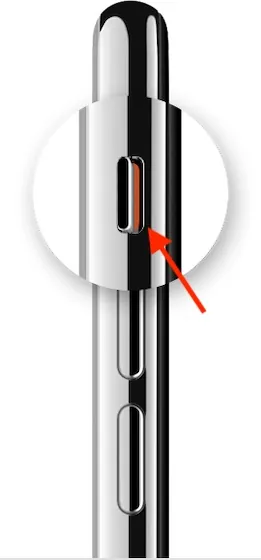
- Pro vypnutí tichého režimu posuňte přepínač tak, aby oranžová barva nebyla vidět.
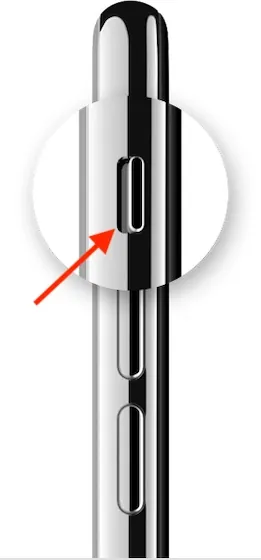
V režimu Zvuk uslyšíte všechny vyzváněcí tóny a upozornění. V tichém režimu nebudou upozornění ani příchozí hovory hlasitě vyzvánět.
Ztišení upozornění snížením hlasitosti
Dalším jednoduchým způsobem, jak ztišit oznámení, je úplné snížení hlasitosti. Stiskněte tlačítko pro snížení hlasitosti, dokud se na displeji neobjeví informace o tom, že je iPhone ztlumený.
Nastavení tónu pro textové zprávy na "Žádný"
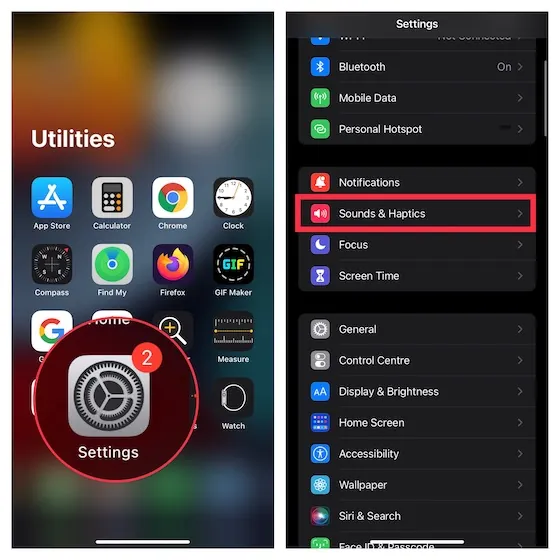
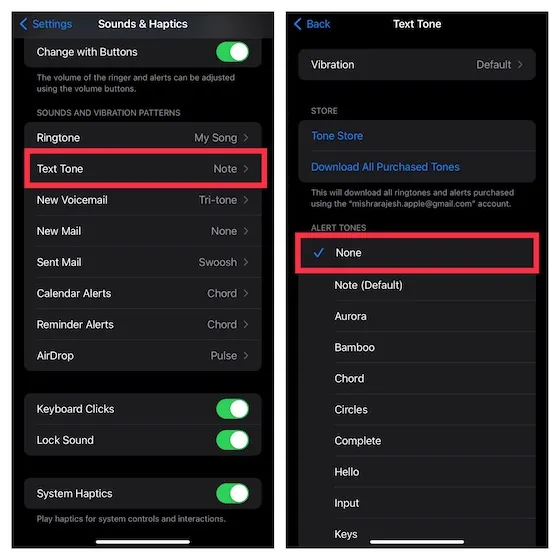
Pokud už nechcete slyšet zvuky upozornění na vašem iPhonu, nastavte si tón pro textové zprávy na "Žádný".
- Otevřete aplikaci Nastavení a zvolte "Zvuky a haptika".
- Klepněte na "Textový tón" a vyberte "Žádný".
Ztišení upozornění od konkrétních kontaktů
Můžete ztlumit upozornění pouze od konkrétních kontaktů.
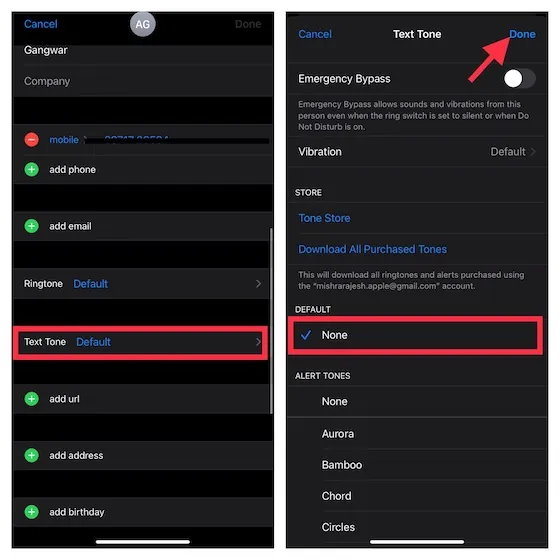
- Otevřete aplikaci Kontakty a zvolte kontakt, který chcete ztlumit. Klepněte na "Upravit" v pravém horním rohu obrazovky.
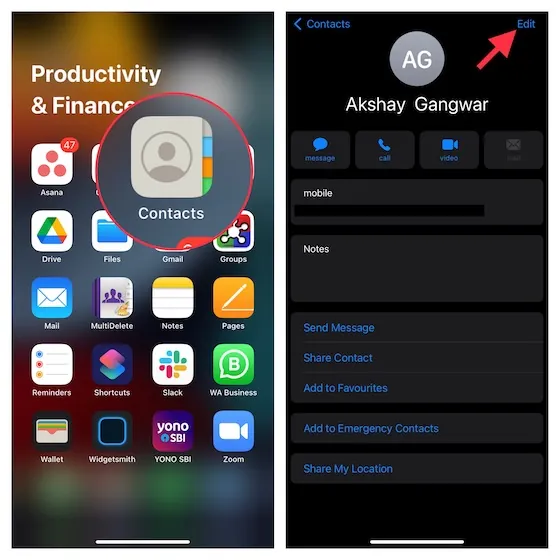
- Klepněte na "Textový tón" a vyberte "Žádný". Potvrďte klepnutím na "Hotovo".
Vypnutí zvuku upozornění pro jednotlivé aplikace
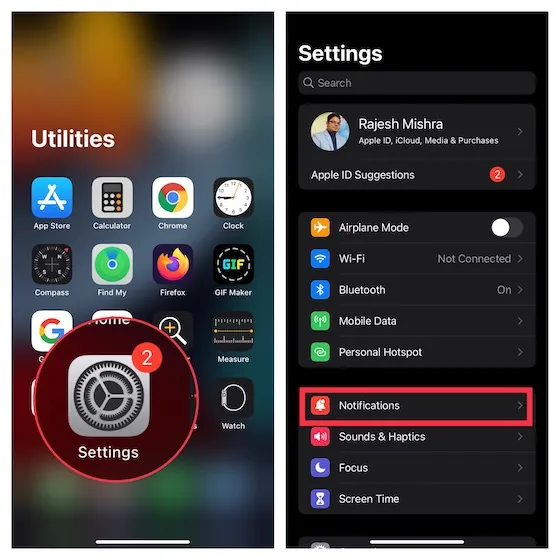
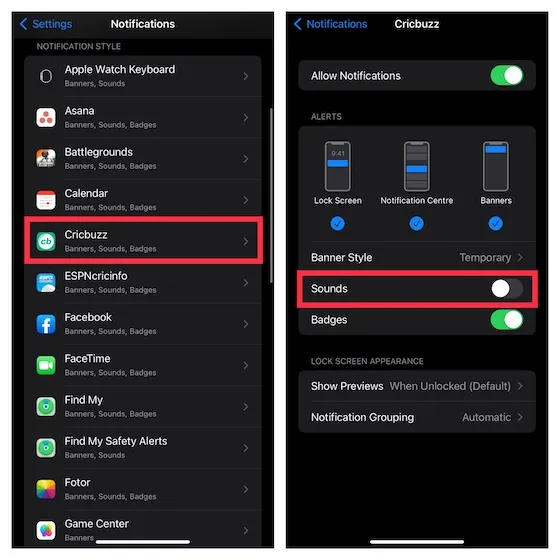
V nastavení oznámení pro jednotlivé aplikace můžete vypnout zvuk upozornění.
- Otevřete aplikaci Nastavení a zvolte "Oznámení".
- Vyhledejte a vyberte aplikaci, u které chcete ztlumit zvuk oznámení, a vypněte přepínač "Zvuky".
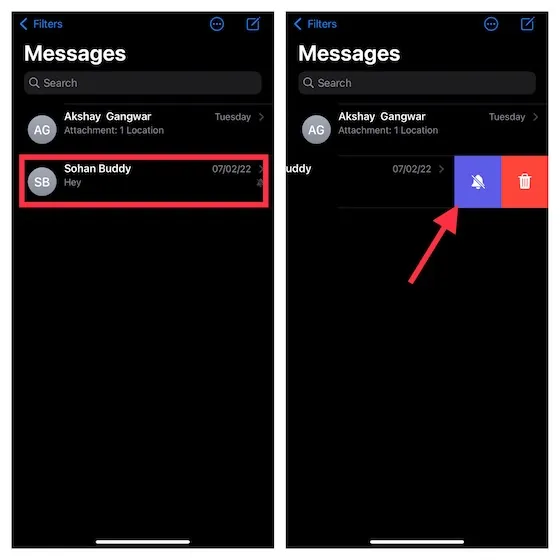
Ztlumení konkrétních konverzací ve Zprávách
Pro větší soukromí nebo potřebný klid můžete ztlumit jednotlivé konverzace v aplikaci Zprávy.
- Spusťte aplikaci Zprávy a přejděte ke konverzaci, kterou chcete ztlumit.
- Přejeďte prstem po konverzaci doleva a klepněte na ikonu zvonku.
Použití režimu Nerušit
Režim Nerušit vám pomůže lépe se soustředit na práci nebo zabránit rušení od neustálých upozornění a hovorů. V aktivním režimu Nerušit jsou hovory a oznámení ztišeny. Režim Nerušit si můžete naplánovat a nastavit, aby vás mohli kontaktovat jen vybraní lidé.
- Otevřete aplikaci Nastavení a zvolte "Zaostření".
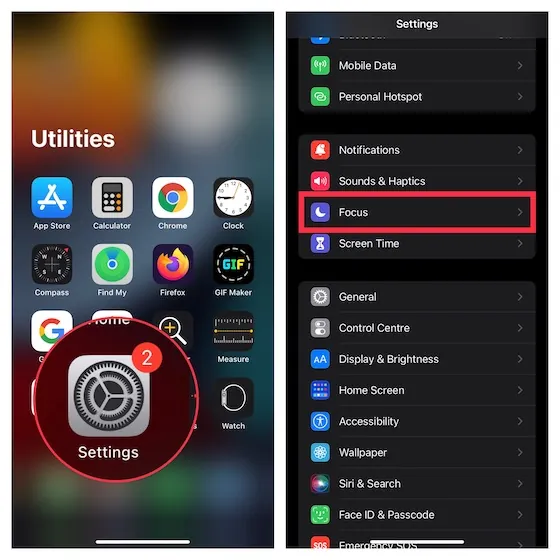
- Klepněte na "Nerušit" a zapněte přepínač. Dále si jej můžete upravit dle vlastních preferencí.
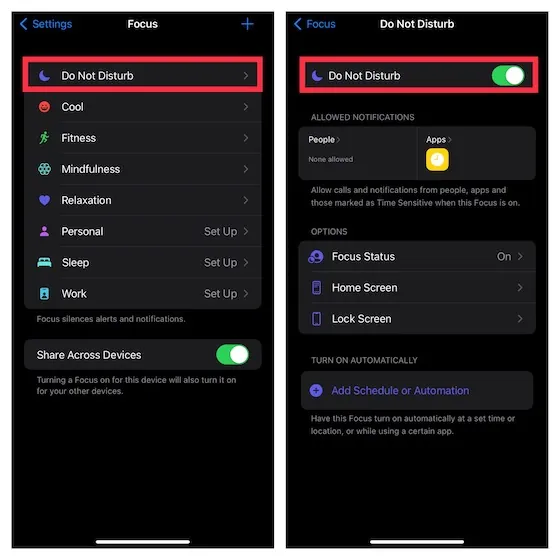
Pokud máte iPhone s iOS 14 nebo starším, budete muset přejít do Nastavení -> Nerušit.
Po přizpůsobení režimu Nerušit si jej můžete zapnout v Ovládacím centru.
- Pro vyvolání Ovládacího centra na iPhonu s Face ID přejeďte prstem dolů z pravého horního rohu obrazovky nebo nahoru od spodního okraje na starších modelech.
- Klepnutím na ikonu půlměsíce zapnete Nerušit. Když je režim aktivní, zobrazí se na stavovém řádku a na zamykací obrazovce ikona půlměsíce.
- Pro podrobnější nastavení režimu Nerušit klepněte na "Zaostření" (hned vedle ikony půlměsíce) v Ovládacím centru, klepněte na ikonu se třemi tečkami u Nerušit a vyberte si, jestli chcete aktivovat režim na 1 hodinu, do večera, nebo dokud neopustíte konkrétní místo.
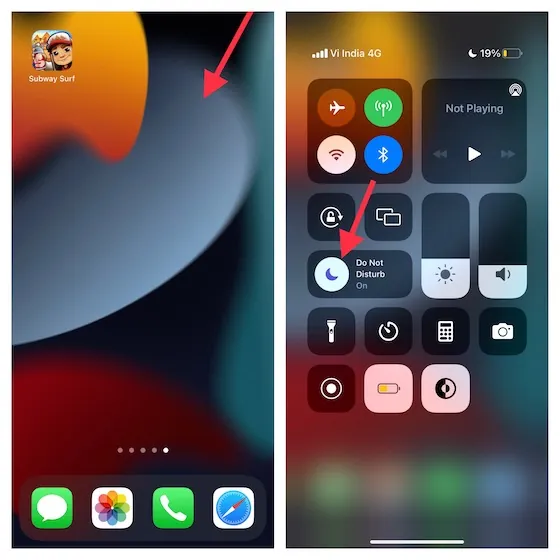
Všimněte si, že režim Nerušit je součástí režimu Zaostření v iOS 15/iPadOS 15 a novějších.
Vypnutí oznamování upozornění Siri
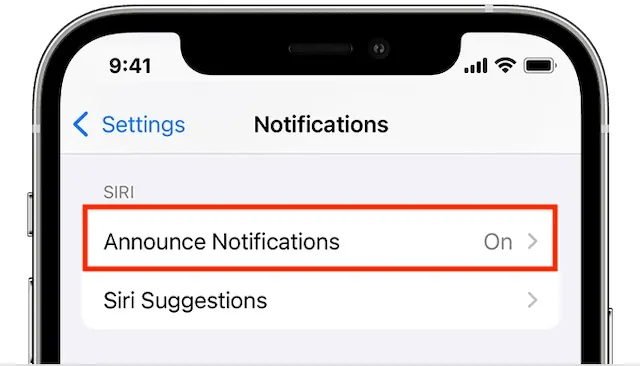
Siri může oznamovat příchozí upozornění z podporovaných aplikací, jako jsou Připomínky a Zprávy, do sluchátek AirPods nebo Beats. Pokud nechcete, aby Siri upozornění oznamovala, můžete ji snadno vypnout.
- Otevřete aplikaci Nastavení a zvolte "Oznámení".
- Klepněte na "Oznamovat oznámení" a vypněte přepínač.
Ztišení jednotlivých chatů ve WhatsApp
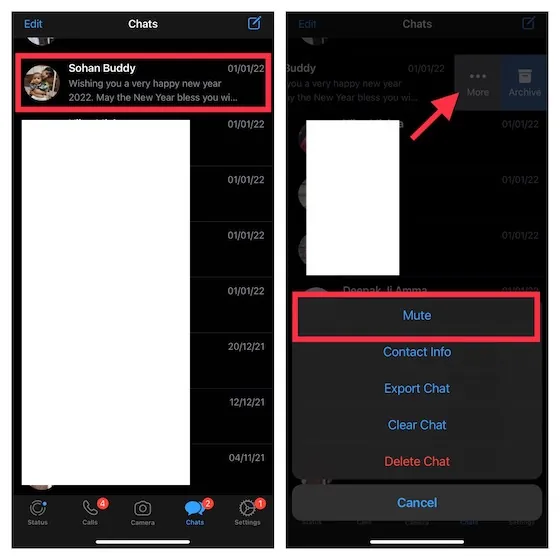
Aplikace WhatsApp také umožňuje ztlumit jednotlivé konverzace.
- Otevřete WhatsApp a přejděte ke konverzaci, kterou chcete ztlumit.
- Přejeďte prstem po konverzaci doleva a klepněte na ikonu zvonku.
Ztlumení jednotlivých chatů v Signal
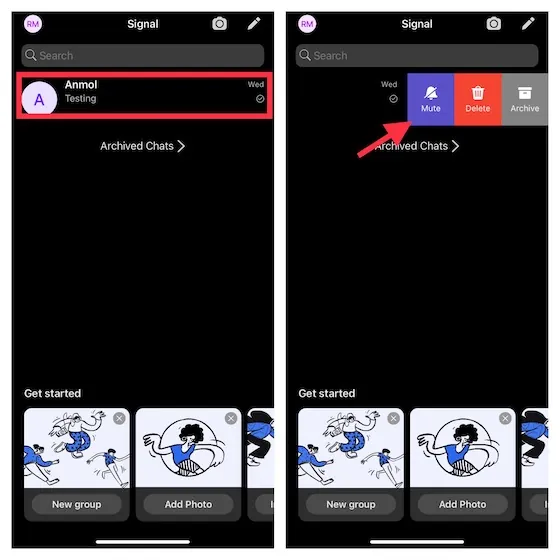
Pokud používáte Signal, můžete jednotlivé konverzace ztlumit stejně snadno.
- Otevřete aplikaci Signal a najděte konverzaci, kterou chcete ztlumit.
- Přejeďte prstem po konverzaci doleva a klepnutím na ikonu zvonku chat ztlumte.
Ztlumení jednotlivých chatů v Telegramu
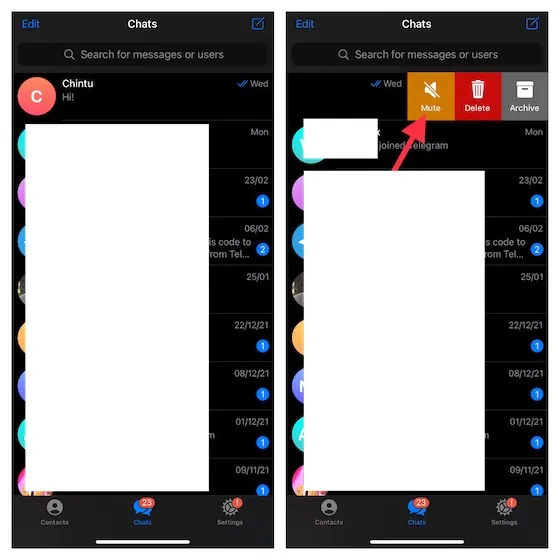
Ztlumení konverzací v Telegramu je stejně jednoduché.
- Přejděte ke konverzaci, kterou chcete ztlumit v aplikaci Telegram.
- Přejeďte po konverzaci doleva a klepnutím na ikonu zvonku chat ztlumte.
Závěrem
Nyní můžete efektivně ovládat svá upozornění a zabránit jim, aby narušovaly váš klid. V iOS 15 a novějších můžete využít funkci "Souhrn oznámení", díky které dostáváte méně naléhavá oznámení ve vámi preferovaný čas. Tím se můžete vyhnout neustálému přívalu upozornění, aniž byste je museli úplně ignorovat. Kterou metodu pro ztišení oznámení na svém iPhonu preferujete vy? Dejte nám vědět v komentářích.
