Oprava Aktuálně nelze odeslat vaši zprávu v aplikaci Outlook Mobile
Mobilní aplikace Microsoft Outlook je oblíbeným nástrojem pro správu e-mailů a organizaci pracovních plánů. Miliony uživatelů spoléhají na tuto aplikaci pro plánování a sdílení informací. Nicméně, občas se mohou uživatelé setkat s chybami při odesílání nebo přijímání zpráv. Jedna z těchto chyb se může projevit hláškou, že "aktuálně nelze odeslat vaši zprávu" v mobilní aplikaci Outlook.
Tento problém je často způsoben potížemi se sítí nebo nesprávnou konfigurací aplikace. Způsobuje to frustraci a může vést k vážným problémům v komunikaci. Naštěstí existují jednoduchá řešení, která mohou pomoci tuto chybu odstranit. V tomto průvodci se zaměříme na několik metod, jak vyřešit problémy s odesíláním e-mailů v mobilní aplikaci Outlook na vašem zařízení s Androidem.
Jak opravit chybu "Momentálně nelze odeslat zprávu" v aplikaci Outlook Mobile
Existuje několik faktorů, které mohou vést k situaci, kdy nemůžete odeslat zprávu v mobilní aplikaci Outlook. Níže uvádíme některé z nejběžnějších příčin:
- Nestabilní internetové připojení je častým důvodem problémů s aplikací Outlook.
- Poškozené soubory mezipaměti v aplikaci Microsoft Outlook mohou bránit odesílání zpráv.
- Nesprávné nastavení účtu Outlook nebo e-mailu může být také příčinou chyb.
- Někdy jsou různé doplňky pro aplikaci Outlook odpovědné za tyto problémy.
- Velké přílohy e-mailů mohou způsobit chybu při odesílání.
- Zastaralá verze aplikace Outlook může vést k chybám při odesílání nebo přijímání e-mailů.
Následující pokyny vám poskytnou návod, jak vyřešit problémy s odesíláním zpráv v mobilní aplikaci Outlook.
Důležité upozornění: Vzhledem k tomu, že nastavení smartphonů se mohou lišit v závislosti na výrobci, ujistěte se, že rozumíte změnám, které provádíte. Následující kroky jsou ilustrovány na zařízení Moto G60.
Metoda 1: Řešení problémů se sítí
Často je chyba "Momentálně nelze odeslat vaši zprávu" v aplikaci Outlook Mobile způsobena slabým nebo nestabilním internetovým připojením. Oprava připojení k internetu je prvním krokem, který byste měli vyzkoušet. Zkuste restartovat Wi-Fi router a obnovit mobilní data. Pokud po opravě sítě stále nemůžete odesílat e-maily, přejděte k další metodě.
Metoda 2: Vynucení restartu aplikace Outlook
Chyba "Momentálně nelze odeslat vaši zprávu" v aplikaci Outlook Mobile může být způsobena problémy s načítáním aplikace. V takovém případě je vynucený restart aplikace často řešením. Chcete-li to provést, postupujte následovně:
1. Otevřete Nastavení vašeho zařízení.
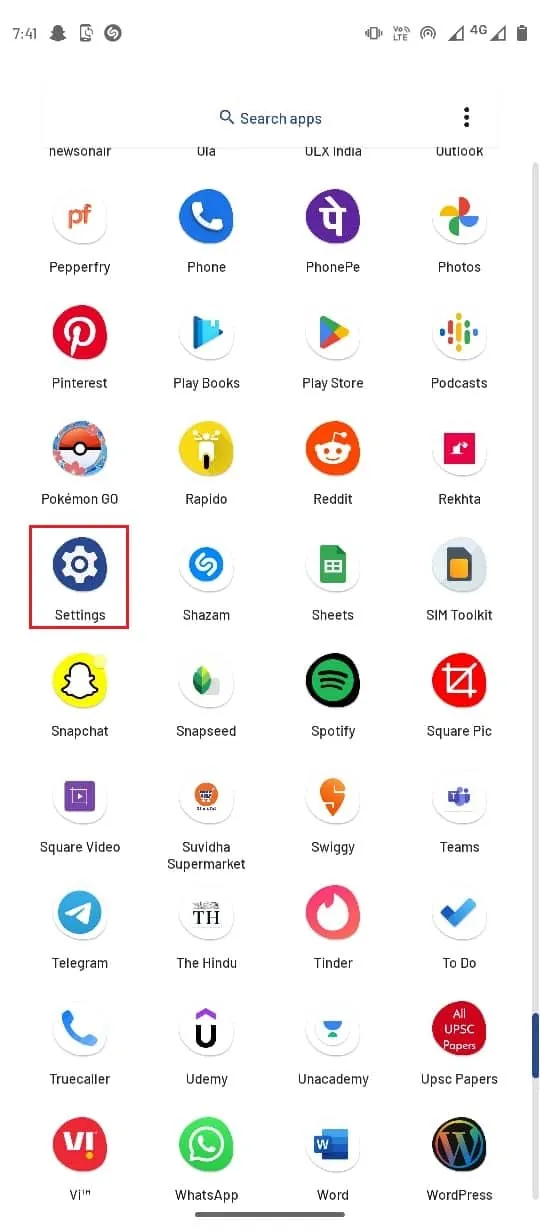
2. Přejděte do sekce Aplikace a oznámení.
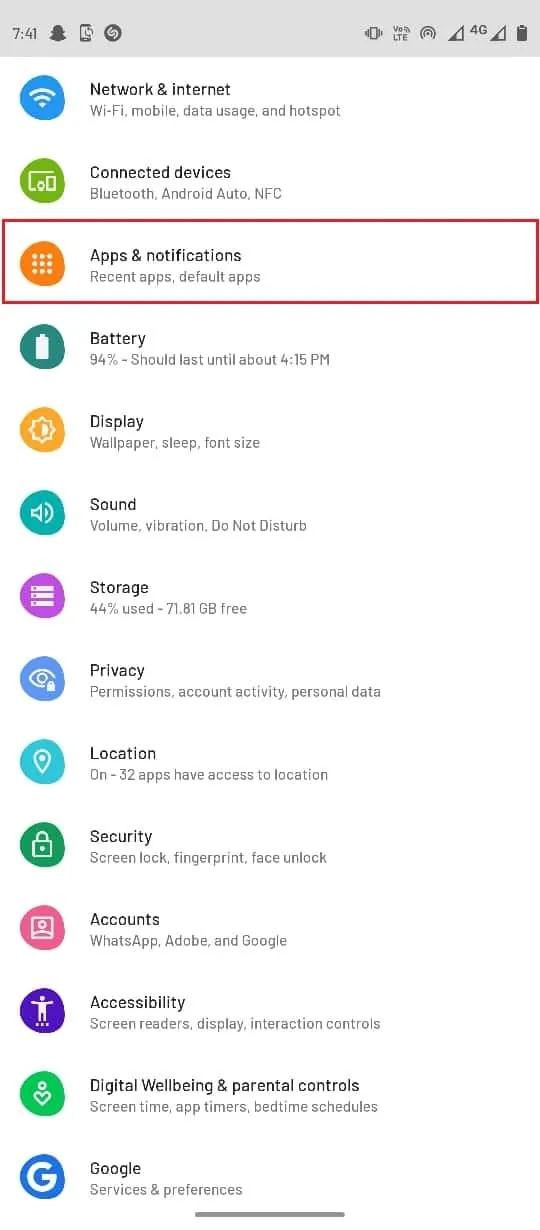
3. Vyberte možnost Zobrazit všechny aplikace.
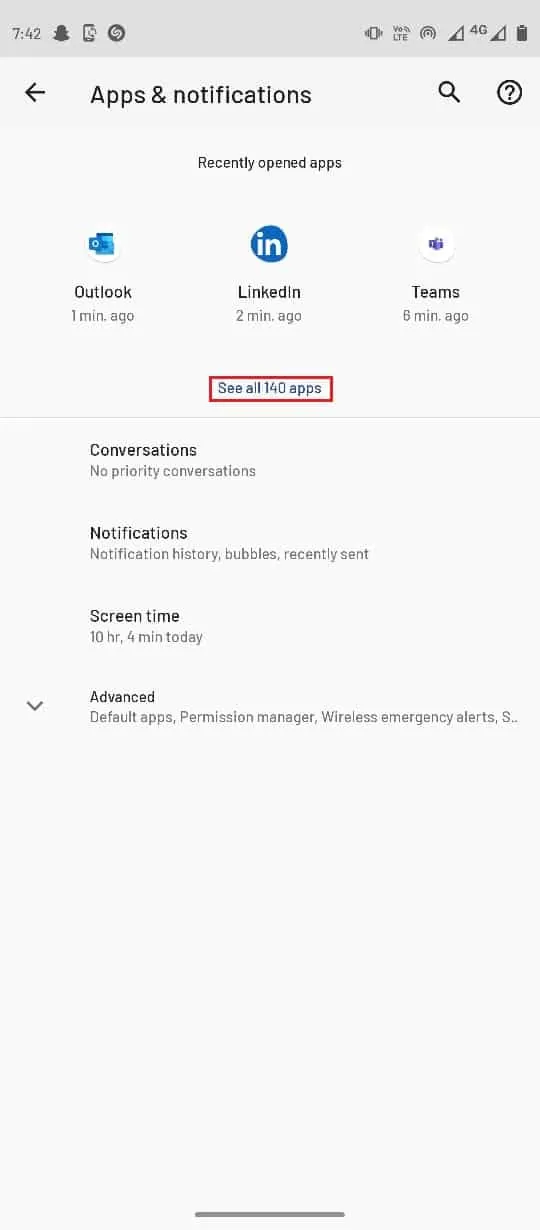
4. Najděte a klepněte na aplikaci Outlook.
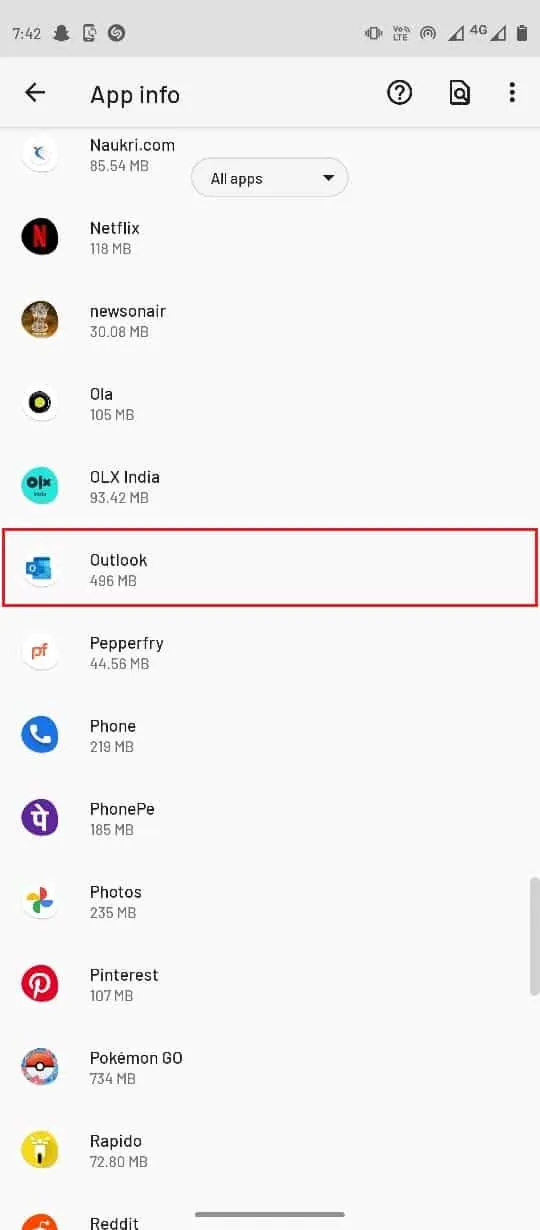
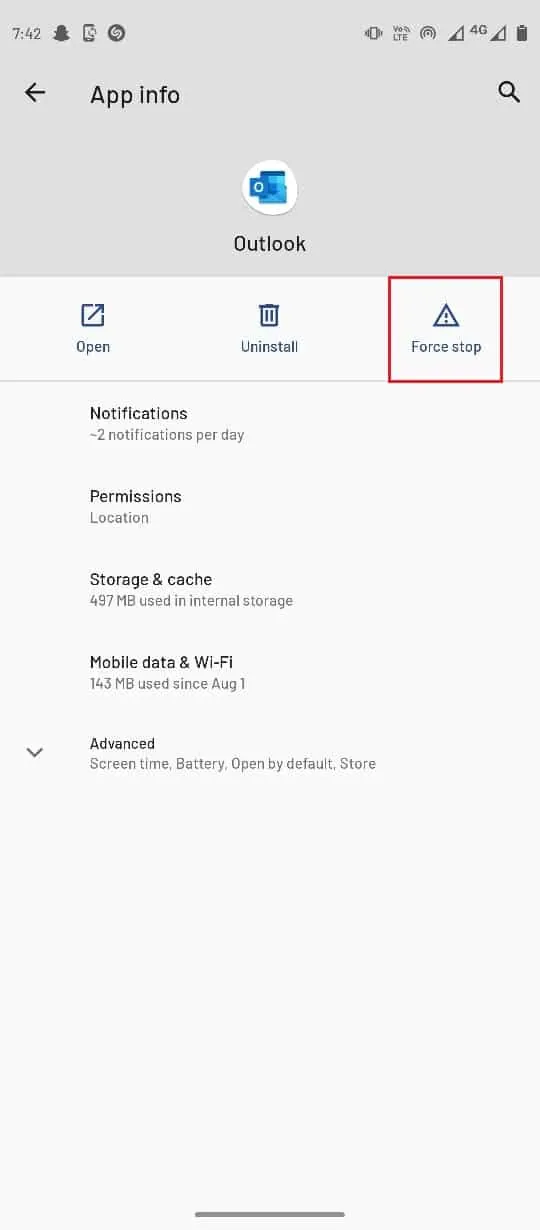
5. Klepněte na možnost Vynutit zastavení.
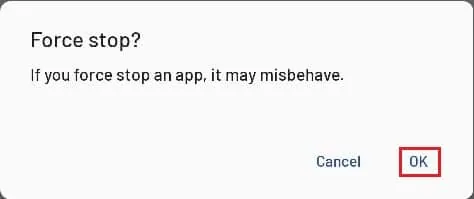
6. Potvrďte svůj výběr klepnutím na OK.
Metoda 3: Vymazání mezipaměti aplikace Outlook
Poškozené soubory mezipaměti mohou způsobit různé problémy, včetně chyb při odesílání zpráv. Vymazání mezipaměti aplikace Outlook je dalším krokem, který můžete vyzkoušet:
1. Otevřete Nastavení vašeho zařízení.
2. Přejděte do sekce Aplikace a oznámení.
3. Vyberte Zobrazit všechny aplikace.
4. Vyhledejte a vyberte aplikaci Outlook.
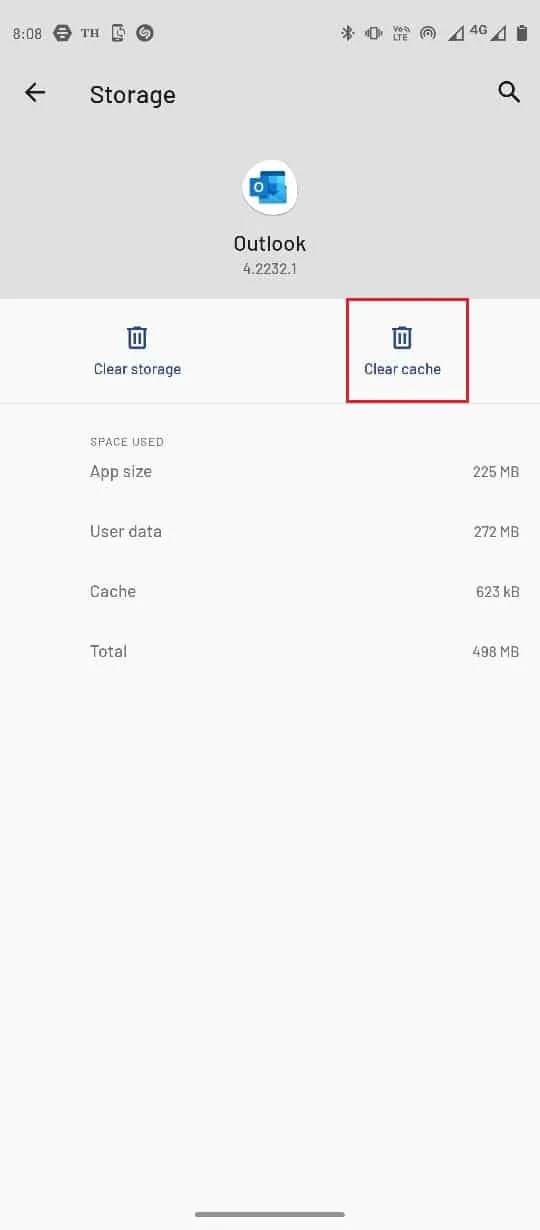
5. Vyberte možnost Úložiště a mezipaměť.
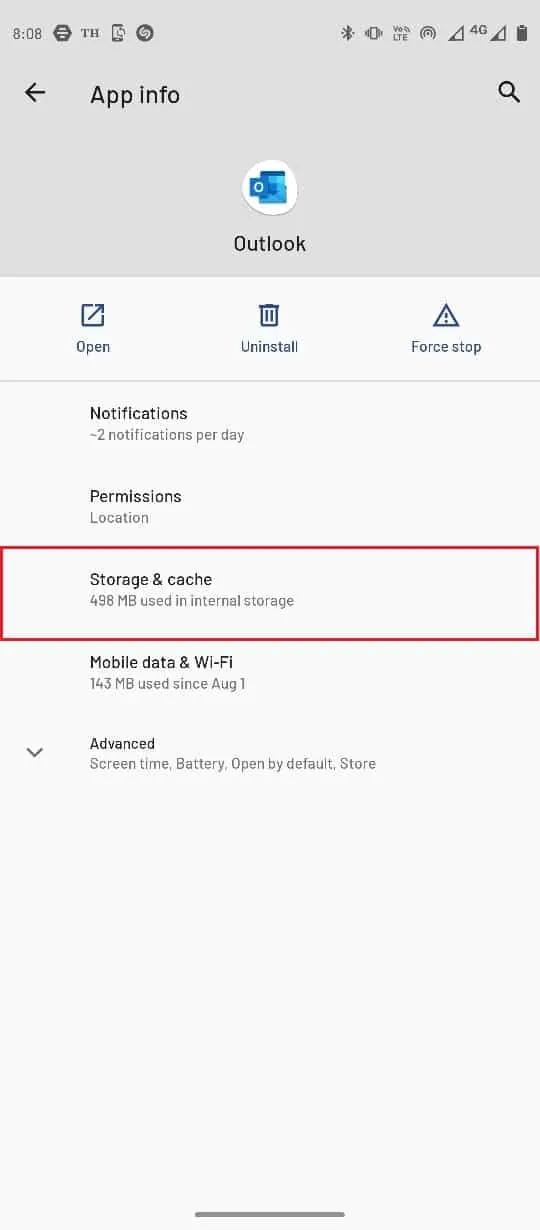
6. Klepněte na Vymazat mezipaměť.
Metoda 4: Omezení počtu příjemců
Chyba se může objevit, když se pokoušíte odeslat zprávu velkému počtu lidí. Pokud máte potíže s odesláním skupinového e-mailu, zkuste omezit počet příjemců.
Metoda 5: Zmenšení velikosti zprávy a příloh
Mobilní aplikace Outlook má omezení na velikost příloh. Obvykle můžete odeslat přílohy do 25 MB. Pokud se pokoušíte odeslat neobvykle dlouhý e-mail, zkuste omezit počet textu a znaků v e-mailu.
Metoda 6: Opětovné přihlášení k účtu Outlook
Chyby aplikace Outlook mohou způsobit, že uživatelé mají problémy s odesíláním nebo přijímáním e-mailů. Jednoduchým řešením je odhlásit se a znovu se přihlásit k účtu Outlook.
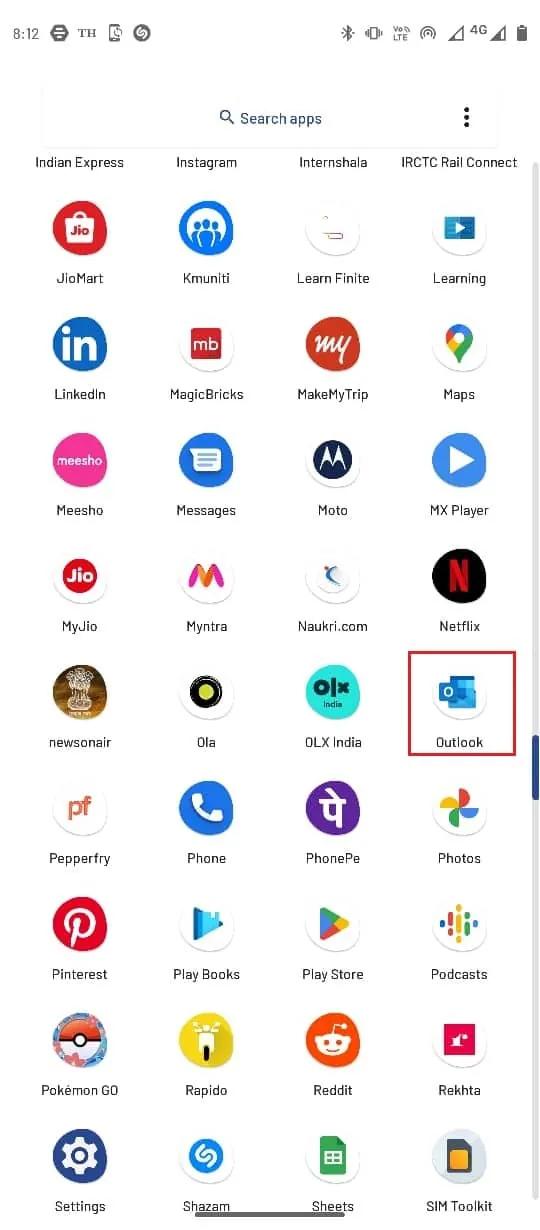
1. Spusťte aplikaci Outlook.
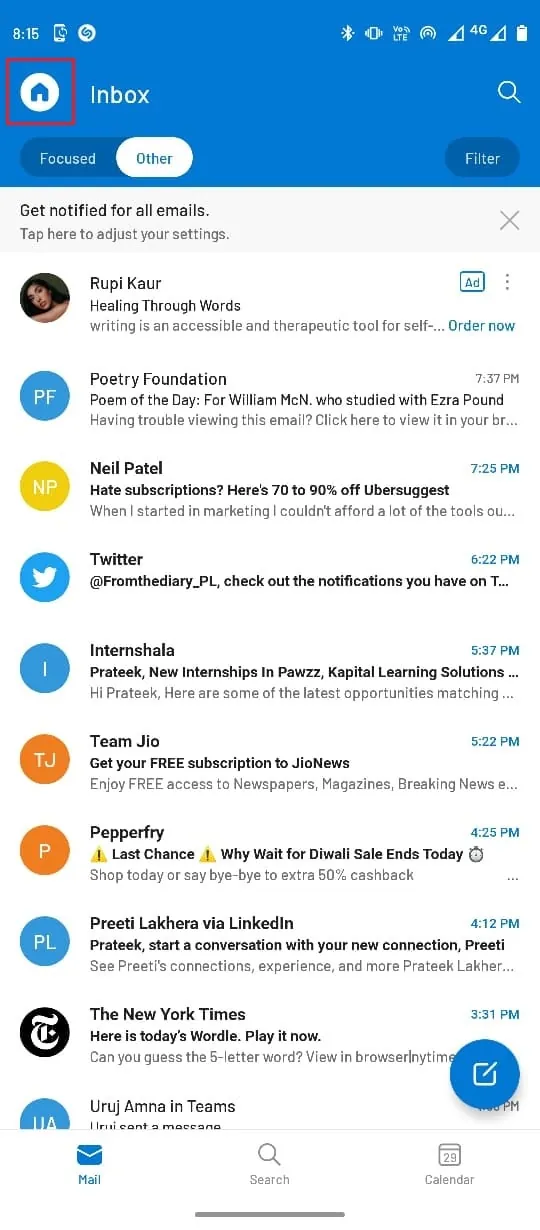
2. Vyberte ikonu Profil v levém horním rohu obrazovky.
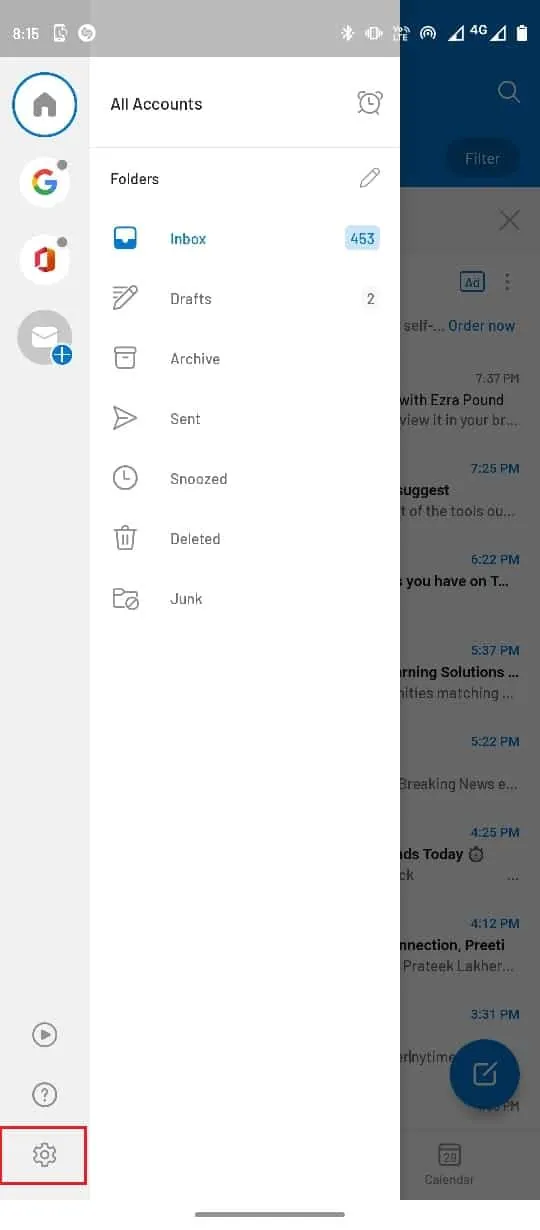
3. Klepněte na ikonu Nastavení.
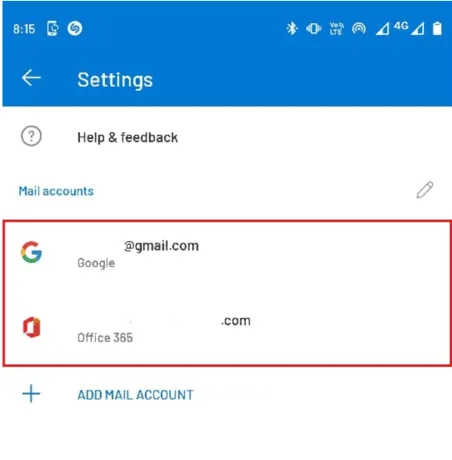
4. Vyberte váš e-mailový účet.
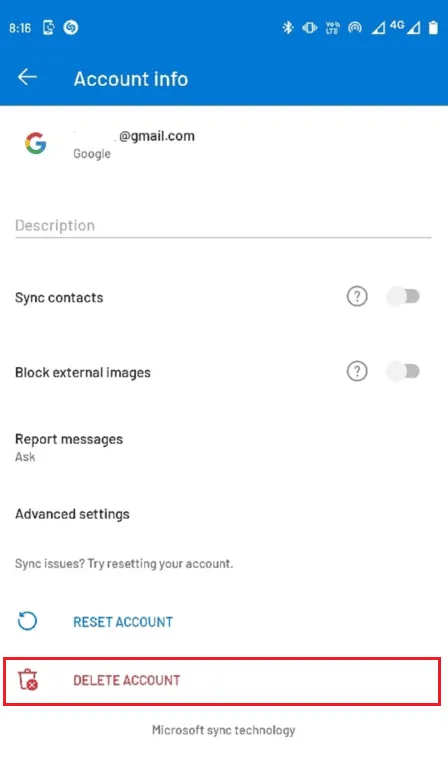
5. Posuňte se dolů a vyberte ODSTRANIT ÚČET.
6. Postupujte podle pokynů a znovu se přihlaste pomocí svých e-mailových údajů.
Pokud problém přetrvává, přejděte k další metodě.
Metoda 7: Obnovení účtu Outlook
Problémy s odesíláním nebo přijímáním e-mailů mohou být způsobeny nesynchronizací e-mailového účtu v mobilní aplikaci Outlook. Resetování účtu může pomoci tento problém vyřešit.
1. Otevřete aplikaci Outlook.
2. Vyberte ikonu Profil v levém horním rohu obrazovky.
3. Klepněte na ikonu Nastavení.
4. Vyberte váš e-mailový účet.
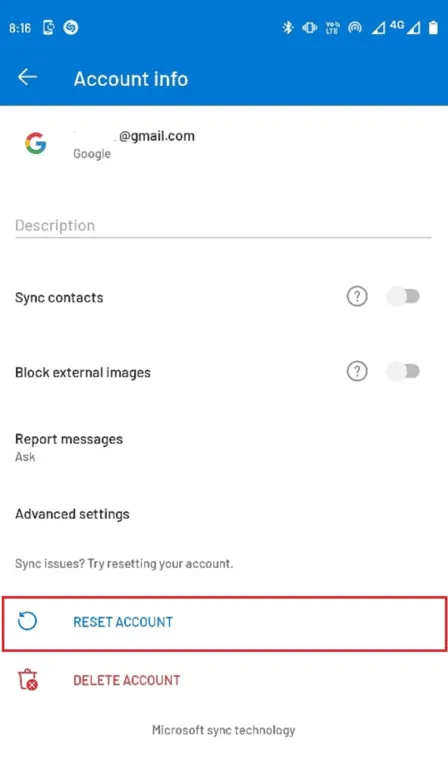
5. Vyberte možnost RESETOVAT ÚČET.
6. Potvrďte změny výběrem Pokračovat.
Metoda 8: Aktualizace aplikace Outlook
Zastaralá mobilní aplikace Outlook může způsobovat různé chyby, včetně chyb při odesílání e-mailů. Pro vyřešení tohoto problému můžete aktualizovat aplikaci Outlook z Obchodu Google Play.
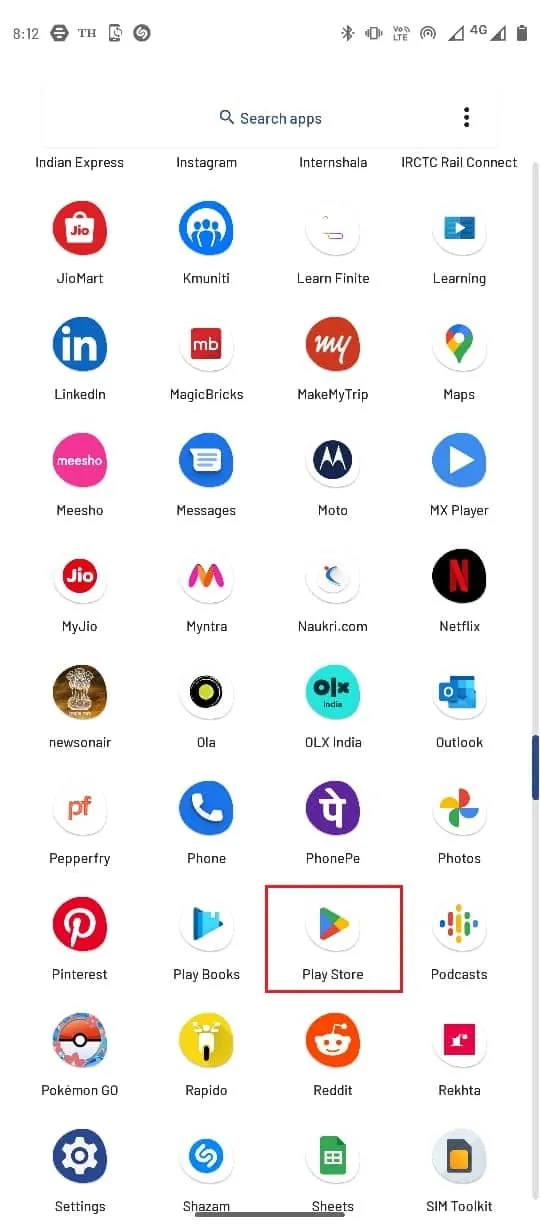
1. Otevřete Obchod Google Play.
2. Vyhledejte aplikaci Outlook.
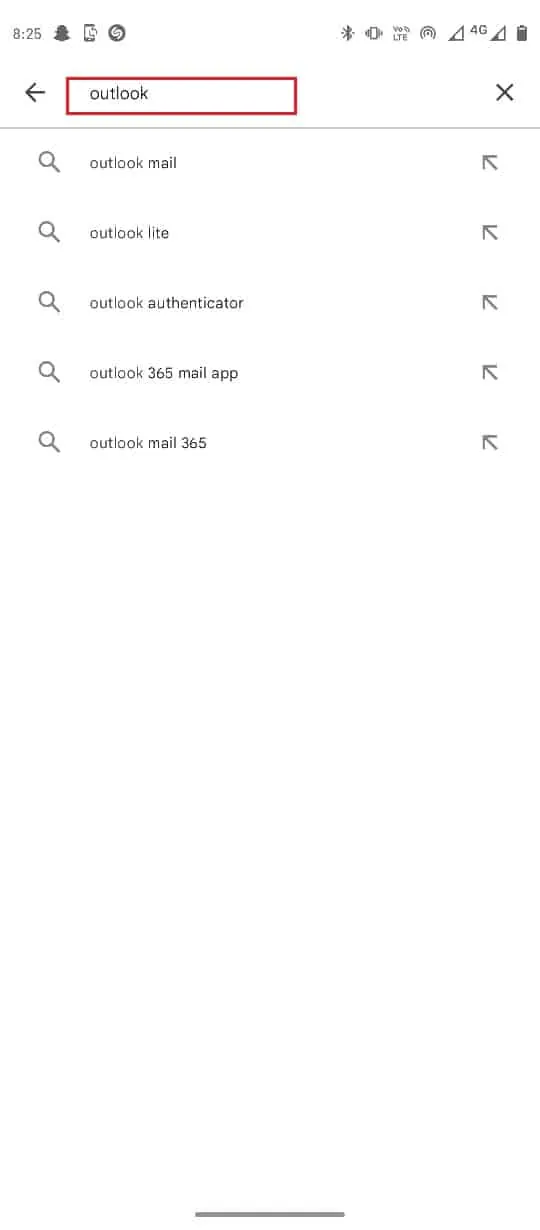
3. Klepněte na tlačítko Aktualizovat u aplikace Outlook.
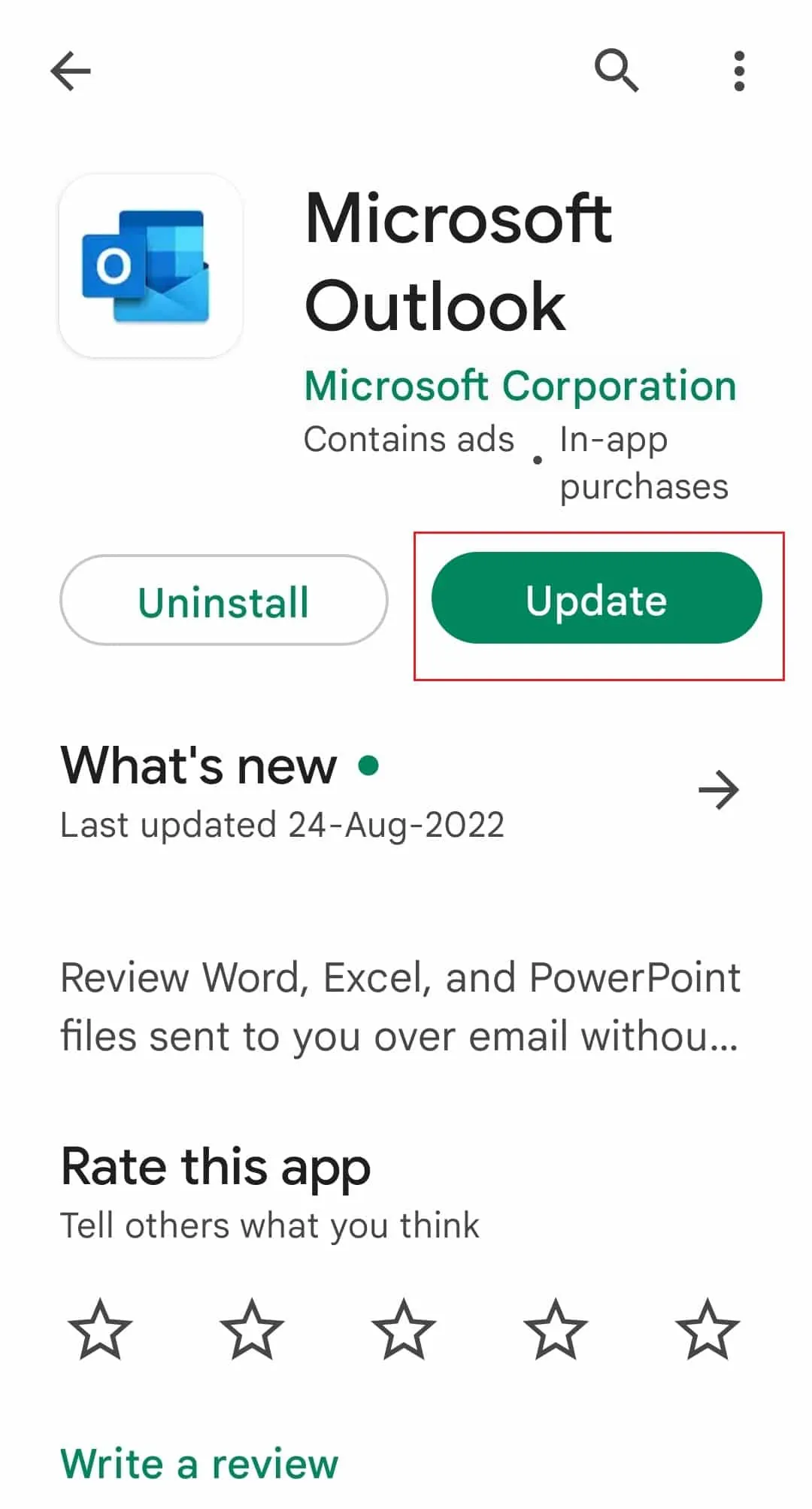
4. Počkejte na instalaci aktualizace a znovu spusťte aplikaci.
Metoda 9: Přeinstalování aplikace Outlook
Pokud žádná z předchozích metod nepomohla, zkuste přeinstalovat mobilní aplikaci Outlook.
1. Podržte ikonu aplikace Outlook.
2. Přetáhněte ikonu aplikace na tlačítko Odinstalovat.
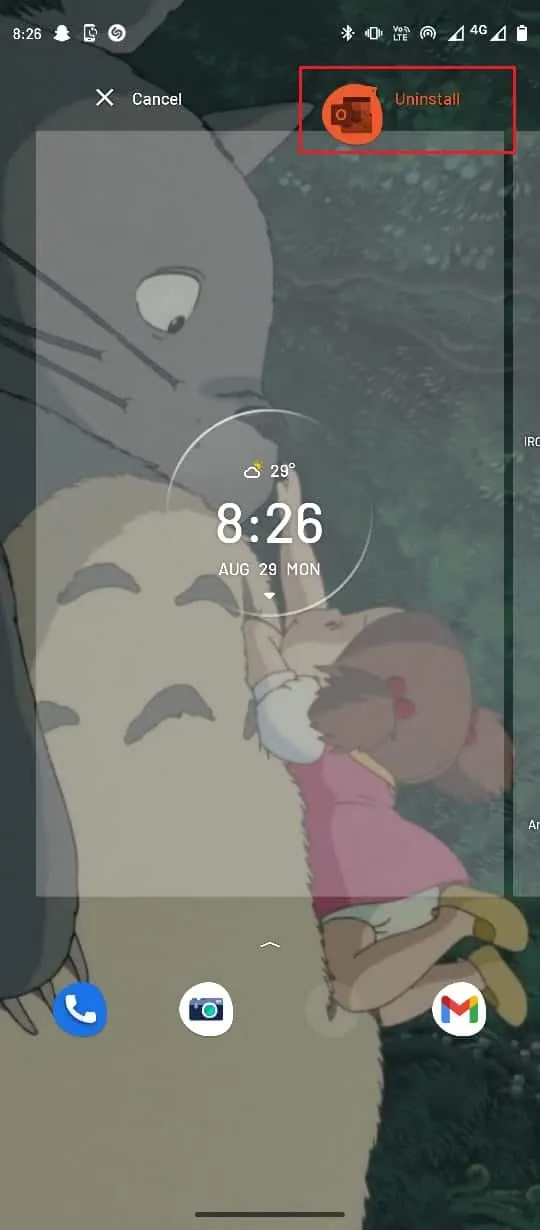
3. Potvrďte odinstalaci výběrem OK.
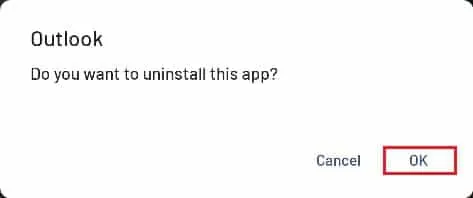
4. Po dokončení procesu otevřete Obchod Google Play.
5. Zadejte Outlook do vyhledávacího pole.
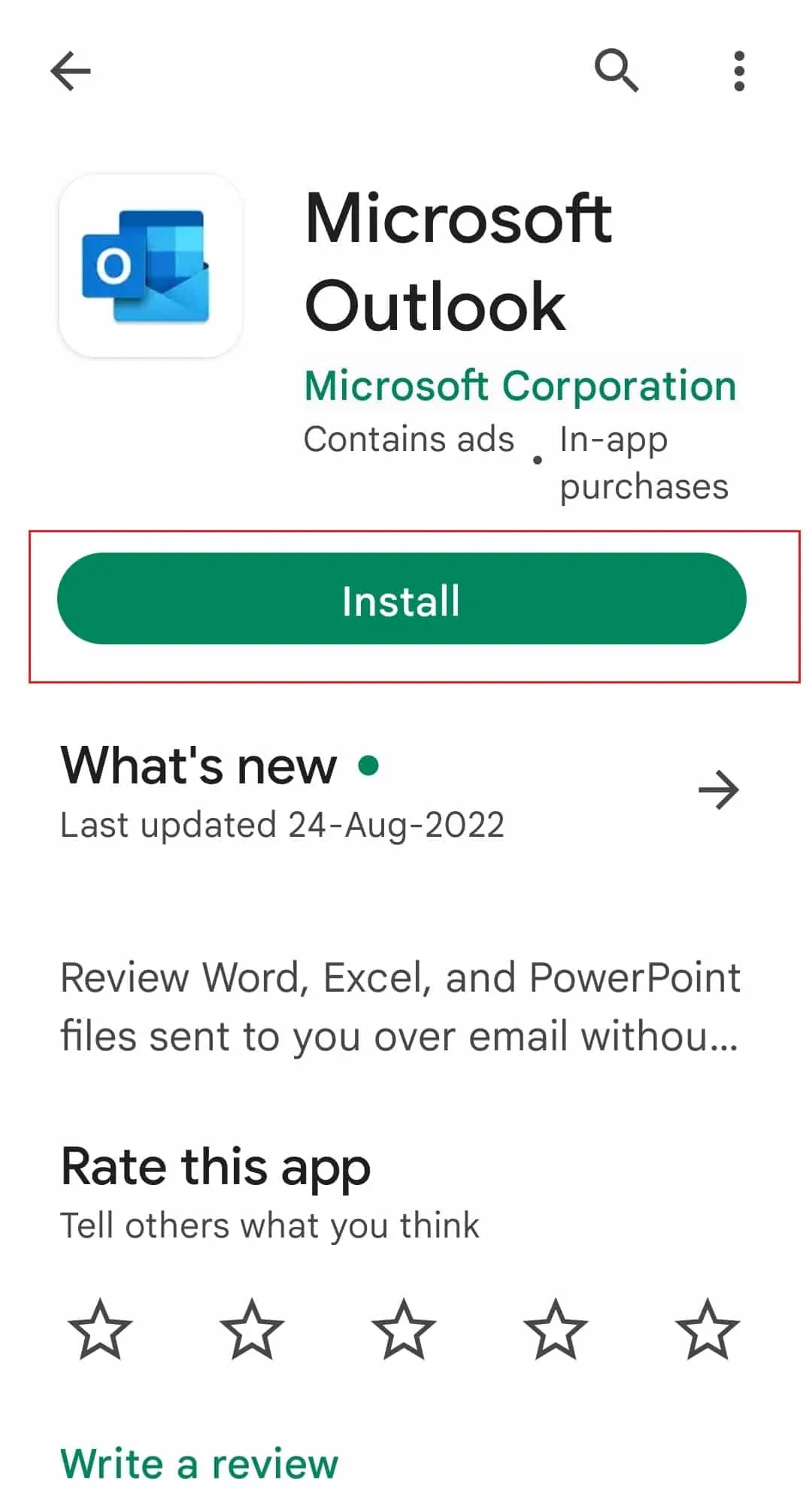
6. Vyberte možnost Instalovat pro stažení aplikace a počkejte na dokončení stahování.
Často kladené otázky (FAQ)
Q1. Proč moje aplikace Outlook nefunguje správně?
A: Existuje několik důvodů, proč aplikace Outlook nemusí správně fungovat na vašem smartphonu. Nejčastěji se jedná o problémy s připojením k síti, poškozenou mezipaměť aplikací nebo chyby serveru.
Q2. Jak mohu vyřešit problémy s aplikací Outlook v mobilní aplikaci?
A: Většinu problémů s aplikací Outlook můžete vyřešit jednoduchým vymazáním mezipaměti aplikace. Pokud to nepomůže, můžete zkusit aplikaci přeinstalovat.
Q3. Mohu odesílat skupinové e-maily z mobilní aplikace Outlook?
A: Ano, mobilní aplikace Outlook umožňuje uživatelům odesílat skupinové e-maily. Podporuje také přílohy do velikosti 25 MB.
***
Doufáme, že vám tento návod pomohl vyřešit problémy s odesíláním zpráv v aplikaci Outlook Mobile. Dejte nám vědět, která metoda vám nejvíce pomohla. Pokud máte nějaké další dotazy nebo návrhy, neváhejte je sdílet v sekci komentářů.
