Oprava Apple TV Remote nefunguje
Mnoho majitelů Apple TV a jejího ovladače si cení funkcí a vysoké kvality, kterou tento produkt přináší a díky nimž se mohou těšit z dokonalého multimediálního zážitku. Občas se ale uživatelé setkávají s nepříjemností, kdy jejich Apple Remote přestane fungovat, což může vypadat jako složitý problém. Pokud se i vy potýkáte s nefunkčním ovladačem a hledáte řešení, jak ho resetovat, čtěte dále. V tomto článku naleznete podrobný návod a potřebné kroky k vyřešení vašeho problému.
Možné příčiny nefunkčního ovladače Apple TV
Mezi nejčastější důvody, proč ovladač Apple TV selhává, patří:
- Překážka v cestě signálu mezi Apple TV a infračervenými senzory ovladače.
- Vybitá nebo poškozená baterie ovladače.
- Nevhodně nastavená rychlost posouvání na trackpadu ovladače.
- Nesprávné spárování nebo konfigurace mezi Apple TV a dálkovým ovladačem.
Nyní se podívejme na konkrétní postupy, které vám pomohou se s tímto problémem vypořádat.
Metoda 1: Základní kroky pro odstranění potíží
Začněte těmito jednoduchými a rychlými kroky, které vám mohou pomoci vyřešit problémy s ovladačem Apple TV:
-
Zajistěte přímý kontakt mezi Apple TV a infračervenými senzory ovladače: Klíčem k funkčnosti jakéhokoliv dálkového ovládání je přímá komunikace mezi vysílačem a přijímačem signálu. Jakákoliv překážka mezi Apple TV a senzory ovladače může narušit komunikaci a vést k nefunkčnosti obou zařízení. Ujistěte se, že ovladač míříte přímo na infračervený senzor Apple TV, aby bylo zajištěno správné spojení.
-
Zkontrolujte uložení baterií v ovladači: Pokud nejsou baterie v ovladači správně umístěny, může to být důvodem nefunkčnosti. Zkuste baterie vyjmout a znovu vložit, aby se správně usadily v kontaktu.
-
Restartujte Apple TV: I v Apple TV může občas dojít k chybě v konfiguraci. Restart zařízení může tento problém vyřešit. Apple TV můžete restartovat dálkovým ovladačem stisknutím a podržením tlačítek "Menu" a "Dolů" současně.
-
Vyměňte baterii dálkového ovladače: Pokud stávající baterie v ovladači nefunguje správně, může pomoci její výměna za novou. Po vložení nové baterie ověřte, zda se problém vyřešil.
-
Nabijte Apple TV nebo Siri Remote: Problém s nefunkčním ovladačem může nastat i při nízkém stavu nabití baterie. Pro nabíjení můžete použít USB nabíječku a kabel Lightning to USB.
Metoda 2: Úprava rychlosti posouvání trackpadu
Pokud máte problémy s citlivostí trackpadu, můžete upravit rychlost jeho posouvání. Postupujte dle následujících kroků:
1. Přejděte do Nastavení na Apple TV.
2. Vyberte možnost "Dálkové ovladače a zařízení".
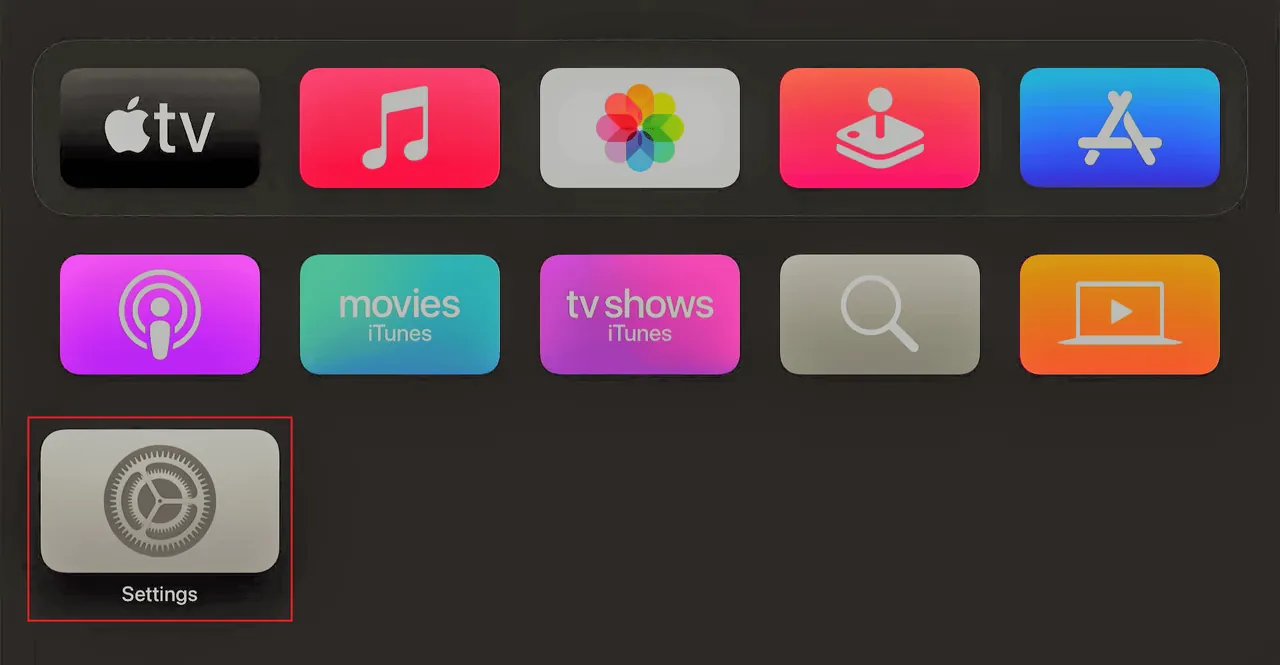
3. Zvolte "Sledování dotykové plochy".
4. Vyberte "Rychlý" nebo "Pomalý", abyste vyřešili problém s trackpadem.
Metoda 3: Použití iPhone nebo iPad jako ovladače
Alternativně můžete k ovládání Apple TV použít i svá další zařízení od Applu, jako je iPhone nebo iPad.
Poznámka: Ujistěte se, že jsou vaše zařízení iPhone/iPad připojena ke stejné Wi-Fi síti jako Apple TV.
1. Otevřete "Nastavení" a klepněte na "Ovládací centrum".
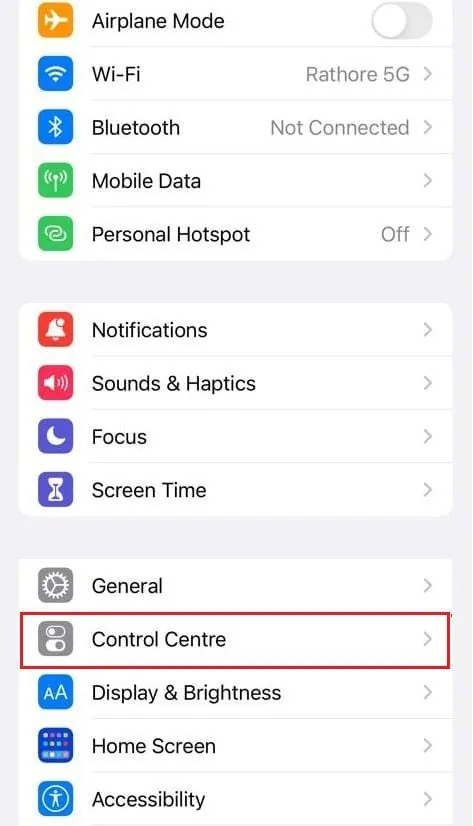
2. Klepněte na ikonu "+" pro "Apple TV Remote". Tímto jste přidali ovladač do Ovládacího centra.
3. Přejetím prstem dolů z pravého horního rohu otevřete Ovládací centrum.
Poznámka: U zařízení s iOS 11 a staršími otevřete Ovládací centrum přejetím prstem od spodní hrany displeje.
4. Klepněte na "Apple TV Remote".
5. Vyberte požadovanou Apple TV ze seznamu.
6. Dokončete proces dle instrukcí na obrazovce a použijte svůj iPhone nebo iPad jako dálkový ovladač pro Apple TV.
Metoda 4: Restartování ovladače Apple TV
Základním způsobem, jak resetovat dálkový ovladač, je odpojení Apple TV od elektrické sítě a opětovné zapojení po cca 6-8 sekundách. Následně otestujte funkčnost ovladače.
Metoda 5: Ruční reset ovladače Apple
Zkuste ručně resetovat ovladač Apple TV pomocí následujícího postupu:
Varianta I: Pro ovladače Apple TV nebo Siri Remote
Pro opětovné spárování ovladače s Apple TV postupujte podle následujících instrukcí.
1. Namiřte ovladač na Apple TV ze vzdálenosti asi 7 cm.
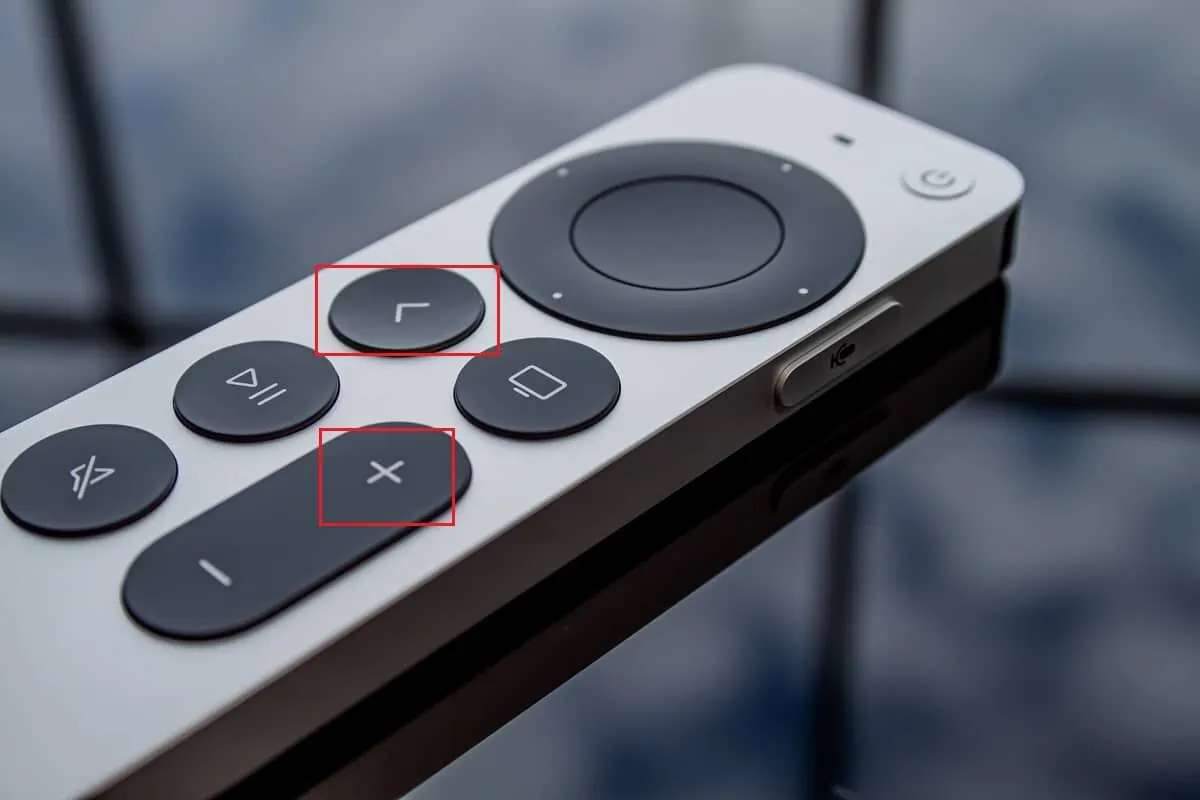
2. Stiskněte a podržte tlačítko "Menu" (nebo "Zpět") a tlačítko "Zvýšení hlasitosti" současně po dobu přibližně 5 sekund.
3. Dle instrukcí umístěte ovladač na Apple TV.
Spárování by mělo být brzy dokončeno. Ověřte, zda je problém s nefunkčním ovladačem vyřešen.
Varianta II: Pro hliníkové nebo bílé ovladače Apple Remote
Při spárování hliníkového nebo bílého ovladače s Apple TV postupujte dle těchto kroků.
1. Stiskněte a podržte tlačítko "Menu" a šipku vlevo po dobu 5-6 sekund. Na obrazovce Apple TV by se měla objevit ikona "Odpojit".
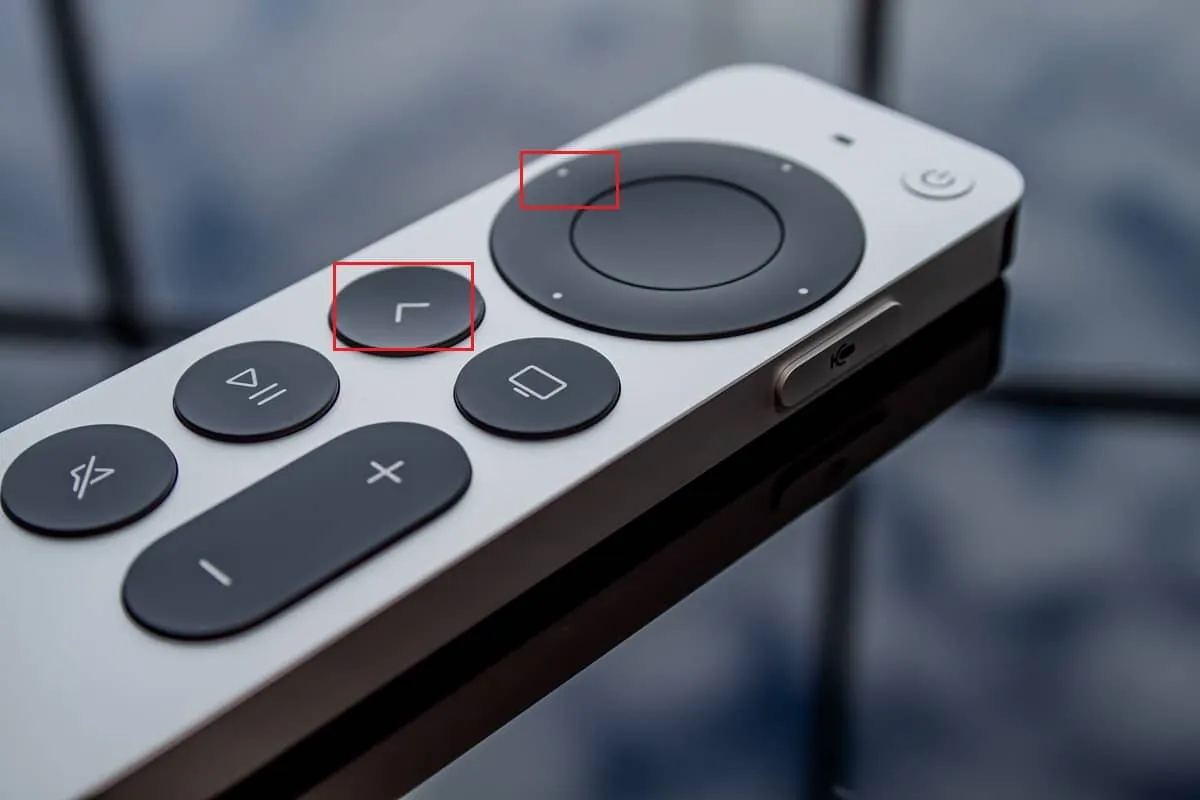
2. Nyní stiskněte a podržte tlačítko "Menu" a šipku vpravo po dobu 5-6 sekund. Na obrazovce Apple TV by se měla objevit ikona "Link", která signalizuje úspěšné spárování.
Metoda 6: Kontaktování Apple Genius Bar
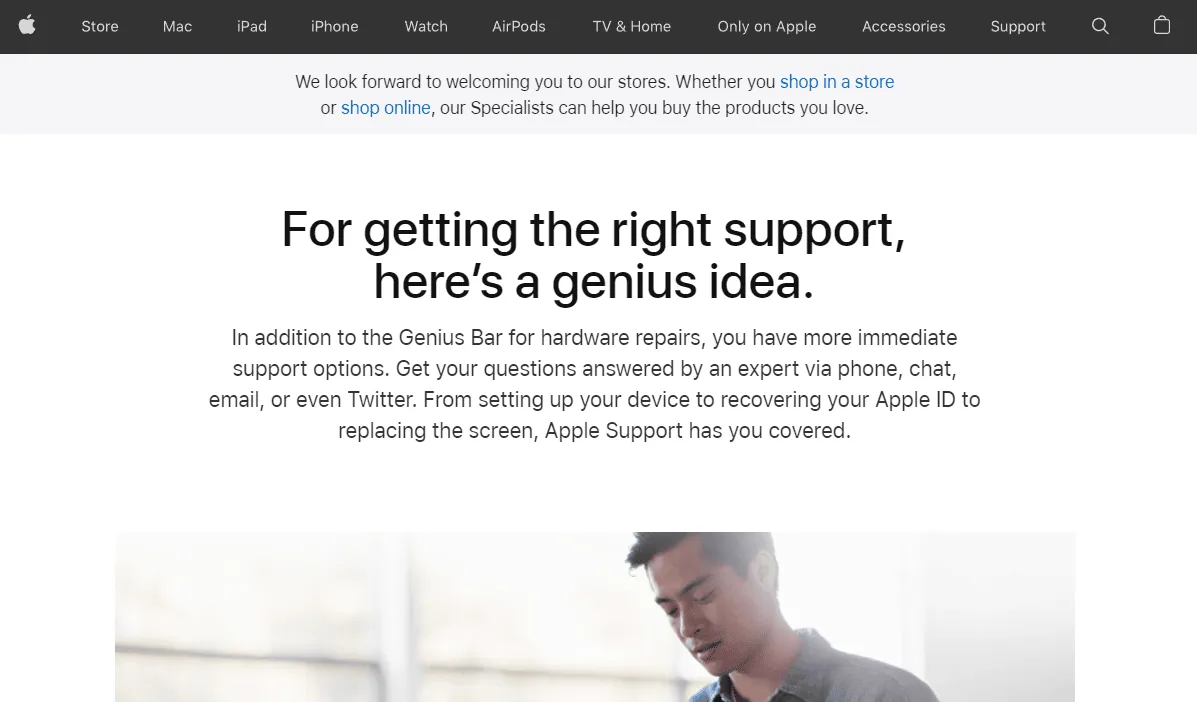
Pokud žádná z výše uvedených metod nepomohla, můžete kontaktovat a domluvit si schůzku v Apple Genius Bar. Zkušení technici vám pomohou diagnostikovat problém a co nejdříve ho vyřeší.
***
Věříme, že jste v tomto článku nalezli řešení pro váš nefunkční Apple Remote. Pokud máte další dotazy, neváhejte je sdílet v sekci komentářů níže. Také nám dejte vědět, o čem byste se chtěli dozvědět příště.
