Oprava chyby 1500 Probíhá další instalace
Řešení chyby 1500: Probíhá jiná instalace ve Windows 10/11
Při instalaci programů nebo aplikací na počítači s Windows 10 nebo 11 se může objevit chyba s kódem 1500, která hlásí, že již probíhá jiná instalace. Tato chyba se může objevit i bez zjevné probíhající instalace. Nejedná se o nový problém, protože se s ní uživatelé setkávali i v dřívějších verzích Windows, jako Vista, XP, 7, 8 a 10. K chybě 1500 dochází, když se instalační proces přeruší v důsledku konfliktu s jinou instalací. Bez ohledu na příčinu existuje několik způsobů, jak tuto chybu odstranit. Následující text vás provede různými metodami řešení tohoto problému.
Jak opravit chybu 1500 „Probíhá jiná instalace“ ve Windows 10
Chyba 1500 "Probíhá jiná instalace" ve Windows 10 je poměrně častá. Obvykle se zobrazí hláška, která informuje o tom, že je nutné dokončit předchozí instalaci před pokračováním v aktuální. Následující metody jsou uspořádány od nejjednodušších po nejpokročilejší. Doporučujeme je postupně vyzkoušet pro dosažení optimálních výsledků.
Metoda 1: Ukončení procesů běžících na pozadí
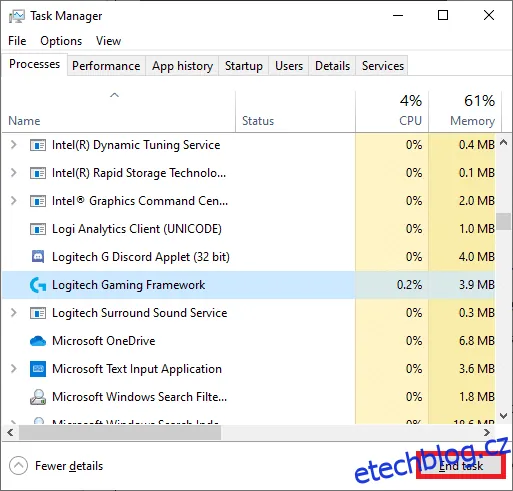
Mnoho aplikací může běžet na pozadí, což může vést k nadměrnému využití CPU a paměti a následně k chybě 1500. Zavřete potenciálně problematické úlohy následujícím postupem:
1. Spusťte Správce úloh stisknutím kláves Ctrl + Shift + Esc.
2. Vyhledejte a vyberte procesy, které nadměrně využívají paměť.
3. Klikněte na tlačítko "Ukončit úlohu".
Metoda 2: Spuštění Poradce při potížích se službou Windows Update
Poradce při potížích se službou Windows Update dokáže vyřešit problémy s aktualizačními službami. Tato metoda je efektivní i pro starší verze Windows, jako 7 a 8.1.
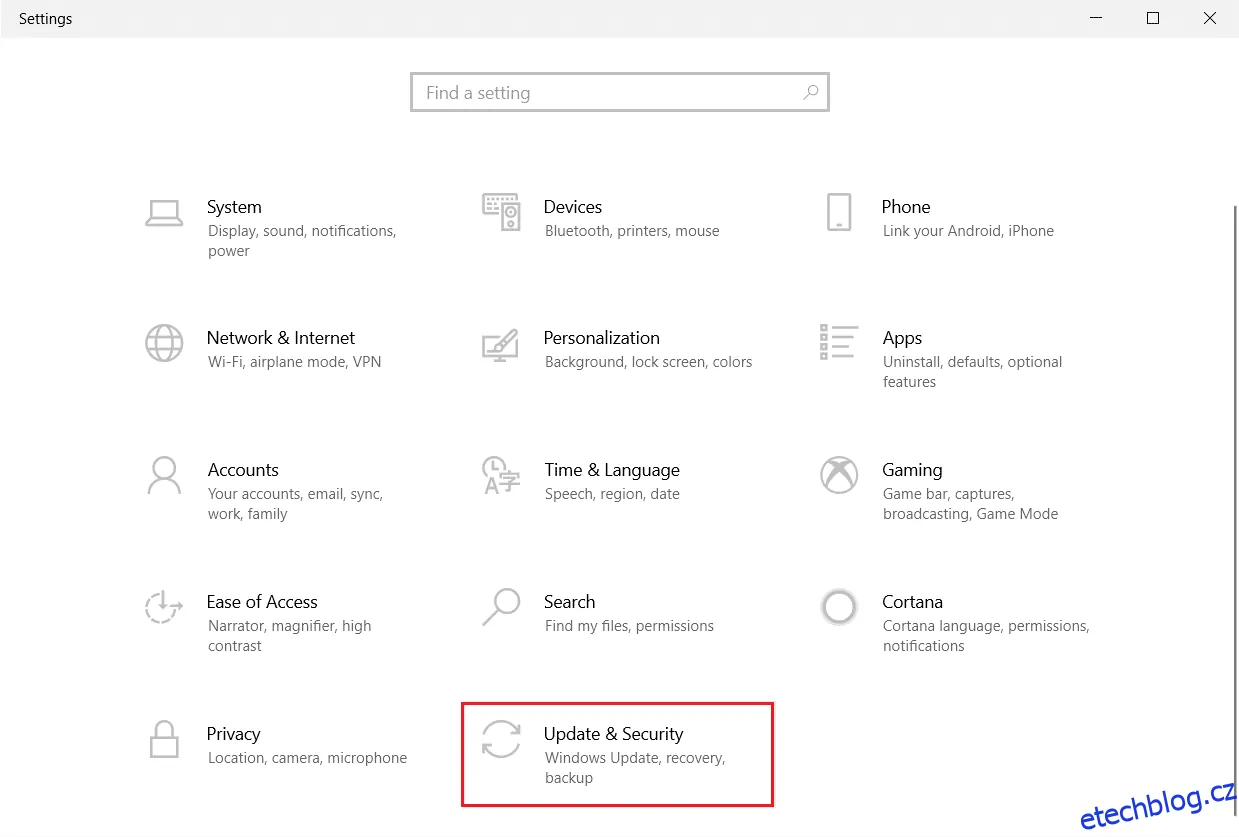
1. Otevřete Nastavení stisknutím kláves Windows + I.
2. Klikněte na "Aktualizace a zabezpečení".
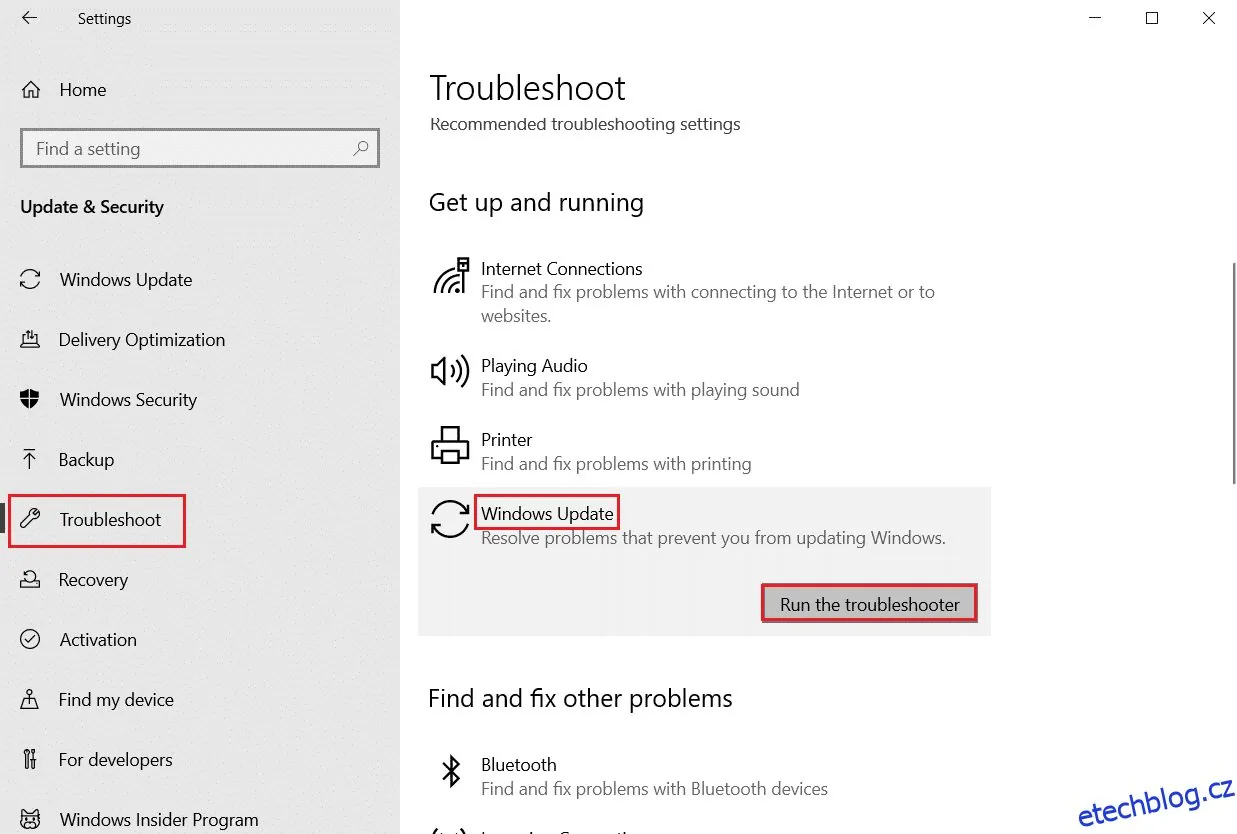
3. Přejděte do sekce "Odstraňování problémů" v levém panelu.
4. Vyberte "Poradce při potížích se službou Windows Update" a klikněte na "Spustit poradce při potížích".
5. Vyčkejte, až nástroj detekuje a vyřeší problémy, a poté restartujte počítač.
Metoda 3: Zakázání aplikací a služeb spouštěných při startu
Chyba 1500 může být způsobena konflikty se softwarem. Čisté spuštění se všemi základními službami může pomoci tento problém odstranit.
Poznámka: Ujistěte se, že jste přihlášeni jako správce, abyste mohli provést čisté spuštění systému Windows.
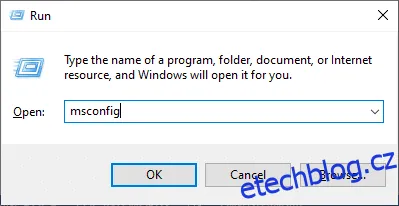
1. Stisknutím kláves Windows + R otevřete okno "Spustit".
2. Zadejte příkaz "msconfig" a klikněte na "OK".
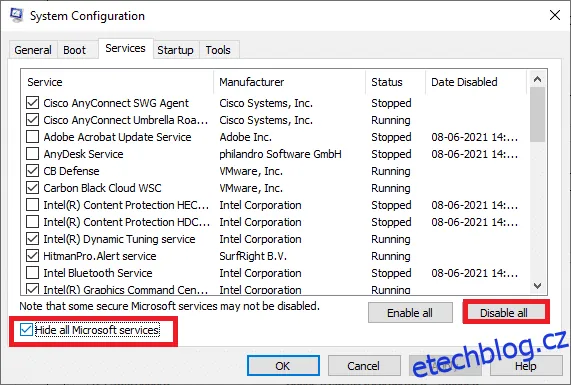
3. V okně "Konfigurace systému" přejděte na kartu "Služby".
4. Zaškrtněte "Skrýt všechny služby společnosti Microsoft" a klikněte na "Zakázat vše".
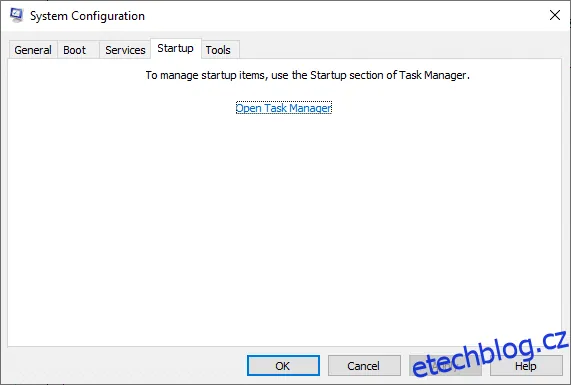
5. Přejděte na kartu "Po spuštění" a klikněte na odkaz "Otevřít Správce úloh".
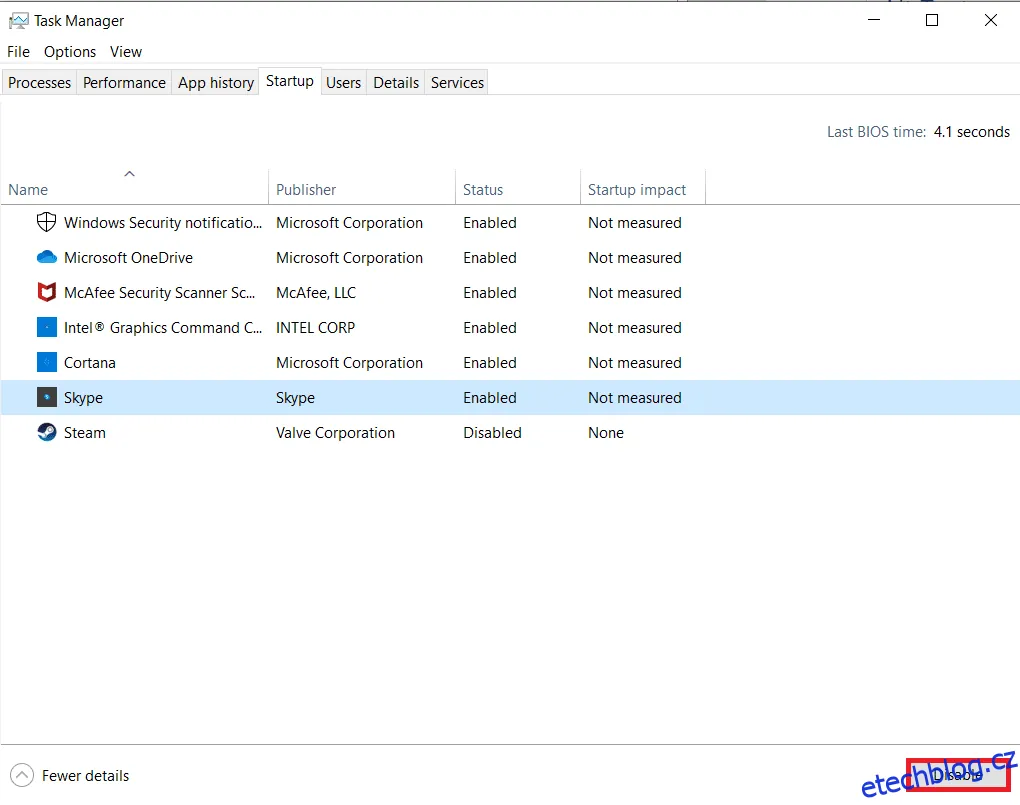
6. V okně "Správce úloh" vyberte nepotřebné aplikace a klikněte na tlačítko "Zakázat".
7. Zavřete Správce úloh a okno "Konfigurace systému".
8. Restartujte počítač.
Ověřte, zda se chyba „Probíhá jiná instalace“ stále objevuje.
Metoda 4: Spuštění kontroly malwaru
Malware může poškodit systémové soubory a způsobit chybu 1500. Provedení antivirové kontroly je nezbytné pro vyloučení této příčiny.
1. Otevřete Nastavení stisknutím kláves Windows + I.
2. Klikněte na "Aktualizace a zabezpečení".
3. Přejděte na "Zabezpečení systému Windows" v levém panelu.
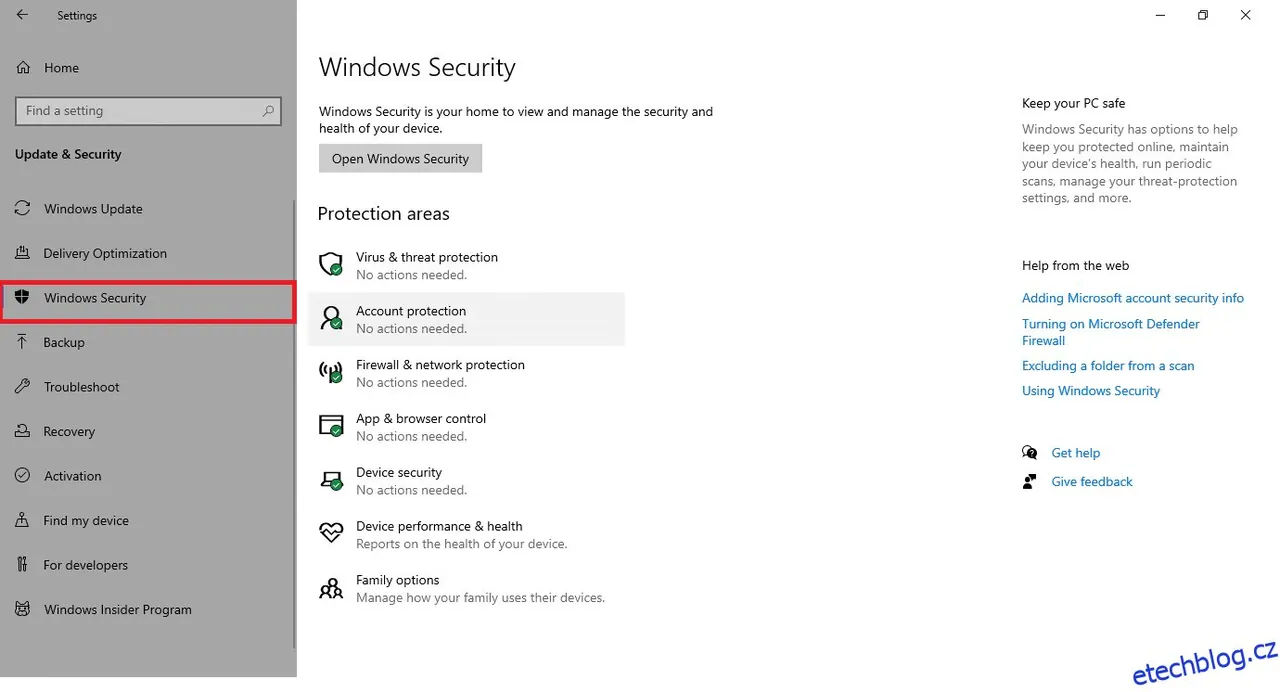
4. Klikněte na "Ochrana před viry a hrozbami" v pravém panelu.
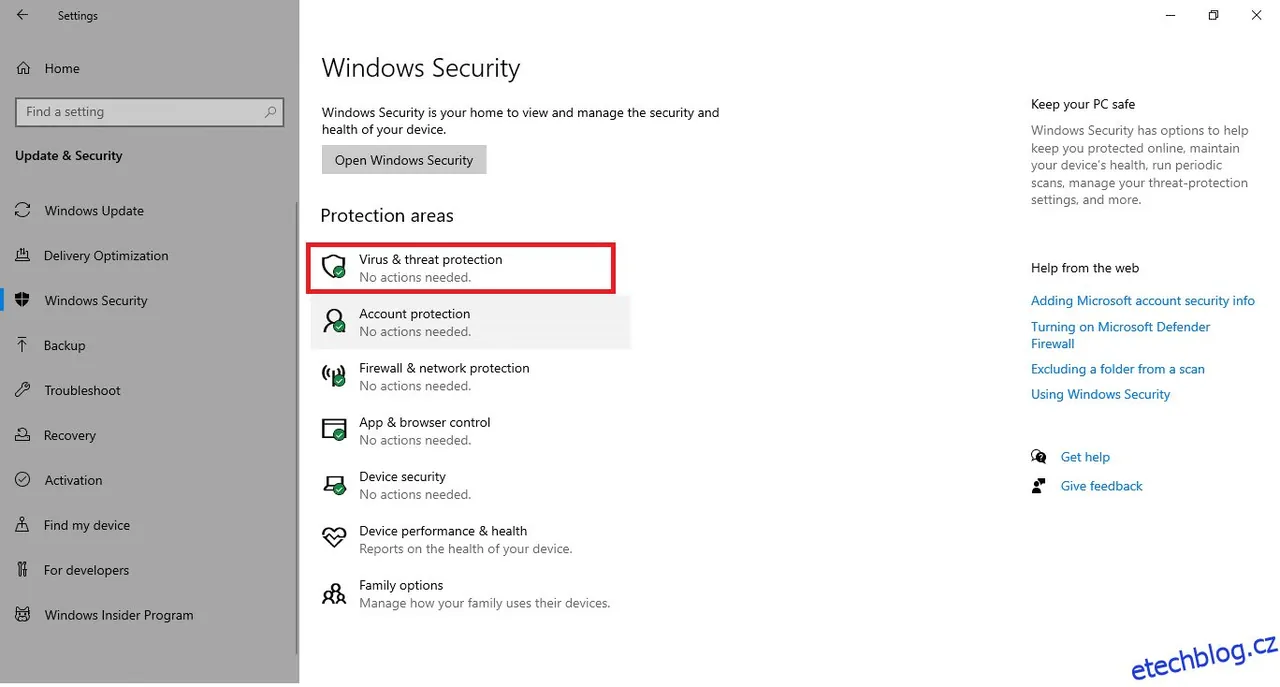
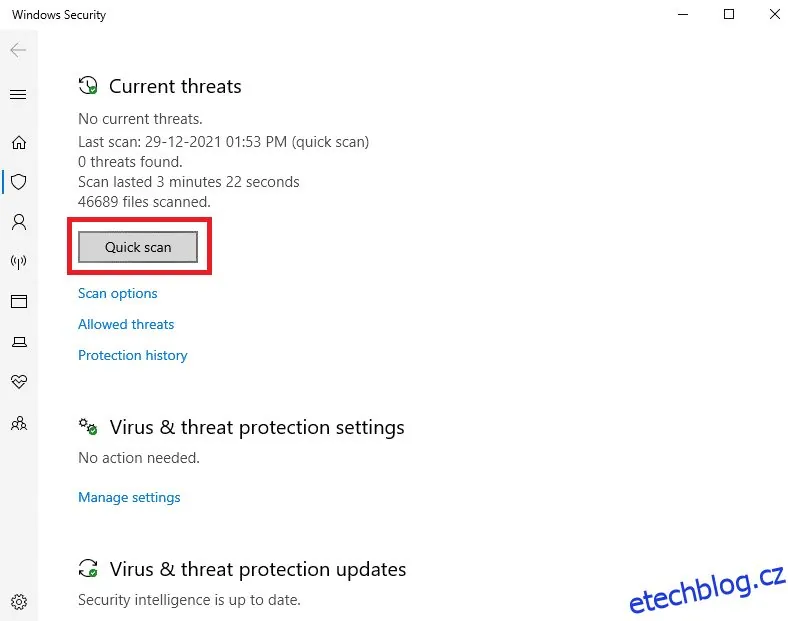
5. Klikněte na "Rychlá kontrola" pro vyhledání malwaru.
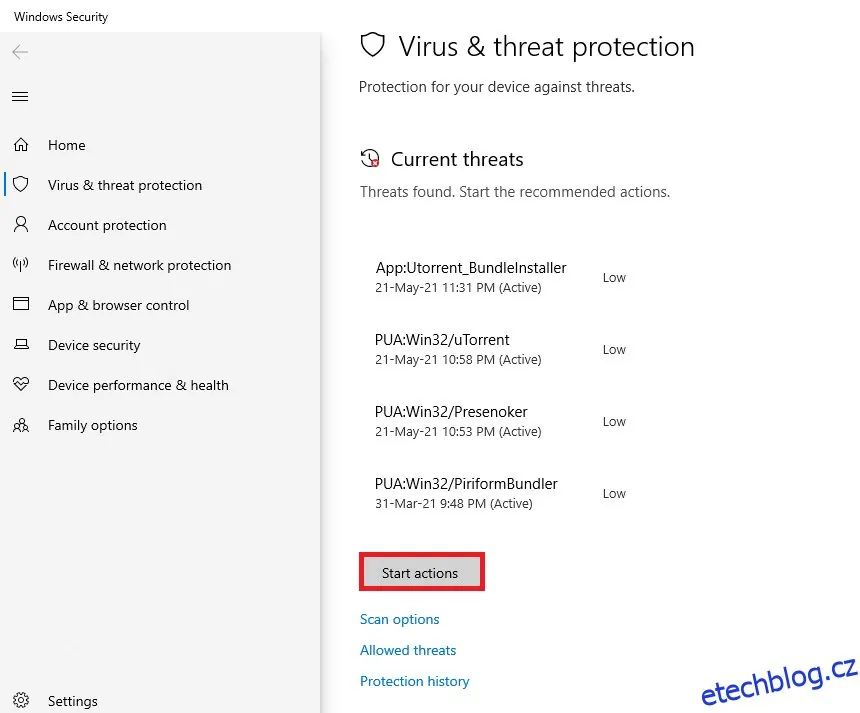
6A. Po dokončení kontroly se zobrazí nalezené hrozby. Klikněte na "Spustit akce" v sekci Aktuální hrozby.
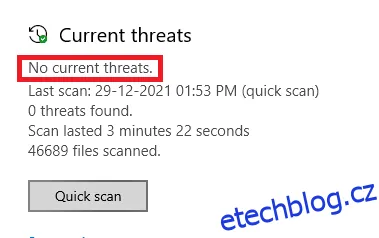
6B. Pokud systém nenalezne žádné hrozby, zobrazí se zpráva "Žádné aktuální hrozby".
Metoda 5: Restartování Instalační služby systému Windows
Instalační služba systému Windows se může při instalaci programu zaseknout, což vede k chybě 1500. Restartování služby může pomoci tento problém vyřešit.
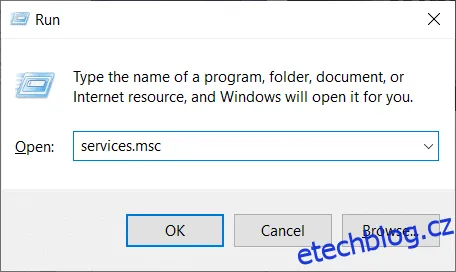
1. Stisknutím kláves Windows + R otevřete okno "Spustit".
2. Zadejte "services.msc" a stiskněte klávesu Enter.
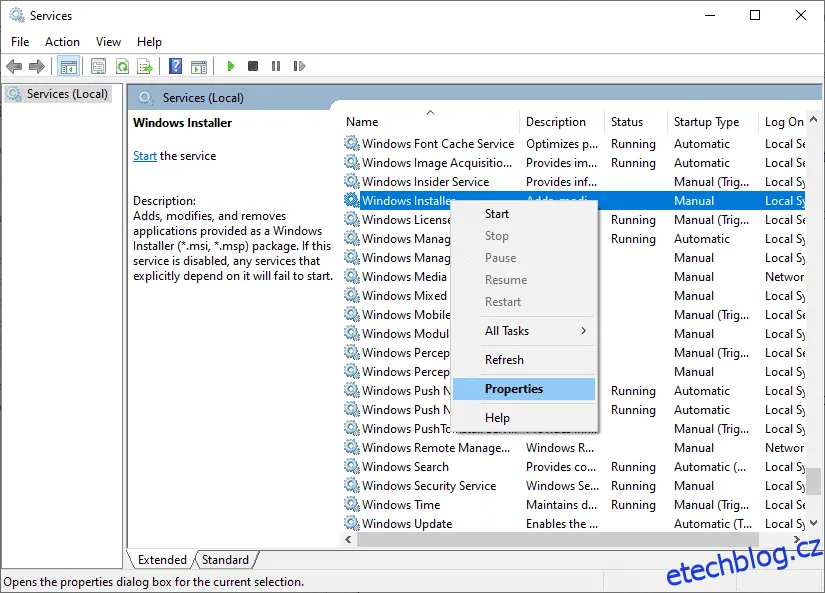
3. Vyhledejte "Instalační službu systému Windows" v seznamu služeb.
4. Pravým tlačítkem klikněte na službu a vyberte "Vlastnosti".
Poznámka: Vlastnosti můžete zobrazit také poklepáním na danou službu.
5. Na kartě "Obecné" nastavte "Typ spouštění" na "Automaticky".
Poznámka: Pokud stav služby není "Zastaveno", klikněte na tlačítko "Start".
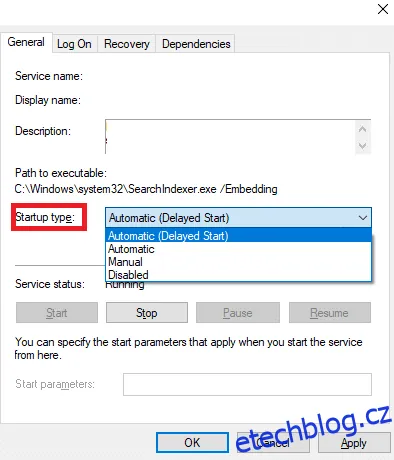
6. Klikněte na "Použít" a "OK" pro uložení změn. Zkontrolujte, zda se problém vyřešil.
Metoda 6: Resetování součástí aktualizace
Tato metoda zahrnuje:
- Restartování služeb BITS, Instalační služby MSI, kryptografické služby a služby Windows Update.
- Přejmenování složek "SoftwareDistribution" a "Catroot2".
Tyto kroky mohou vyřešit problém. Postupujte podle následujících instrukcí:
1. Spusťte Příkazový řádek jako správce.
2. Zadejte níže uvedené příkazy, jeden po druhém, a po každém stiskněte Enter:
net stop wuauserv
net stop cryptSvc
net stop bits
net stop msiserver
ren C:WindowsSoftwareDistribution SoftwareDistribution.old
ren C:WindowsSystem32catroot2 Catroot2.old
net start wuauserv
net start cryptSvc
net start bits
net start msiserver
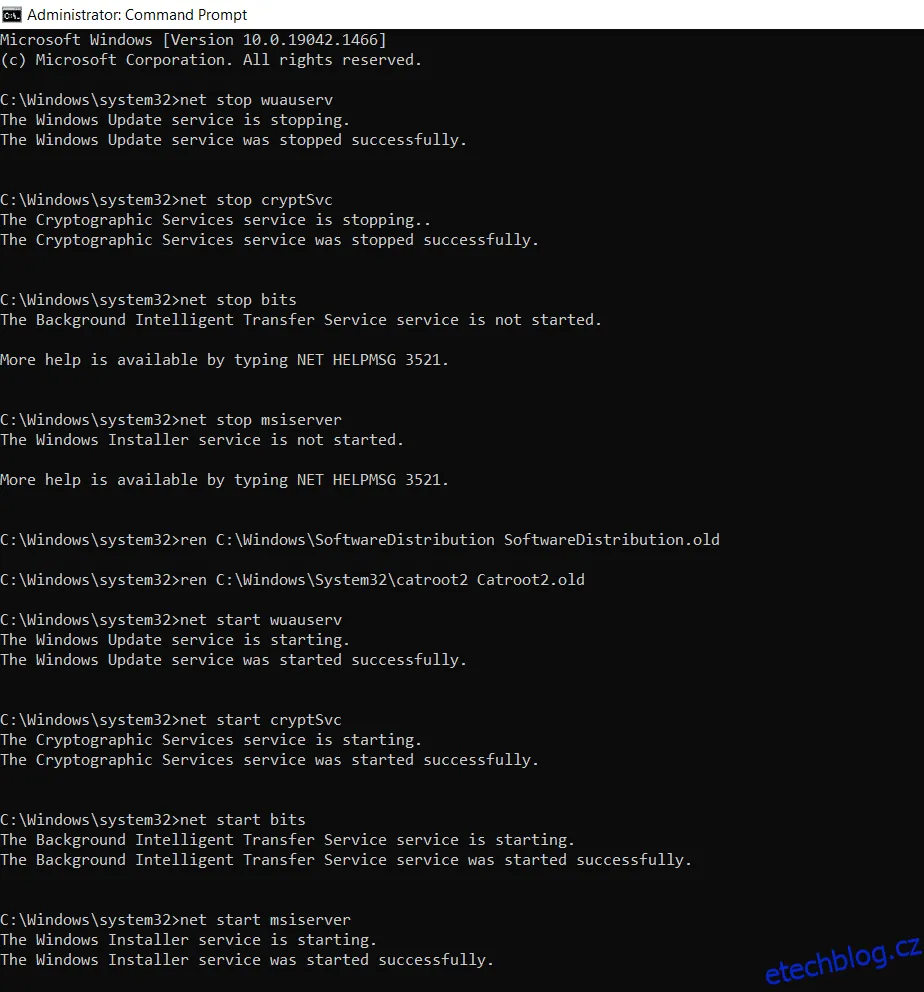
Vyčkejte na provedení příkazů a poté ověřte, zda je chyba odstraněna.
Metoda 7: Oprava systémových souborů
Poškozené systémové soubory mohou způsobit chybu 1500. Nástroj Kontrola systémových souborů (SFC) dokáže tyto soubory automaticky skenovat a opravovat.
1. Stiskněte klávesu Windows, zadejte "Příkazový řádek" a klikněte na "Spustit jako správce".
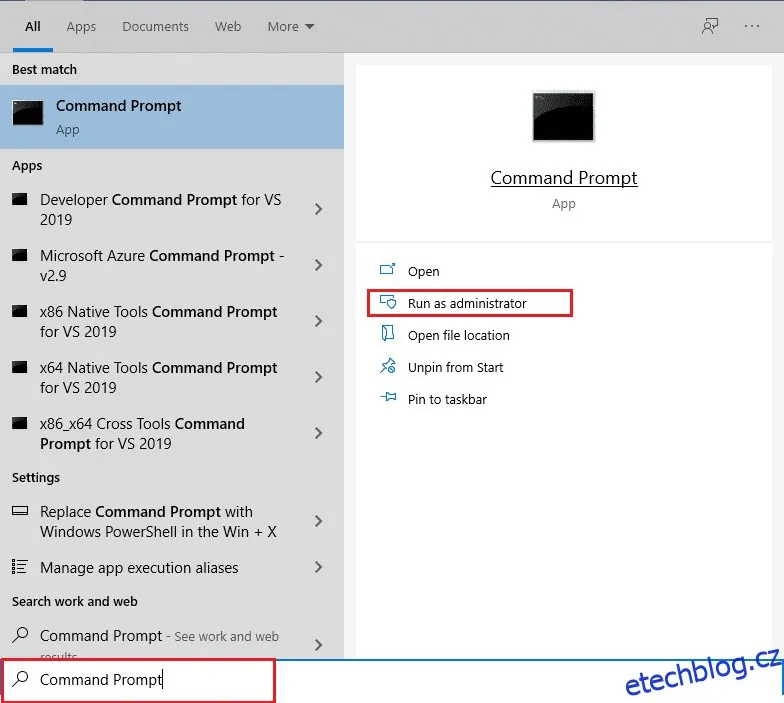
2. V okně Řízení uživatelských účtů klikněte na "Ano".
3. Zadejte příkaz "chkdsk C: /f /r /x" a stiskněte klávesu Enter.
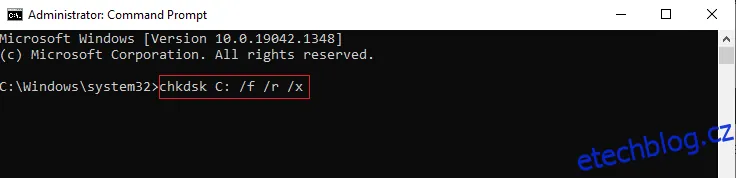
4. Pokud se objeví zpráva, že kontrola disku nemůže být provedena, zadejte "Y" a stiskněte klávesu Enter.
5. Zadejte příkaz "sfc /scannow" a stiskněte klávesu Enter pro spuštění Kontroly systémových souborů.
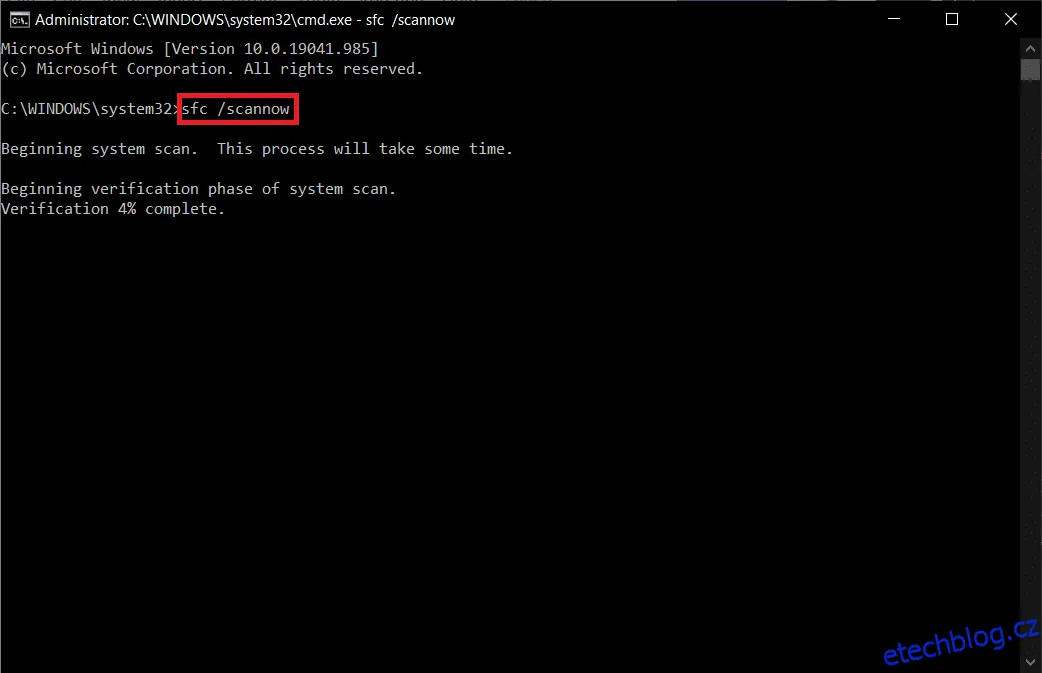
Poznámka: Kontrola systému může trvat několik minut. Během ní můžete pokračovat v jiných činnostech.
Po dokončení skenování se může zobrazit jedna z těchto zpráv:
- Ochrana prostředků systému Windows nenašla žádné porušení integrity.
- Ochrana prostředků systému Windows nemohla provést požadovanou operaci.
- Ochrana prostředků systému Windows našla poškozené soubory a úspěšně je opravila.
- Ochrana prostředků systému Windows našla poškozené soubory, ale některé z nich nedokázala opravit.
6. Po dokončení kontroly restartujte počítač.
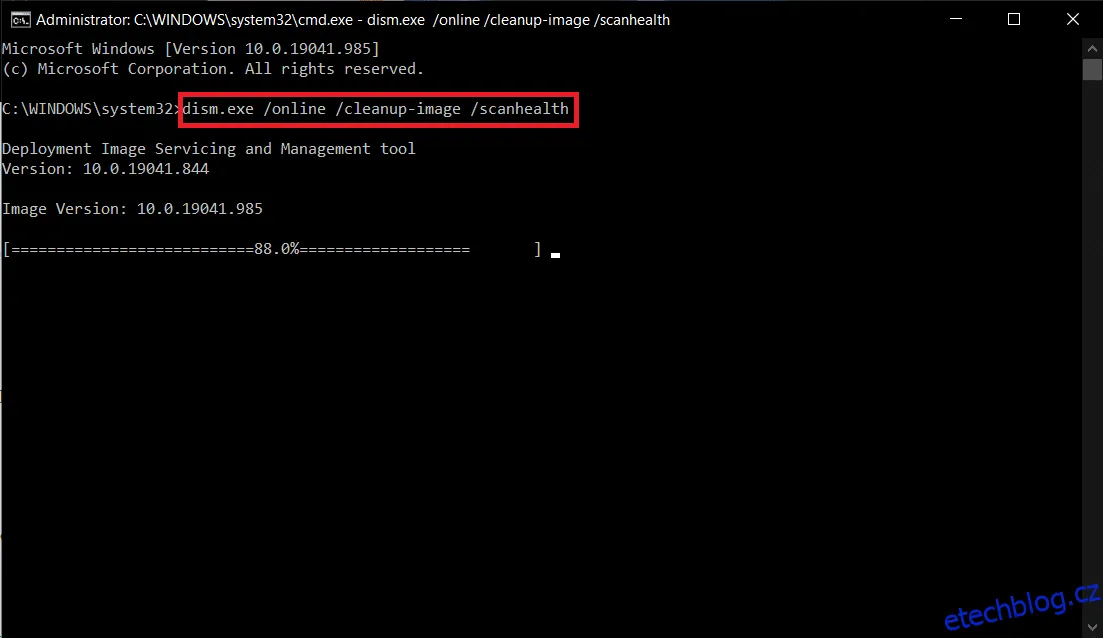
7. Opětovně spusťte Příkazový řádek jako správce a zadejte následující příkazy, jeden po druhém:
dism.exe /Online /cleanup-image /scanhealth
dism.exe /Online /cleanup-image /restorehealth
dism.exe /Online /cleanup-image /startcomponentcleanup
Poznámka: Pro správné provedení příkazů DISM musíte mít aktivní internetové připojení.
Metoda 8: Úprava Editoru registru
Záznamy v registru o probíhajících instalacích se někdy neodstraní. Odstranění těchto záznamů může pomoci vyřešit chybu 1500.
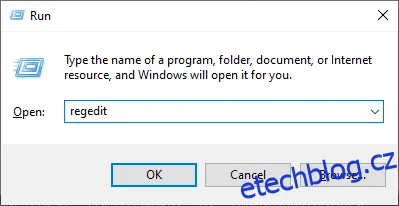
1. Stisknutím kláves Windows + R otevřete okno "Spustit".
2. Zadejte "regedit" a stiskněte klávesu Enter.
3. V okně Řízení uživatelských účtů klikněte na "Ano".
4. Přejděte na následující cestu:
HKEY_LOCAL_MACHINESoftwareMicrosoftWindowsCurrentVersionInstallerInProgress
Poznámka: Pokud neprobíhá žádná instalace, podklíč "InProgress" nemusí existovat. V takovém případě pokračujte dalšími metodami.
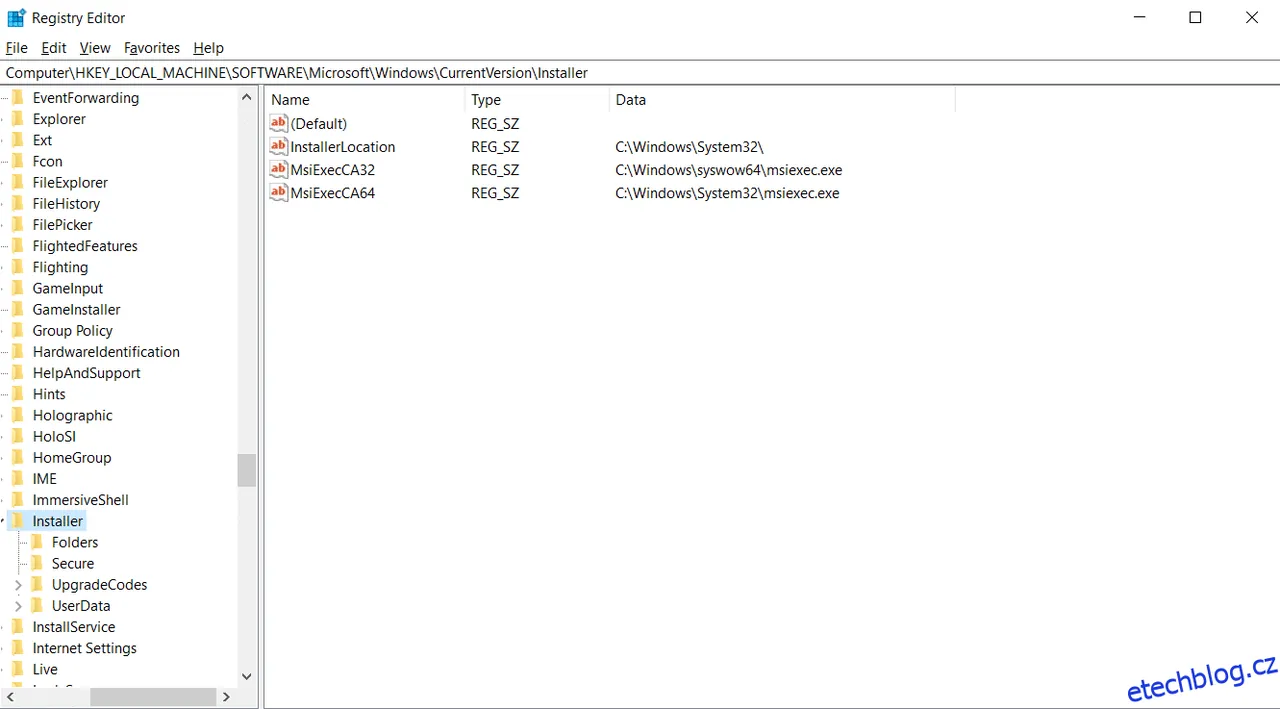
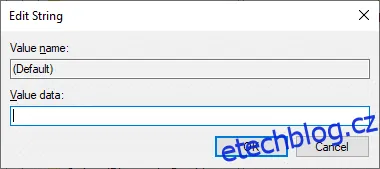
5. Poklepejte na "Výchozí" řetězec v pravém panelu a smažte obsah pole "Údaj hodnoty" (pokud je nějaký).
6. Kliknutím na "OK" uložte změny a restartujte počítač.
Po restartu zkuste program znovu nainstalovat a ověřte, zda se chyba znovu objevila.
Metoda 9: Odinstalace aplikací v nouzovém režimu
Konflikty s aplikacemi nebo antivirovým softwarem třetích stran mohou způsobit chybu 1500. Spuštění počítače v nouzovém režimu a následná odinstalace potenciálně problematických aplikací může pomoci odhalit příčinu problému.
1. Otevřete Nastavení stisknutím kláves Windows + I.
2. Klikněte na "Aktualizace a zabezpečení".
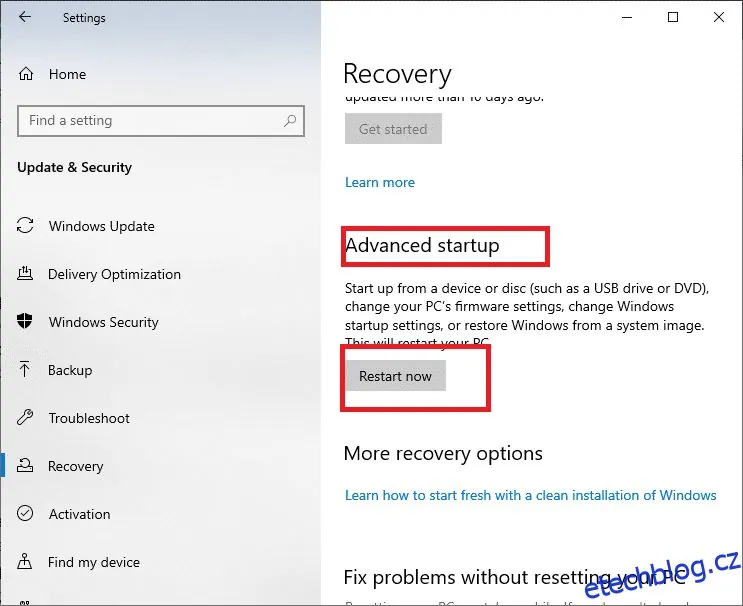
3. Přejděte na "Obnovení" a klikněte na "Restartovat nyní" v sekci "Pokročilé spouštění".
4. Po restartování počítače se dostanete do prostředí Windows Recovery Environment.
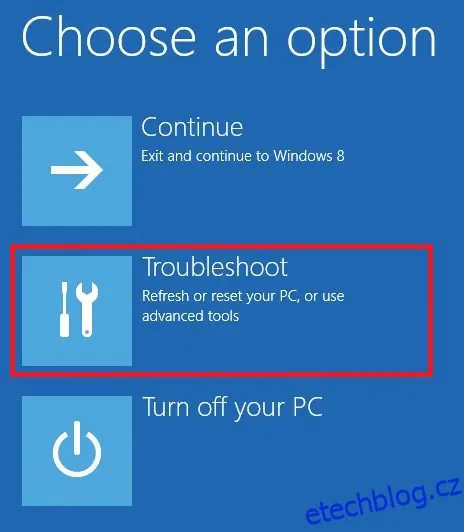
5. Klikněte na "Troubleshoot".
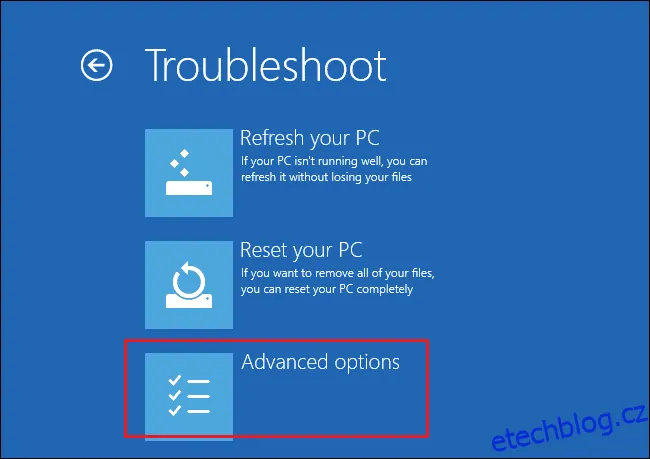
6. Klikněte na "Pokročilé možnosti".
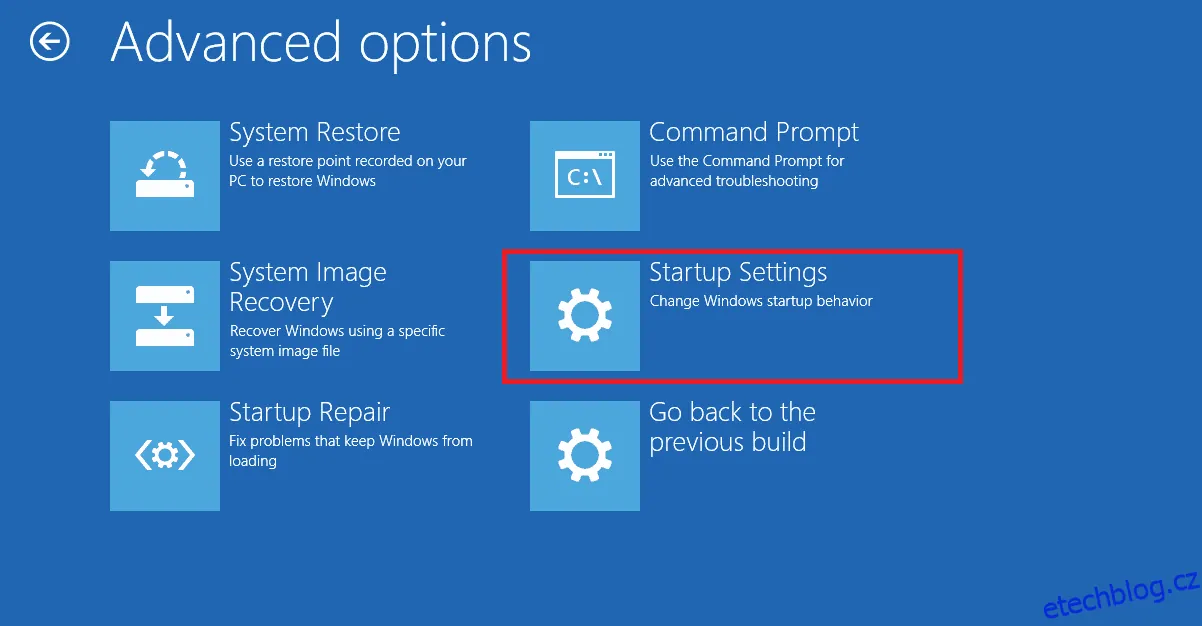
7. Vyberte "Nastavení spouštění".
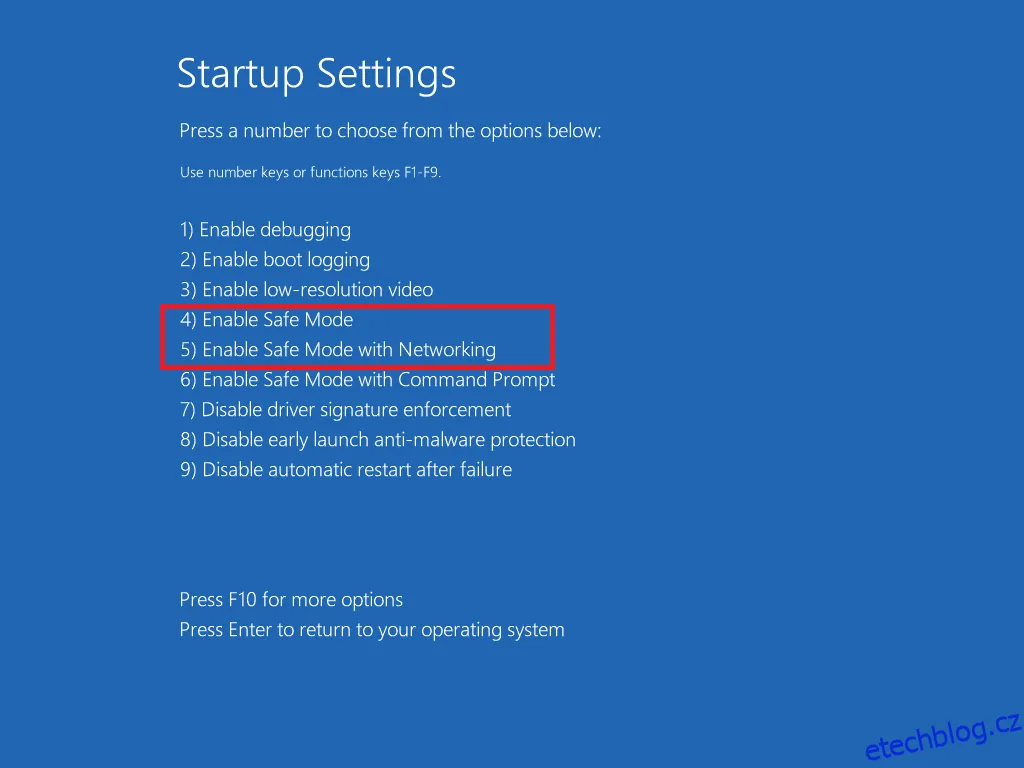
8. Klikněte na "Restartovat" a vyčkejte, až se zobrazí obrazovka "Startup Settings".
9. Stiskněte klávesu "4" pro spuštění nouzového režimu.
Poznámka: Stiskněte klávesu "5" pro spuštění nouzového režimu s přístupem k síti.
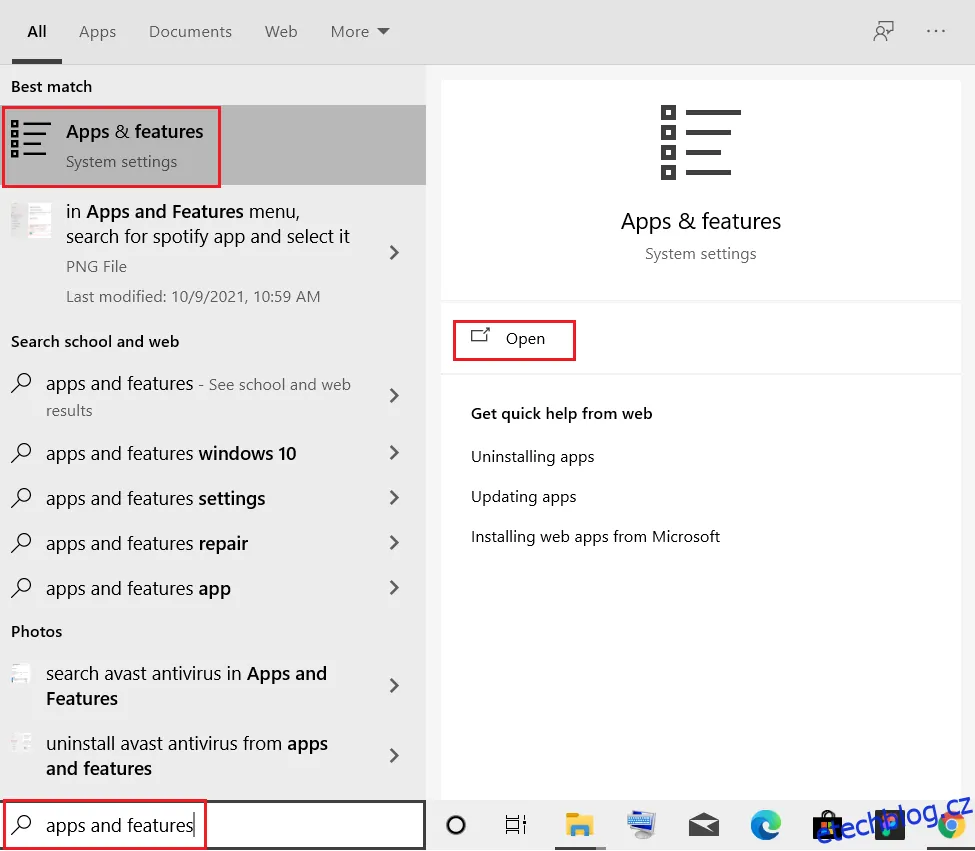
10. Stiskněte klávesu Windows, zadejte "Aplikace a funkce" a klikněte na "Otevřít".
11. Vyberte potenciálně problematickou aplikaci a klikněte na "Odinstalovat".
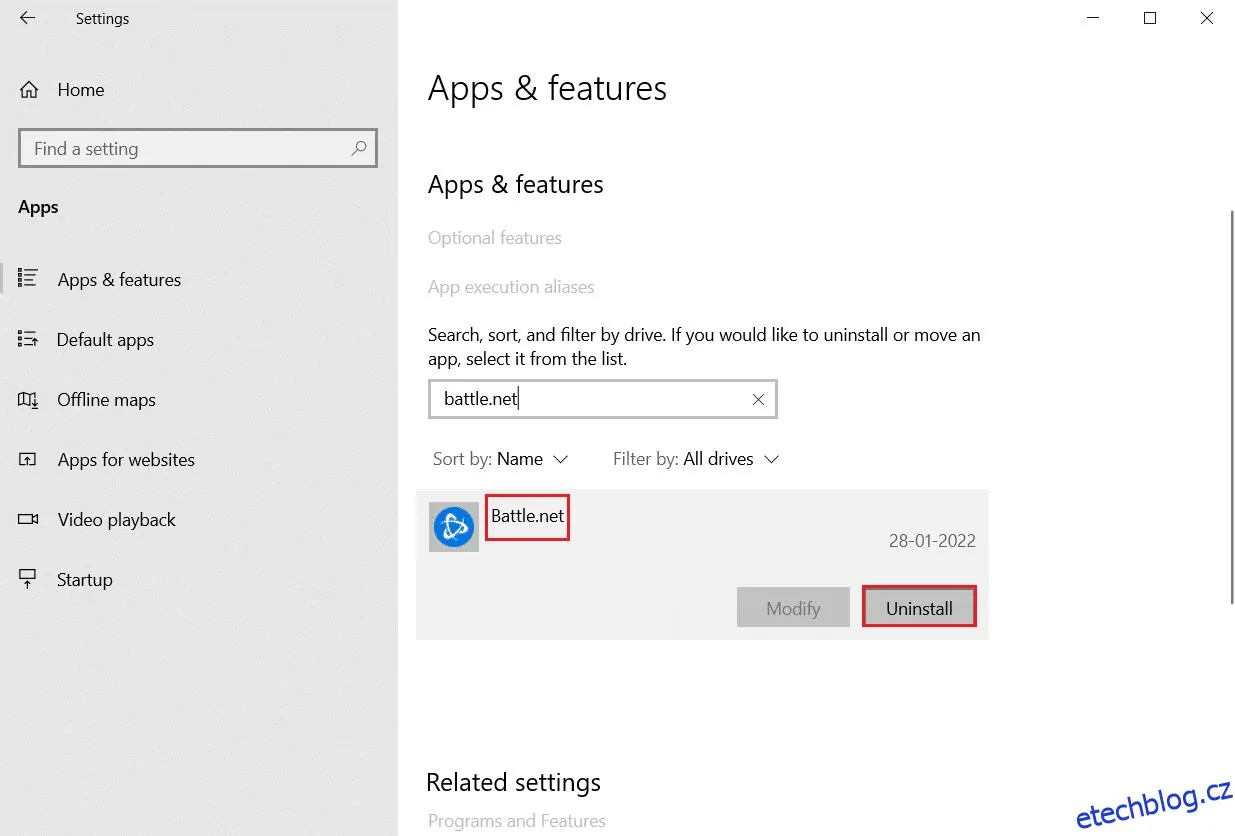
12. Opětovným kliknutím na "Odinstalovat" potvrďte a dokončete odinstalaci podle pokynů na obrazovce.
13. Restartujte počítač a ověřte, zda se chyba stále objevuje. Pokud ano, vyzkoušejte další řešení.
***
Doufáme, že vám tento návod pomohl vyřešit chybu 1500 "Probíhá jiná instalace". Dejte nám vědět, která metoda byla pro vás nejúčinnější. V případě dotazů nebo návrhů k tomuto článku neváhejte využít sekci komentářů.
