Oprava chyby běhového prostředí Xbox ve Windows 10
Xbox od společnosti Microsoft je celosvětově známá a hojně využívaná platforma pro hraní videoher. Zážitek z hraní je často vylepšen díky ovladačům Xbox, které umožňují bezdrátové ovládání hry pomocí několika kliknutí. Pro uživatele Windows, kteří hrají na svém PC, jsou ovladače Xbox plně kompatibilní s operačním systémem Windows. Nicméně, občas se stává, že uživatelé hlásí výskyt chyby runtime. I když se s touto chybou nesetkáváme často, může narušovat plynulost hraní a být frustrující. Pokud řešíte stejný problém, jste na správném místě. Připravili jsme pro vás komplexního průvodce, který vám pomůže se s chybou runtime vypořádat a vysvětlí, co přesně tato chyba znamená. Pojďme se tedy na tuto chybu podívat blíže a zjistit, co ji způsobuje při používání ovladače Xbox ve Windows.
Jak odstranit chybu Xbox Runtime Error v systému Windows 10
Chyba runtime Xbox je problém, který se objevuje převážně při spouštění programu s využitím ovladače Xbox. Pokud stisknete tlačítko na ovladači, chcete spustit hru nebo jiný program, může se objevit chyba runtime, která z mnoha důvodů zabraňuje správnému vykonání příkazů.
Co způsobuje chybu Runtime Error?
Chyba runtime při používání Xbox s ovladačem Xbox může být způsobena několika faktory. Některé z nich jsou uvedeny níže:
- Poškozené soubory Xbox
- Zastaralé ovladače ovladače Xbox
- Poškozené systémové soubory
- Problémy se servery Xbox
Ať už je příčina technického rázu nebo je způsobena problémem se serverem, existují kroky, které vám mohou pomoci ji vyřešit, a ty jsou popsány níže:
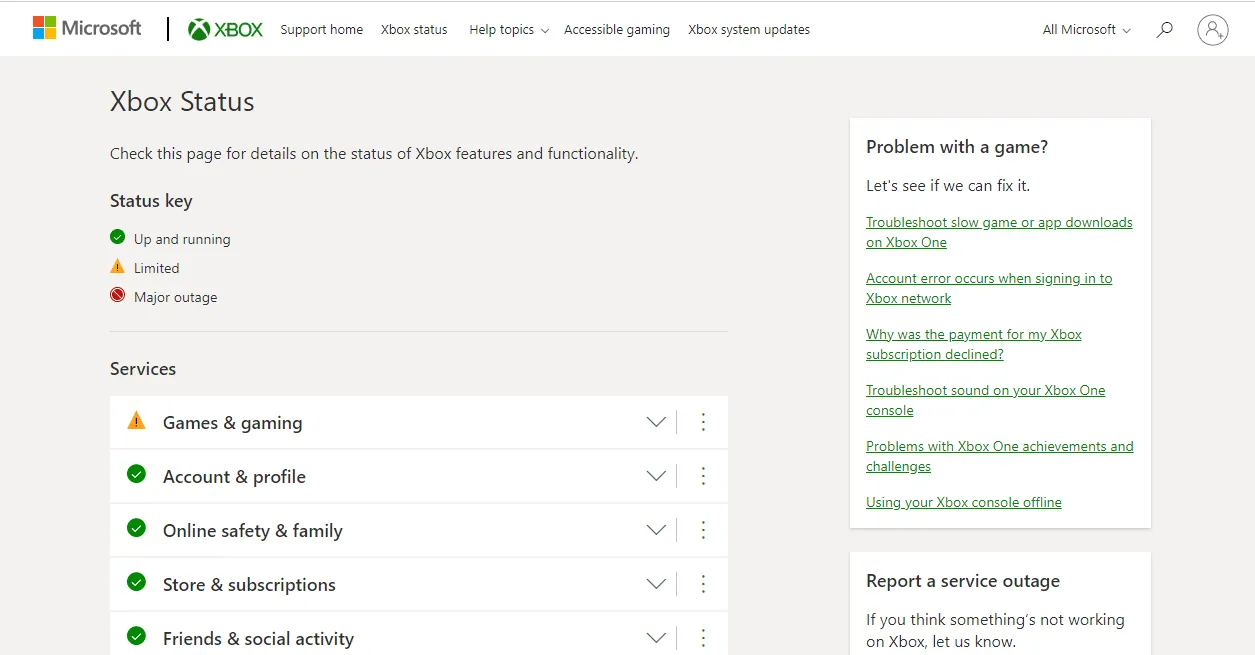
Metoda 1: Zkontrolujte stav serveru Xbox
Jednou z metod, jak odstranit chybu runtime Xbox, je ověřit, zda servery Xbox nejsou mimo provoz. Někdy je skutečným problémem, který stojí za chybou runtime, problém na straně serveru, proto je nutné se podívat na stránku se stavem Xbox Live a počkat, až bude problém vyřešen, pokud je server nedostupný.
Metoda 2: Ruční instalace ovladače Xbox
Prvním krokem, který můžete udělat při řešení problému s chybou runtime při hraní na Xboxu, je ruční instalace ovladačů ovladače Xbox. Než to ale provedete, je důležité odinstalovat ovladače pro Xbox 360. Zatímco pro Windows 10 jsou tyto ovladače předinstalovány, pro jiné verze Windows je nutné stáhnout si ovladač pro Xbox One manuálně pomocí následujících kroků:
1. Stiskněte klávesy Win + R a otevřete dialogové okno Spustit.
2. Do pole napište příkaz "control" a klikněte na OK.
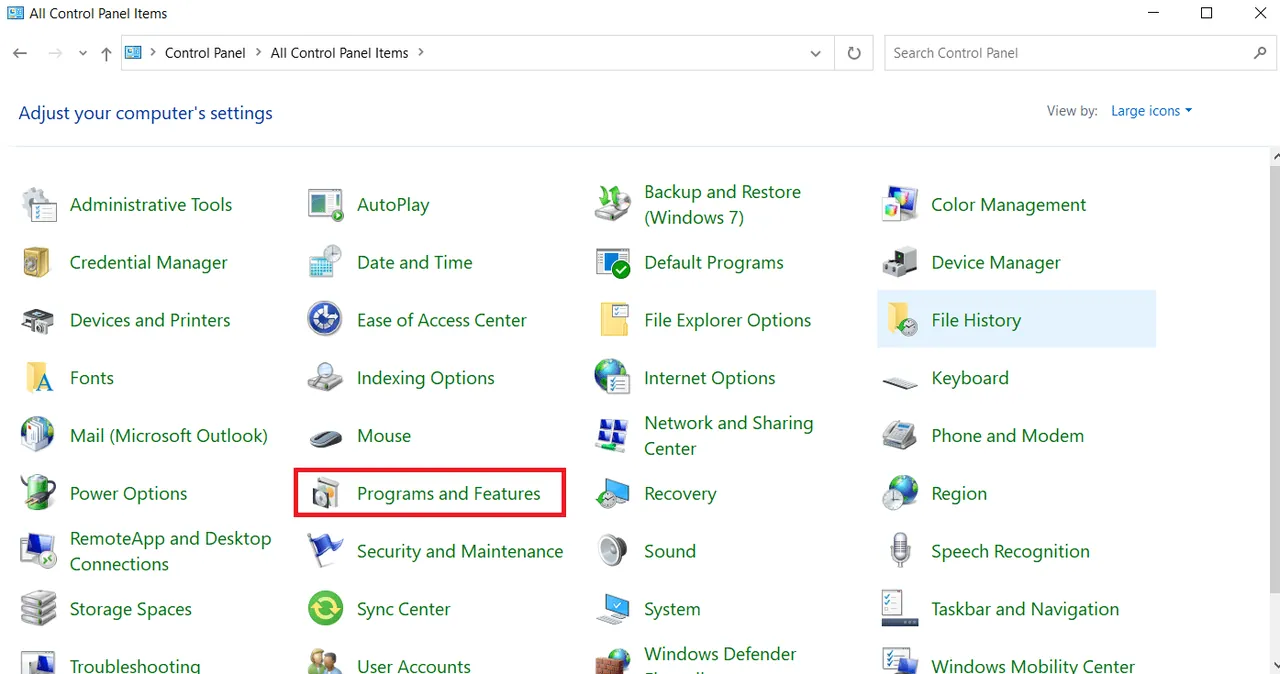
3. Najděte a otevřete "Programy a funkce".
4. Poté klikněte pravým tlačítkem myši na "Microsoft Xbox 360".
5. Nakonec klikněte na "Odinstalovat".
6. Po odinstalování programu si stáhněte nejnovější verzi ovladače pro Xbox One.
7. Po stažení spusťte instalátor.
8. Nakonec restartujte systém.

9. Nyní připojte ovladač Xbox a ověřte, zda je chyba vyřešena.
Metoda 3: Instalace nejnovější verze Microsoft Visual C++
Dalším řešením, které vám může pomoci s chybou runtime, je instalace nejnovější verze Microsoft Visual C++ do vašeho systému. Nejnovější verze nemusí být součástí ovladačů ovladače Xbox, proto si ji můžete stáhnout ručně.
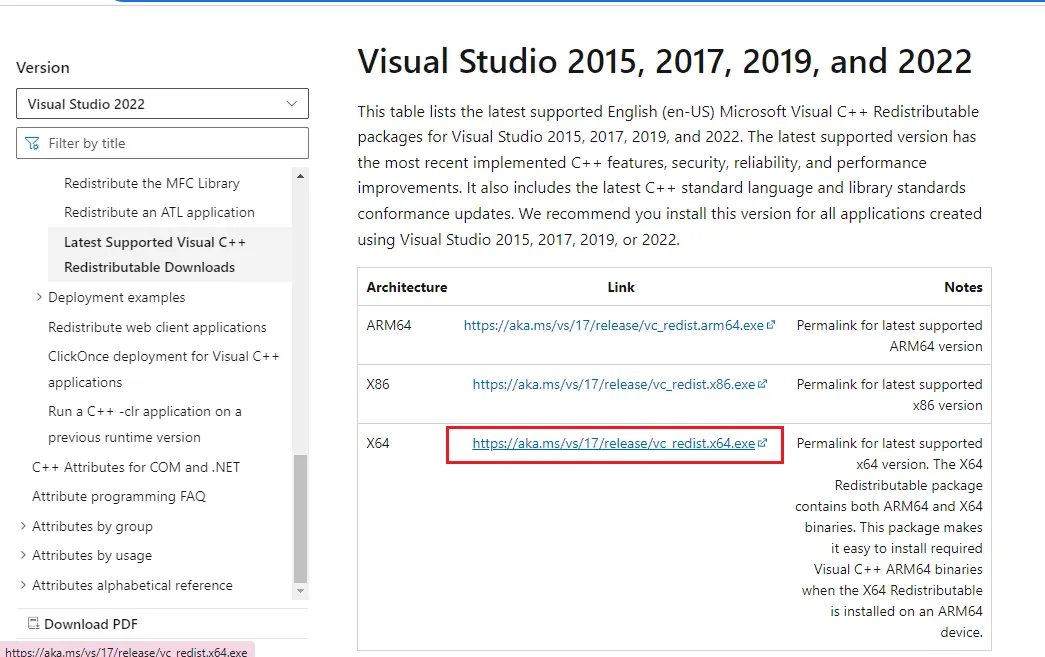
1. Otevřete stránku pro stažení Microsoft Visual C++.
2. Klikněte na odkaz ke stažení.
3. Po instalaci programu do vašeho systému jej spusťte podle pokynů na obrazovce.
4. Nyní restartujte počítač a připojte ovladač Xbox, abyste zjistili, zda byla chyba runtime odstraněna.
Metoda 4: Aktualizujte operační systém Windows
Pokud na svém počítači používáte zastaralou verzi Windows a při spuštění hry se vám zobrazí chyba runtime Xbox, aktualizace systému Windows by vám mohla pomoci. Podívejte se na náš návod Jak stáhnout a nainstalovat nejnovější aktualizaci Windows 10 pro pomoc s nejnovější aktualizací.
Metoda 5: Oprava systémových souborů
Dalším důvodem, který může způsobit chybu runtime, jsou poškozené soubory ve vašem systému. Tyto soubory plné chyb mohou narušit normální fungování systému. Z tohoto důvodu je důležité tyto soubory zkontrolovat pomocí nástroje Kontrola systémových souborů. Další informace o skenování naleznete v našem návodu Jak opravit systémové soubory v systému Windows 10.

Metoda 6: Restartujte Xbox
Pokud pro vás dosud žádná z metod nefungovala, můžete zkusit restartovat systém Xbox. To vám může pomoci s chybou runtime, pokud používáte konzoli. Data a hry uložené ve vašem systému zůstanou po restartu nepoškozené, takže je to zcela bezpečné. Metodu restartu můžete vyzkoušet pomocí následujících kroků:
1. Stiskněte tlačítko Xbox.
2. V zobrazeném okně Xbox klikněte na Nastavení.
3. Vyberte možnost Restartovat konzoli a stisknutím tlačítka Ano potvrďte restart.
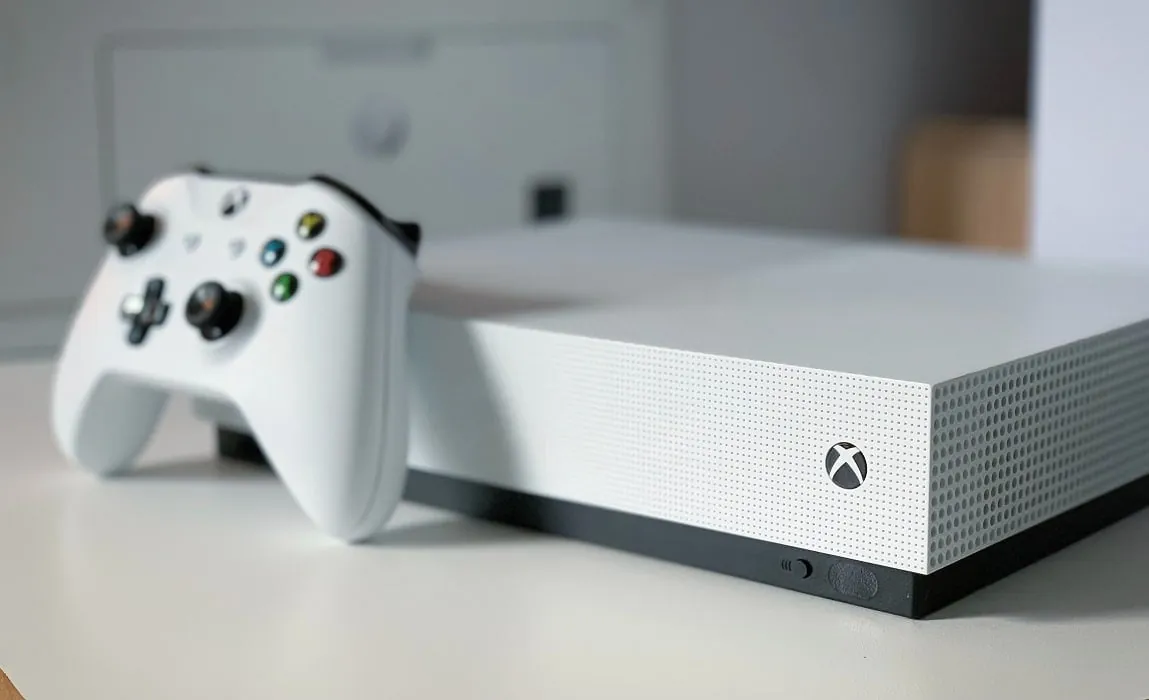 Foto Louis Philippe Poitras na Unsplash
Metoda 7: Aktualizujte ovladač Xbox
K hlavnímu problému chyby runtime u Xboxu dochází, když se uživatel pokusí spustit hru pomocí ovladače. Proto je důležité zajistit, aby byl bezdrátový ovladač, který používáte, aktuální. Postupujte podle níže uvedených kroků a aktualizujte ovladač, abyste se zbavili chyby runtime:
1. Připojte ovladač Xbox k počítači.
2. Dále stiskněte klávesu Windows, zadejte "Microsoft Store" a klikněte na Otevřít.
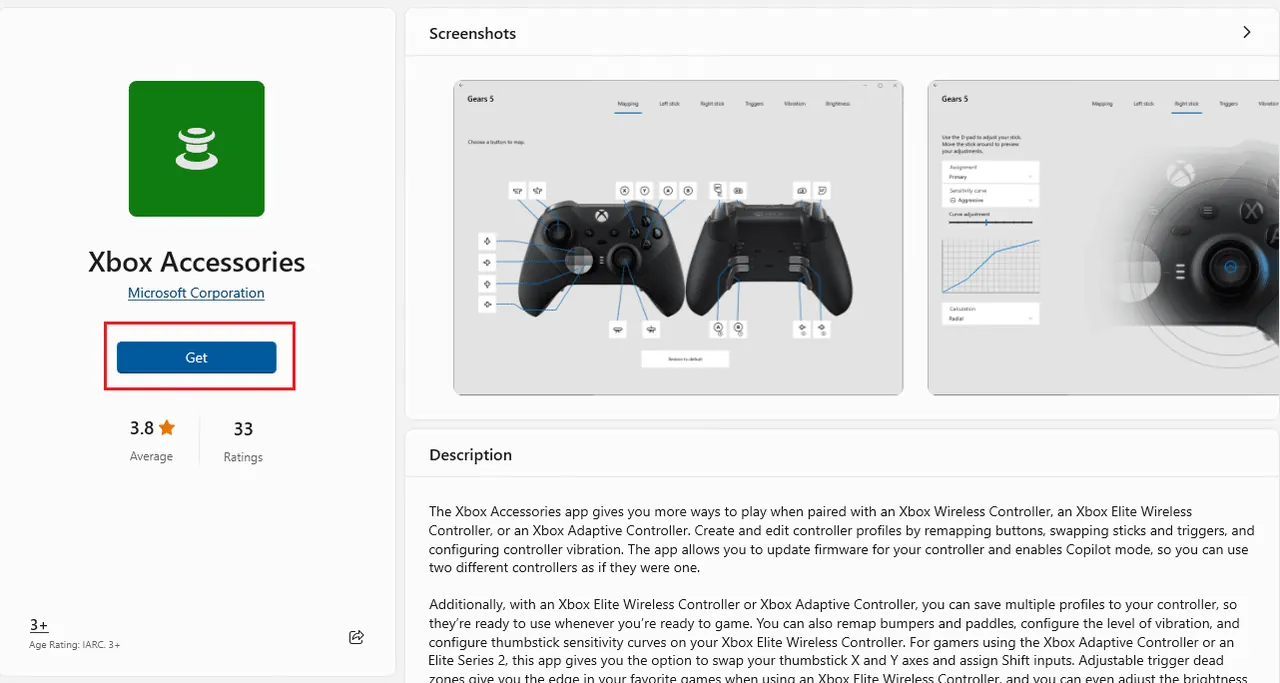
3. Vyhledejte aplikaci "Příslušenství pro Xbox" a kliknutím na "Získat" ji nainstalujte do počítače.
4. Nyní spusťte aplikaci "Příslušenství pro Xbox". Po detekci se automaticky zobrazí ovladač Xbox na obrazovce.
5. Dále klikněte na ikonu se třemi tečkami a klikněte na možnost "Aktualizovat".
6. Pokud je ovladač aktuální, zobrazí se na obrazovce zpráva "Není k dispozici žádná aktualizace".
Metoda 8: Proveďte čisté spuštění
Pokud jste vyzkoušeli všechny výše uvedené metody a stále se vám nedaří zbavit se chyby runtime, mohlo by se jednat o poškozená úložiště nebo chybějící soubory Windows, které chybu způsobují. Pro tyto problémy existuje rychlé řešení - provedení čistého spuštění. Odstraní všechny aplikace nebo programy třetích stran, které by mohly narušovat spouštění hry nebo jiné funkce Windows. Podívejte se na našeho užitečného průvodce Jak provést čisté spuštění v systému Windows 10, kde najdete podrobné pokyny krok za krokem.

Často kladené otázky (FAQ)
Otázka 1. Co je to runtime chyba?
Odpověď: Runtime chyba je chyba, ke které dochází během spouštění ovlivněného programu. Může být způsobena různými faktory, včetně nekompatibilních aplikací, nedostatku místa nebo paměti, malwaru nebo chyb.
Otázka 2. Ovlivňuje runtime chyba hru?
Odpověď: Pokud se setkáte s chybou runtime kvůli vašemu ovladači Xbox, je vysoká pravděpodobnost, že ztratíte svou hru nebo nad ní kontrolu a vaše hra může být také ukončena.
Otázka 3. Jak mohu resetovat ovladač Xbox?
Odpověď: Resetování ovladače Xbox je poměrně jednoduché, protože resetovací tlačítko je umístěno v blízkosti tlačítka L2. Pokud tlačítko stisknete a podržíte na několik sekund, ovladač se resetuje. Jakmile je hotovo, můžete ovladač znovu připojit k systému a zkontrolovat, zda funguje správně.
Otázka 4. Jak mohu aktualizovat ovladač Xbox?
Odpověď: Ovladač Xbox můžete aktualizovat pomocí aplikace "Příslušenství pro Xbox". Další informace a pokyny krok za krokem naleznete v metodě 7, která je uvedena výše.
Otázka 5. Je v pořádku provést tvrdý reset Xboxu?
Odpověď: Tvrdý reset vymaže všechna data a hry z vašeho PSP nebo Xboxu, proto se před jeho provedením ujistěte, že jste si uložili všechna data, soubory a hry ze systému Xbox na bezpečné místo.
***
Uživatelé konzole Xbox, kteří rádi hrají videohry s využitím ovladačů Xbox, se mohou poměrně často setkat s chybou runtime. Zobrazení této chyby je frustrující, ale doufáme, že vám náš průvodce pomohl najít řešení, jak opravit chybu runtime Xbox, a také vám objasnil, co tato chyba vlastně je. Dejte nám vědět, která z metod vám byla nejužitečnější, a zanechte komentář. Pokud máte nějaké dotazy nebo návrhy, zanechte je prosím také níže.
