Oprava chyby Netflix 5.7 ve Windows 10
I když se Netflix etabloval jako dominantní hráč na poli streamovacích služeb, uživatelé se občas potýkají s chybovými hlášeními, která mohou narušit plynulý zážitek. Jednou z těchto nepříjemností je chyba Netflix s kódem 5.7. Paradoxně se tato chyba často objevuje, když se snažíte přehrát stažený obsah při současném připojení k Wi-Fi. Ačkoli se může zdát zvláštní, hlavní příčinou jsou obvykle problémy či nedokonalosti samotné platformy. Tento článek se zaměřuje na to, jak efektivně vyřešit chybu Netflix 5.7 na počítačích s operačním systémem Windows.
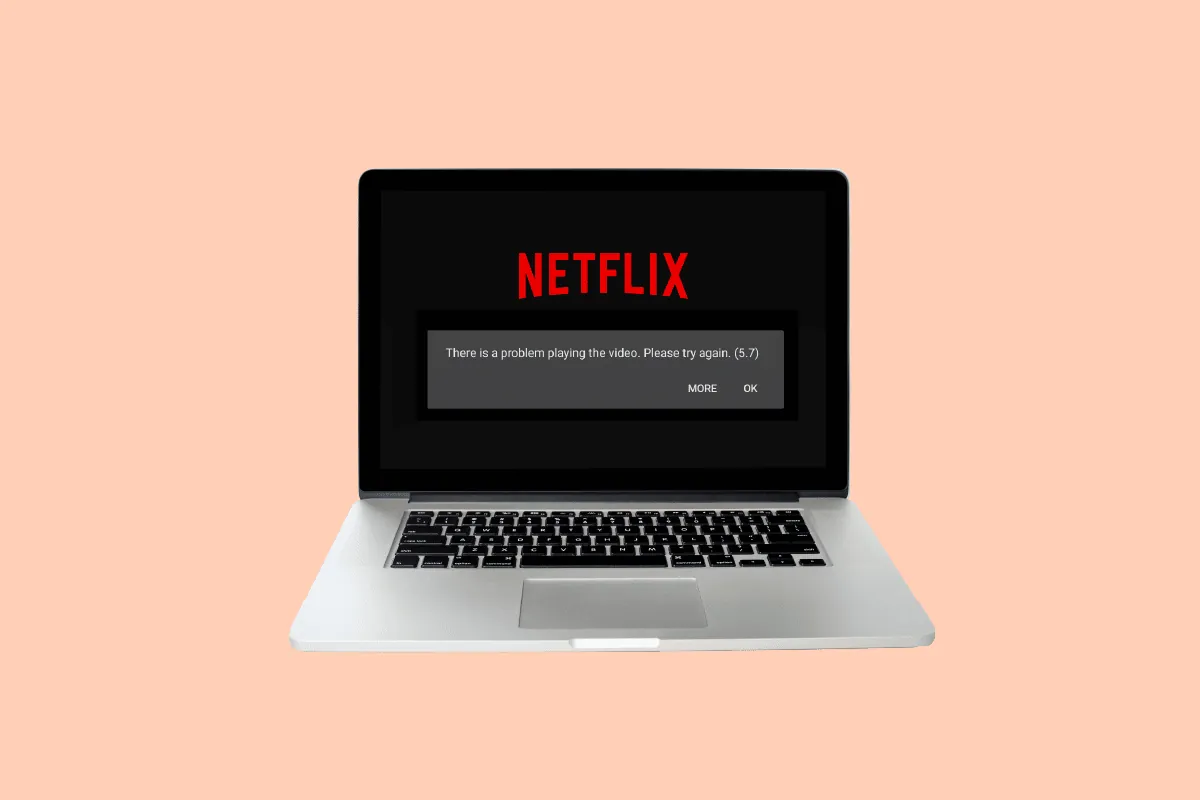
Možnosti řešení chyby Netflix 5.7 na Windows 10
Následující body popisují možné příčiny, proč se při streamování Netflixu může zobrazit chybová zpráva.
-
Neaktivní předplatné Netflix - Váš účet Netflix mohl být pozastaven nebo není aktuální kvůli neúplnému stahování či úpravě nastavení.
-
Nadměrné vyhledávání - Pokud opakovaně zadáváte stejný název filmu nebo seriálu do vyhledávacího pole, může to vést k této chybě.
-
Problémy se servery Netflixu - Servery platformy Netflix mohou být dočasně mimo provoz kvůli údržbě nebo technickým potížím.
Metoda 1: Základní postupy řešení problémů
Pro odstranění chyby můžete vyzkoušet několik základních kroků, které by měly pomoci identifikovat a vyřešit její příčinu.
1A. Restartování počítače
Prvním krokem při řešení chyby Netflix 5.7 by mělo být restartování počítače s Windows. Tento krok pomáhá eliminovat dočasné problémy a neúplné procesy na pozadí.
1. Stiskněte současně klávesy Alt + F4.
2. Z rozbalovací nabídky vyberte možnost „Restartovat”.
3. Potvrďte stisknutím klávesy Enter.
1B. Ověření kompatibility s Netflixem
Dalším klíčovým aspektem, který může způsobovat problémy, je nekompatibilita webového prohlížeče s platformou Netflix. Podle oficiálních stránek Netflixu jsou pro streamování podporovány následující prohlížeče:
- Google Chrome
- Microsoft Edge
- Mozilla Firefox
- Opera
- Safari (pro uživatele Mac)
1C. Kontrola počtu uživatelů
S prémiovým předplatným Netflixu je možné sdílet účet s více uživateli. Pokud ale dojde ke konfliktu mezi uživateli, může být streamování offline obsahu omezeno. Doporučujeme zkontrolovat počet aktivních uživatelů a případně omezit přístup k médiím.
1D. Kontrola probíhajících stahování
Velké množství současně probíhajících stahování může být další příčinou chyby. Zkontrolujte, zda nemáte spuštěno příliš mnoho stahování v aplikaci Netflix. Pro optimalizaci procesu můžete zrušit všechna stahování kromě toho, na kterém vám nejvíce záleží.
Metoda 2: Řešení problémů s připojením k internetu
Pro bezproblémové streamování na Netflixu je klíčové stabilní a rychlé připojení k internetu. Pro vyloučení problémů s připojením můžete vyzkoušet následující postupy.
2A. Měření rychlosti internetu
Pro zjištění, zda je internetové připojení dostatečné, je nutné zkontrolovat jeho rychlost. Pokud je rychlost stahování a odesílání minimálně 25 Mbps, mělo by být připojení dostačující.
1. Spusťte Google Chrome pomocí vyhledávacího pole ve spodní části obrazovky.
2. Otevřete stránku Speedtest a klikněte na tlačítko „GO”.
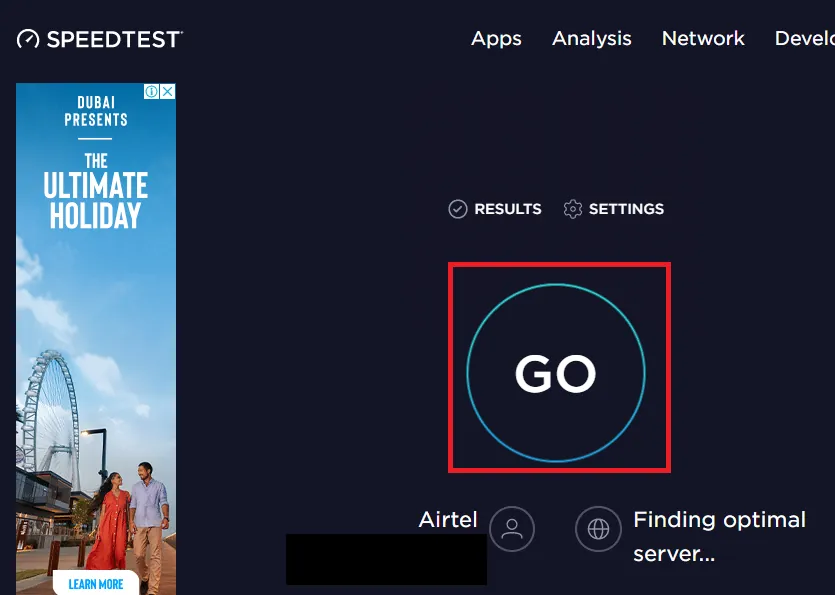
3. Na stránce s výsledky uvidíte naměřené hodnoty rychlosti vašeho připojení.
2B. Přepnutí na jinou Wi-Fi
Pokud máte pocit, že je aktuální síť Wi-Fi nedostatečně rychlá, pokuste se připojit k jiné dostupné síti a následně otestujte, zda chyba Netflix 5.7 stále přetrvává.
2C. Ověření stavu serverů Netflixu
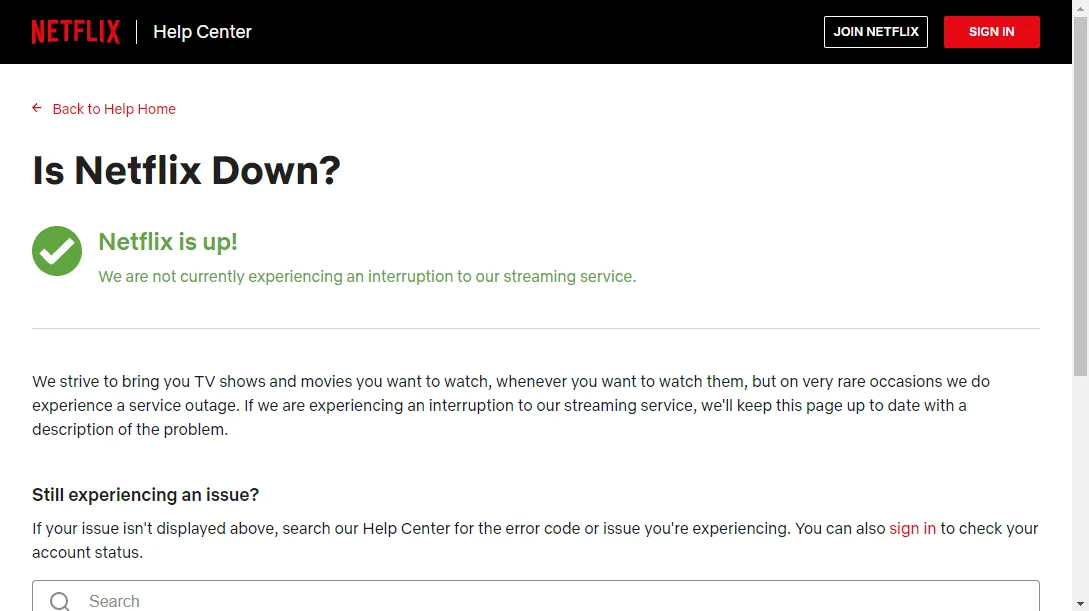
V ojedinělých případech může být problém způsoben výpadkem serverů Netflixu kvůli údržbě nebo nečekaným potížím. Aktuální stav serverů si můžete ověřit na následujícím odkazu: stav serveru Netflix.
2D. Oprava problémů se sítí
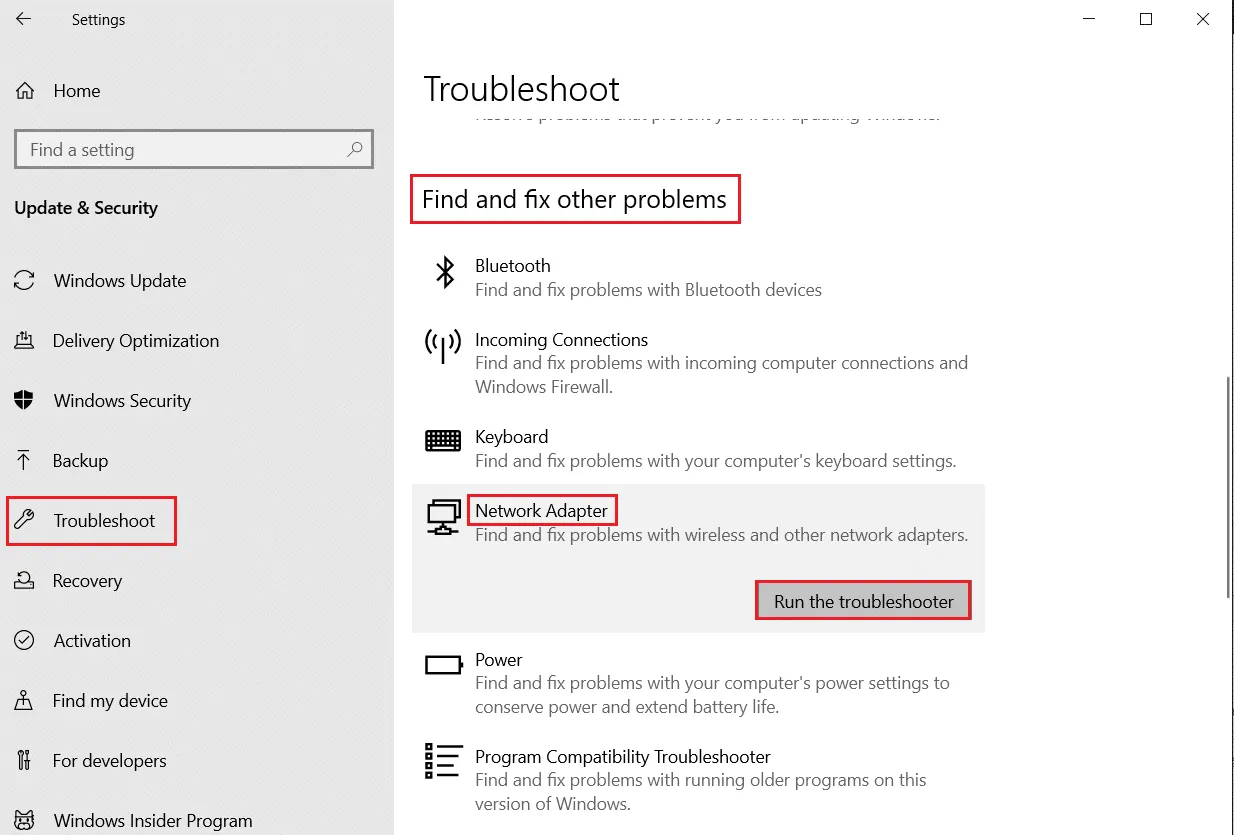
Často se stává, že problém spočívá v samotném síťovém připojení. Pro řešení potenciálních problémů s připojením můžete postupovat podle pokynů v článku, na který odkazuje následující link:
Metoda 3: Restart aplikace Netflix
Pokud aplikace Netflix nefunguje správně, můžete ji zkusit restartovat. To může pomoci odstranit chybu Netflix 5.7.1.
1. Použijte správce úloh k ukončení všech procesů na pozadí. Návod naleznete zde:
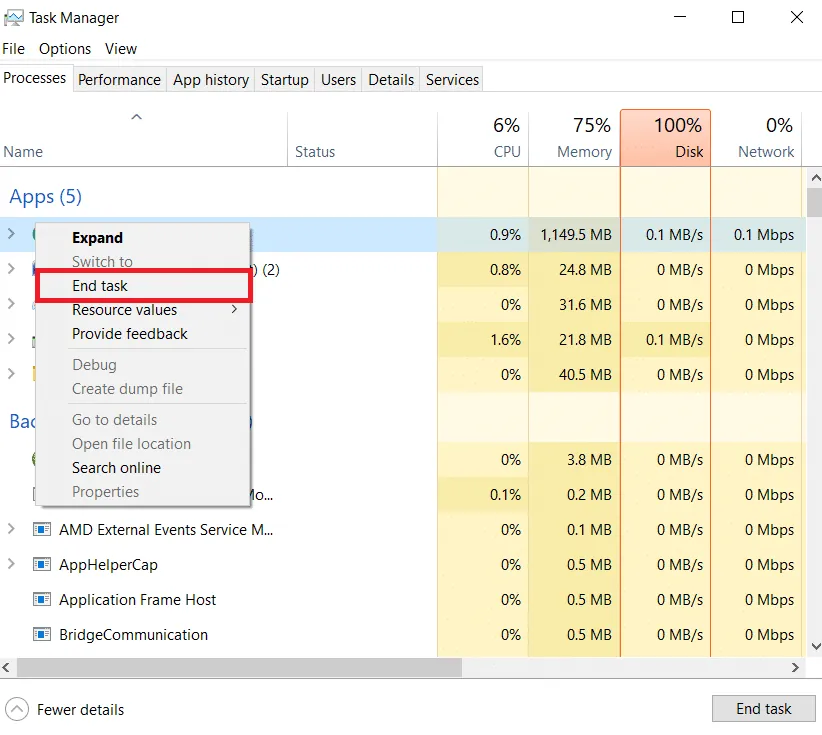
2. Použijte vyhledávací lištu Windows, vyhledejte aplikaci Netflix a spusťte ji.
Metoda 4: Deaktivace VPN a proxy služeb
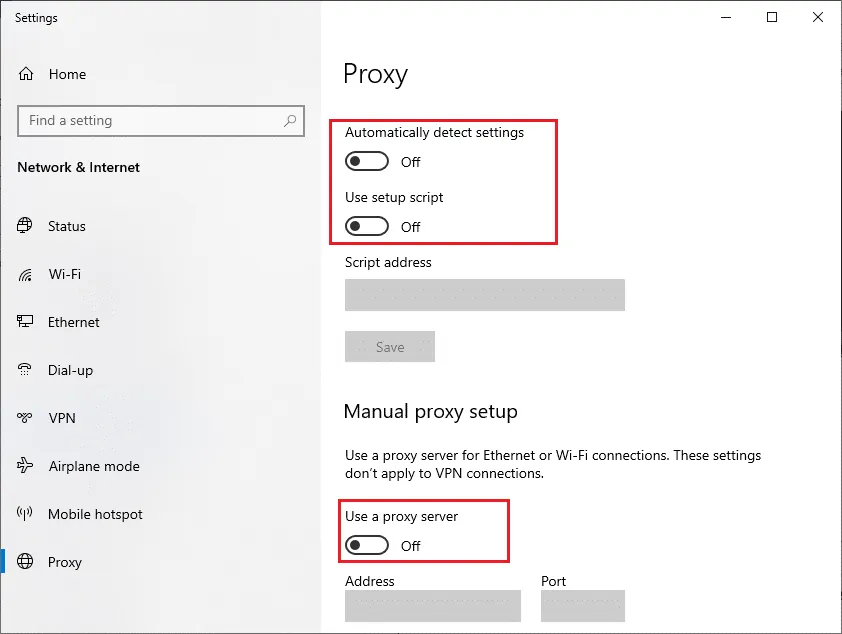
Pokud pro maskování vaší IP adresy používáte VPN nebo proxy server, zkuste je dočasně vypnout. Pro návod, jak zakázat tyto služby, se podívejte do tohoto článku. Může to pomoci odstranit chybu Netflix 5.7:
Metoda 5: Obnovení DNS nastavení
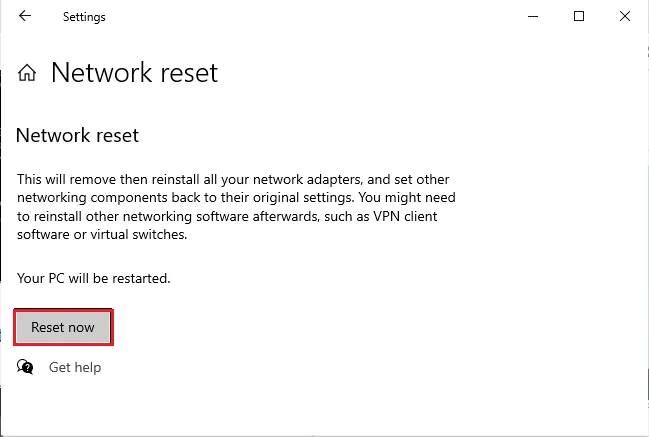
Problémy s DNS (Domain Name System) mohou mít vliv na připojení k internetu. Zkuste obnovit nastavení DNS na výchozí. Postup pro resetování DNS v systému Windows naleznete zde:
Metoda 6: Aktualizace systému Windows
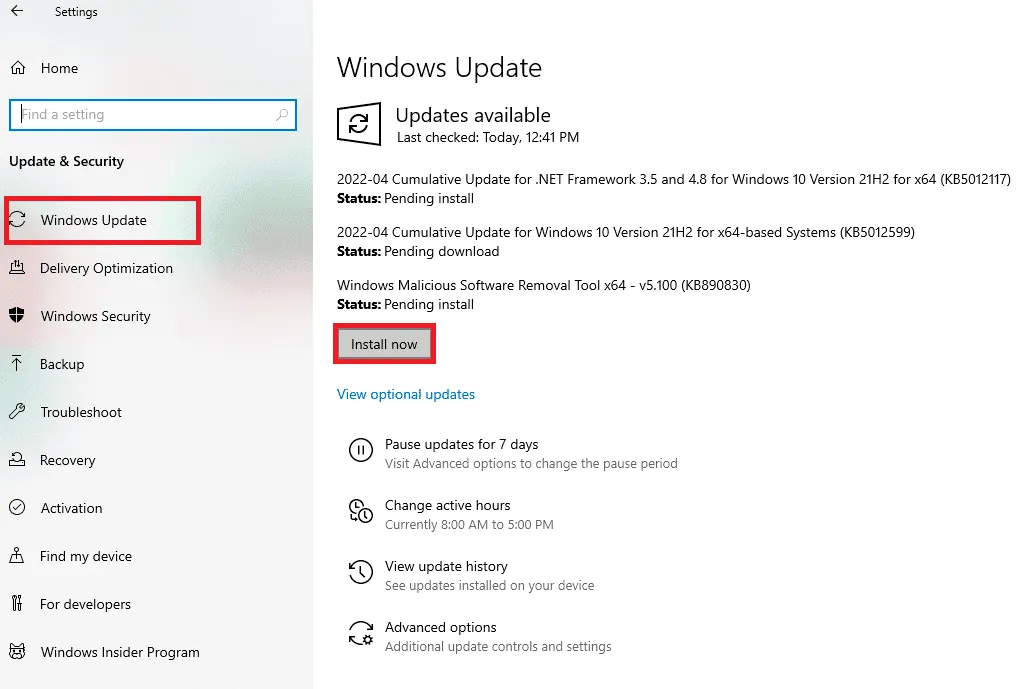
Důležitým krokem pro vyřešení chyby Netflix 5.7 je aktualizace operačního systému Windows na nejnovější verzi. Pro aktualizaci systému postupujte podle pokynů v následujícím odkazu:
Doporučení pro Samsung Smart TV: Reset Smart Hub (Samsung TV)
Pokud používáte televizor Samsung a objevuje se vám stejná chyba, pokuste se resetovat Smart Hub, což je centrum pro nastavení aplikací a kanálů. Upozorňujeme, že resetování Smart Hubu může vymazat uložené přihlašovací údaje.
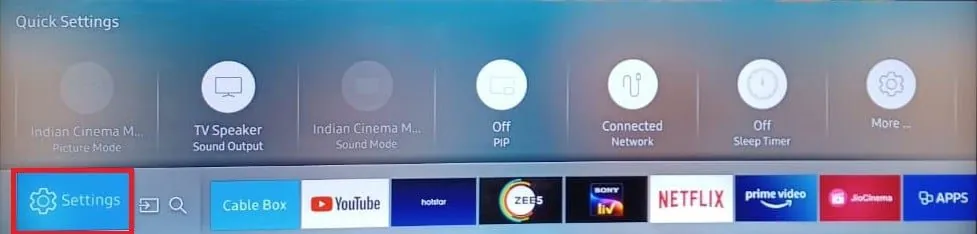
1. Na dálkovém ovladači stiskněte tlačítko „Menu” a přejděte do nastavení.
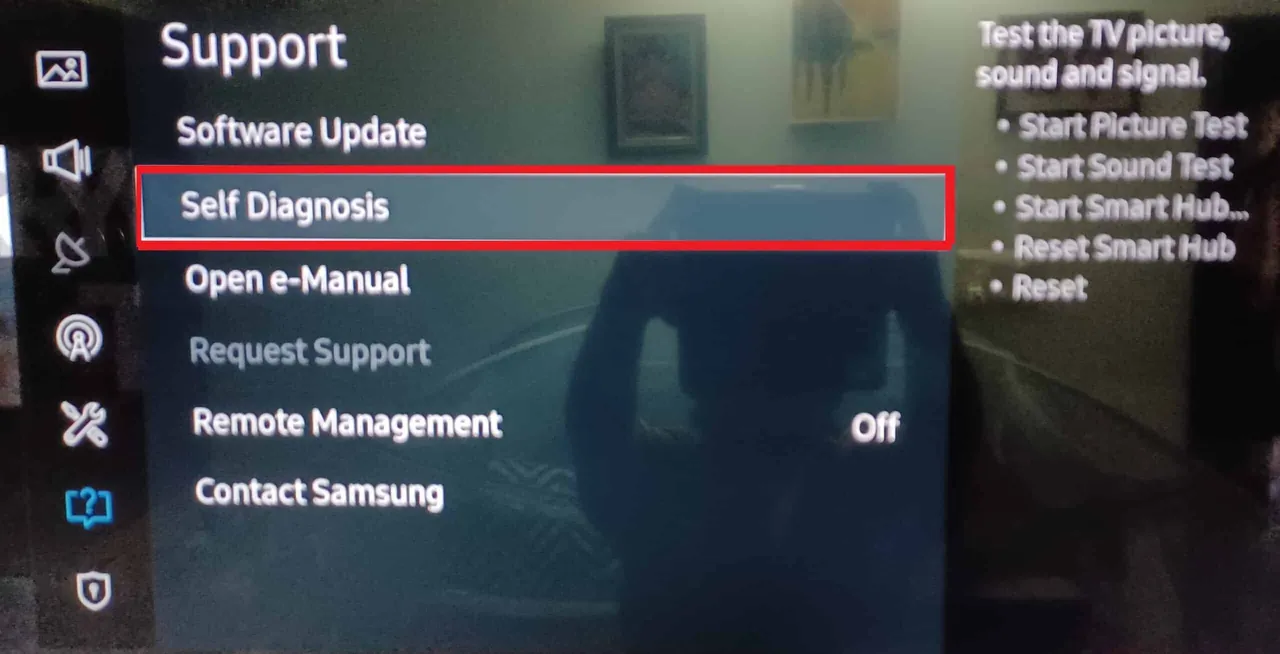
2. Vyberte v levém panelu „Podpora” a následně „Samodiagnostika”.
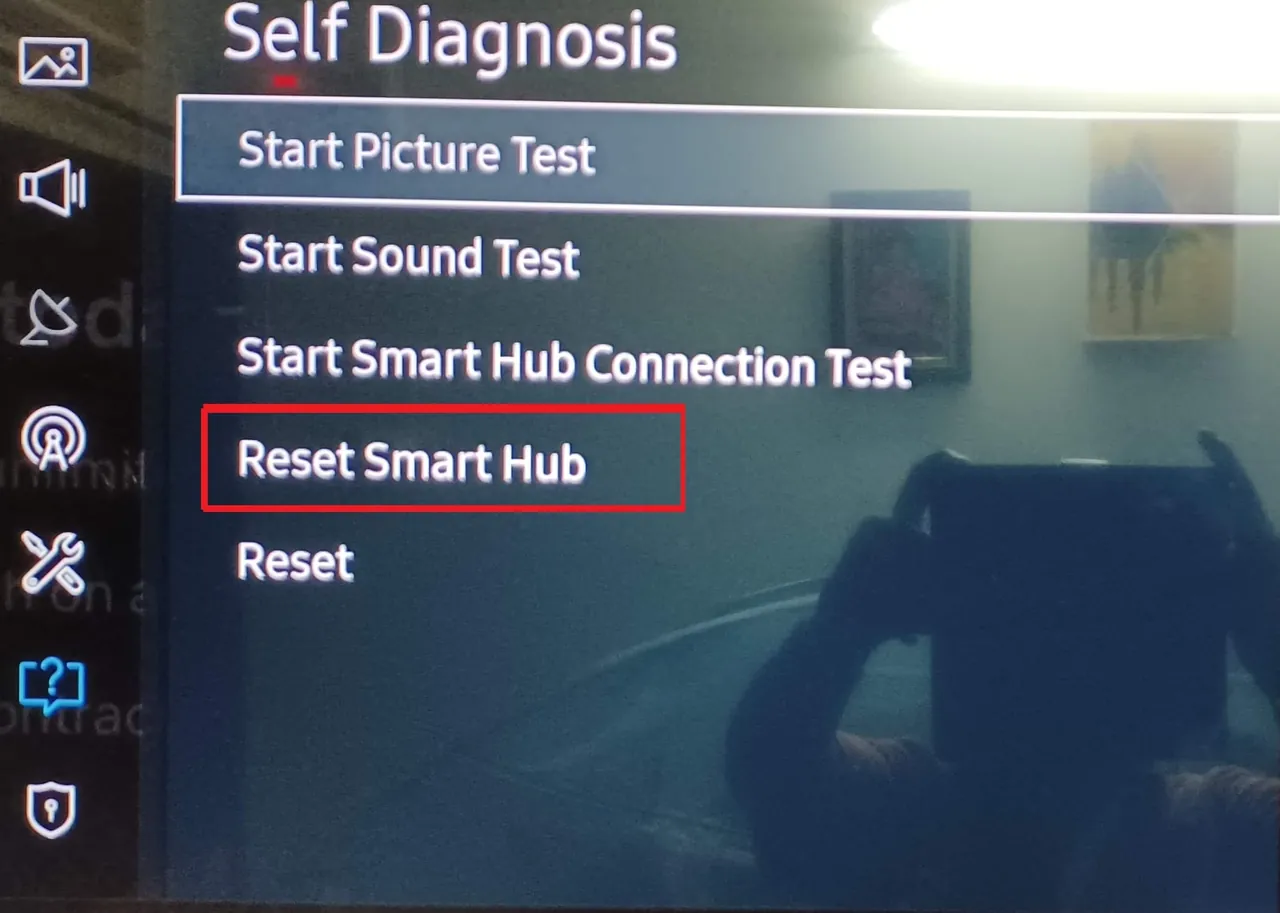
3. Zvolte možnost „Resetovat Smart Hub” a vyčkejte na dokončení procesu.
***
V tomto článku jsme probrali možné metody, jak opravit chybu Netflix 5.7. Prosím, neváhejte se s námi podělit o vaše dotazy a připomínky v sekci komentářů. Budeme rádi, pokud se s námi podělíte o to, která z uvedených metod vám pomohla chybu vyřešit.
