Oprava možnosti WiFi, která se nezobrazuje ve Windows 10
Řada uživatelů se setkala s tím, že se jim v nastavení sítě a internetu ve Windows 10 nezobrazuje možnost WiFi. Tento problém může nastat, pokud na vašem počítači neběží potřebné služby. Dále, pokud máte zastaralé ovladače, poškozené systémové soubory, problémy s uživatelským profilem, používáte starší verzi Windows nebo dochází ke konfliktům TCP/IP, může se stát, že možnost WiFi ve Windows 10 zmizí. Naštěstí existuje mnoho postupů, které vám s řešením tohoto problému pomohou. Čtěte dále a dozvíte se více!
Jak obnovit možnost WiFi, která se nezobrazuje ve Windows 10
Následující sekce shrnuje několik snadných a efektivních metod, které vám pomohou vyřešit problém, kdy možnost WiFi ve Windows 10 chybí. Postupujte podle uvedených kroků a dosáhnete rychlejších výsledků.
Upozornění: Před zahájením jakýchkoli změn si vždy vytvořte bod obnovení systému, abyste se mohli vrátit do funkčního stavu, pokud by se něco pokazilo.
Metoda 1: Základní kroky pro odstranění problému
Než se pustíte do složitějších řešení, vyzkoušejte nejprve tyto jednoduché kroky. Někdy může být problém s chybějícím WiFi vyřešen několika jednoduchými kliknutími.
- Restartujte počítač.
- Vypněte ostatní bezdrátová zařízení, jako jsou Bluetooth reproduktory, zařízení s Alexou a další.
- Restartujte router, nebo jej v případě potřeby resetujte do továrního nastavení.
- Zkontrolujte, zda je WiFi karta správně připojena. Při kontrole postupujte podle následujících bodů:
- Pokud váš počítač nemá integrovanou bezdrátovou kartu a používáte externí WiFi adaptér, ujistěte se, že je adaptér správně a pevně připojen.
- Pro kontrolu připojení k internetu spusťte ping test.
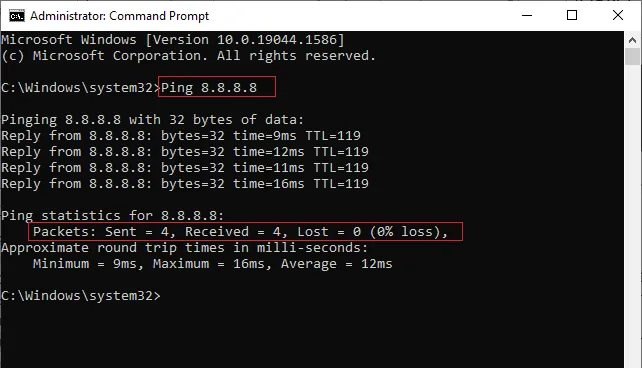
Metoda 2: Povolení WiFi
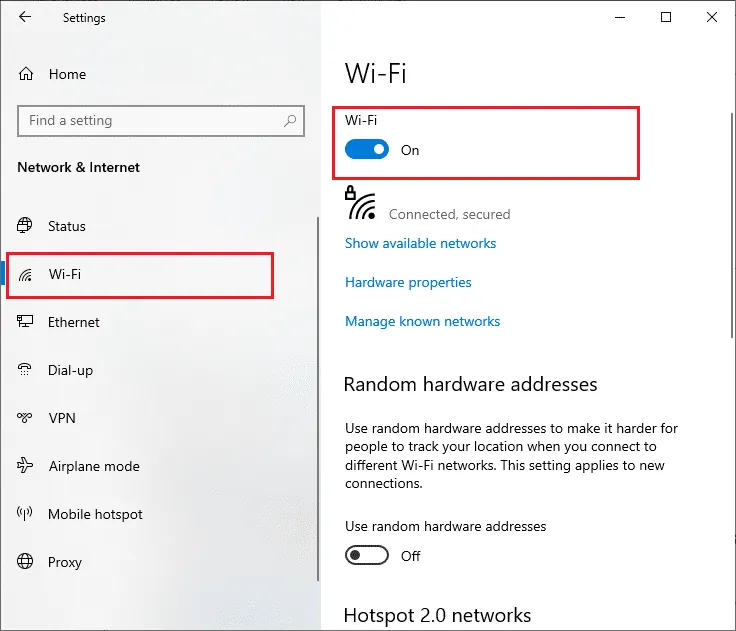
Pokud na hlavním panelu nevidíte ikonu WiFi, můžete ji povolit v nastavení systému.
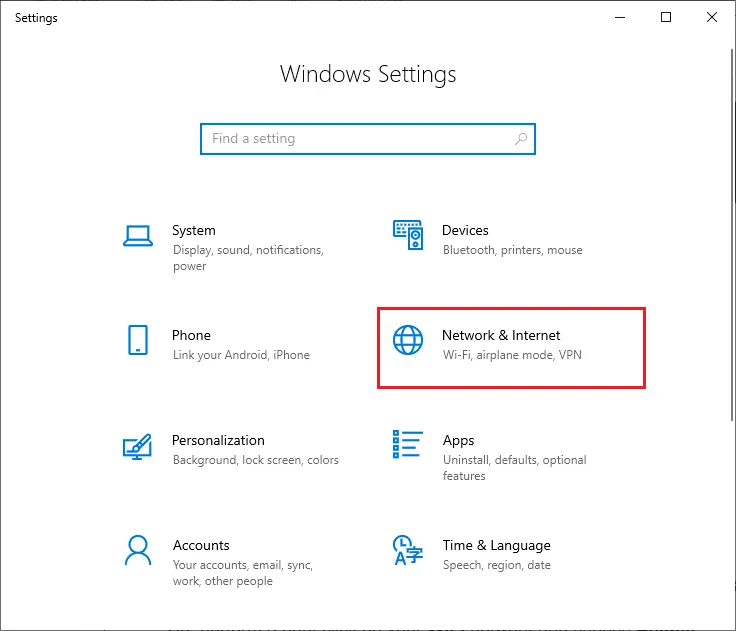
1. Stiskněte klávesy Windows + I, čímž otevřete Nastavení Windows.
2. Klikněte na možnost "Síť a Internet".
3. V levém panelu klikněte na "Wi-Fi" a přepněte přepínač do polohy "Zapnuto".
Metoda 3: Povolení síťového adaptéru
Někdy je příčinou problému s chybějící WiFi to, že nejsou povoleny adaptéry WiFi. Postup pro jejich povolení je jednoduchý.
1. Stiskněte klávesy Windows + R, čímž otevřete dialogové okno Spustit.
2. Zadejte "ncpa.cpl" a stiskněte Enter.
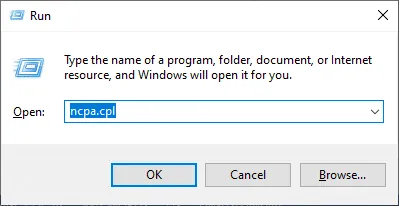
3. Klikněte pravým tlačítkem na aktivní síťový adaptér a zkontrolujte jeho stav.
3A. Pokud je stav "Zakázáno", klikněte na "Povolit".
3B. Pokud je stav "Povoleno", přejděte k další metodě.
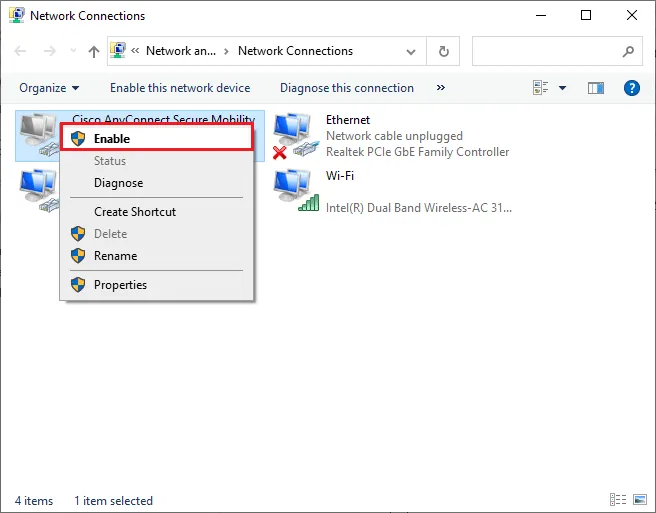
4. Zkontrolujte, zda se tím vyřešil problém s chybějícím WiFi ve Windows 10.
Metoda 4: Deaktivace Režimu Letadlo
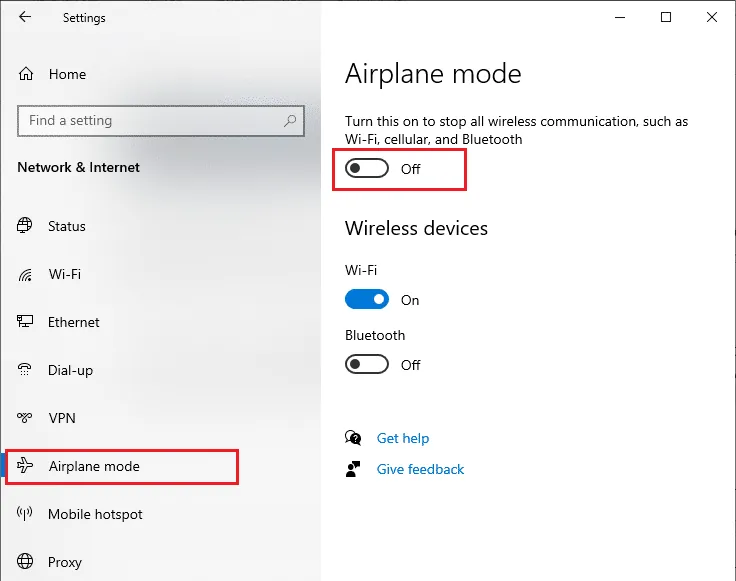
Aktivace Režimu Letadlo deaktivuje WiFi, Bluetooth, mobilní režim a všechny rádiové služby. Doporučuje se tedy deaktivovat Režim Letadlo pro odstranění problému s chybějícím WiFi. Obvykle existuje vyhrazená klávesa na klávesnici pro zapnutí/vypnutí Režimu Letadlo. Stiskněte ji, nebo postupujte podle následujících kroků.
1. Stiskněte klávesy Windows + A pro otevření Centra akcí. Zkontrolujte, zda je aktivní Režim Letadlo.
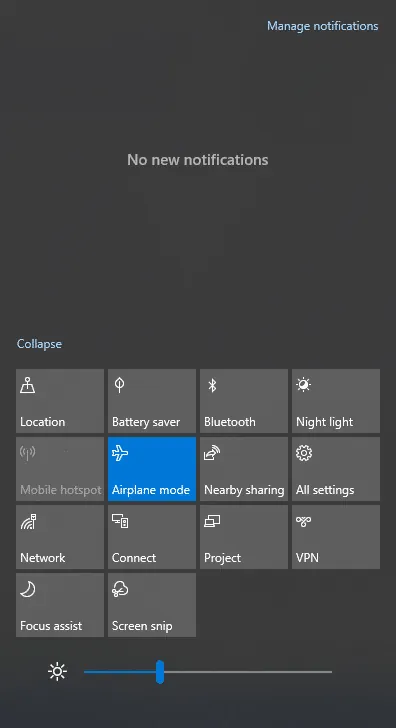
2A. Pokud je Režim Letadlo zapnutý, klikněte na něj pro vypnutí.
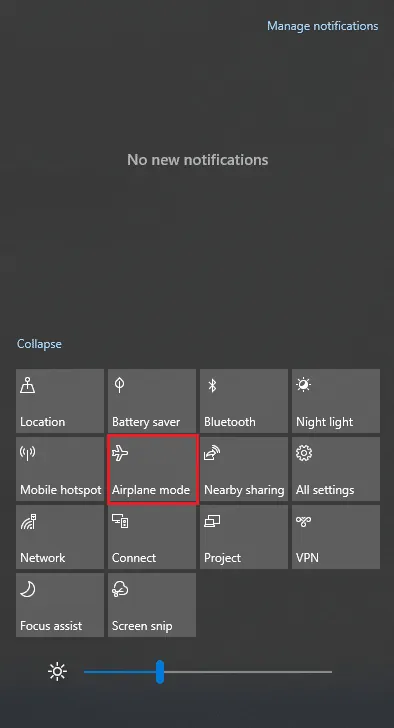
2B. Pokud Režim Letadlo není zapnutý, přejděte k další metodě.
Poznámka: Alternativně můžete otevřít Nastavení stiskem Windows + I, přejít do sekce "Síť a Internet" a zde v levém panelu zvolit "Režim Letadlo" a vypnout jej.
Metoda 5: Restartování procesů Průzkumníka Windows
Někteří uživatelé hlásí, že restartování procesů Průzkumníka Windows pomohlo vyřešit problém s chybějícím WiFi ve Windows 10. Postupujte podle následujících pokynů.
1. Stiskněte klávesy Ctrl + Shift + Esc pro otevření Správce úloh.
2. Na záložce "Procesy" vyhledejte "Průzkumník Windows" a klikněte na "Restartovat".
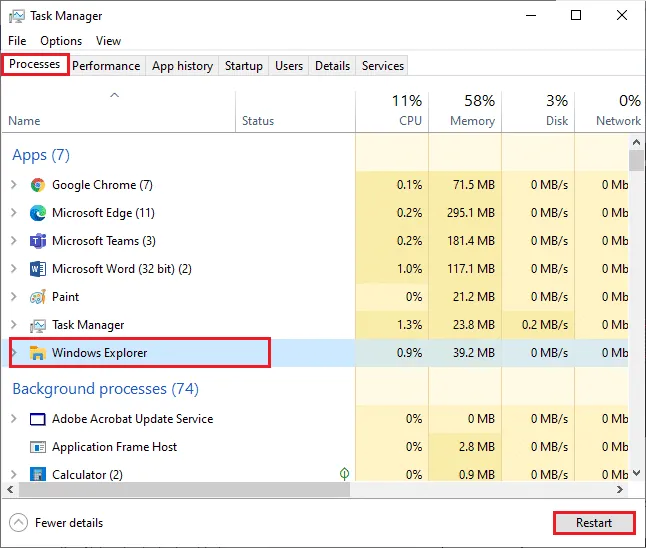
3. Tím se Průzkumník Windows restartuje a problém s WiFi by měl být vyřešen.
Metoda 6: Spuštění Poradce při potížích se sítí
Pro řešení různých problémů s připojením k internetu můžete využít vestavěný nástroj pro odstraňování problémů. Tento nástroj analyzuje a diagnostikuje běžné problémy související se sítí. Postupujte krok za krokem a můžete tím vyřešit problém s chybějící možností WiFi. Projděte si náš návod pro odstranění problémů se sítí ve Windows 10, kde najdete podrobné kroky.
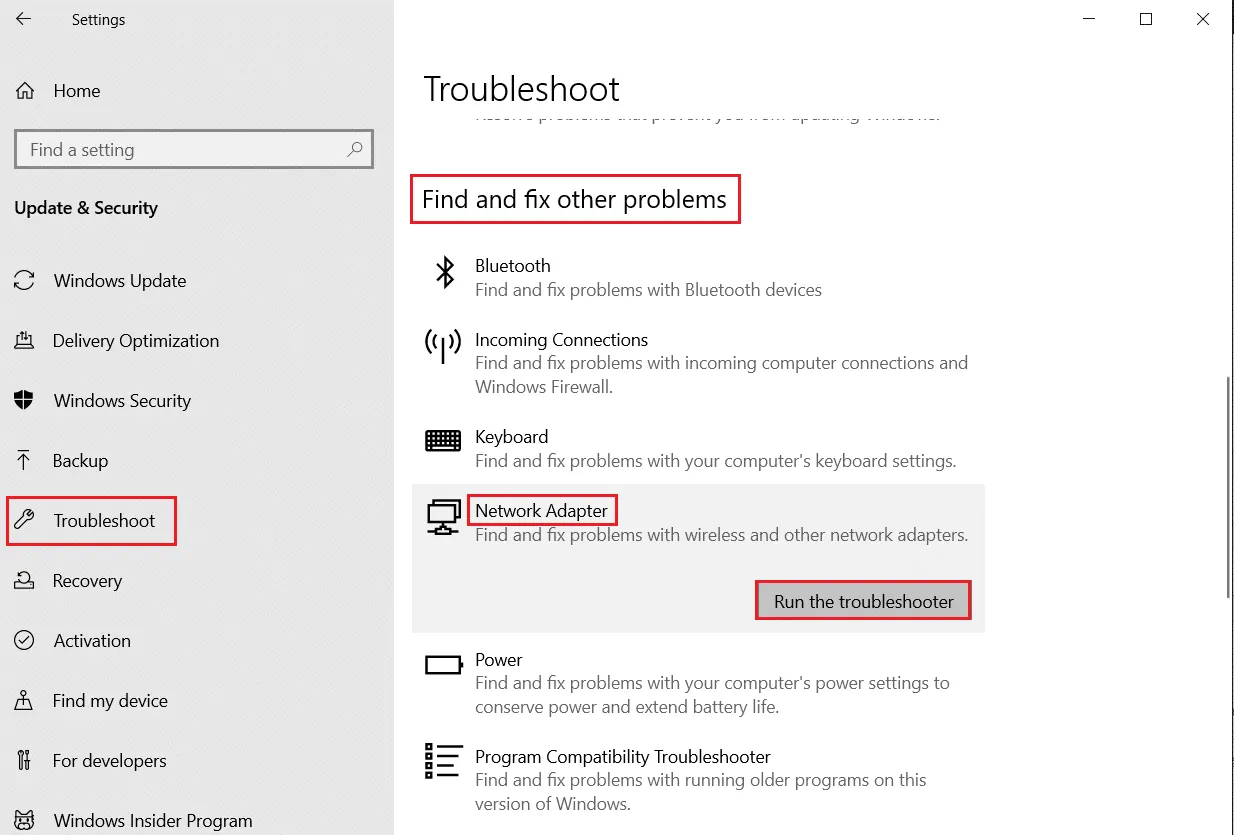
Tyto kroky lze použít pro diagnostiku WiFi, Ethernetu a všech síťových adaptérů ve vašem počítači s Windows 10. Zkontrolujte poté, zda se problém s chybějícím WiFi vyřešil.
Metoda 7: Zapnutí zjišťování sítě
Pokud jste omylem vypnuli funkci zjišťování sítě, může to vést k chybějící možnosti WiFi. Zapněte ji následujícím způsobem.
1. Stiskněte klávesu Windows a zadejte "Ovládací panely". Poté klikněte na "Otevřít".
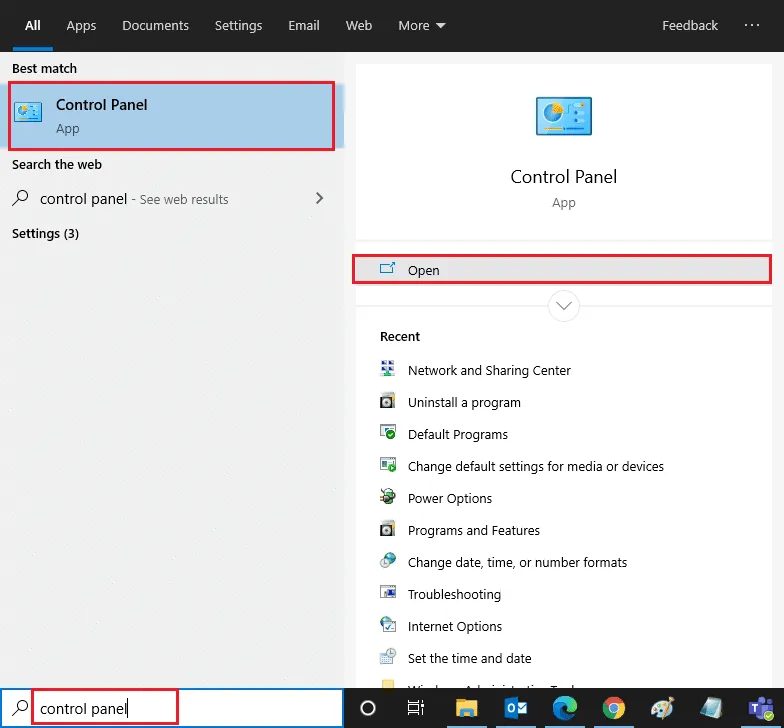
2. Nastavte Zobrazit jako "Kategorie" a klikněte na "Síť a Internet".
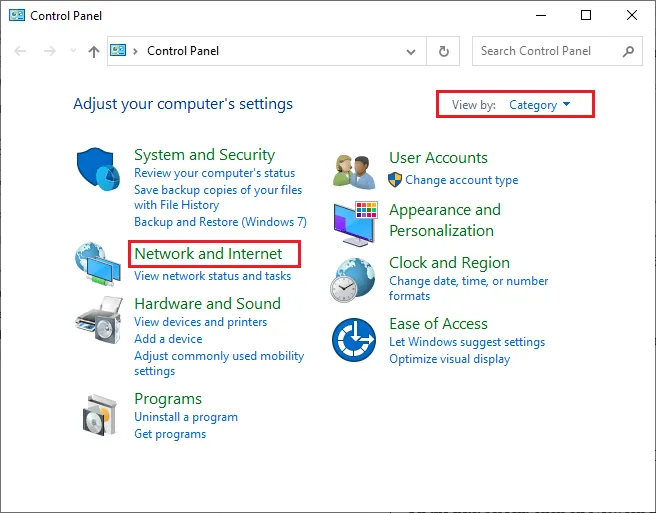
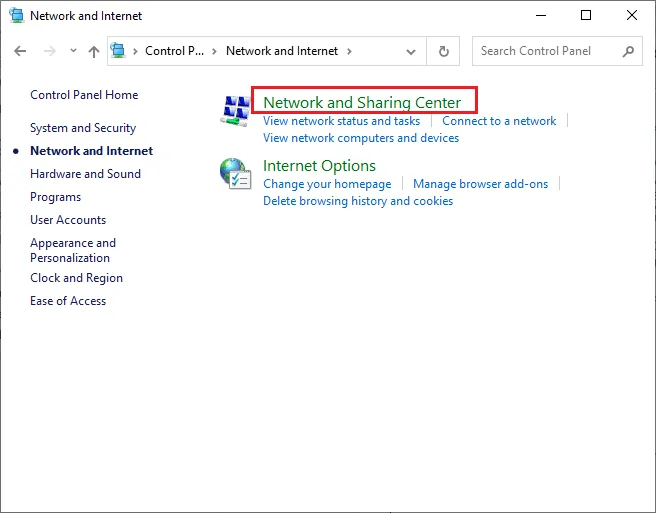
3. Klikněte na "Centrum síťových připojení a sdílení".
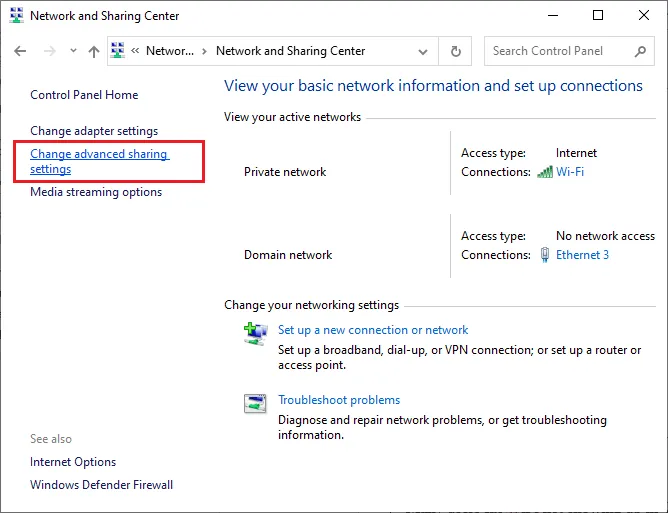
4. Klikněte na odkaz "Změnit pokročilé nastavení sdílení".
5. Zaškrtněte "Zapnout zjišťování sítě" a také "Zapnout automatické nastavení zařízení připojených k síti".
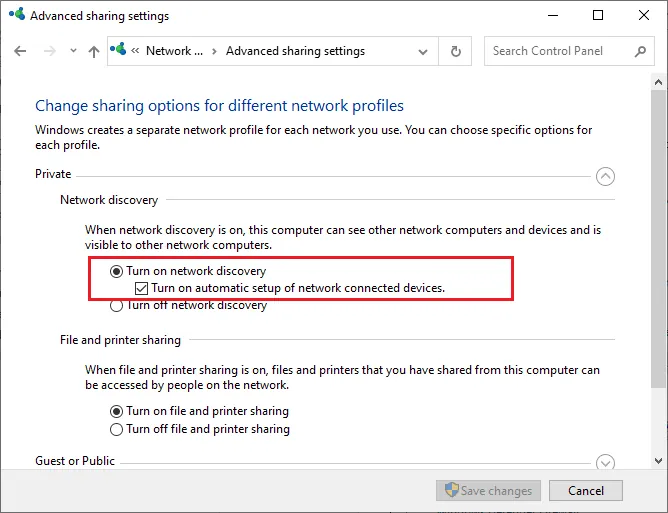
6. Nakonec klikněte na "Uložit změny". Zkontrolujte, zda se tím problém s chybějícím WiFi vyřešil.
Metoda 8: Oprava poškozených souborů
Při vystavení počítače s Windows 10 malwaru nebo při nesprávném vypnutí, nebo při nekompletních aktualizacích, může dojít k poškození systémových souborů. To se může projevit jako problém s chybějící možností WiFi.
Poškozené konfigurační soubory je možné opravit. Windows 10 má vestavěné nástroje jako Kontrola systémových souborů (SFC) a DISM (Deployment Image Servicing and Management), které vám s tím mohou pomoci. Projděte si náš návod pro opravu systémových souborů ve Windows 10 a postupujte podle daných kroků.
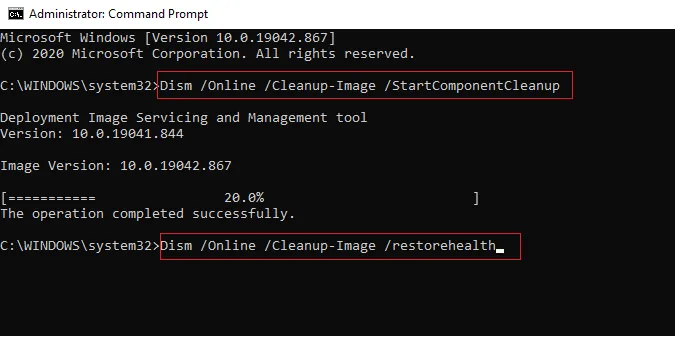
Po opravě všech poškozených souborů zkontrolujte, zda se tím problém vyřešil.
Metoda 9: Resetování TCP/IP
Konfliktní nastavení TCP/IP může také způsobit chybějící možnost WiFi. Resetování těchto nastavení vrátí všechny položky internetového protokolu do výchozího stavu (DNS server, IP adresa, maska podsítě atd.). Projděte si náš návod pro resetování nastavení TCP/IP.
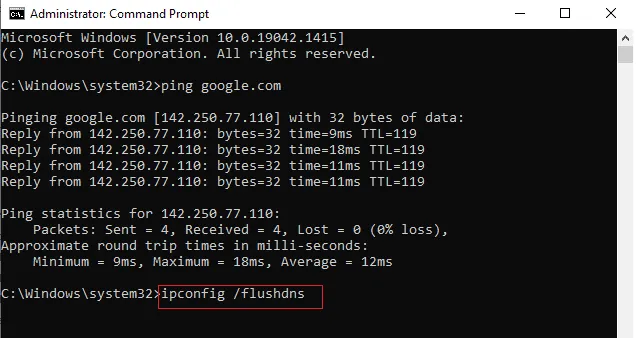
Po provedení kroků zkontrolujte, zda se tím problém vyřešil.
Metoda 10: Spuštění služby WLAN AutoConfig
Po spuštění Windows 10 běží na pozadí mnoho služeb. Mezi nimi je i služba WLAN AutoConfig, která je zodpovědná za správu WiFi. Pokud je tato služba vypnutá, můžete se setkat s problémem chybějící WiFi. Spusťte službu podle následujícího postupu.
1. Stiskněte klávesu Windows a zadejte "Služby". Klikněte na "Spustit jako správce".
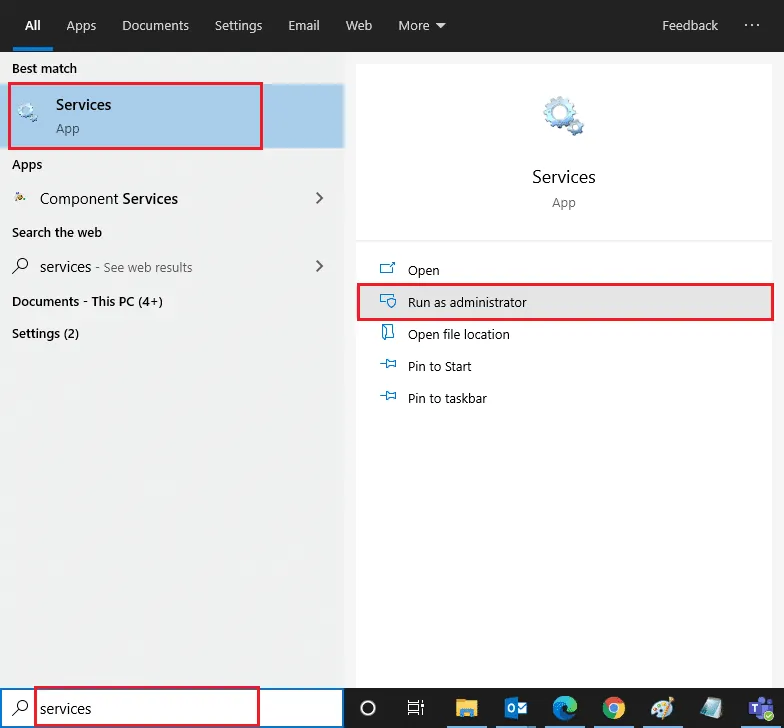
2. Vyhledejte službu "WLAN AutoConfig" a dvakrát na ni klikněte.
Poznámka: Můžete také kliknout pravým tlačítkem na službu a vybrat "Vlastnosti".
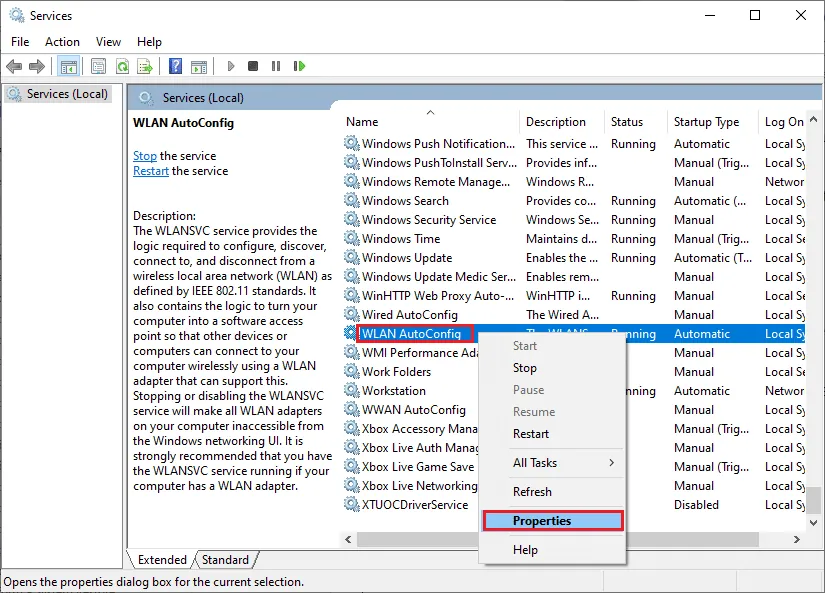
3. Zvolte "Typ spouštění" jako "Automaticky".
3A. Pokud stav služby není "Spuštěno", klikněte na tlačítko "Start".
3B. Pokud stav služby je "Spuštěno", klikněte na chvíli na "Zastavit" a poté opět "Start".
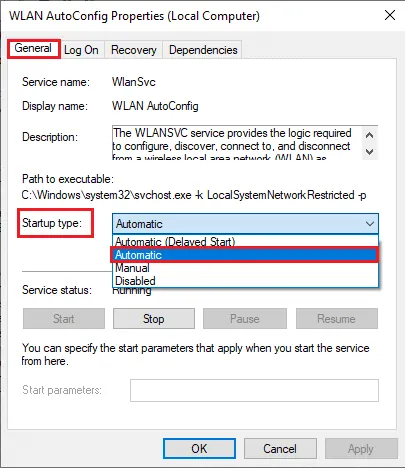
4. Nakonec klikněte na "Použít" > "OK" pro uložení změn. Problém by měl být vyřešen.
Metoda 11: Odstranění souborů ze složky Wlansvc
Soubory ve složce Wlansvc (služba WLAN AutoConfig) jsou zodpovědné za vyhledávání bezdrátových sítí. Pokud se v této složce nachází poškozené nebo nekompatibilní soubory, může to vést k problému s chybějící WiFi. Pro vyřešení problému zastavte službu WLAN AutoConfig, odstraňte obsah složky Wlansvc z Průzkumníka souborů a poté službu opět spusťte. Postupujte podle následujících kroků.
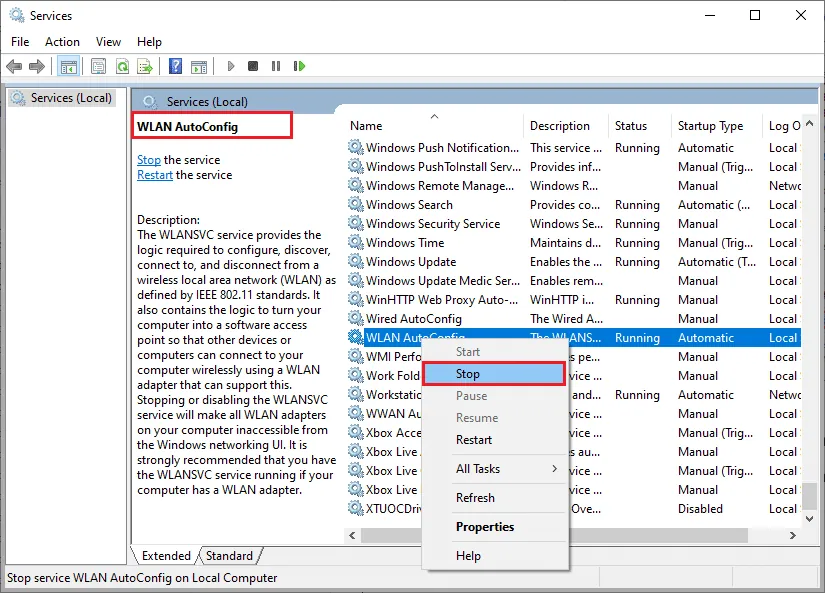
1. Opakujte kroky 1-2 z Metody 10 a klikněte pravým tlačítkem na službu "WLAN AutoConfig".
2. Pokud je stav služby "Spuštěno", klikněte na tlačítko "Zastavit". Jinak přejděte ke kroku 3.
3. Stiskněte klávesy Windows + E pro otevření Průzkumníka souborů.
4. Přejděte do následujícího umístění a vyberte všechny soubory (Ctrl + A).
C:ProgramDataMicrosoftWlansvcProfilesInterfaces
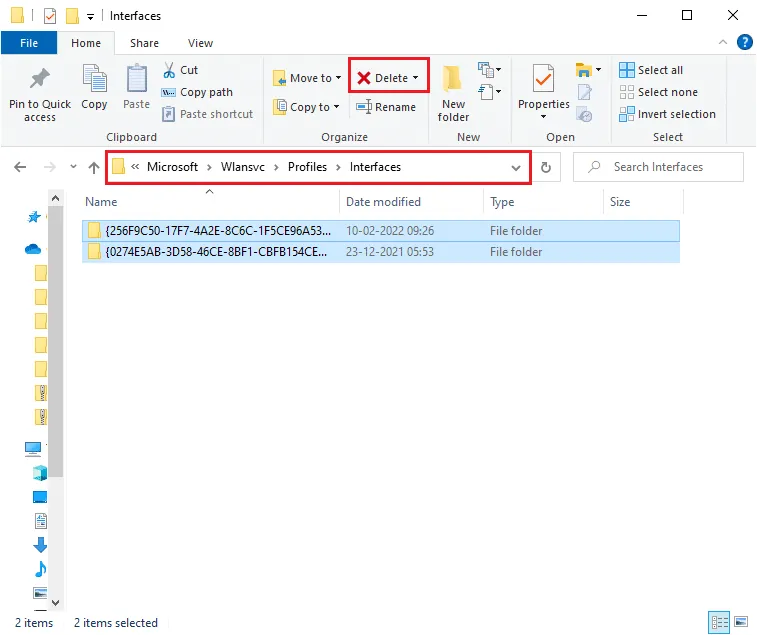
5. Klikněte na tlačítko "Odstranit". Pokud budete vyzváni, zadejte heslo správce.
6. Zavřete okno "Služby" a restartujte počítač.
7. Opět otevřete okno "Služby", vyhledejte "WLAN AutoConfig", nastavte "Typ spouštění" na "Automaticky" (jak bylo popsáno v předchozí metodě).
8. Nakonec klikněte na "Použít" > "OK" pro uložení změn.
Zkontrolujte, zda se tím problém s WiFi vyřešil.
Metoda 12: Povolení základních služeb
Pro správnou funkci WiFi musí být aktivní některé základní služby. Pokud s některou z nich nastane problém, můžete se setkat s chybějící možností WiFi. Zkontrolujte, zda jsou základní služby spuštěny následujícím způsobem.
1. Otevřete okno "Služby" (dle postupu v předchozích metodách).
2. Vyhledejte službu "Windows Event Log".
3. Zkontrolujte stav služby.
3A. Pokud je stav nastaven na "Spuštěno", klikněte pravým tlačítkem na službu a vyberte "Zastavit". Po chvíli opět klikněte na "Start".
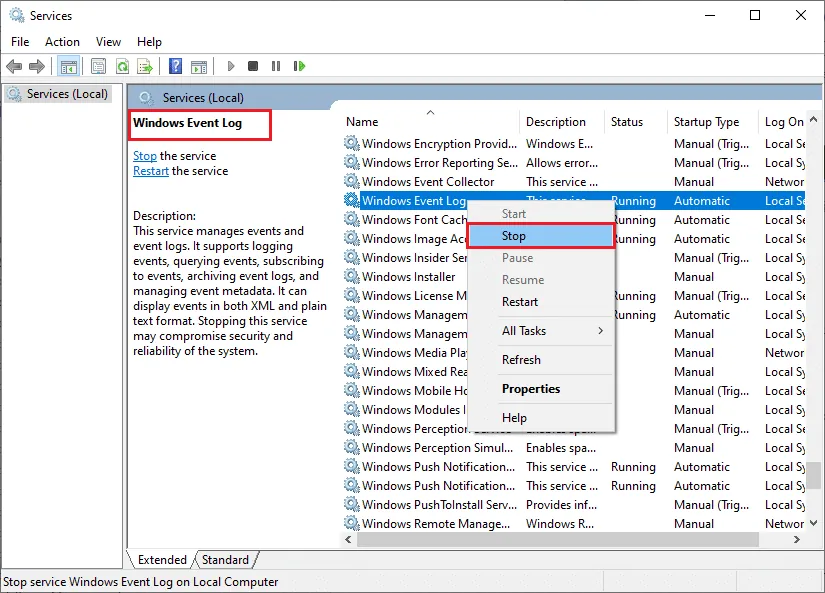
3B. Pokud stav není nastaven na "Spuštěno", klikněte pravým tlačítkem na službu a vyberte "Spustit".
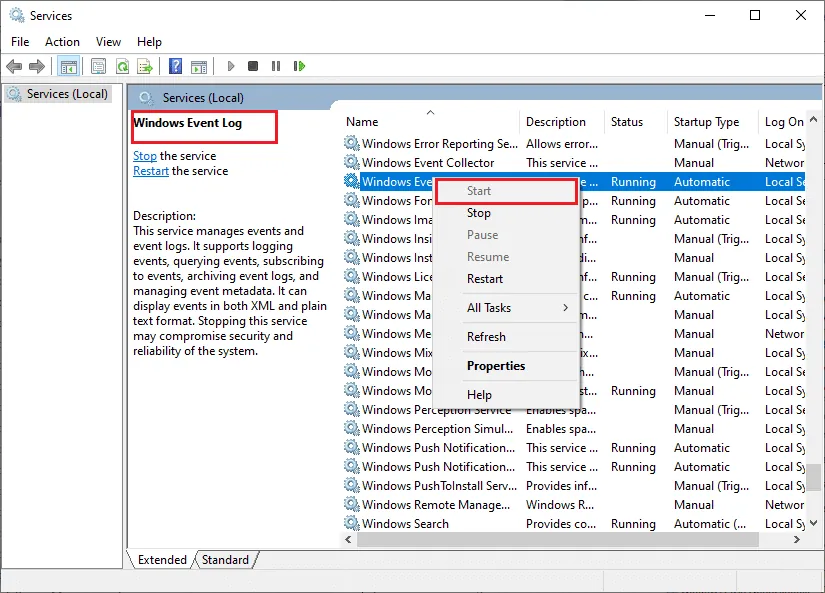
4. Opakujte tento postup pro následující služby:
- Vzdálené volání procedur (RPC)
- Windows Update
- Klient DHCP
- Automatické nastavení zařízení připojených k síti
- Zprostředkovatel připojení k síti
- Síťová připojení
- Asistent síťového připojení
- Služba seznamu sítí
- Povědomí o umístění v síti
- Služba nastavení sítě
- Služba rozhraní síťového úložiště
Zkontrolujte, zda se tím problém s chybějícím WiFi vyřešil.
Metoda 13: Zakázání Režimu úspory energie
Síťové adaptéry se mohou automaticky vypnout, pokud je aktivní Režim úspory energie. To může vést k chybějící možnosti WiFi. Režim úspory energie vypněte následovně.
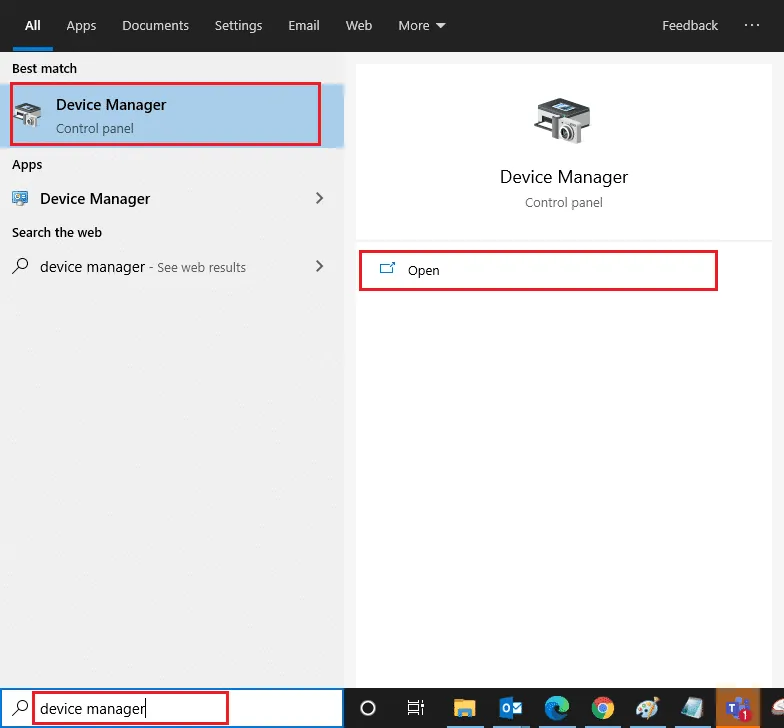
1. Spusťte "Správce zařízení" (zadejte do vyhledávacího pole Windows 10).
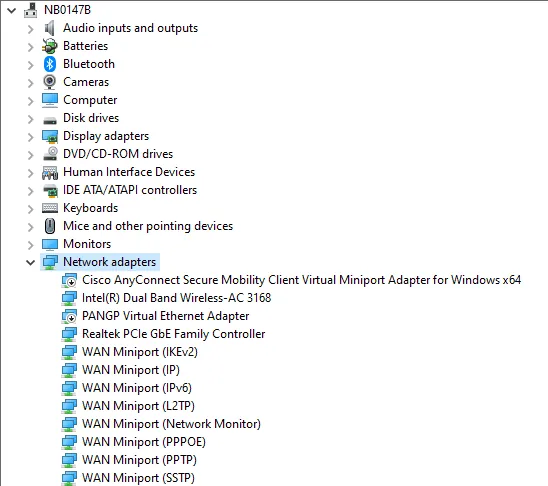
2. Dvakrát klikněte na sekci "Síťové adaptéry".
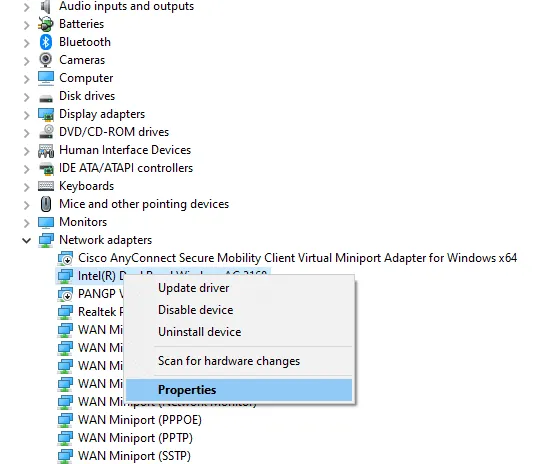
3. Klikněte pravým tlačítkem na síťový adaptér a vyberte "Vlastnosti".
4. V okně "Vlastnosti" přejděte na záložku "Řízení spotřeby" a zrušte zaškrtnutí u "Povolit počítači vypínat toto zařízení z důvodu úspory energie".
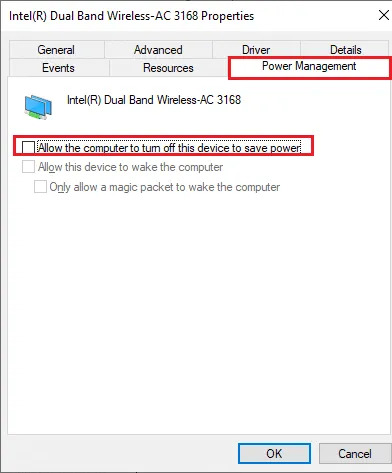
5. Klikněte na "OK" pro uložení změn.
Zkontrolujte, zda se tím problém s chybějícím WiFi vyřešil.
Metoda 14: Aktualizace systému Windows
Pro odstranění různých problémů s připojením k internetu (včetně chybějící WiFi), se doporučuje mít aktualizovaný operační systém Windows. Microsoft pravidelně vydává aktualizace, které opravují chyby v předchozích verzích a zvyšují bezpečnost. Aktualizujte systém Windows podle našeho návodu.
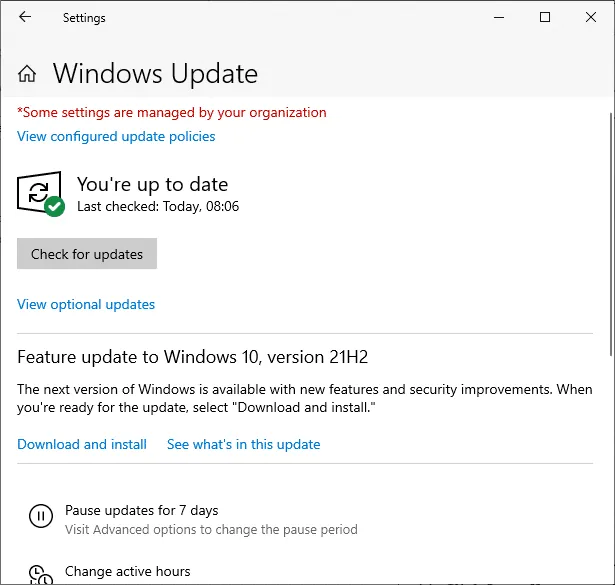
Po aktualizaci systému zkontrolujte, zda se problém vyřešil.
Metoda 15: Zakázání virtuálního adaptéru Microsoft WiFi Direct
Virtuální adaptér Microsoft WiFi Direct se používá pro sdílení síťového připojení nebo pro rychlejší přenos souborů. Tento adaptér však může způsobit konflikty s ostatními síťovými adaptéry a vést k chybějící možnosti WiFi. Doporučuje se jej deaktivovat podle našeho návodu "Jak zakázat WiFi Direct ve Windows 10".
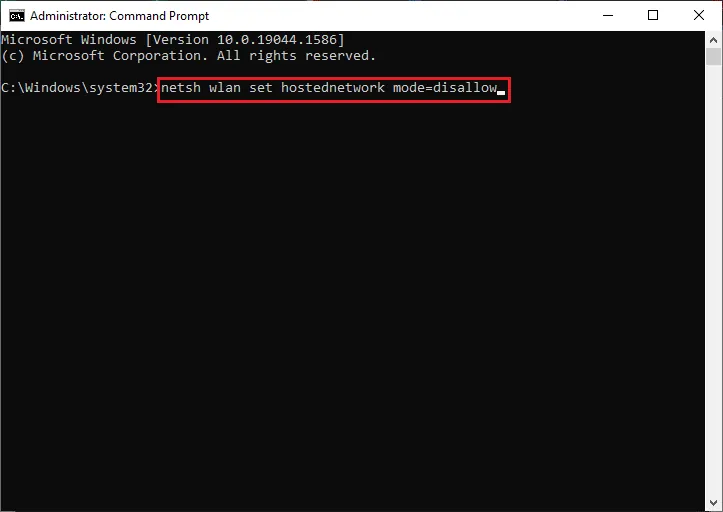
Po deaktivaci WiFi Direct zkontrolujte, zda se problém s chybějící WiFi vyřešil.
Metoda 16: Aktualizace ovladače WiFi
Pokud po vyzkoušení předchozích řešení stále máte problém s chybějícím WiFi, aktualizujte ovladač WiFi. Aktualizace ovladačů také zlepší spolehlivost modemu a rychlost sítě. Postupujte podle našeho návodu "Jak aktualizovat ovladače síťového adaptéru ve Windows 10".
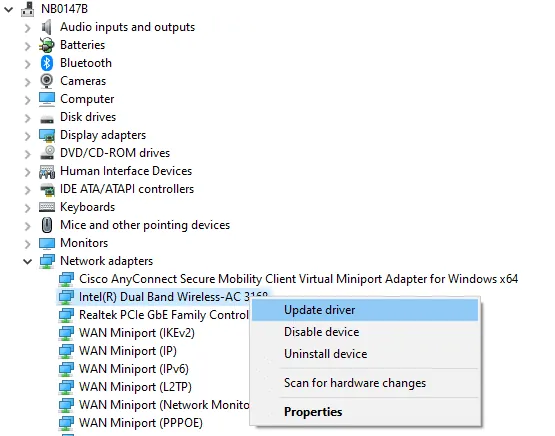
Metoda 17: Přeinstalace ovladače WiFi
Pokud aktualizace ovladačů nepomůže, zkuste ovladače přeinstalovat. Projděte si návod "Jak odinstalovat a znovu nainstalovat ovladače ve Windows 10". Po přeinstalaci zkontrolujte, zda se problém s WiFi vyřešil.
Metoda 18: Povolení ikony WiFi prostřednictvím Zásad skupiny
Pokud máte problém se zmizelou ikonou WiFi, může být příčinou nesprávné nastavení v Editoru místních zásad skupiny. Povolte ikonu následovně.
1. Stiskněte klávesy Windows + R pro otevření dialogového okna Spustit.
2. Zadejte "gpedit.msc" a stiskněte současně klávesy Ctrl + Shift + Enter (otevře se Editor zásad skupiny s právy správce).
<img decoding="async" class="alignnone wp-image-89687" width="400" height="207" src="https://wilku.top/wp-content/uploads/
