Oprava nefunkční SIM karty na Androidu
Pokud jste si pořídili novou, nebo použili starší SIM kartu a vložili ji do svého chytrého telefonu s Androidem, aby jste se připojili k internetu, možná jste se setkali s problémem, kdy telefon hlásí, že SIM karta nebyla rozpoznána. I přes opakované vyjímání a vkládání SIM karty se problém stále opakuje. Je pochopitelné, že to může být frustrující, když se zdá, že neexistuje žádné řešení. Pokud hledáte způsob, jak tento problém s nefunkčním slotem pro SIM vyřešit, jste na správném místě. V tomto článku se podíváme na to, proč k této chybě dochází a jak efektivně řešit problémy s nefungující SIM kartou v systému Android. Začněme.
Jak opravit problémy s nefunkční SIM kartou v Androidu
Níže jsou uvedeny hlavní příčiny problémů s nefunkční SIM kartou v zařízeních Android:
- Aktivovaný režim Letadlo
- Nastavený nepodporovaný síťový režim
- Deaktivovaná SIM karta
- Neplatné nastavení APN sítě
- Nesprávně vložená SIM karta
- Poškozená data uložená v mezipaměti
- Problém se samotnou SIM kartou
Poznámka: Nastavení chytrých telefonů se liší v závislosti na výrobci, proto se před prováděním změn ujistěte, že rozumíte danému nastavení. Následující metody byly testovány na zařízení Moto G (8) power lite s Androidem 10 (čistý Android).
Metoda 1: Základní kroky pro odstranění potíží
Zde je několik základních metod odstraňování problémů, které mohou pomoci, pokud vaše SIM karta v zařízení Android nefunguje:
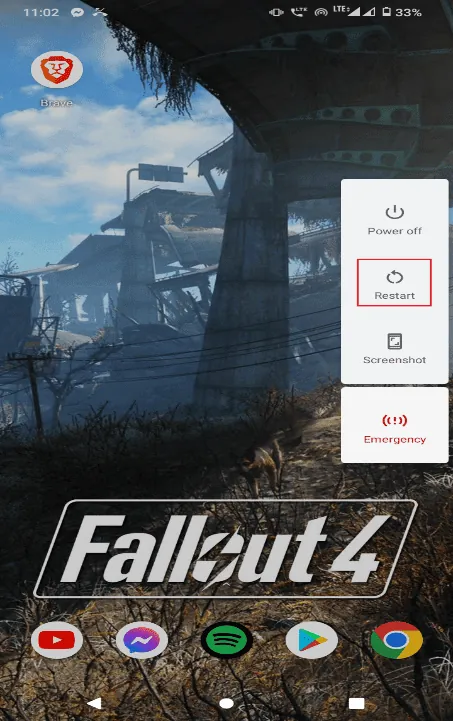
1A. Restartujte telefon
Nová SIM karta může vyžadovat restart, aby se správně inicializovala. Postupujte podle následujících kroků:
- Stiskněte a podržte tlačítko napájení.
- Klepněte na možnost Restartovat.
1B. Vyčistěte zlaté kontakty SIM karty
Zlaté kontakty SIM karty mohou časem zachytit prach, který lze snadno očistit měkkým hadříkem. Vyjměte SIM kartu z držáku a očistěte zlaté kontakty. Vložte SIM kartu zpět. To může vyřešit problém s nefungujícím slotem SIM.
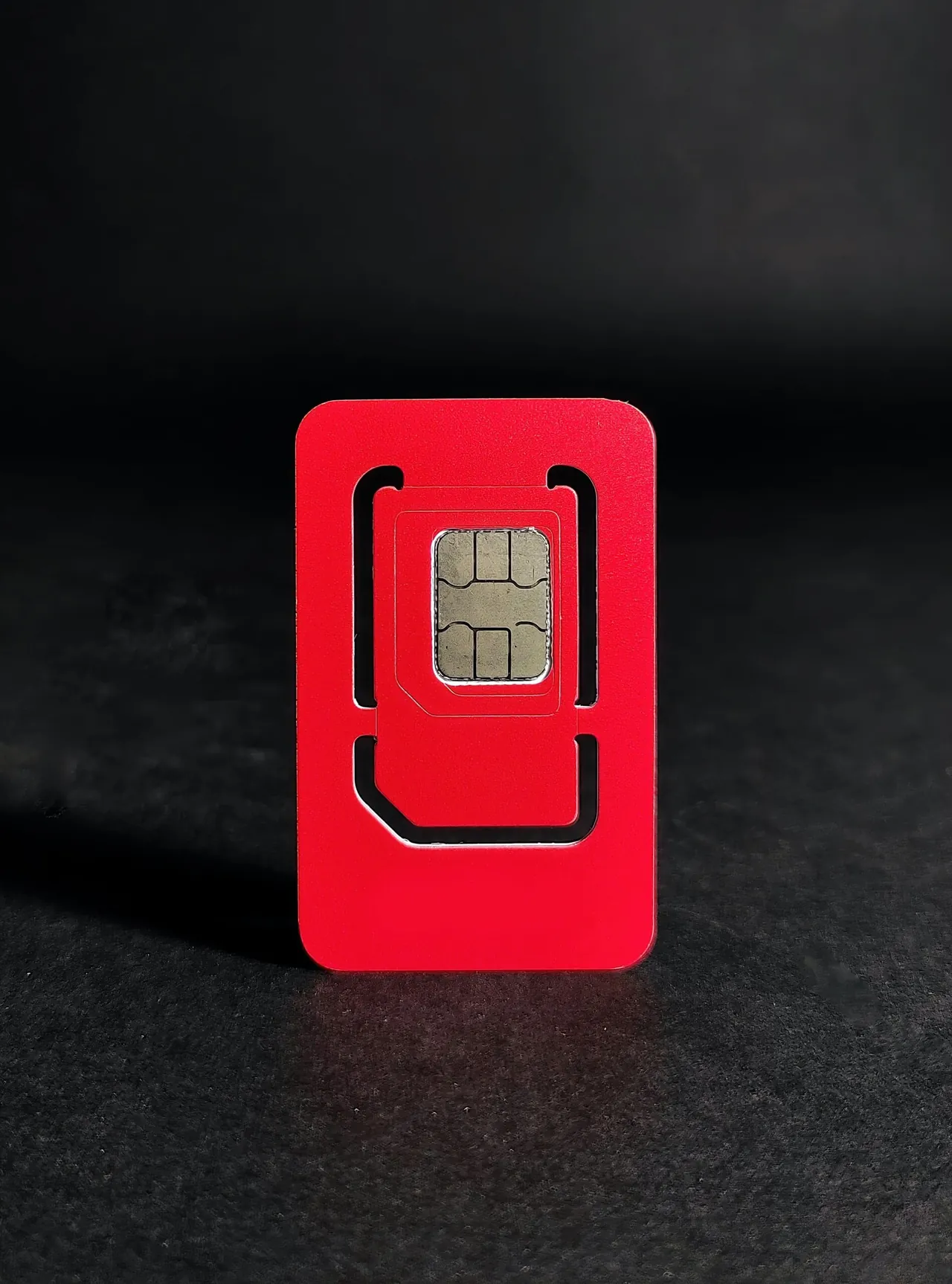 Foto Manik Roy na Unsplash
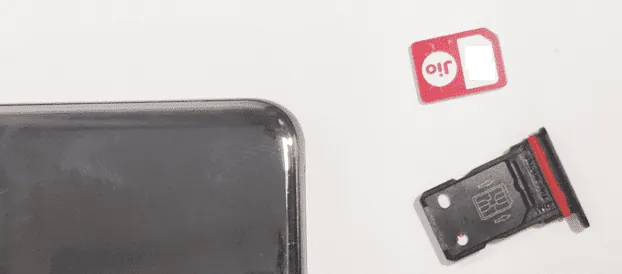
1C. Zkuste jinou SIM kartu
Někdy může být problém přímo v samotném slotu na SIM kartu. Může být poškozený nebo nefunkční. Zkuste vložit jinou funkční SIM kartu a zjistěte, zda bude fungovat. Pokud zařízení stále hlásí chybu "SIM karta nebyla detekována", problém může být v samotném zařízení nebo slotu na SIM kartu.
1D. Zkuste SIM kartu v jiném telefonu s Androidem
Pokud vložení jiné SIM karty do vašeho aktuálního zařízení Android nepomohlo, vložte SIM kartu do jiného zařízení s Androidem. Může se jednat o problém s hardwarem vašeho zařízení.
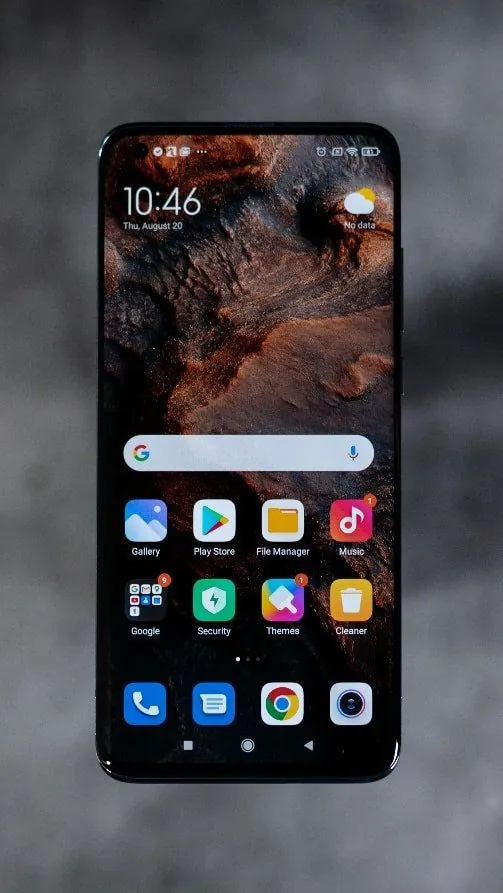 Foto od Shiva ID na Unsplash
1E. Deaktivujte a znovu aktivujte režim Letadlo
Problémy se signálem mohou způsobit, že SIM karta nebude detekována. Problém můžete vyřešit zapnutím a vypnutím režimu Letadlo, čímž dojde k resetu připojení k síti a detekci SIM karty.
- Přejetím prstem shora dolů otevřete oznamovací panel.
- Klepněte na ikonu režimu Letadlo a zapněte jej (pokud je vypnutý).
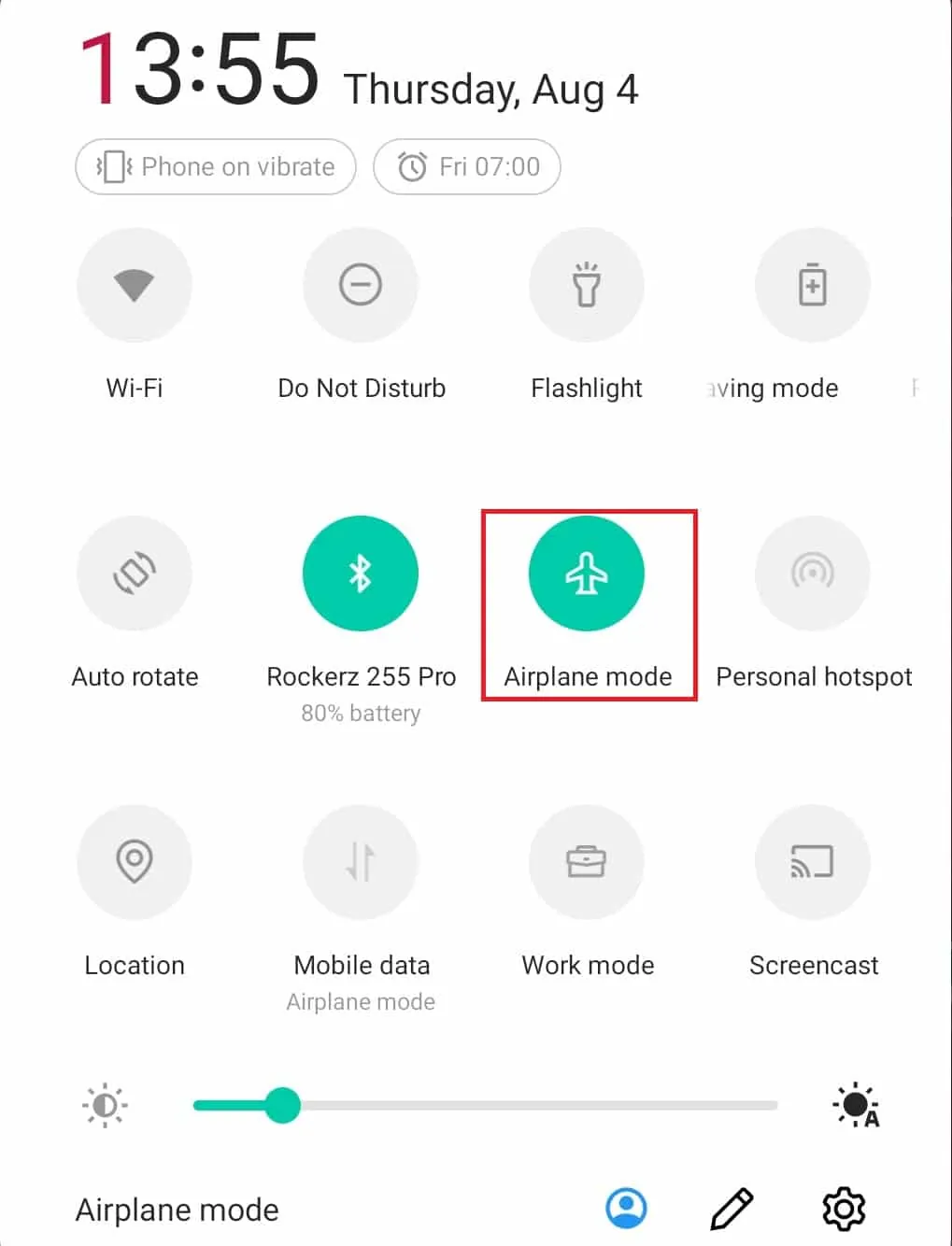
- Počkejte několik sekund a klepnutím na ikonu režimu Letadlo jej vypněte.
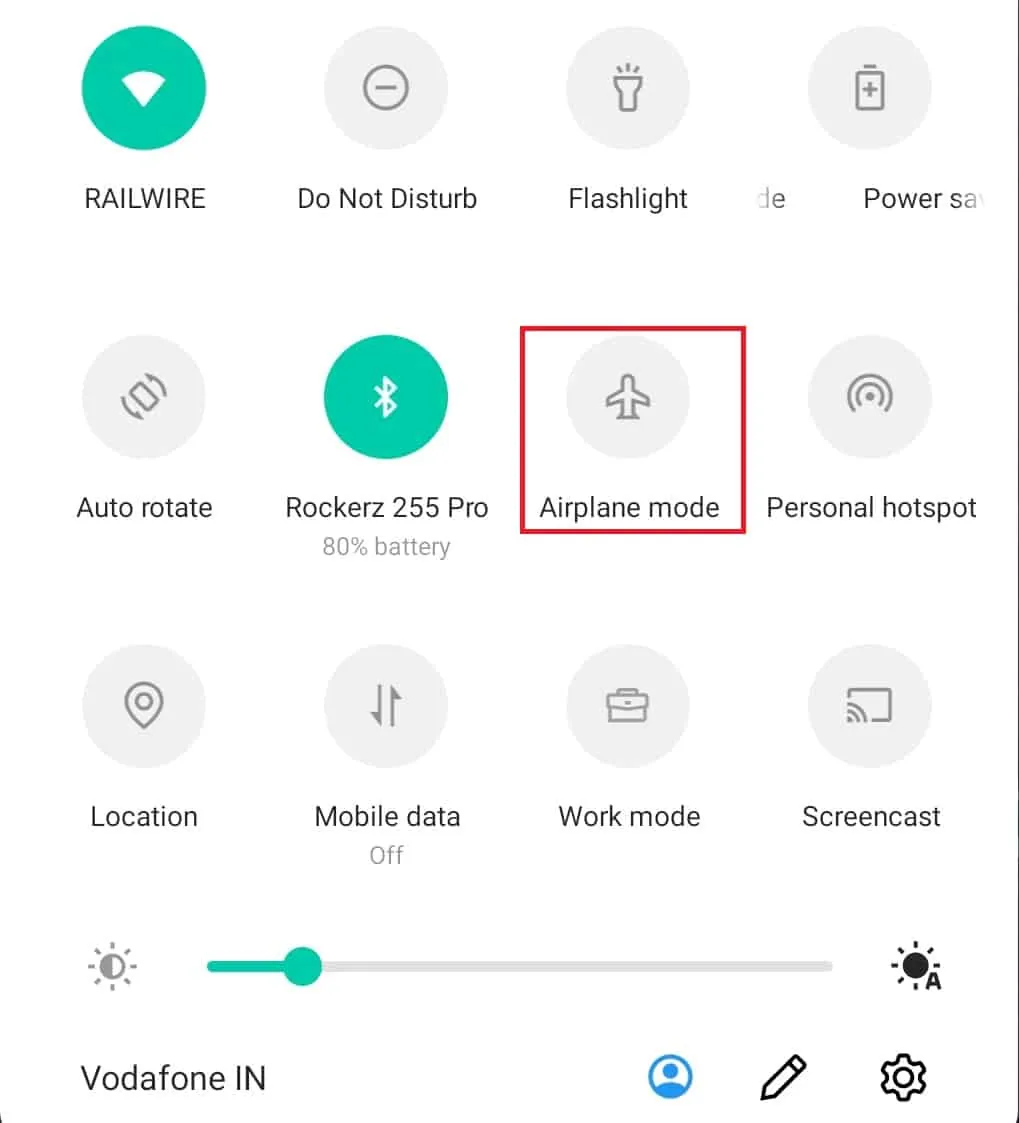
Metoda 2: Zkontrolujte, zda je SIM karta povolena
Možná jste omylem SIM kartu v nastavení deaktivovali. V systému Android existuje možnost vypnout SIM kartu. Postupujte podle následujících kroků:
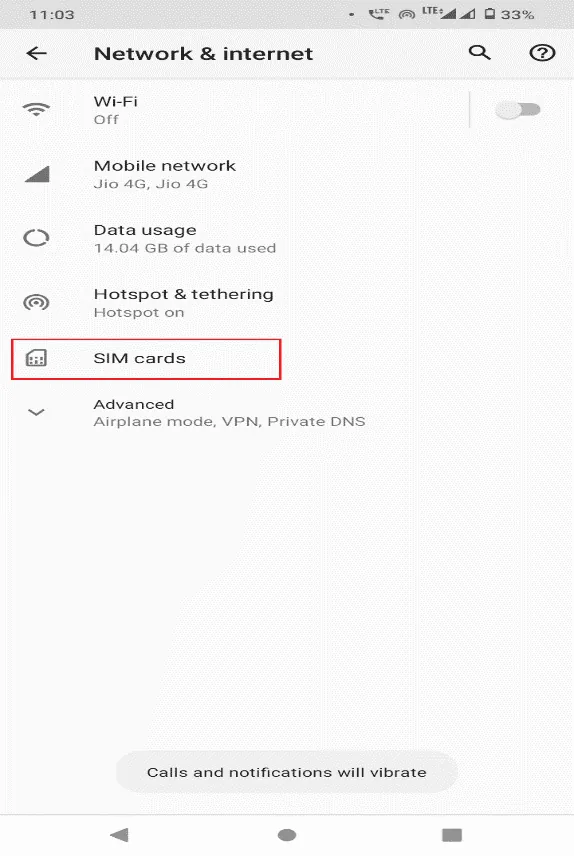
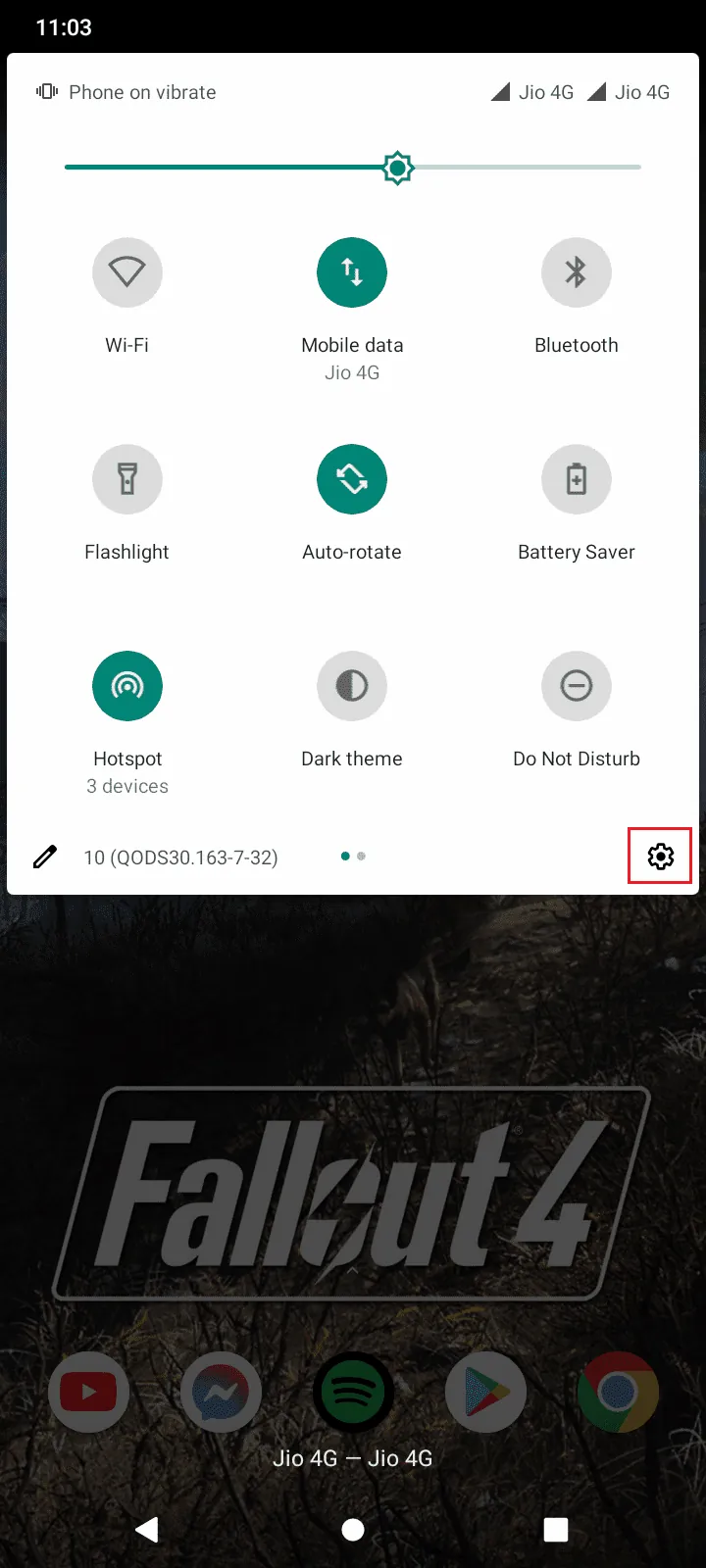
- Přejetím prstem dolů otevřete domovskou obrazovku a klepněte na ikonu ozubeného kolečka pro otevření nastavení.
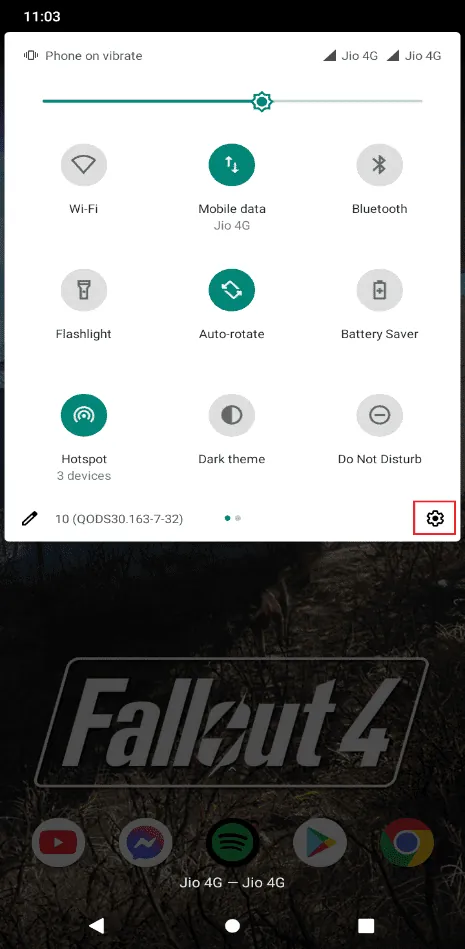
- Klepněte na "Síť a internet".
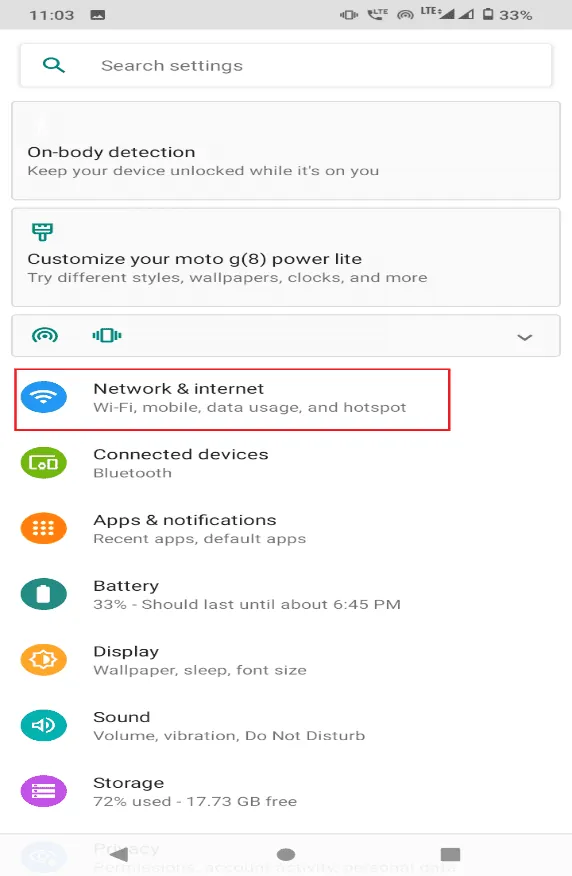
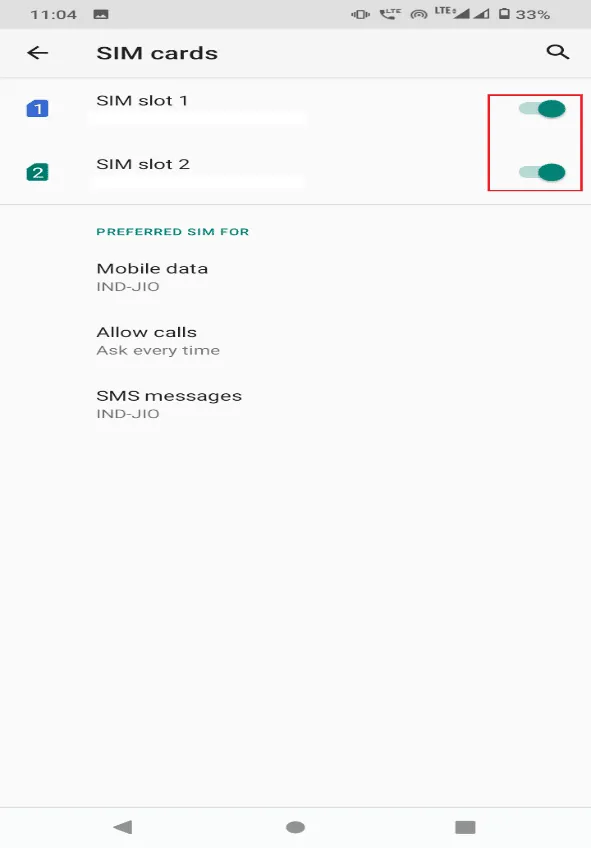
- Klepněte na "SIM karty".
- Zapněte přepínač pro vložené SIM karty, pokud je vypnutý.
Metoda 3: Aktualizujte operační systém Android
Udržujte svůj telefon Android aktuální, abyste předešli případným konfliktům softwaru a hardwaru. Postup aktualizace telefonu:
- Otevřete Nastavení z oznamovacího panelu.
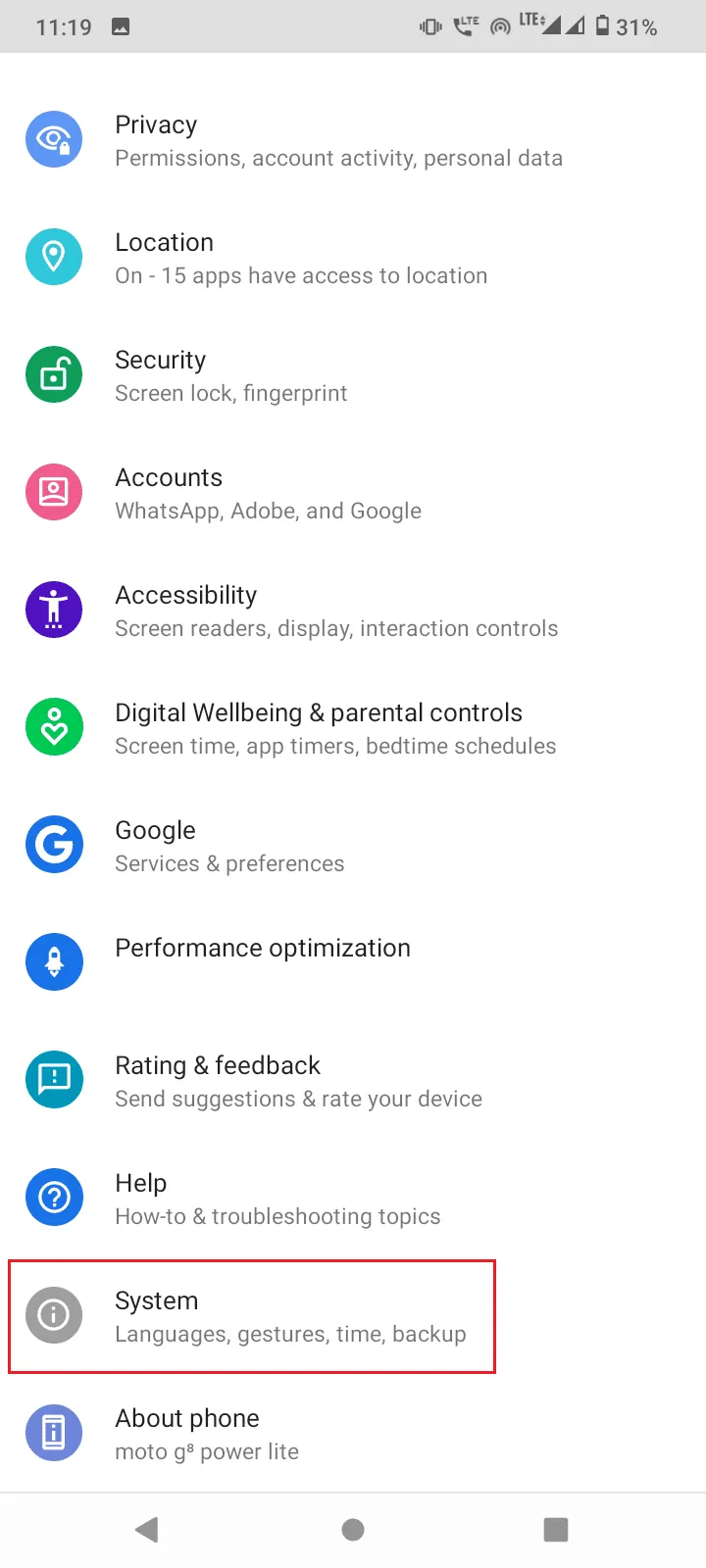
- Sjeďte dolů a klepněte na "Systém".
- Klepněte na "Pokročilé".
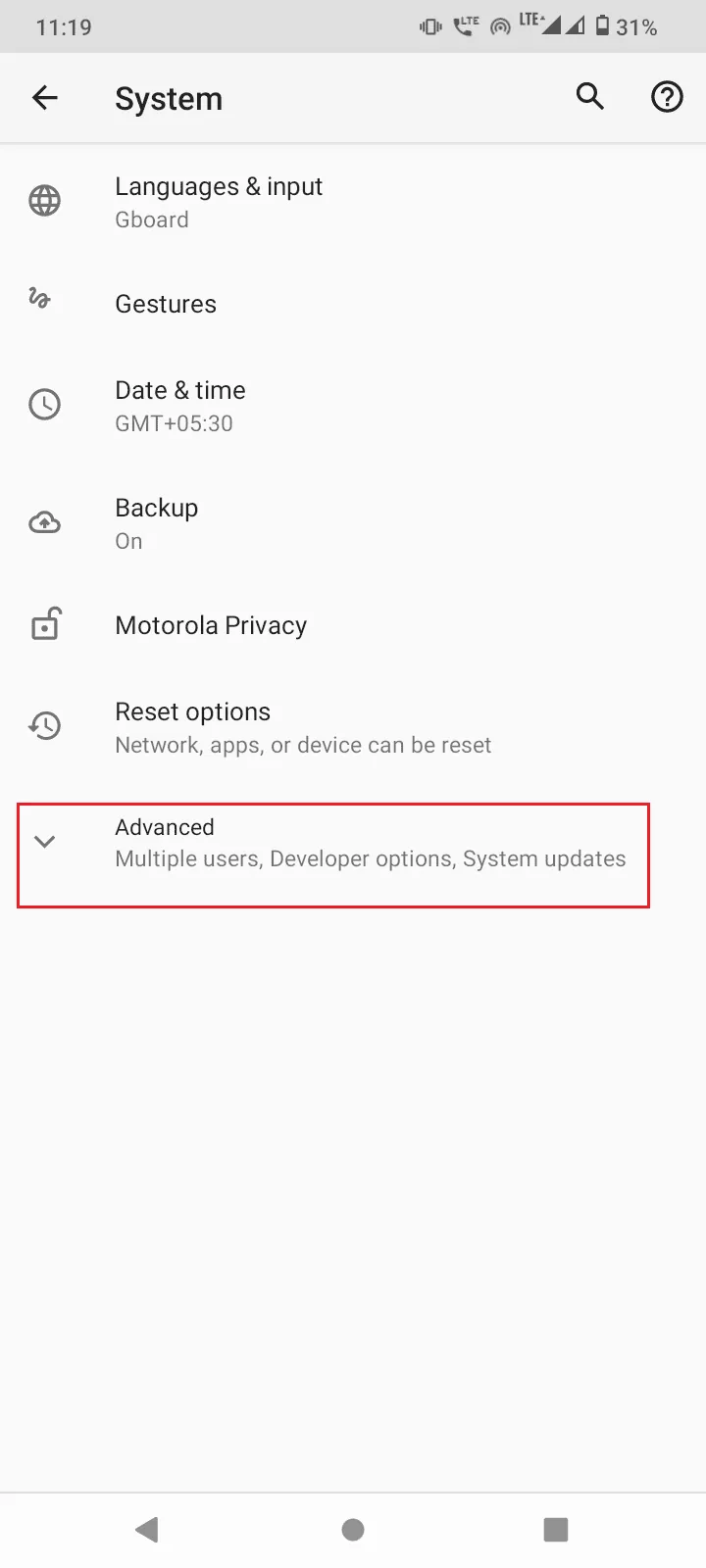
- Klepněte na "Aktualizace systému" a vyhledejte dostupné aktualizace.
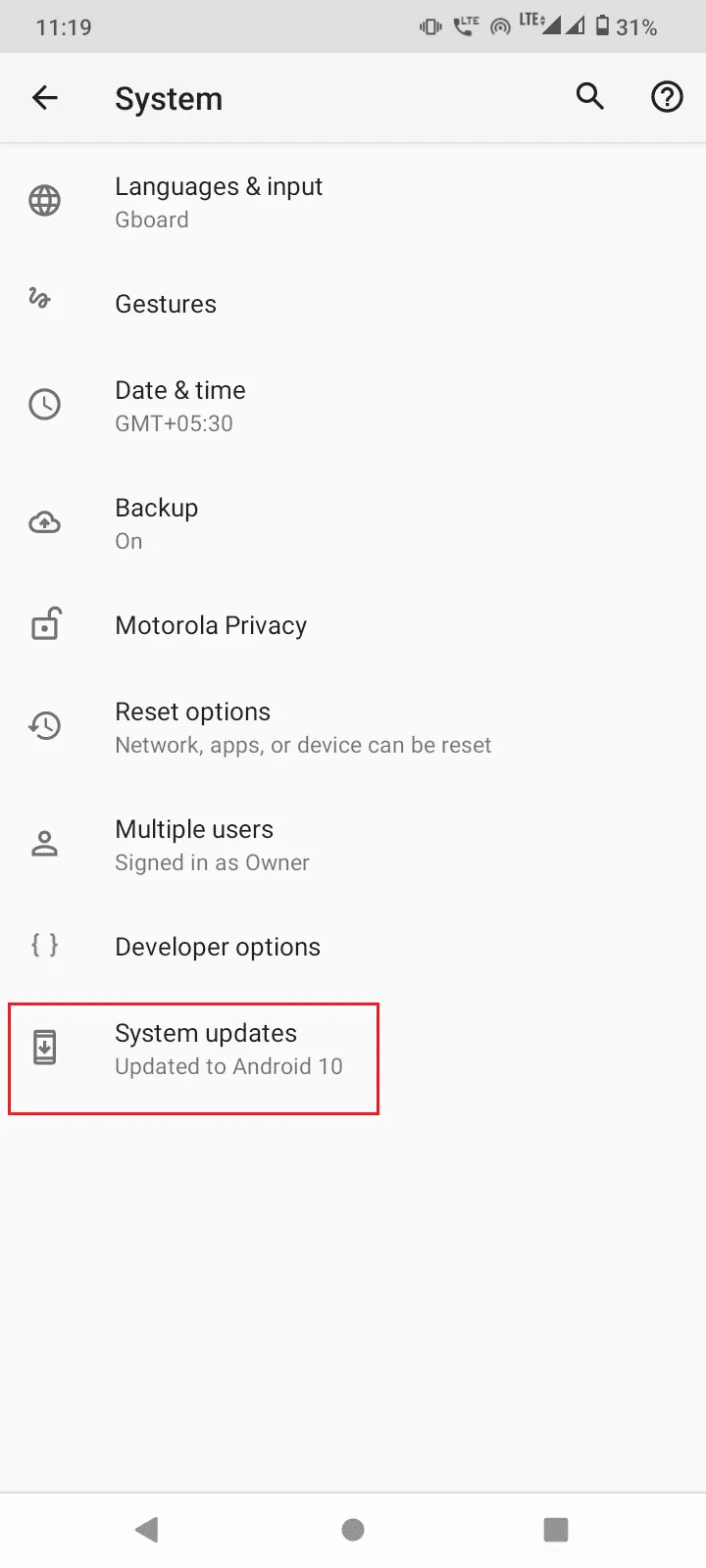
4A. Pokud je aktualizace dostupná, nainstalujte ji a restartujte zařízení.
4B. Pokud je váš operační systém Android aktuální, zobrazí se hláška "Váš systém je aktuální."
Metoda 4: Ruční vyhledání operátora sítě
Nastavení síťového operátora se někdy může změnit v důsledku konfliktů v systému, síti nebo s daty. Proto se může stát, že SIM karta v systému Android nefunguje. Pro vyřešení postupujte dle kroků:
- Přejetím prstem otevřete oznamovací panel a klepněte na ikonu Nastavení.
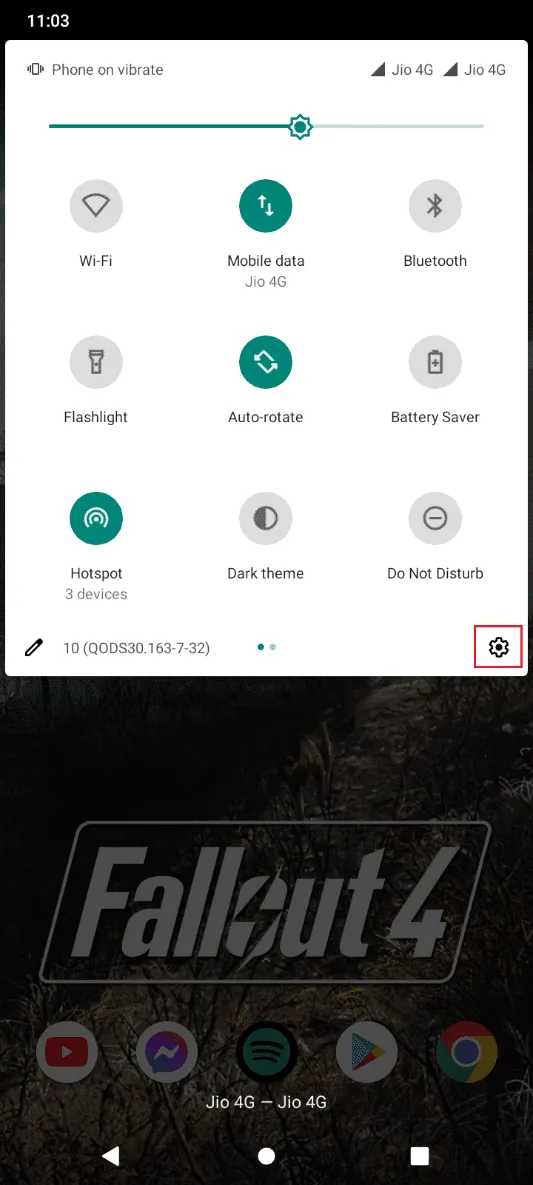
- Klepněte na "Síť a internet".
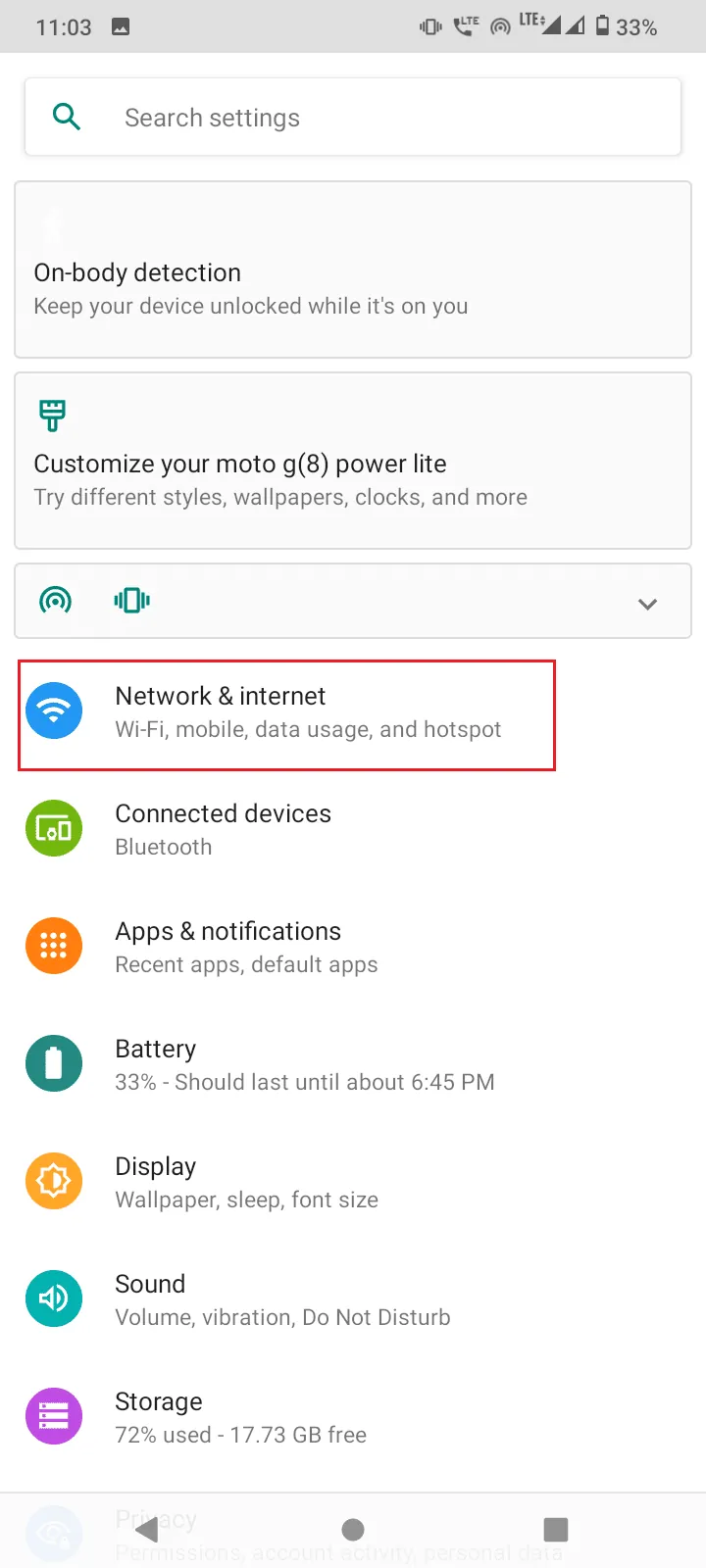
- Klepněte na "Mobilní síť".
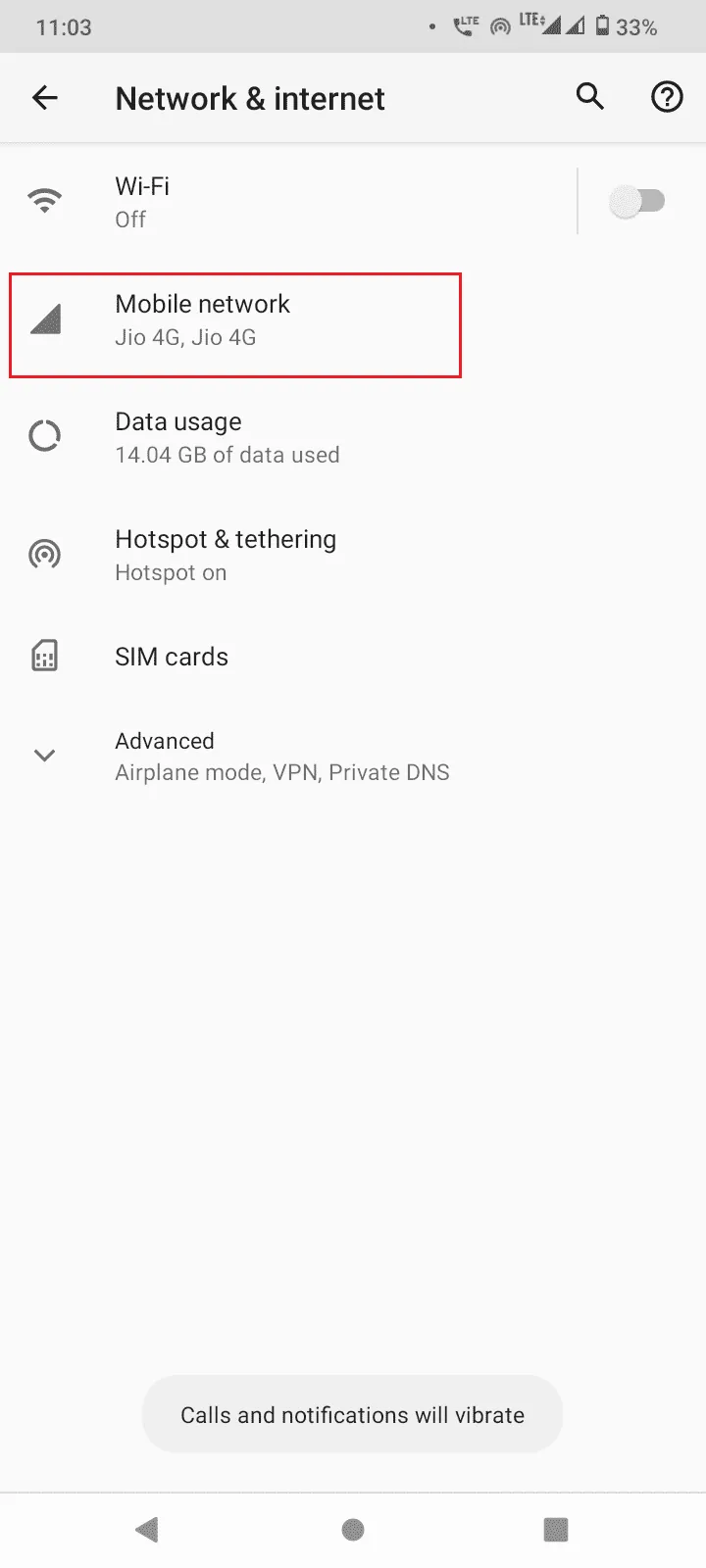
- Klepněte na "Pokročilé".
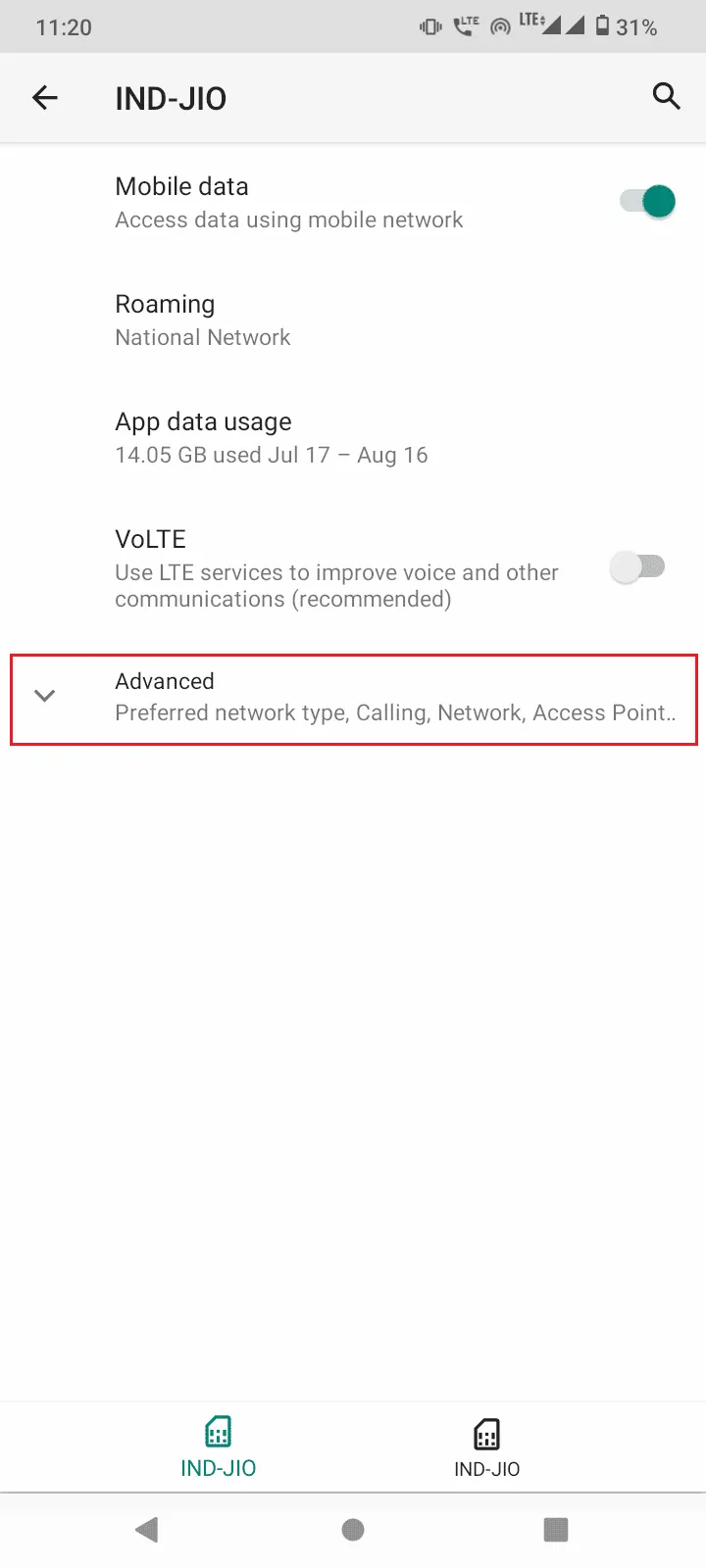
- Vypněte přepínač u možnosti "Automaticky vybrat síť".
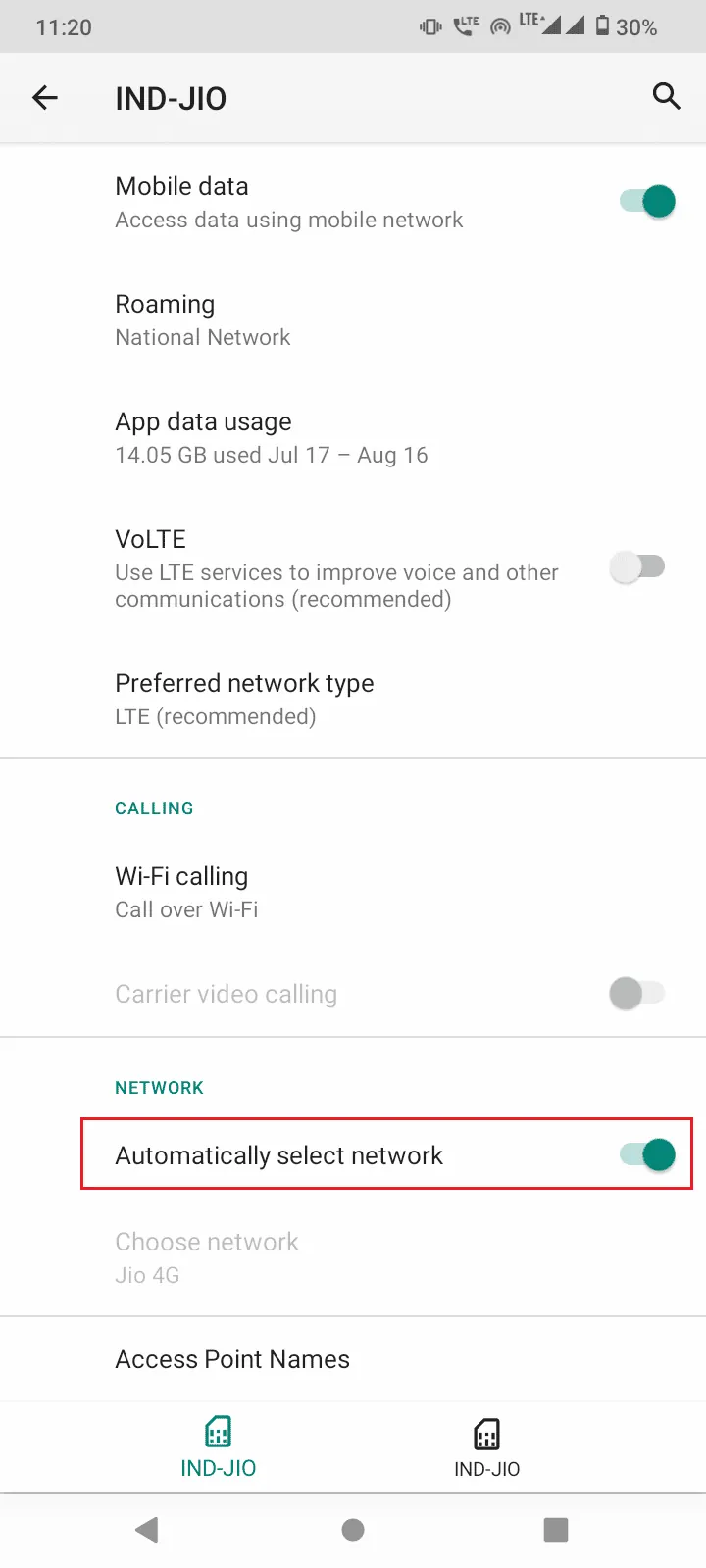
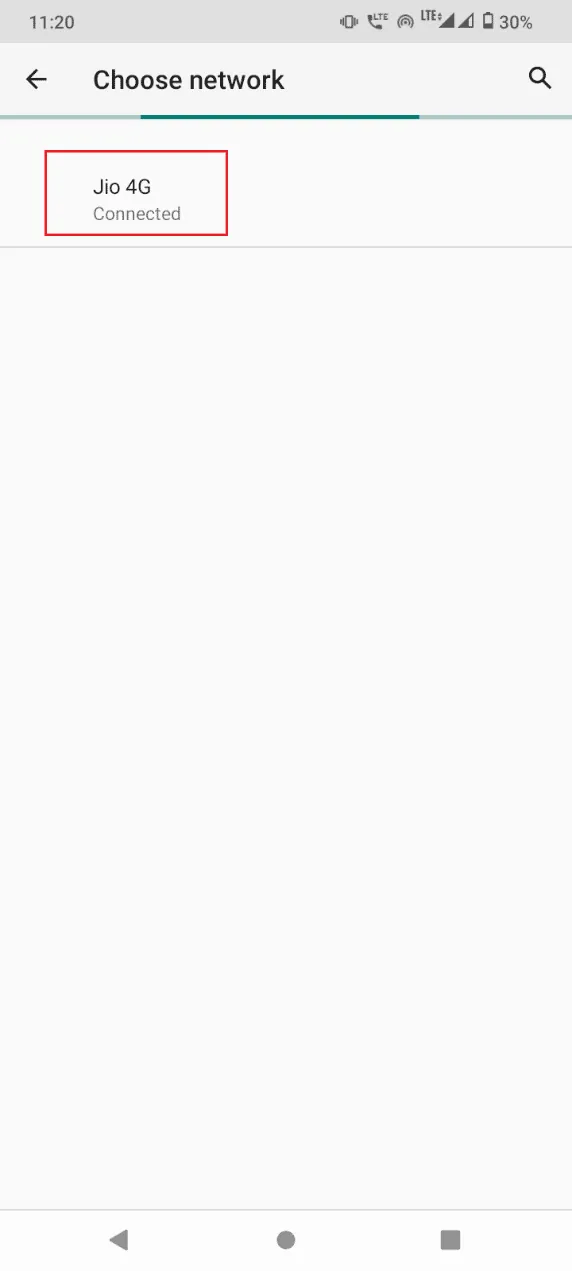
- Klepněte na "Vybrat síť".
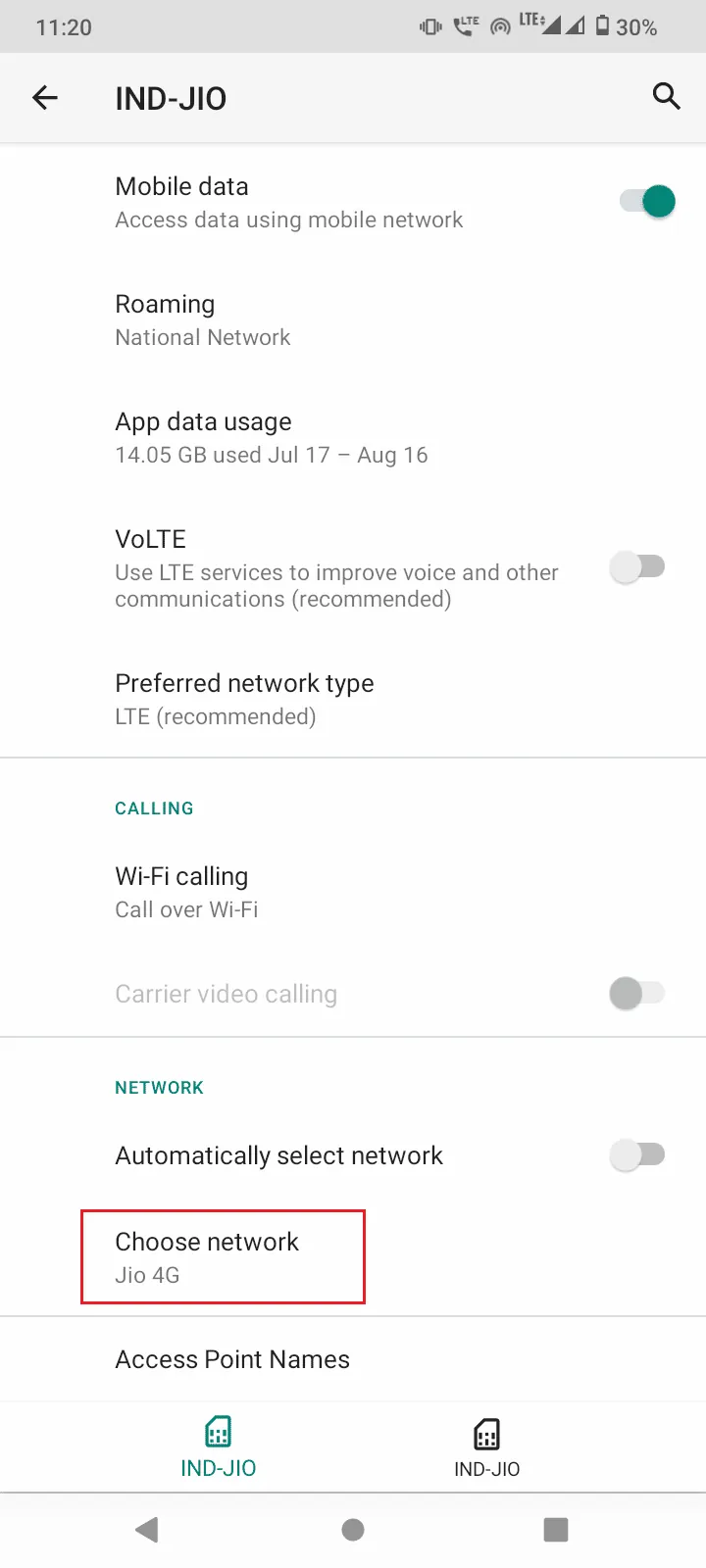
- Vyberte ručně svého operátora sítě.
Metoda 5: Vytvořte a aktualizujte nastavení APN
Tento problém se může objevit, pokud není správně nastaven přístupový bod (APN) operátora SIM karty. Můžete zkusit ručně upravit APN. Postup:
- Přejděte do Nastavení a klepněte na "Síť a internet".
- Klepněte na "Mobilní síť".
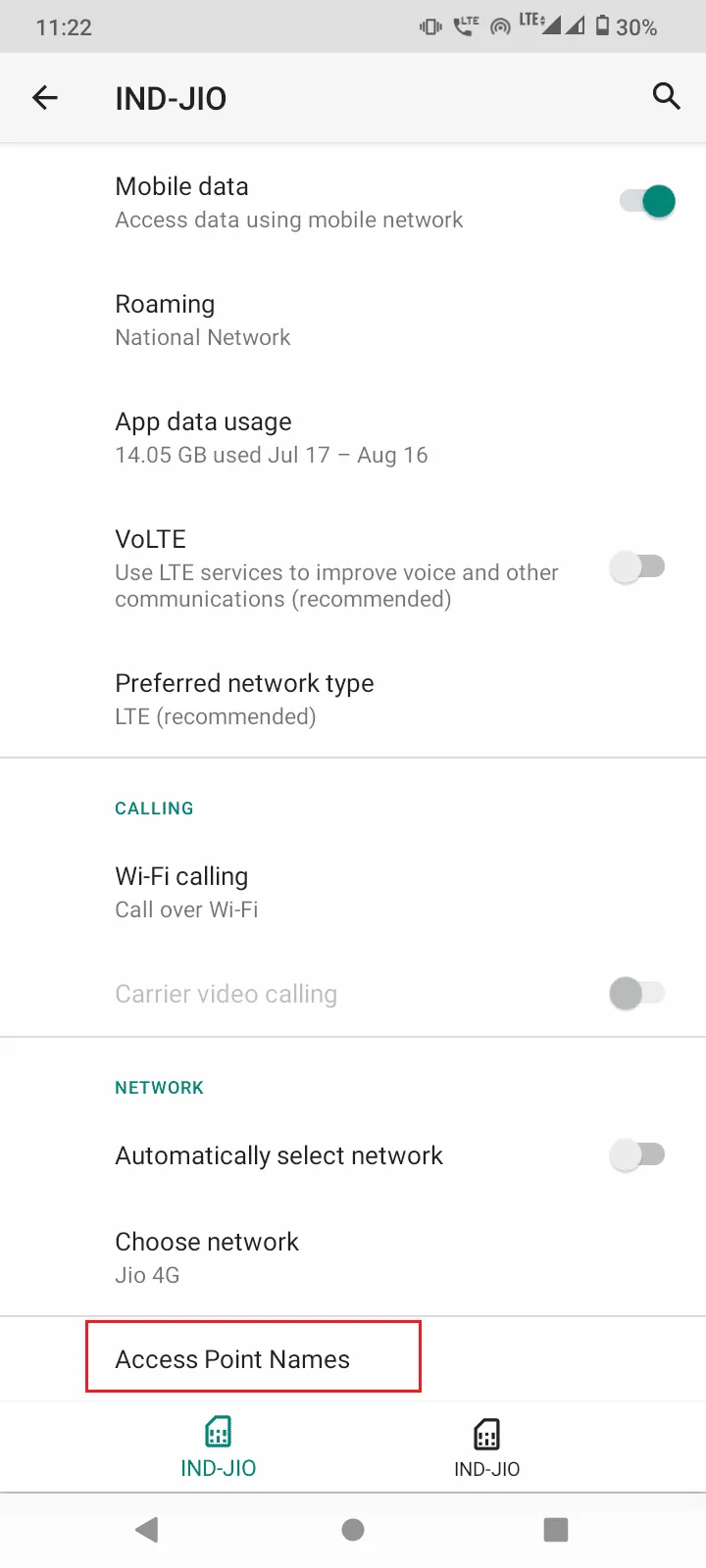
- Klepněte na "Názvy přístupových bodů".
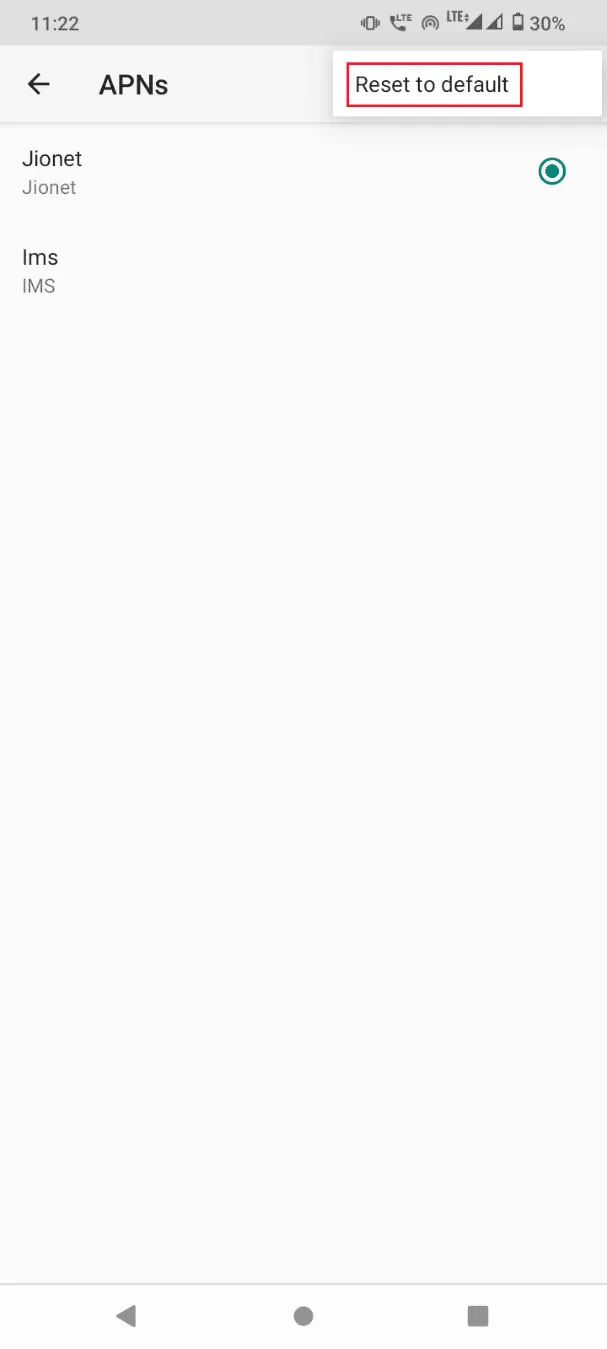
- Klepněte na tři tečky a vyberte "Obnovit výchozí".
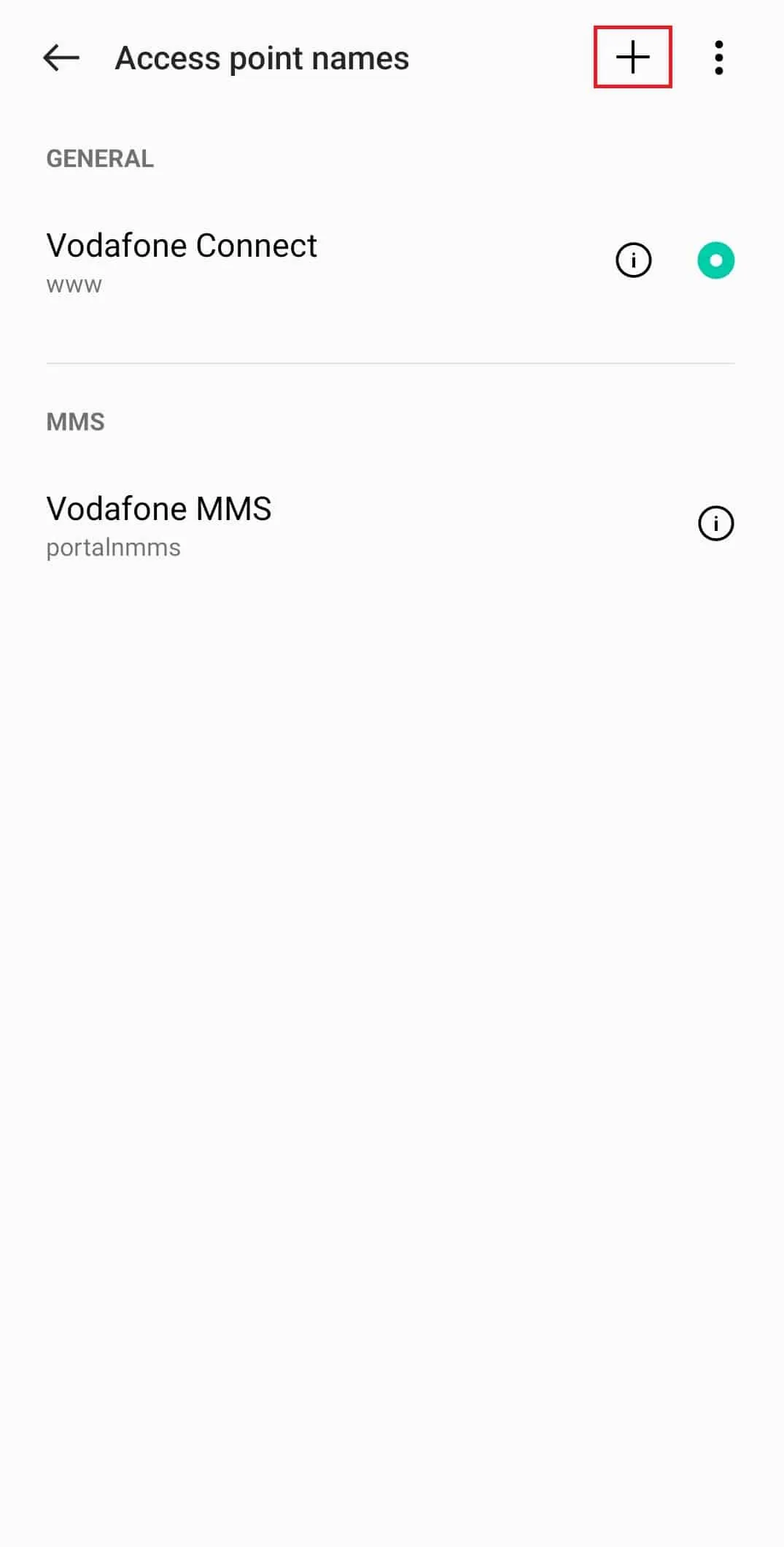
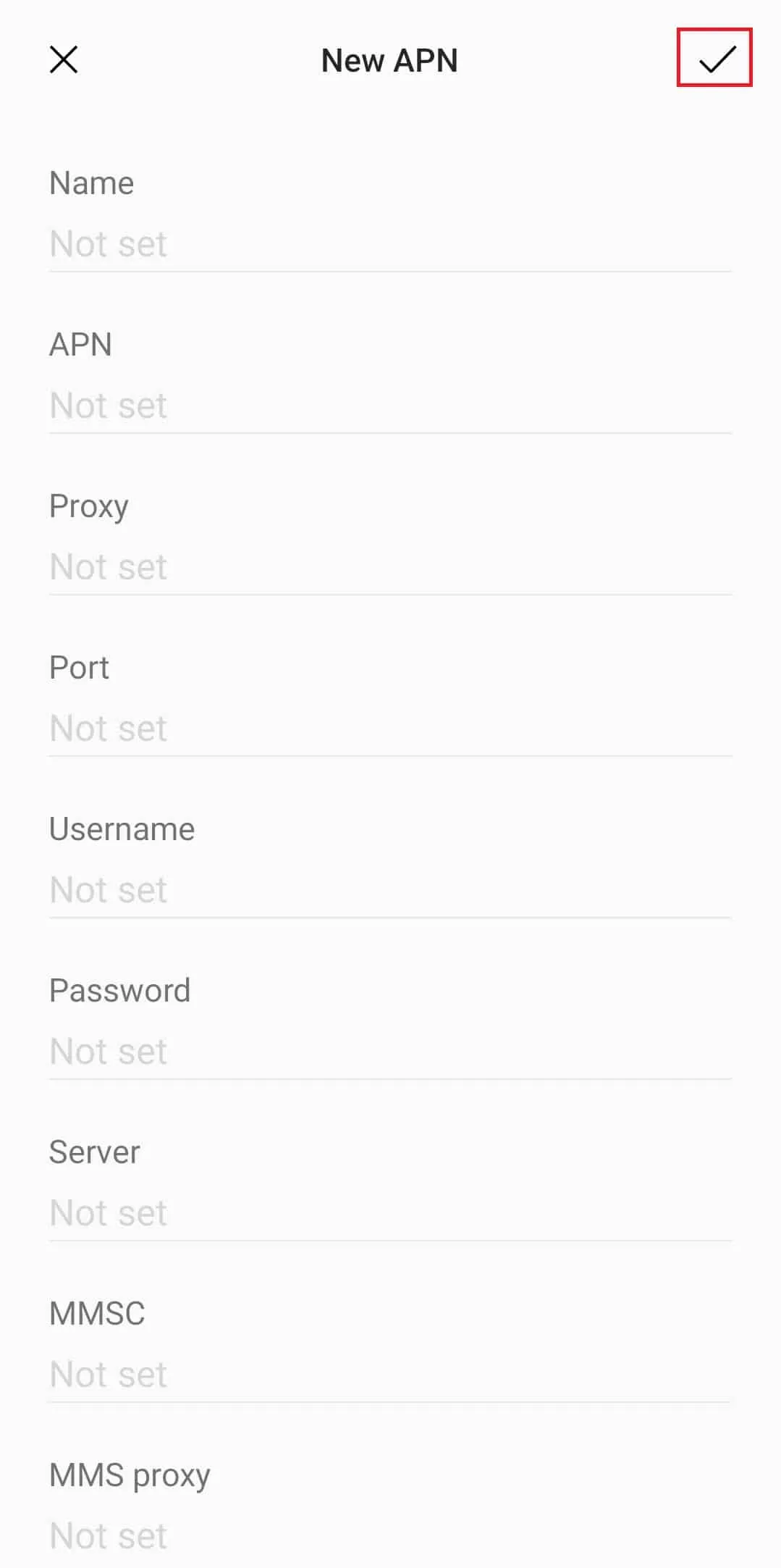
- Klepněte na ikonu "+" a přidejte detaily APN.
Poznámka: Detaily APN najdete na oficiálních webových stránkách vašeho operátora (např. Vodafone).
- Po dokončení klepněte na zaškrtávací symbol v pravém horním rohu.
Metoda 6: Obnovení nastavení sítě
Starší data a nastavení uložená v mezipaměti mohou způsobovat konflikty se SIM kartou a vytvářet problémy se sítí, včetně toho, že SIM karta není detekována. Pro vyřešení může být nutné ručně vymazat mezipaměť nastavení sítě:
- Otevřete Nastavení.
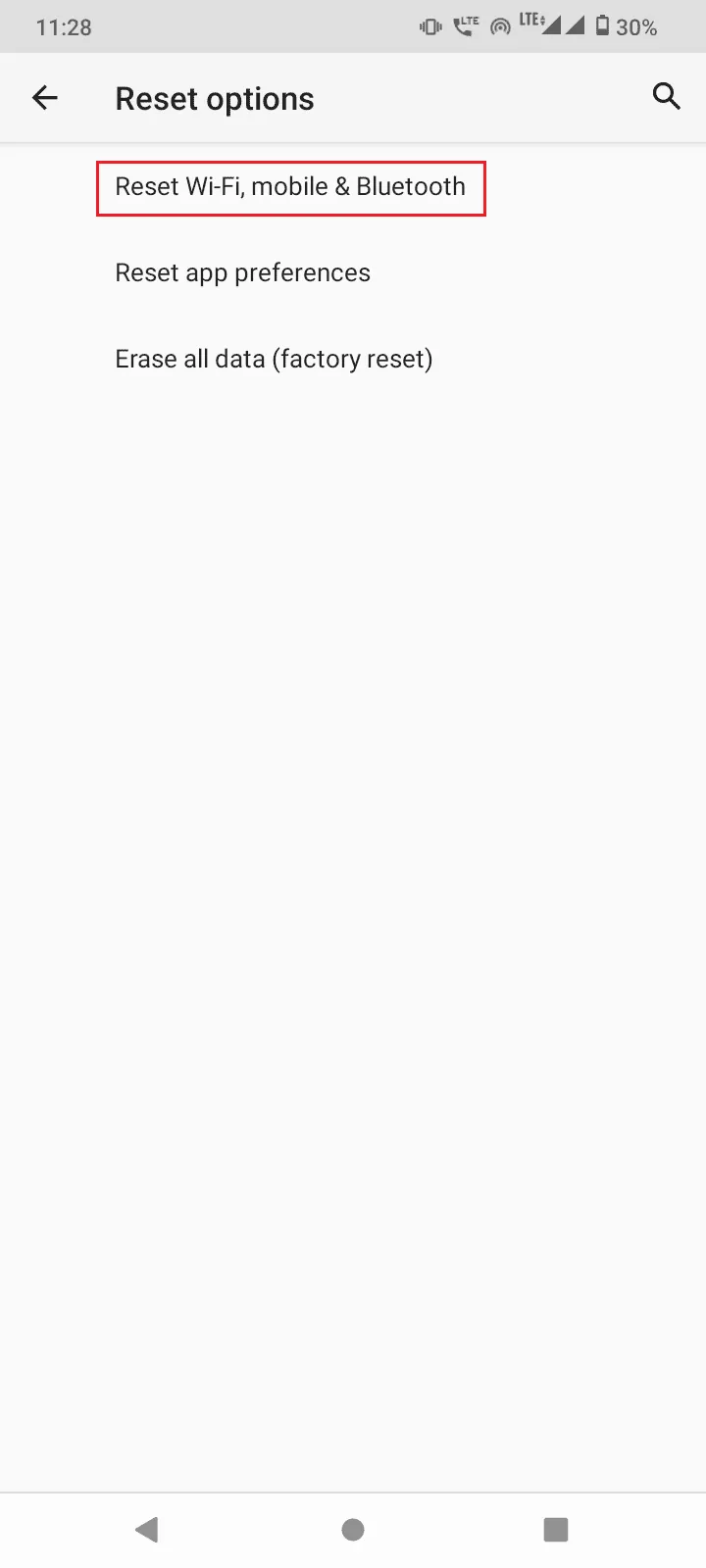
- Sjeďte dolů a klepněte na "Systém" a pak na "Možnosti obnovení".
- Klepněte na "Resetovat, Wi-Fi, mobil a Bluetooth".
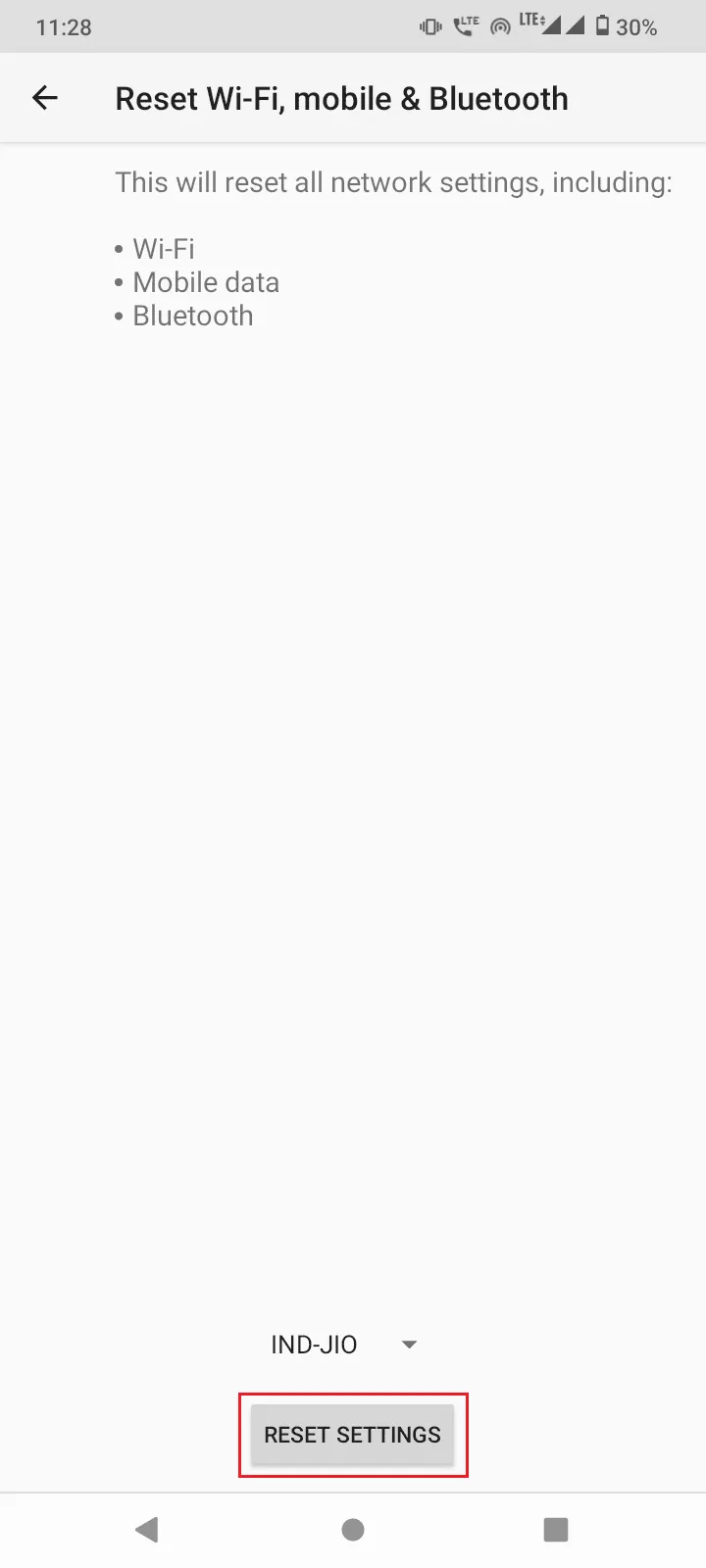
- Klepněte na "RESET NASTAVENÍ".
- Pokud budete vyzváni, zadejte svůj PIN nebo heslo.
- Klepněte znovu na "RESET NASTAVENÍ".
Metoda 7: Vymažte mezipaměť SIM karty
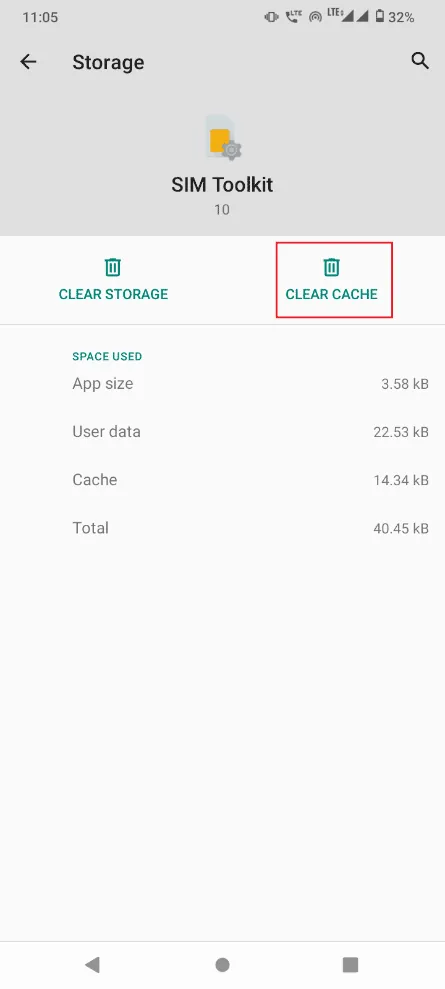
V systému existuje aplikace "Správce SIM karet" (nebo "SIM toolkit"). Vymazání dat a mezipaměti této aplikace může pomoci. Postup:
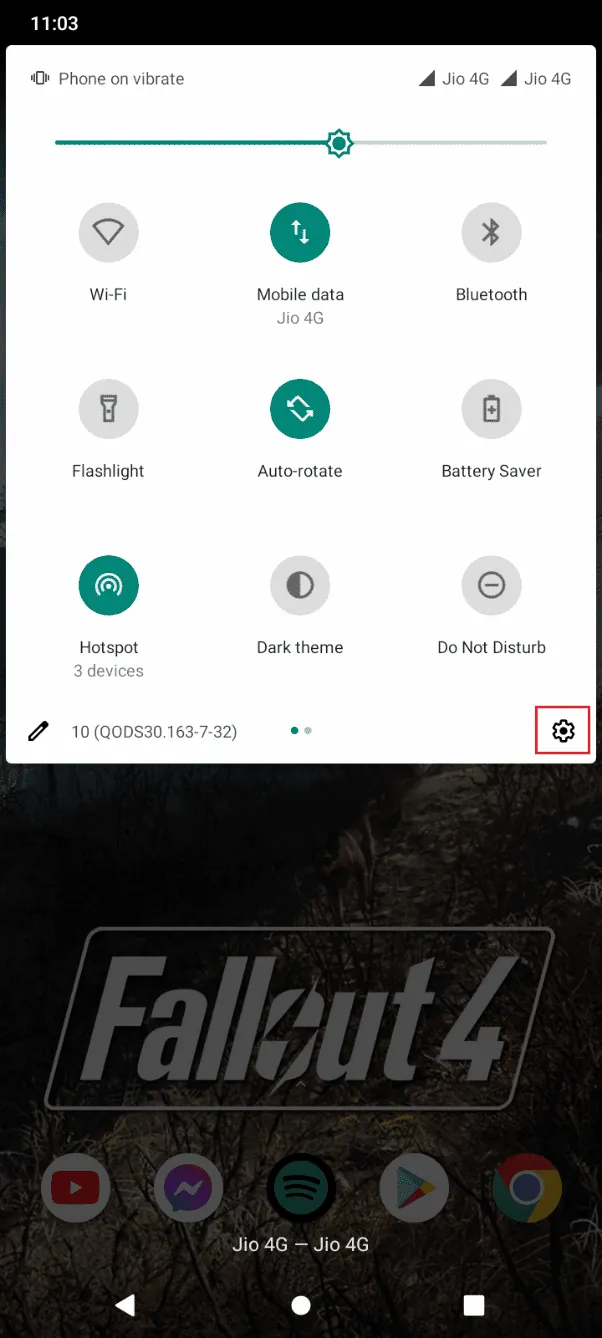
- Otevřete Nastavení z rychlého přístupu.
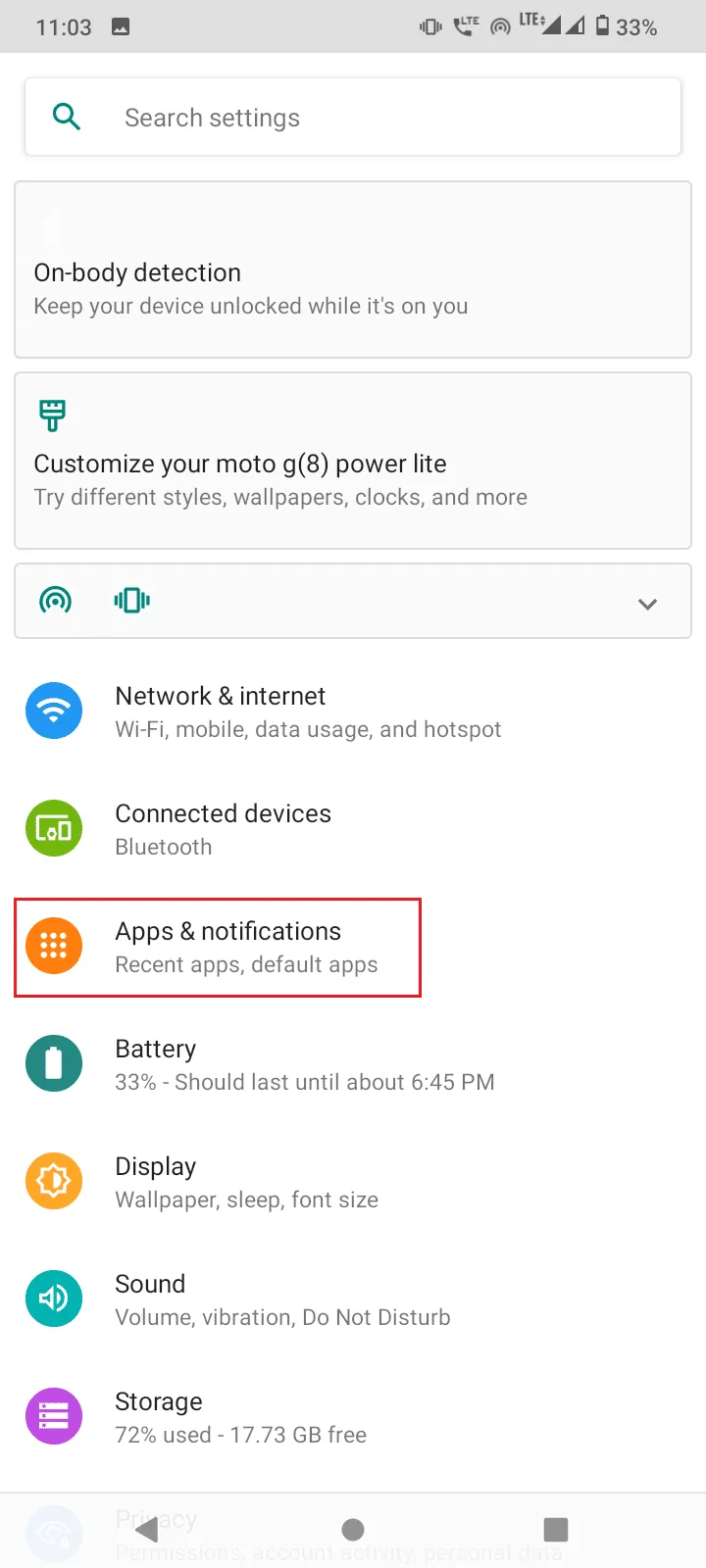
- Klepněte na "Aplikace a upozornění".
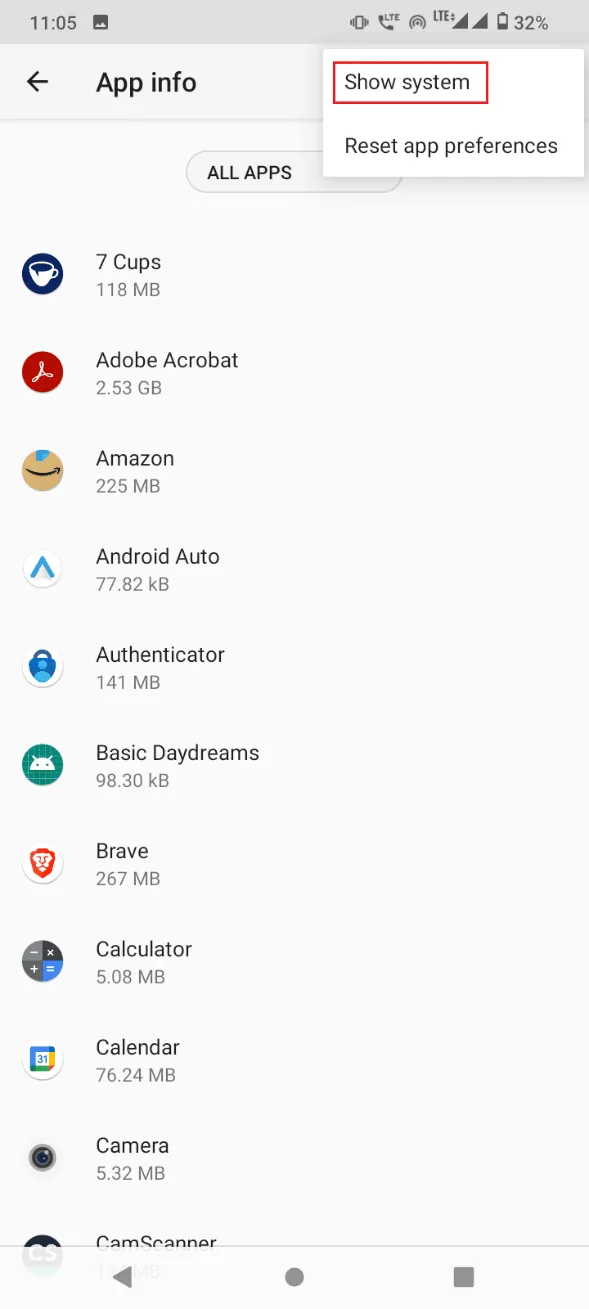
- Klepněte na ikonu tří teček v pravém horním rohu a zvolte "Zobrazit systém".
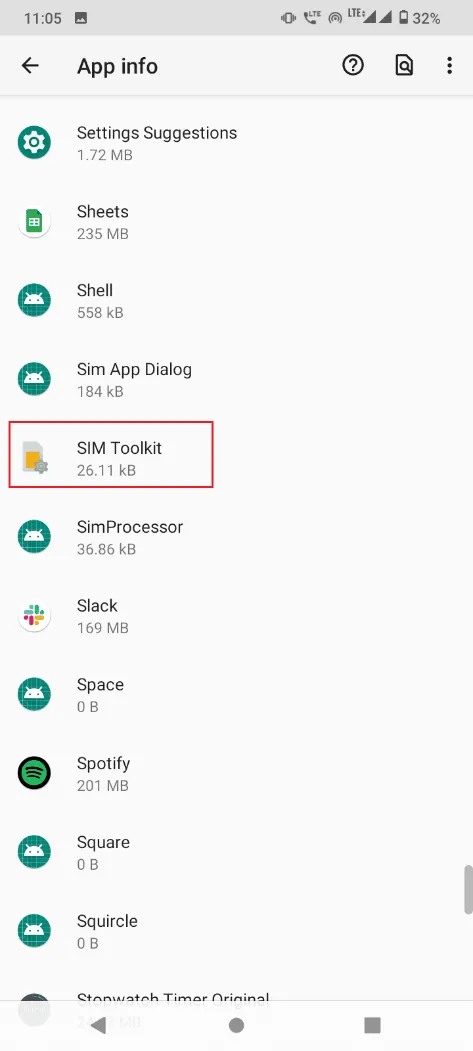
- Klepněte na "SIM Toolkit".
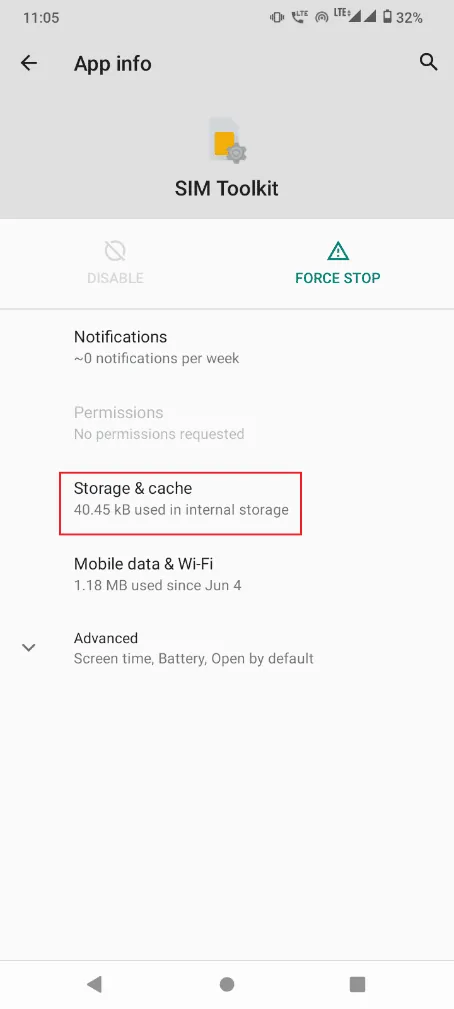
- Klepněte na "Úložiště a mezipaměť".
- Klepněte na "VYMAZAT CACHE".
Metoda 8: Vymažte interní mezipaměť systému Android
Vymazání interní mezipaměti systému Android může pomoci, protože časem se mezipaměť zaplní a způsobuje problémy. Postup:
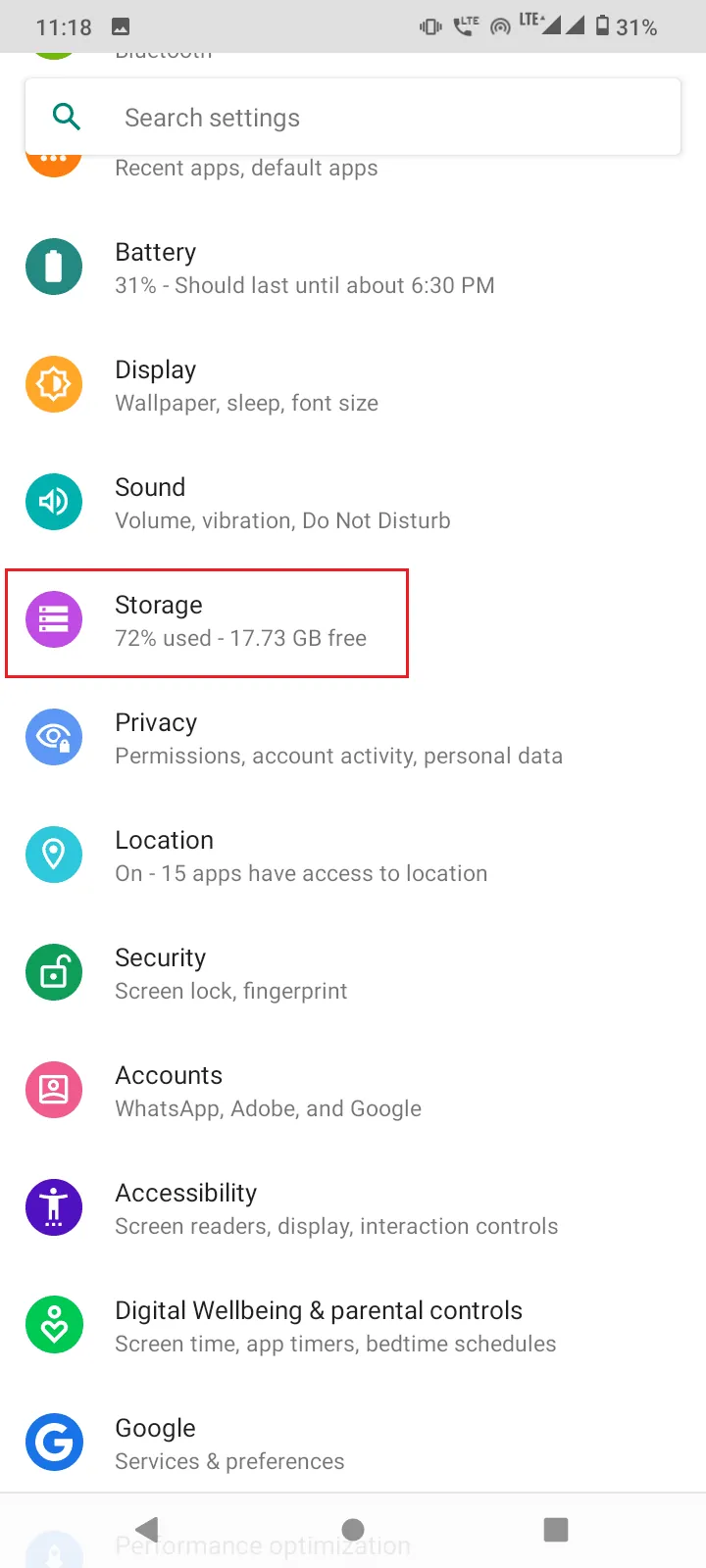
- Přejetím dolů otevřete oznamovací panel a přejděte do Nastavení.
- Sjeďte dolů a klepněte na "Úložiště".
- Klepněte na "Interní sdílené úložiště".
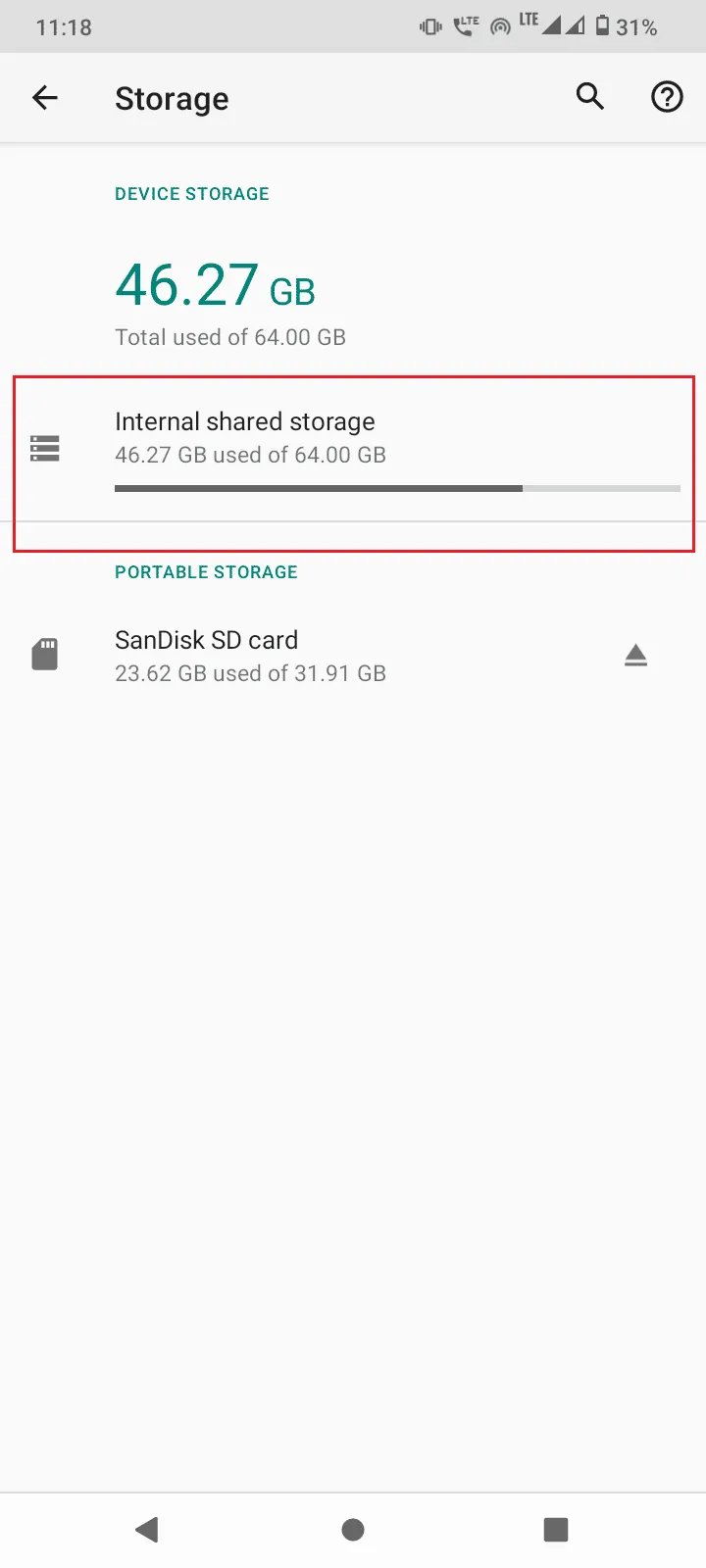
- Klepněte na "Soubory v mezipaměti" pro odstranění souborů.
To může vyřešit problém s nefungující SIM kartou v Androidu.
Metoda 9: Spusťte systém v nouzovém režimu
Je možné, že nějaká aplikace narušuje inicializaci SIM karty. V takovém případě můžete zkusit spustit mobilní telefon v nouzovém režimu, který načte pouze aplikace potřebné ke spuštění bez uživatelských aplikací. Pokud vaše SIM karta funguje v nouzovém režimu, může být problém s některou z vašich aplikací.
- Podržte tlačítko napájení.
- V menu stiskněte a podržte možnost "Vypnout", dokud se neobjeví "Nouzový režim".
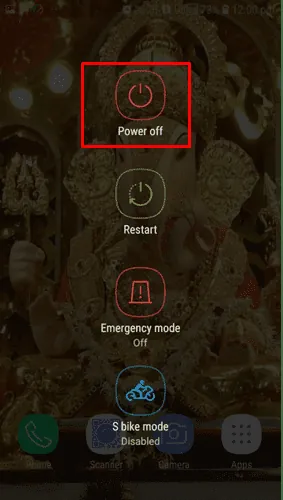
- Klepnutím na "OK" restartujte v nouzovém režimu.
Na domovské obrazovce ve spodní části také uvidíte nápis "Nouzový režim".
Metoda 10: Obnovení továrního nastavení
Pokud selžou všechny ostatní metody, můžete zkusit obnovit tovární nastavení. Berte tuto metodu jako poslední možnost, protože vymaže všechna data z vašeho telefonu. Před provedením tohoto kroku si zazálohujte svá data. Postup:
- Otevřete Nastavení a klepněte na "Systém".
- Klepněte na "Možnosti obnovení" a poté na "Vymazat všechna data (obnovení továrního nastavení)".
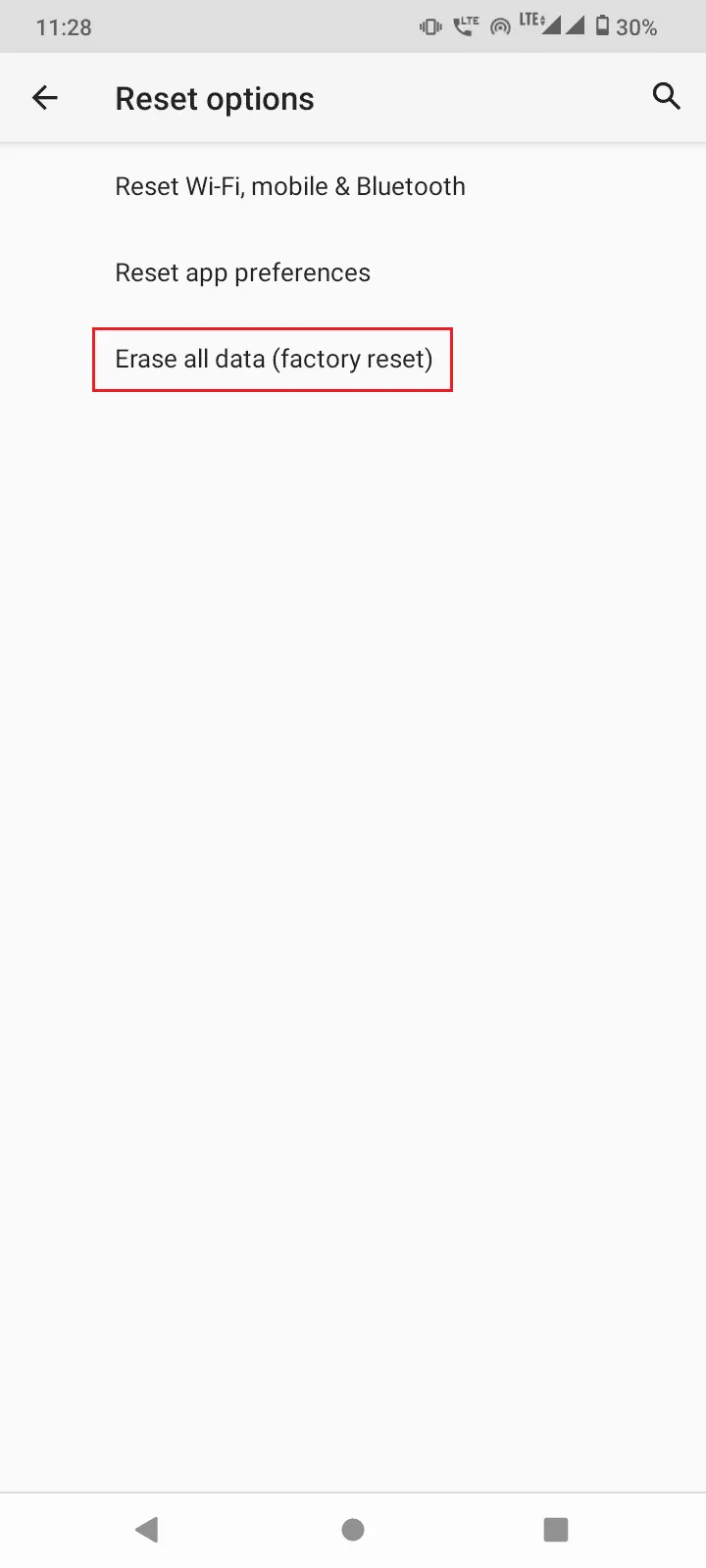
- Klepněte na tlačítko "Vymazat všechna data".
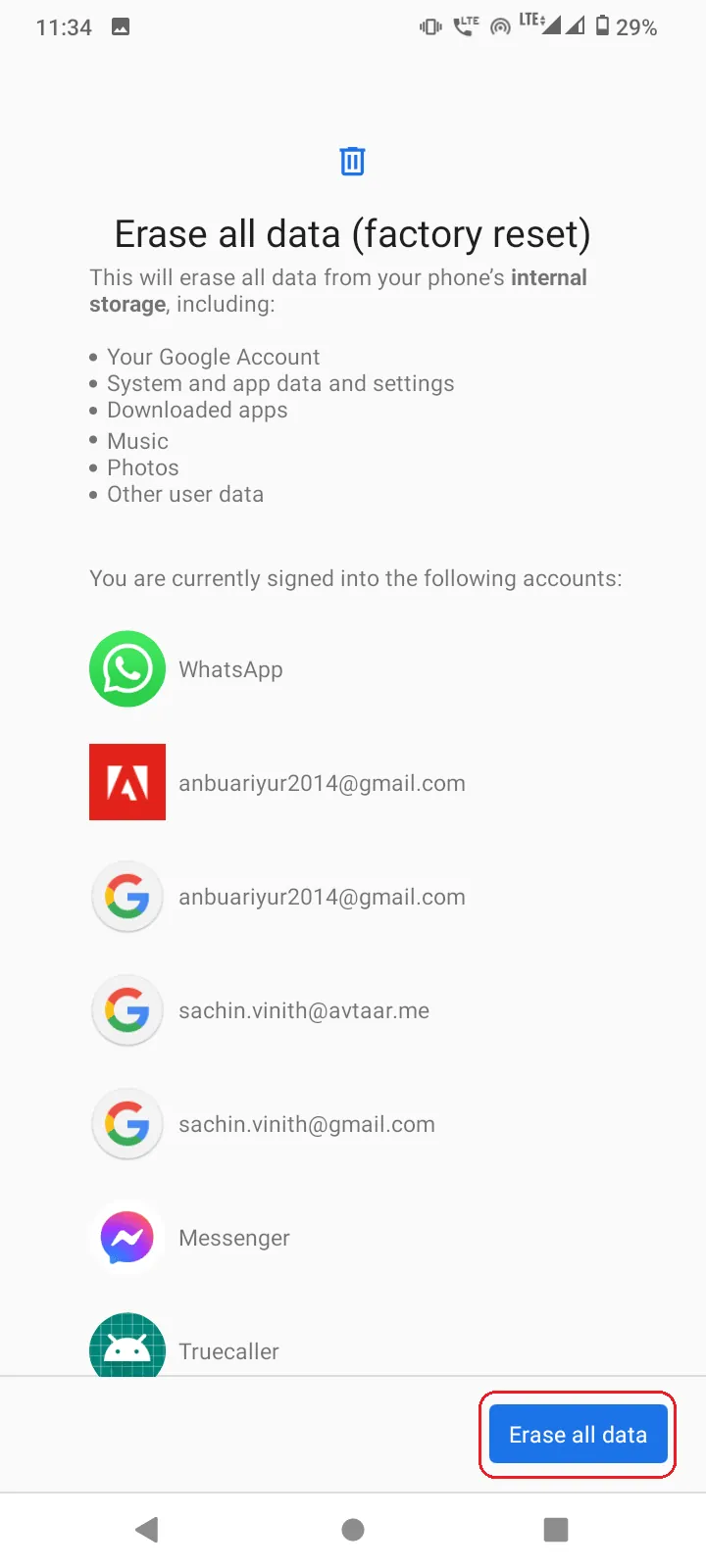
- Zadejte svůj PIN nebo vzor (pokud máte nastavený).
- Klepněte na "Vymazat data" pro zahájení obnovení továrního nastavení.
Metoda 11: Kontaktujte zákaznickou podporu
Pokud žádná z výše uvedených metod nepomohla a váš telefon je stále v záruce, můžete jej zanést do nejbližšího servisního střediska. Pokud již není v záruce, stále se vyplatí zvážit servisní středisko, protože technici by měli být schopni váš problém vyřešit.
***
