Oprava Nelze se přihlásit do Spotify se správným heslem
Občas se může stát, že se nemůžete přihlásit ke svému Spotify účtu, i když zadáváte správné heslo. Tyto situace jsou velmi frustrující, zvláště když vás aplikace Spotify zničehonic zablokuje. Nemějte obavy, pokud vám Spotify nedovoluje se přihlásit, protože v tomto textu si rozebereme možné příčiny tohoto problému a ukážeme vám řešení, jak se do Spotify s platným heslem opět dostat.
Jak vyřešit problém s přihlášením do Spotify, i když máte správné heslo
Důvody, proč se vám nedaří přihlásit do Spotify s platným heslem, mohou být různé:
- Zadali jste nesprávné přihlašovací údaje k vašemu Spotify účtu.
- Příliš mnoho uživatelů se snaží přihlásit najednou, což může způsobit přetížení serveru.
- Slabé internetové připojení může být dalším důvodem, proč se nemůžete přihlásit.
- Používáte svůj Spotify účet z neobvyklé lokality.
- Viry nebo chyby ve vašem zařízení mohou bránit přihlášení do Spotify.
- Váš Spotify účet mohl být deaktivován z důvodu porušení smluvních podmínek.
- Může dojít k interním problémům na straně Spotify serveru.
- Poškozené soubory cookie nebo data mezipaměti Spotify ve vašem zařízení.
Metoda 1: Zkontrolujte své přihlašovací údaje
Někdy se nemůžete přihlásit do svého Spotify účtu kvůli chybnému uživatelskému jménu nebo heslu, které jste omylem zadali. Proto se ujistěte, že zadáváte správné údaje. Pokud zjistíte, že jste se spletli, opravte je a zkuste se znovu přihlásit.
Metoda 2: Resetujte heslo Spotify
Jestliže se stále nemůžete přihlásit do Spotify se správným heslem, nebo si nemůžete vzpomenout na své přihlašovací údaje, jako je uživatelské jméno nebo heslo, pokuste se heslo resetovat. Postupujte podle těchto jednoduchých kroků:
Možnost I: Na Macu
1. Přejděte na stránku pro obnovení hesla Spotify.
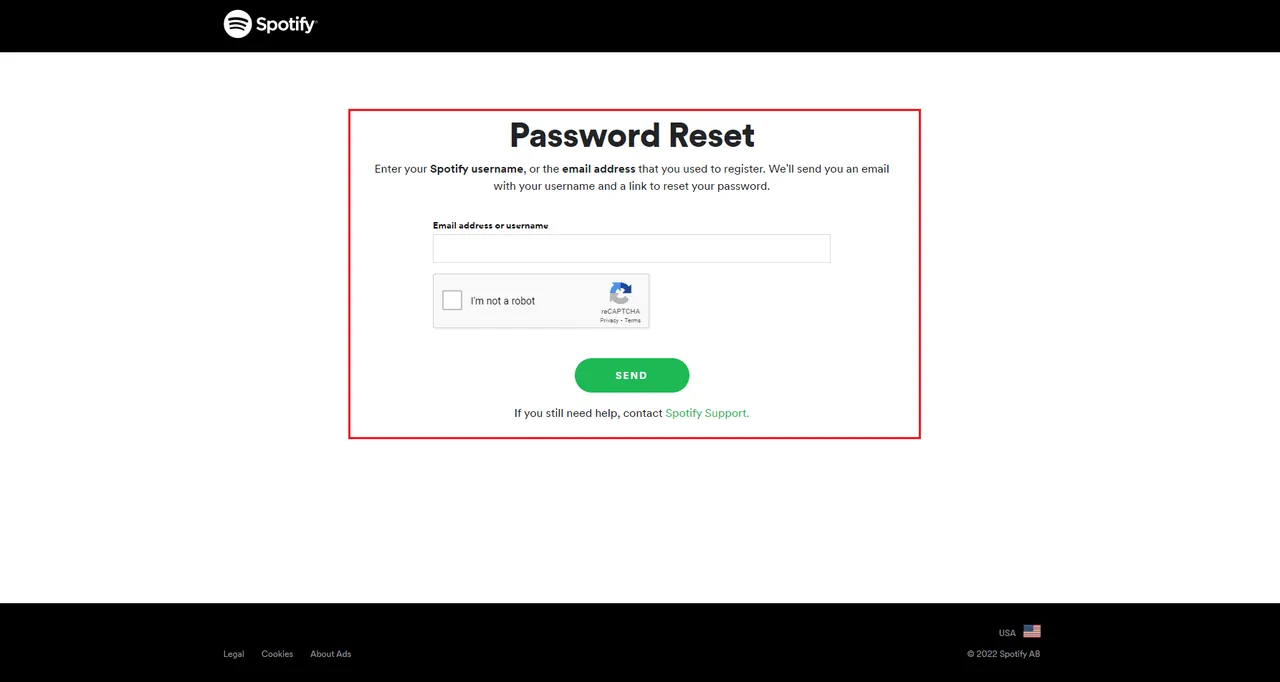
2. Následně zadejte svůj e-mail nebo uživatelské jméno, které jste použili při registraci na Spotify.
3. Poté klikněte na tlačítko POSLAT.
Možnost II: Na iOS
1. Na přihlašovací stránce Spotify klikněte na "Přihlásit se bez hesla".
2. Dále vyplňte svou e-mailovou adresu nebo uživatelské jméno.
3. Poté klikněte na tlačítko "Získat odkaz".
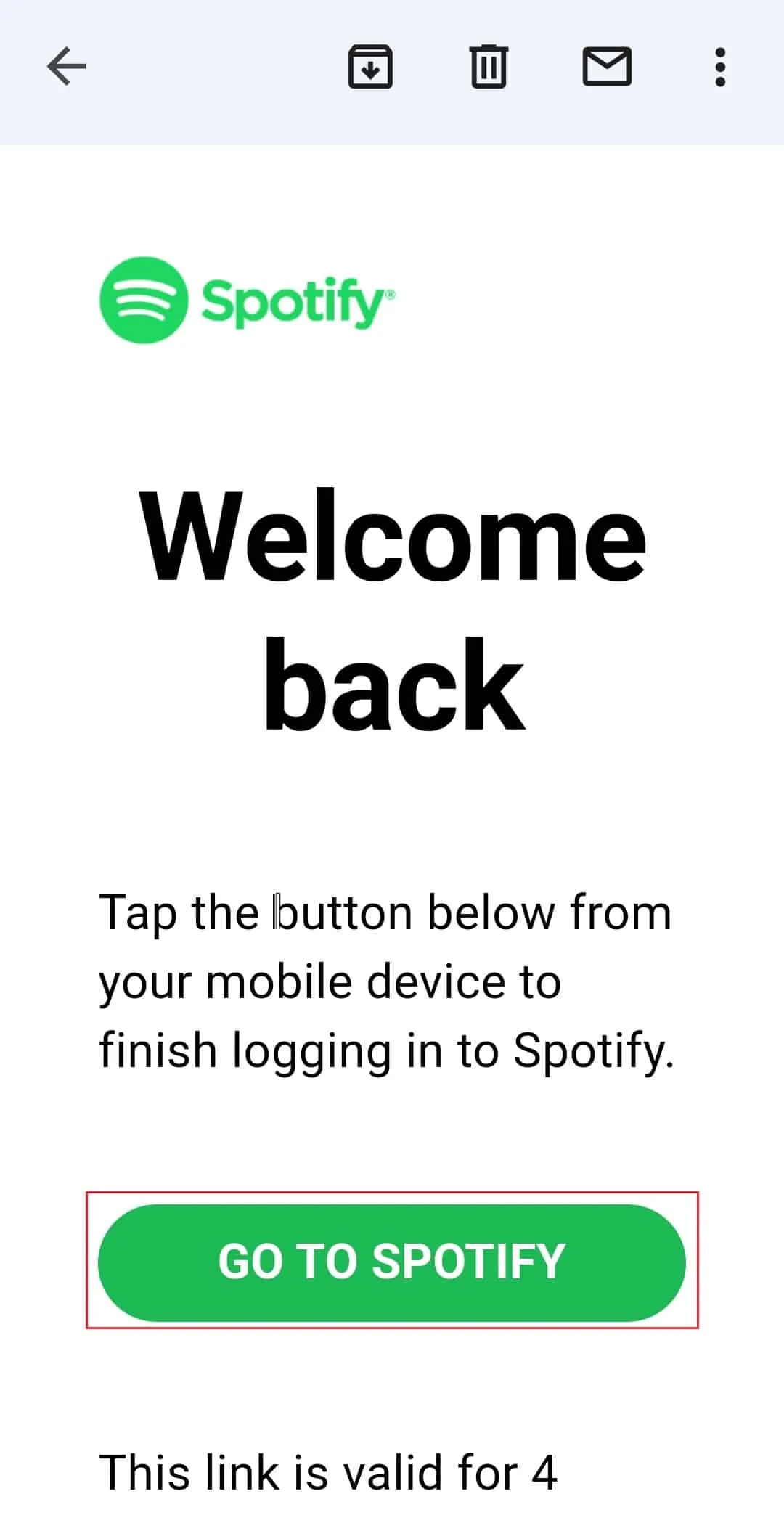
4. Spotify vám zašle odkaz na váš email, přes který se můžete přihlásit. Ve vašem emailu klikněte na tlačítko "PŘEJÍT NA SPOTIFY".
Metoda 3: Restartujte zařízení
Občas může být problém s tím, že se vám Spotify nechce přihlásit, způsoben malwarem ve vašem zařízení, který způsobuje selhání aplikace. V takovém případě vám může pomoci restart vašeho zařízení. Restart uvolní RAM paměť a systém se osvěží od chyb a zamrznutí. Zařízení restartujete takto:
Možnost I: Na iOS
1. Stiskněte a současně držte tlačítko pro zvýšení/snížení hlasitosti a boční tlačítko.
2. Podržte obě tlačítka, dokud se na obrazovce neobjeví posuvník pro vypnutí.
3. Přejetím červené a bílé ikonky napájení zleva doprava iPhone vypnete.
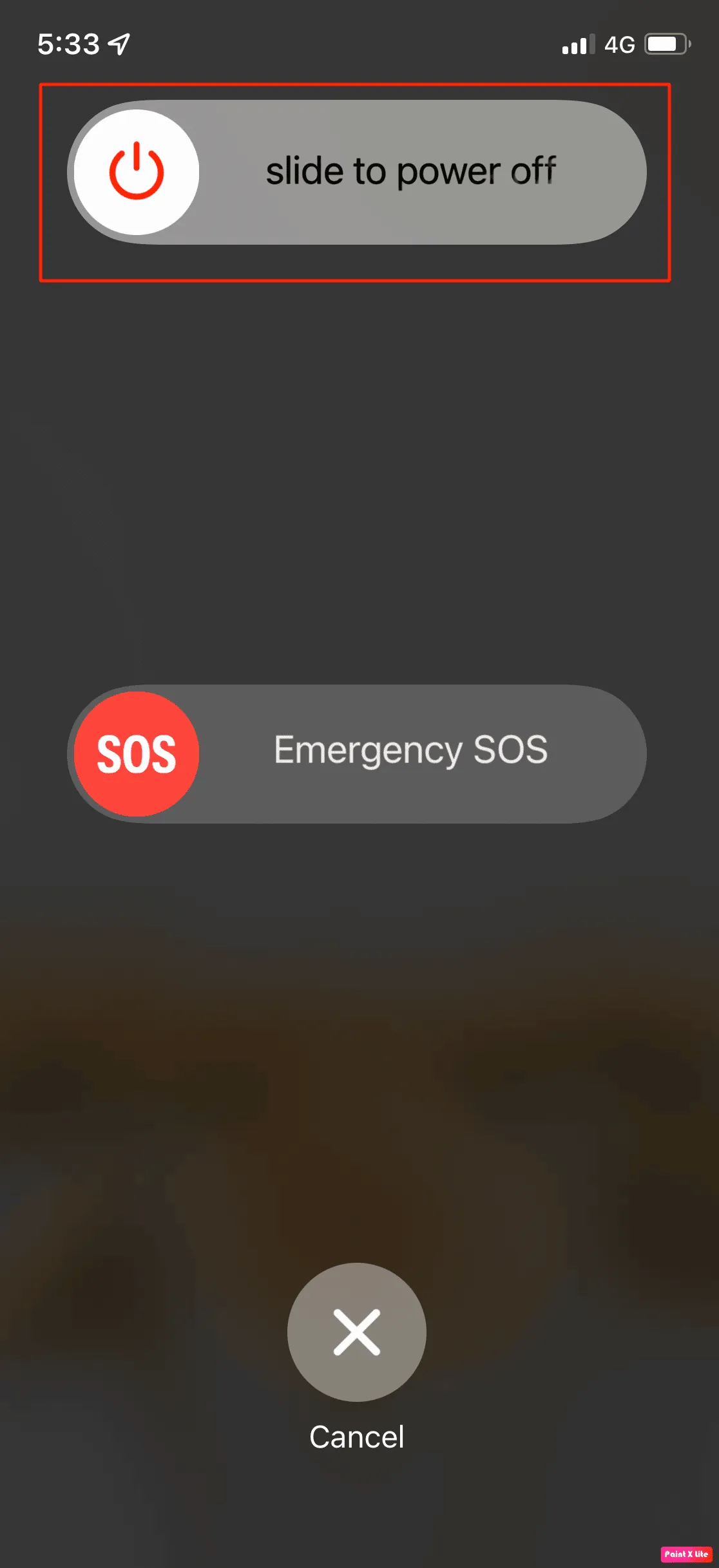
4. Počkejte 60 sekund, než se iPhone zcela vypne.
5. Poté stiskněte a podržte boční tlačítko, dokud se neobjeví logo Apple. Váš iPhone se po chvíli opět zapne.
Možnost II: Na Macu
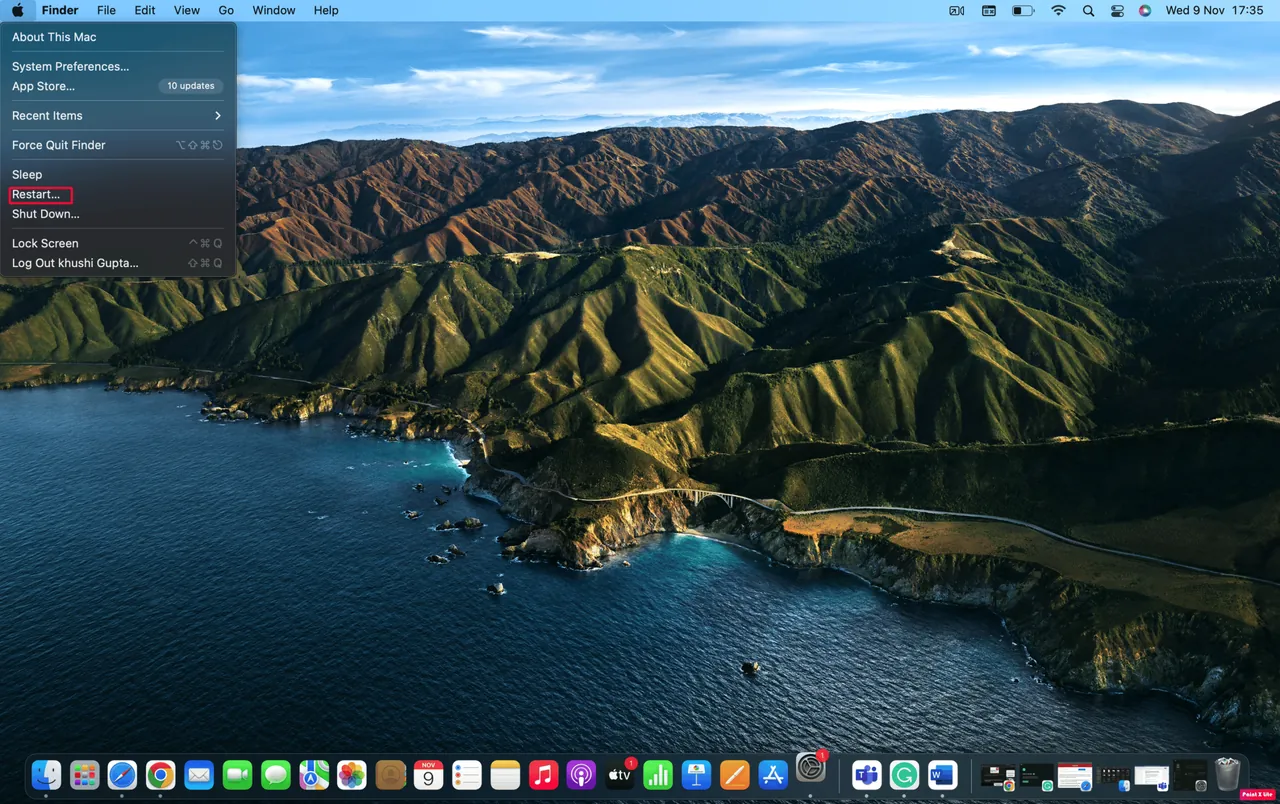
1. Na svém Macu vyberte nabídku Apple a poté klikněte na "Restartovat".
Metoda 4: Restartujte aplikaci Spotify
Problém s přihlášením do Spotify se správným heslem se také dá vyřešit uzavřením a opětovným spuštěním aplikace, což může odstranit některé chyby.
Metoda 5: Aktualizujte aplikaci Spotify
Doporučuje se aktualizovat aplikaci Spotify, protože vývojáři neustále vydávají nové aktualizace, které vylepšují výkon a opravují chyby. Aktualizací aplikace se tak může vyřešit i váš problém s přihlášením. Postup aktualizace je následující:
Možnost I: Na iOS
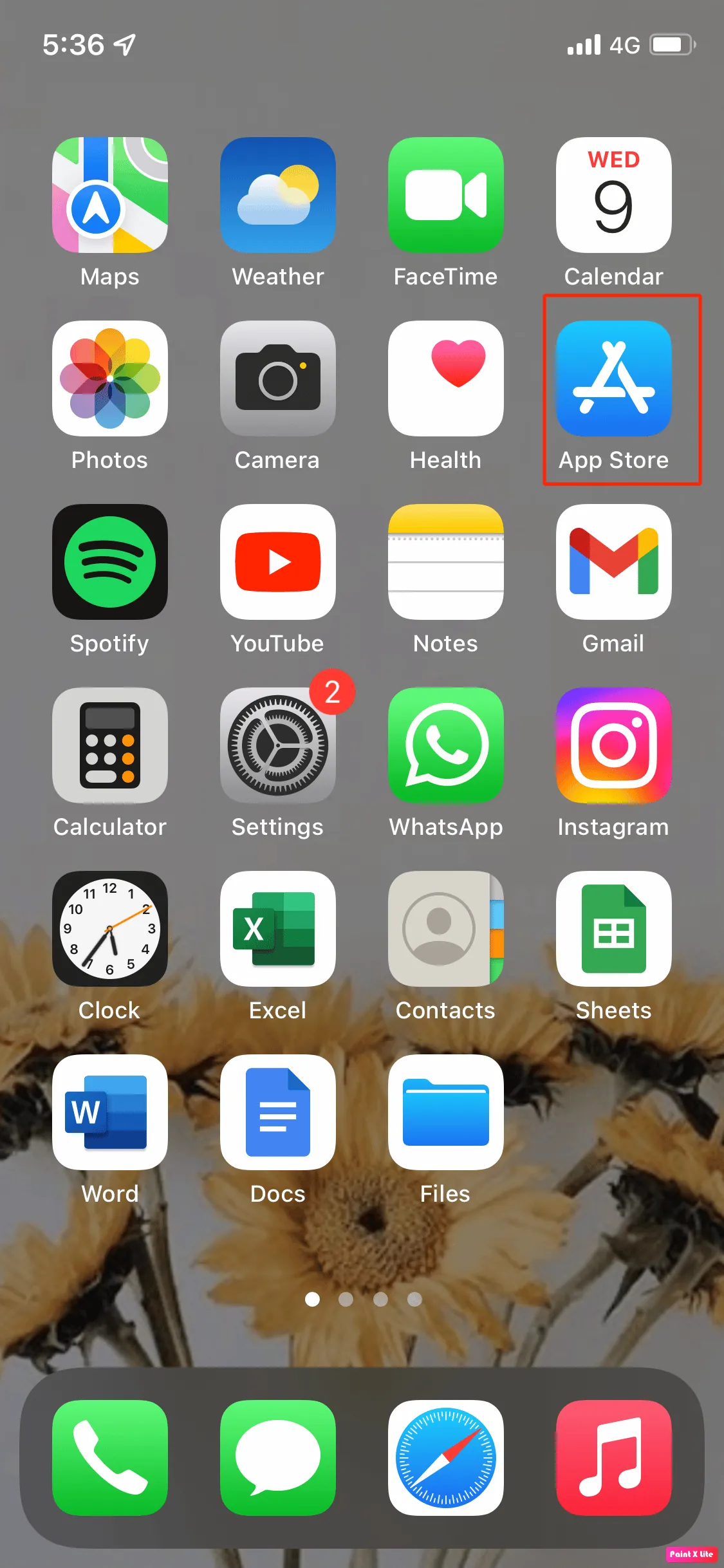
1. Spusťte App Store.
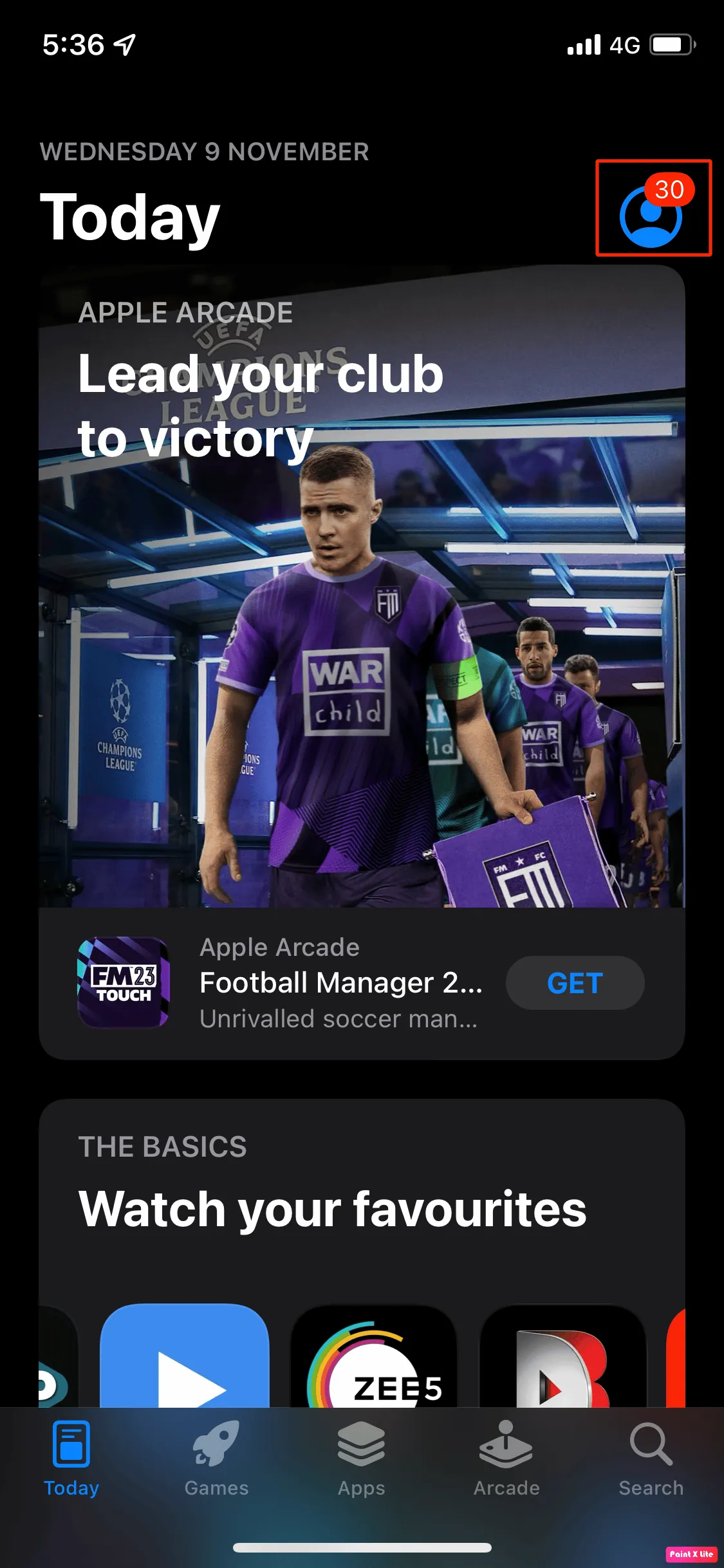
2. Klepněte na ikonu svého účtu v pravém horním rohu obrazovky.
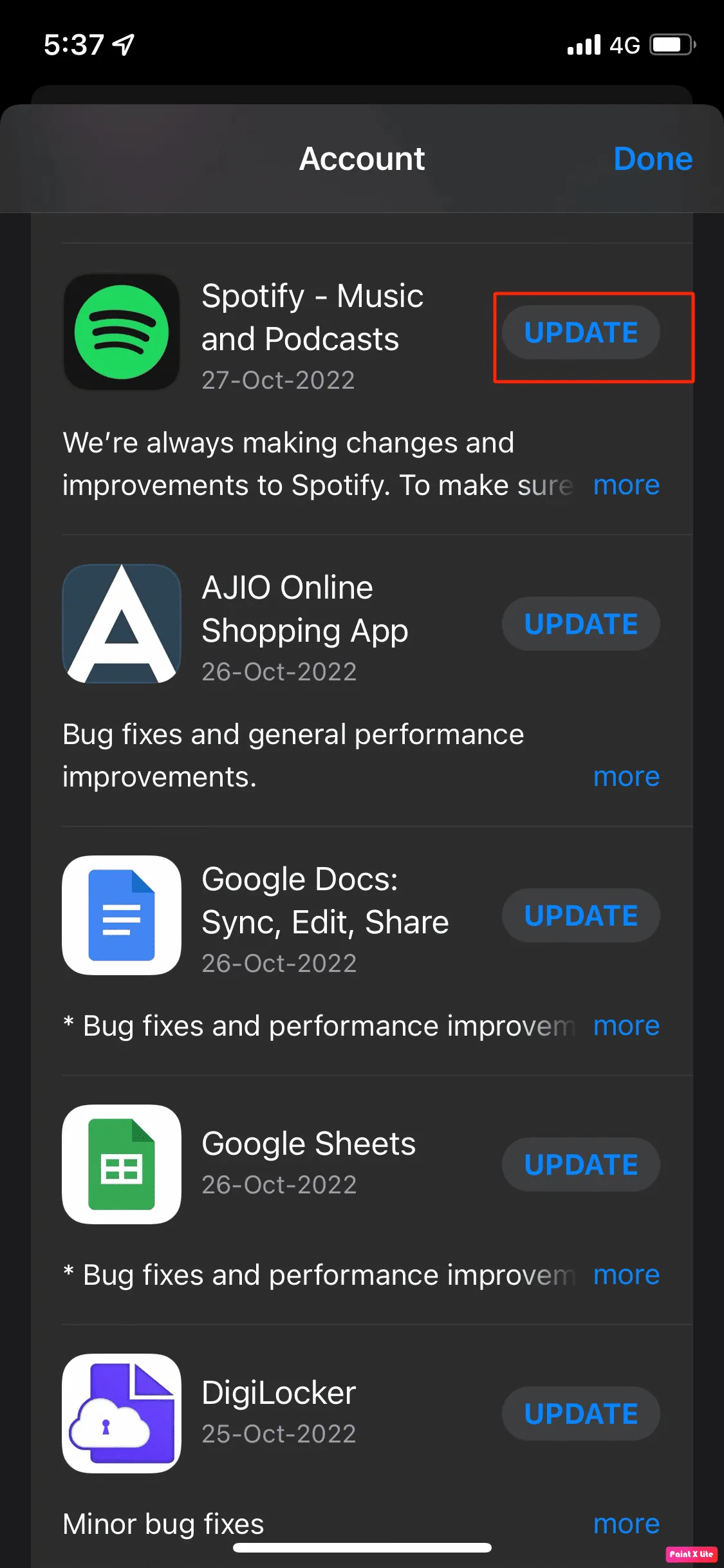
3. Sjeďte dolů k aktualizacím aplikací a zkontrolujte, zda je dostupná aktualizace pro Spotify.
4. Pokud je aktualizace k dispozici, klikněte na modré tlačítko "Aktualizovat" napravo.
Možnost II: Na Macu
1. Otevřete aplikaci Spotify.
2. V levém horním rohu klikněte na svůj profil Spotify.
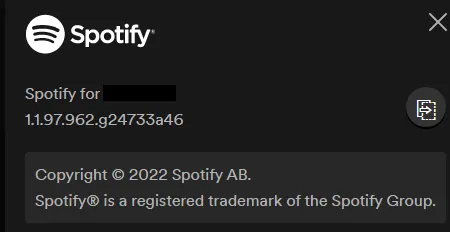
3. V rozbalovací nabídce vyberte "O aplikaci Spotify".
4. Zobrazí se okno s informacemi o nainstalované verzi Spotify.
5. Kliknutím na "Instalovat aktualizaci" ji nainstalujete.
Metoda 6: Zkuste se přihlásit z jiného zařízení
Problém se může vyřešit, pokud se zkusíte přihlásit ke Spotify z jiného zařízení. Pokud se přihlásíte bez problémů, problém je s vaším prvním zařízením. Pokud se vám přihlásit nepodaří ani z jiného zařízení, může se jednat o chybu v aplikaci Spotify.
Metoda 7: Vymažte soubory cookie a data mezipaměti Spotify
Zde jsou kroky, jak vymazat data mezipaměti a soubory cookie:
Možnost I: Na iOS
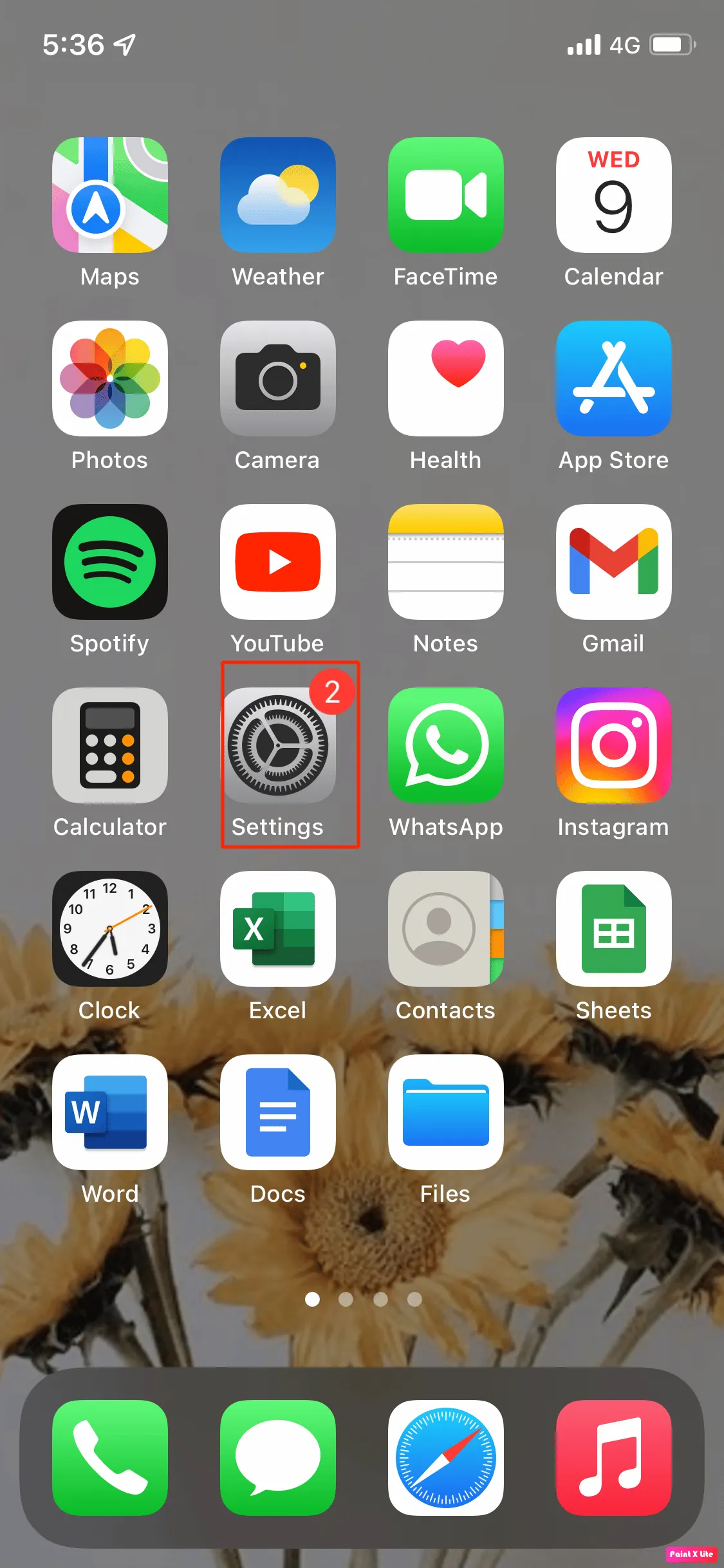
1. Otevřete "Nastavení" na svém zařízení.
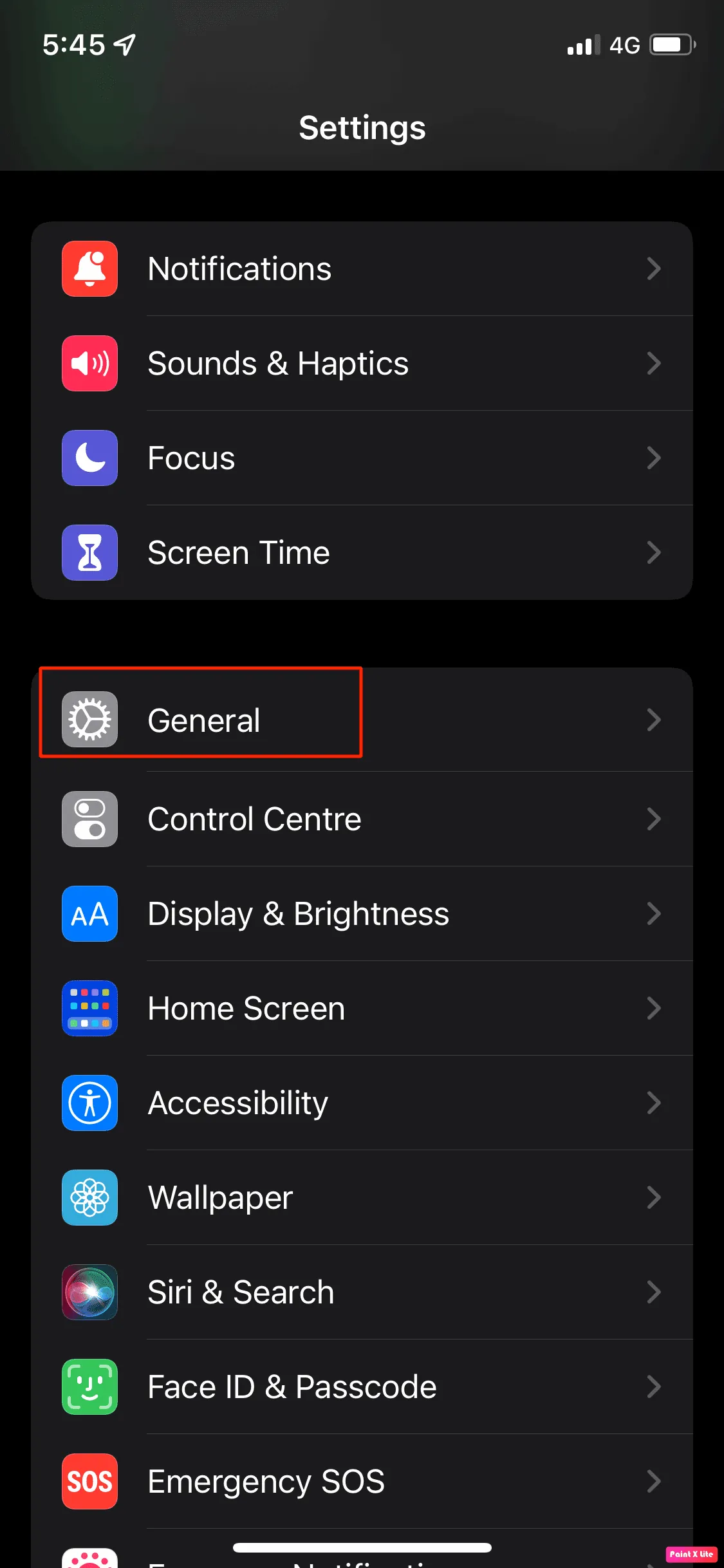
2. Klikněte na "Obecné" > "Úložiště pro iPhone" > "Spotify".
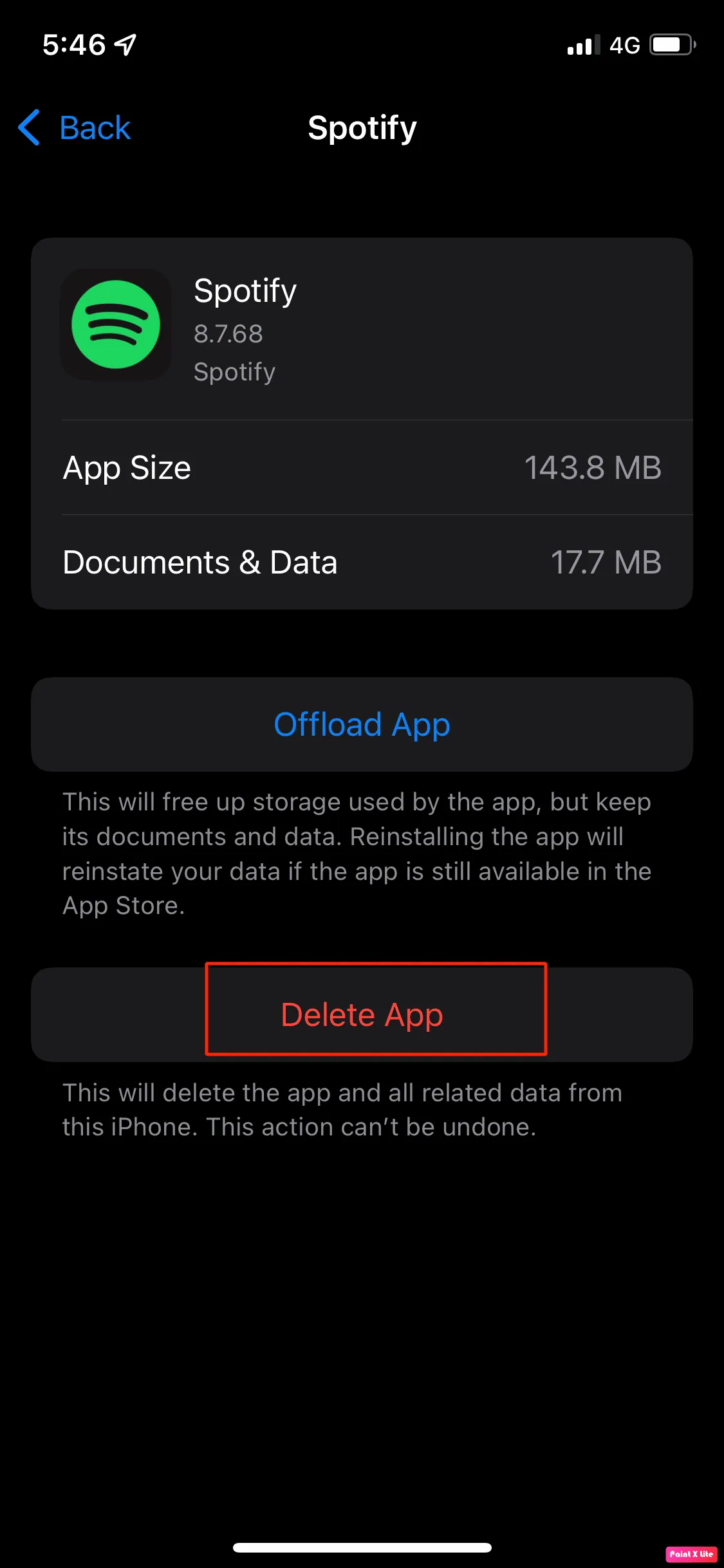
3. Klikněte na "Smazat aplikaci".
Možnost II: Na Macu
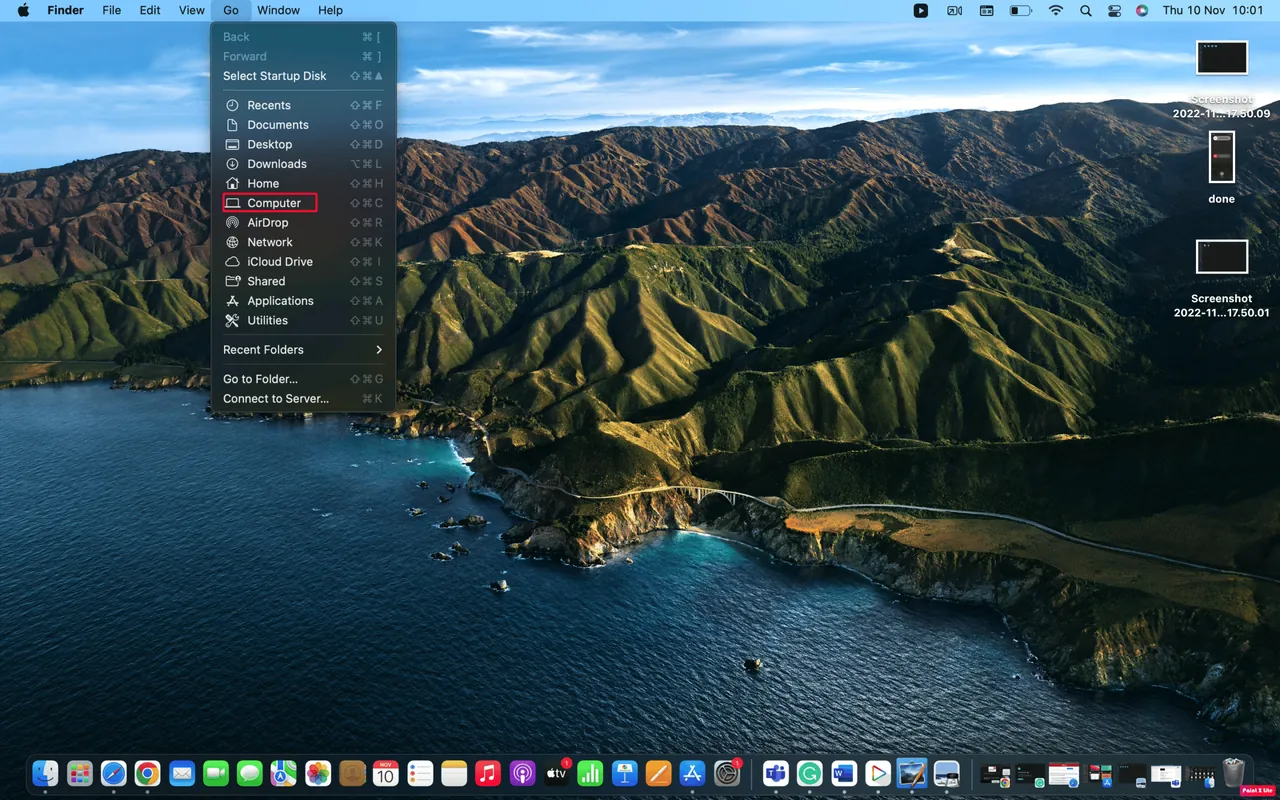
1. Otevřete Finder a klikněte na "Přejít" v horní části obrazovky. Poté vyberte "Počítač".
2. Dvakrát klikněte na "Macintosh HD" a vyberte "Uživatelé".
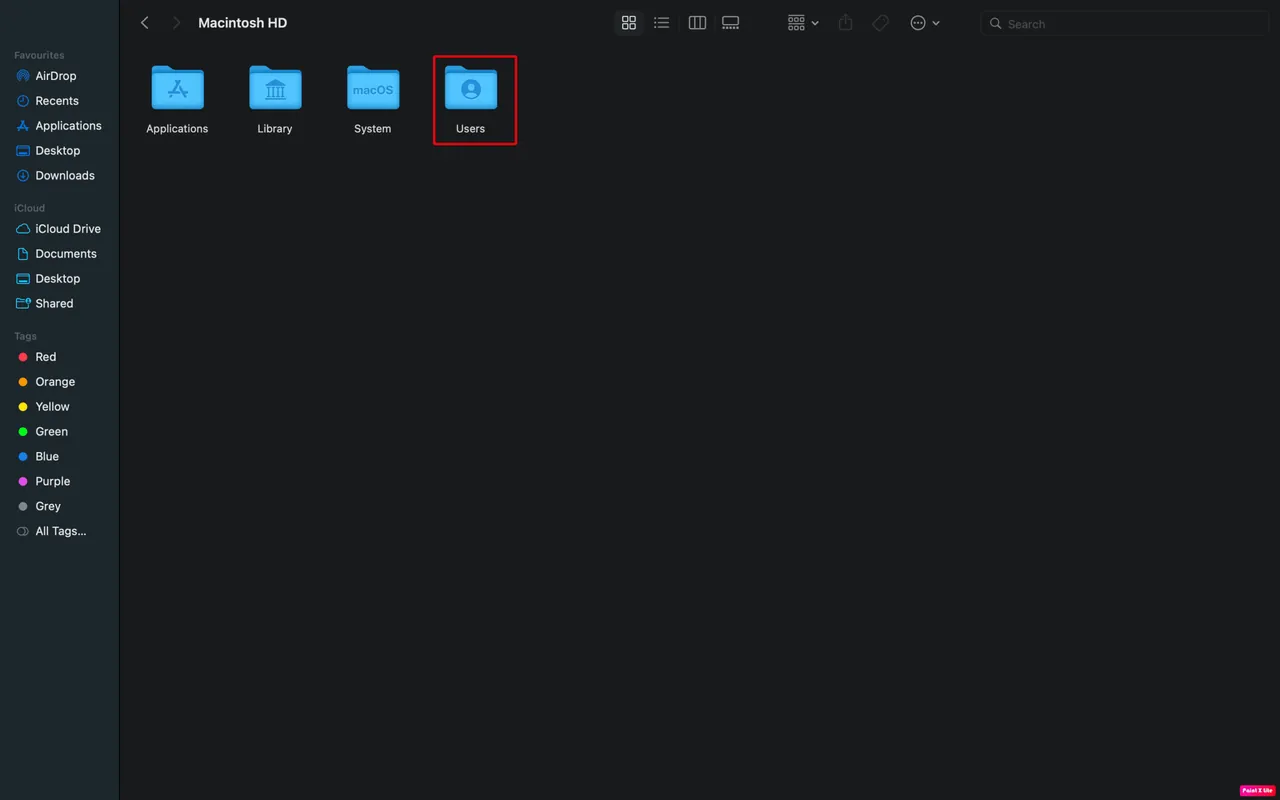
3. Vyberte profil, u kterého chcete vymazat mezipaměť.
4. Vyberte složku "Library".
5. Vyhledejte a otevřete složku "Caches".
6. Najděte "com.spotify.client".
7. Smažte složku "com.spotify.client".
8. Přesuňte ji do koše.
Metoda 8: Přeinstalujte aplikaci Spotify
Přeinstalací aplikace Spotify se můžete pokusit opravit problém s přihlášením. Odinstalací dojde ke smazání všech dat a nežádoucího malwaru. Následně můžete aplikaci znovu nainstalovat.
Zde je postup pro odinstalaci a opětovnou instalaci:
Možnost I: Na Macu
1. Přejděte do Finder > Aplikace.
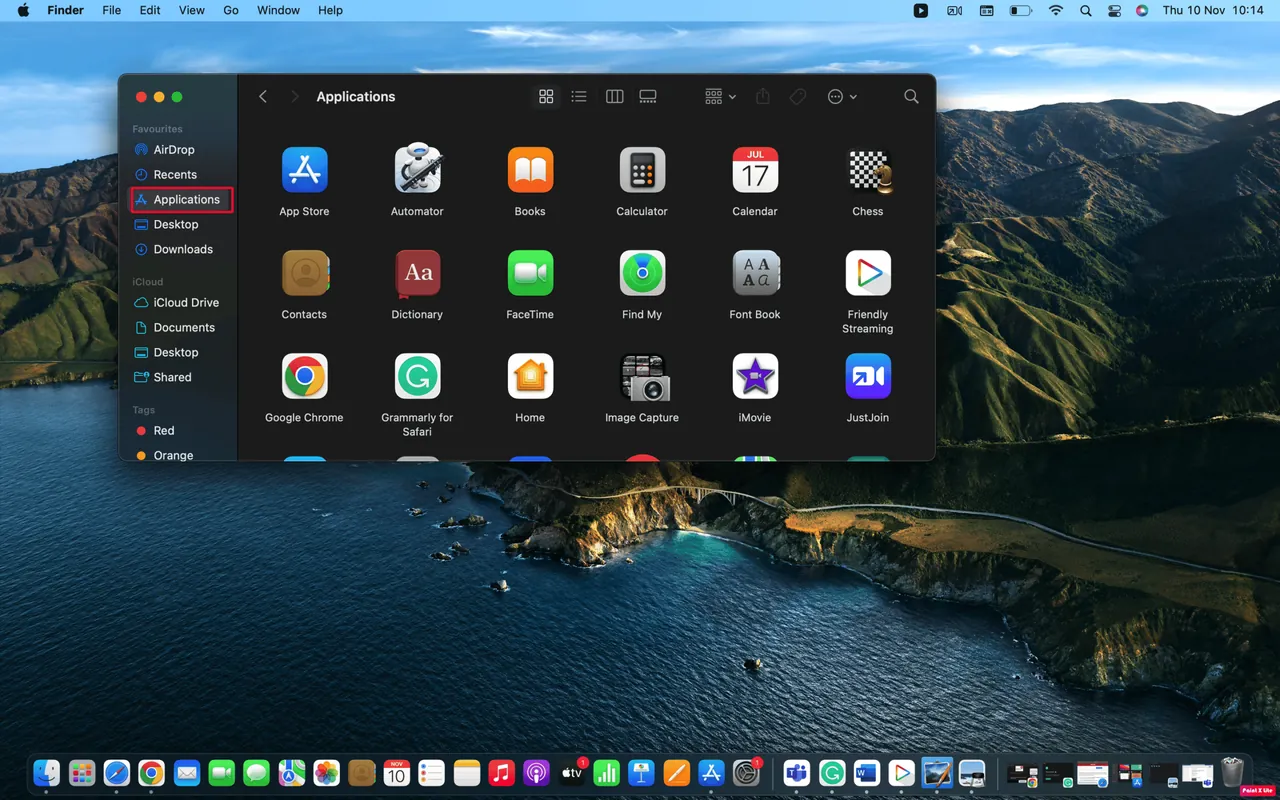
2. Najděte v seznamu Spotify a klikněte na něj pravým tlačítkem myši.
3. Vyberte "Přesunout do koše".
4. Vysypte koš.
5. Následně nainstalujte Spotify z App Store.
Možnost II: Na iOS
1. Stiskněte a podržte ikonu aplikace Spotify na domovské obrazovce vašeho iPhonu.
2. Klikněte na "Odebrat aplikaci" v nabídce rychlých akcí.
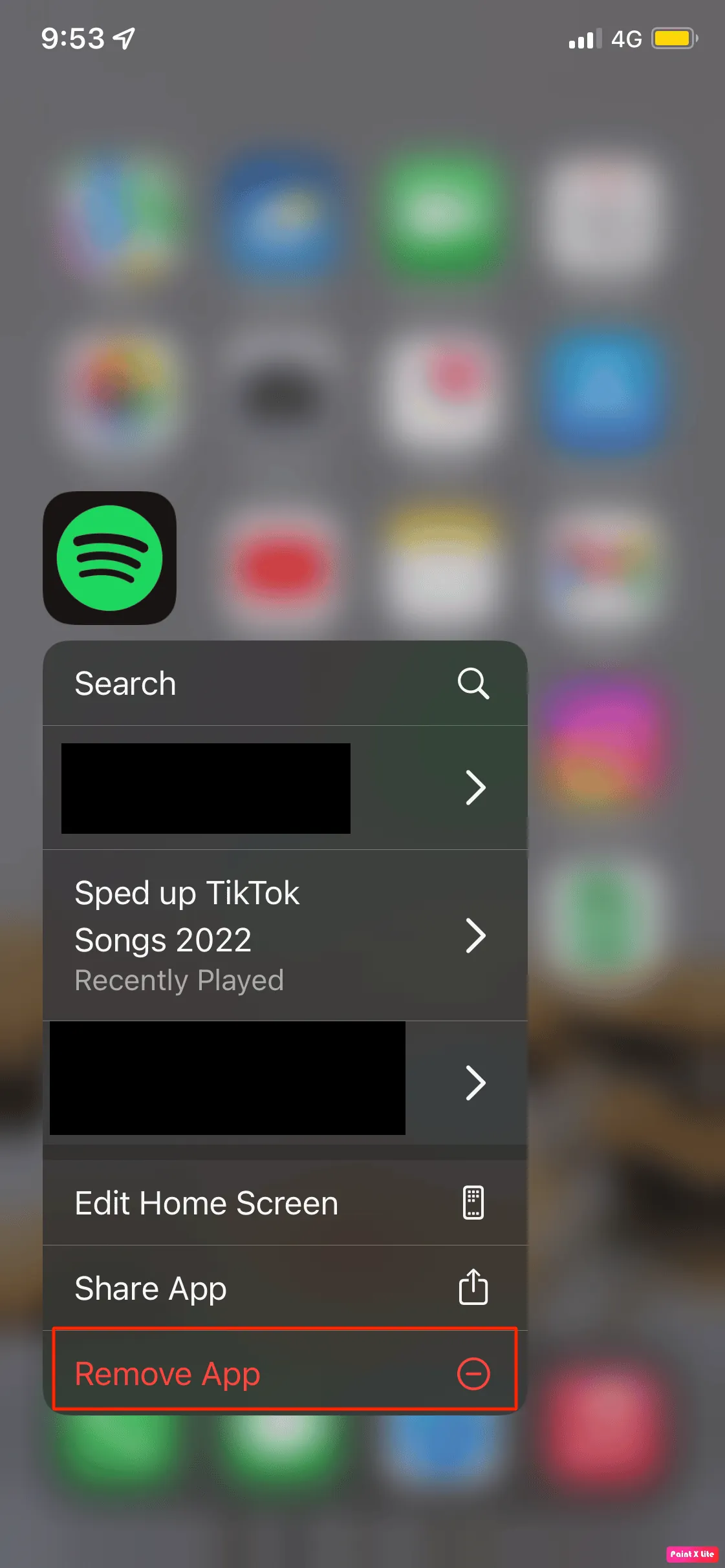
3. Klepněte na "Odstranit aplikaci" > "Smazat" a odinstalujte Spotify z vašeho iPhonu.
4. Poté otevřete App Store a klikněte na "Hledat" v pravém dolním rohu obrazovky. Zadejte "Spotify" a nainstalujte aplikaci.
Metoda 9: Zkuste se přihlásit později
Občas se stane, že se mnoho uživatelů snaží přihlásit ke Spotify najednou, což může způsobit přetížení a problémy s přihlášením. V takové situaci je nejlepší chvíli počkat a pokusit se přihlásit později.
Jak opravit chybu přihlášení Spotify 404
Pro opravu chyby 404 při přihlašování ke Spotify můžete vyzkoušet následující kroky:
Krok I: Zkontrolujte server Spotify
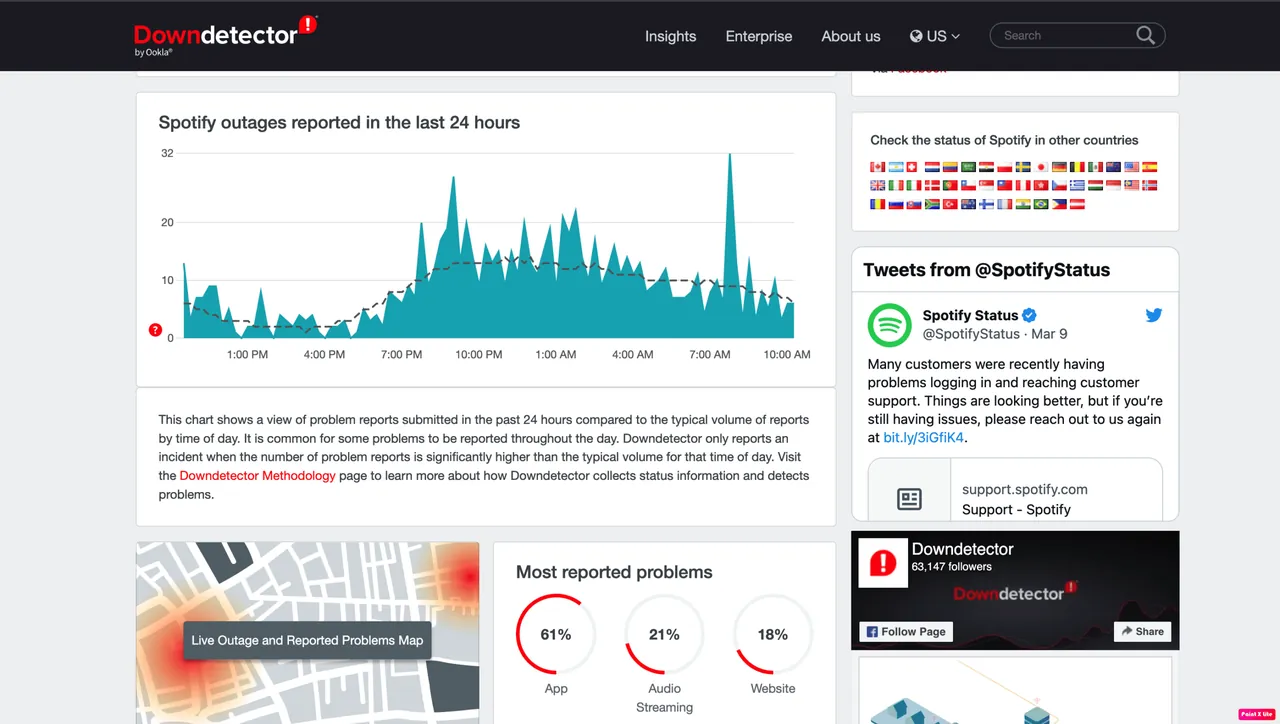
Než se pustíte do kontroly nastavení, ověřte, zda nejsou servery Spotify mimo provoz. Pokud je problém na jejich straně, ušetříte si spoustu času. Servery Spotify mohou být mimo provoz z mnoha důvodů, jako jsou údržby nebo jiné softwarové problémy. To může způsobit chyby v připojení s vaší Spotify aplikací.
Můžete navštívit stránku Downdetector. Downdetector shromažďuje uživatelské hlášení o problémech s různými programy a je to tedy uživatelská webová stránka. Zprávy jsou zobrazeny v číselném vyjádření po hodinách. Kontrolou této stránky zjistíte, zda ostatní uživatelé také hlásí problémy se serverem Spotify.
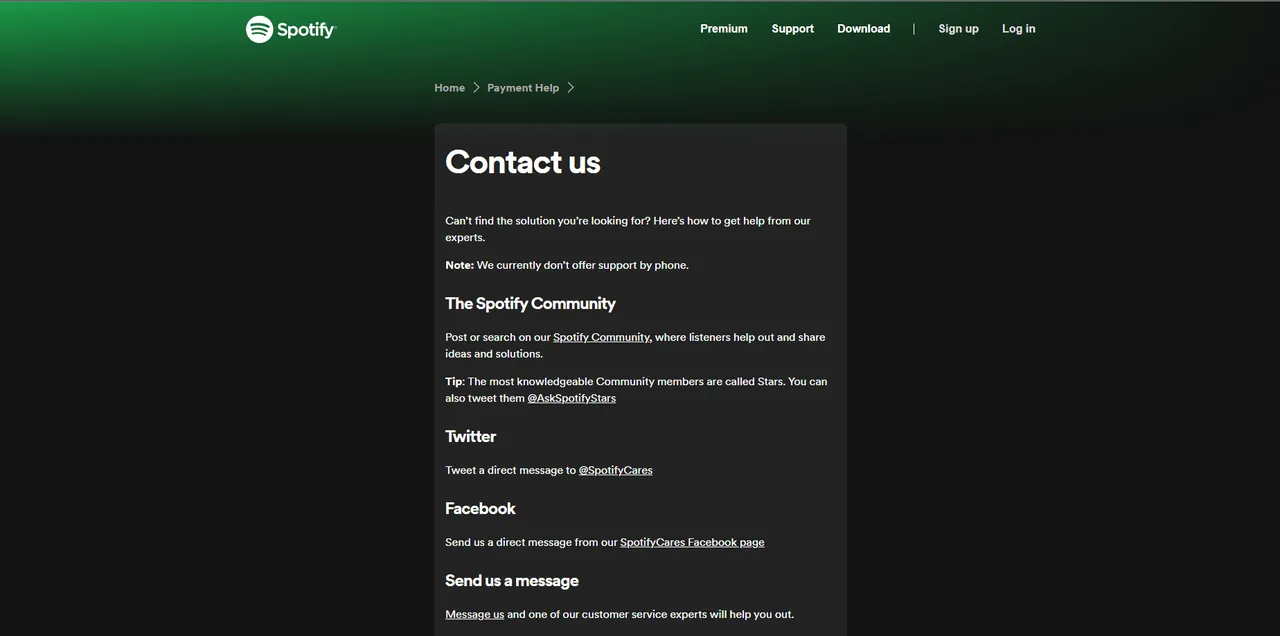
Krok II: Kontaktujte zákaznickou podporu
Kontaktování zákaznické podpory vám může také pomoci vyřešit problém s chybou přihlášení 404. Můžete se tak dostat do kontaktu s pracovníkem, který má přímý přístup k vašemu Spotify účtu.
***
Doufáme, že po přečtení tohoto článku již nemáte žádné pochybnosti o tom, jak vyřešit problémy s přihlášením do Spotify se správným heslem. Pokud na tento problém narazíte, nezoufejte, vyzkoušejte výše uvedená řešení. Také jsme uvedli možné příčiny, abyste byli informováni, proč k tomuto problému dochází. Sledujte naši stránku pro další aktualizace. Pokud máte nějaké dotazy nebo návrhy, napište je do sekce komentářů níže.
