Oprava Netflix Audio Out of Sync v televizi
Netflix je populární platforma pro streamování videa, kde si můžete vychutnat oblíbené seriály a filmy. Nicméně, při sledování Netflixu na chytré televizi se někdy můžete potýkat s problémy se zvukem. Tento problém je mezi uživateli poměrně častý, ale naštěstí existuje několik způsobů, jak ho vyřešit. V tomto článku vám přinášíme užitečného průvodce, který vám pomůže opravit nesynchronizovaný zvuk Netflixu na vaší televizi, ať už jde o Samsung, Apple TV nebo jinou značku. Pokračujte ve čtení a dozvíte se více!
Jak vyřešit problém s nesynchronizovaným zvukem na Netflixu na Smart TV
Níže uvádíme nejčastější důvody, proč se zvuk na Netflixu nemusí synchronizovat s obrazem na vaší televizi, včetně modelů Samsung Smart TV nebo Apple TV:
-
Chybné nastavení streamovacího zařízení: Vaše chytrá televize může mít nesprávně nastavené parametry, jako je například funkce Match Frame Rate.
-
Nesprávné nastavení Netflixu: Aplikace Netflix může mít aktivní nastavení, které není podporováno vaším zařízením, například HD streamování nebo použití stereofonního zvuku.
-
Nestabilní internetové připojení: Vzhledem k tomu, že Netflix je online služba, vyžaduje stabilní internetové připojení. Pokud je vaše připojení nestabilní, může docházet k nesynchronizaci zvuku.
-
Zastaralý operační systém streamovacího zařízení: Kvalitu streamování na Netflixu ovlivňuje operační systém vašeho zařízení. Pokud používáte zastaralý systém, může docházet k problémům s plynulostí a synchronizací.
-
Zastaralá aplikace Netflix: Pokud nemáte nejnovější verzi aplikace Netflix na svém zařízení, může to vést k chybám při streamování a nesynchronizaci zvuku.
Nejprve se zaměříme na metody řešení problémů se zvukem na televizorech Samsung, a poté se podíváme na Apple TV, Roku a TiVo.
Základní krok: Restartujte chytrou televizi
Jedním z prvních kroků, které můžete zkusit, je restartovat vaše streamovací zařízení. Můžete ho buď klasicky vypnout a zapnout, nebo ho odpojit od napájení a po chvíli znovu připojit. Tato metoda často pomůže vyřešit problémy se zvukem na Netflixu.
Metoda 1: Nastavení formátu zvuku HDMI na PCM (Samsung)
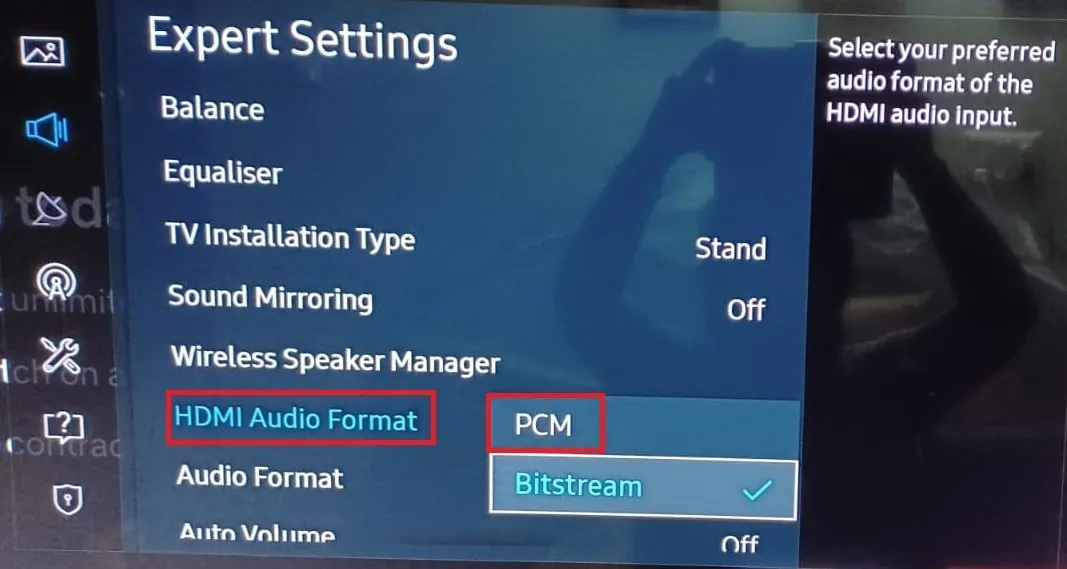
Můžete upravit nastavení zvuku HDMI a tím opravit problémy s nesynchronizací zvuku na Netflixu na vašem televizoru Samsung.
1. Přejděte do Nastavení televizoru Samsung a otevřete Nastavení zvuku.
2. V nabídce vyberte Rozšířená nastavení.
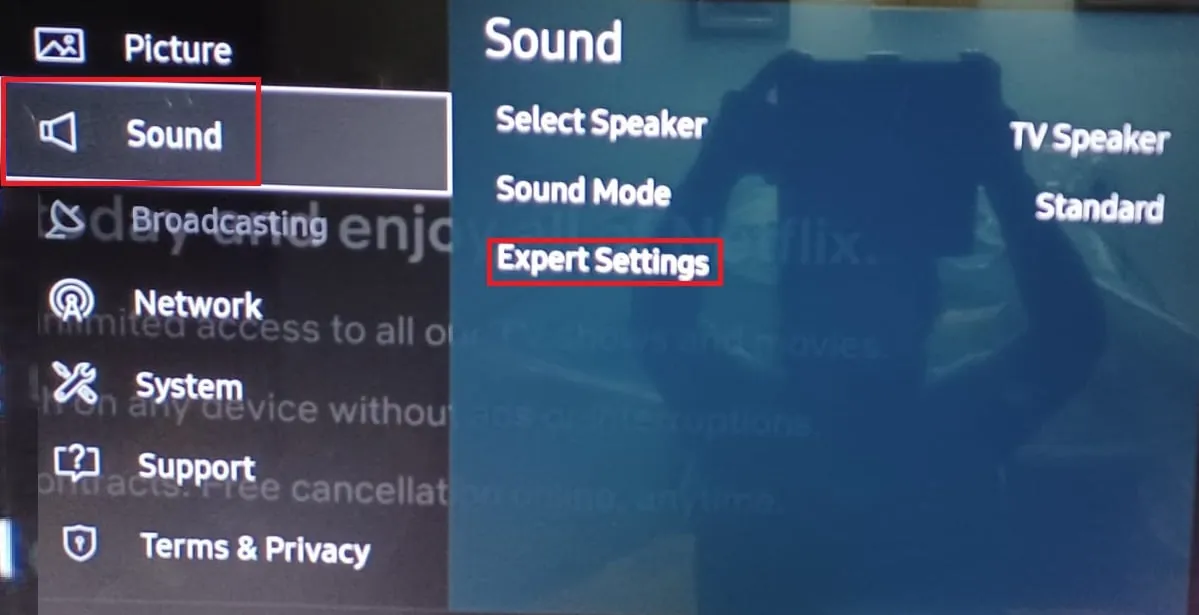
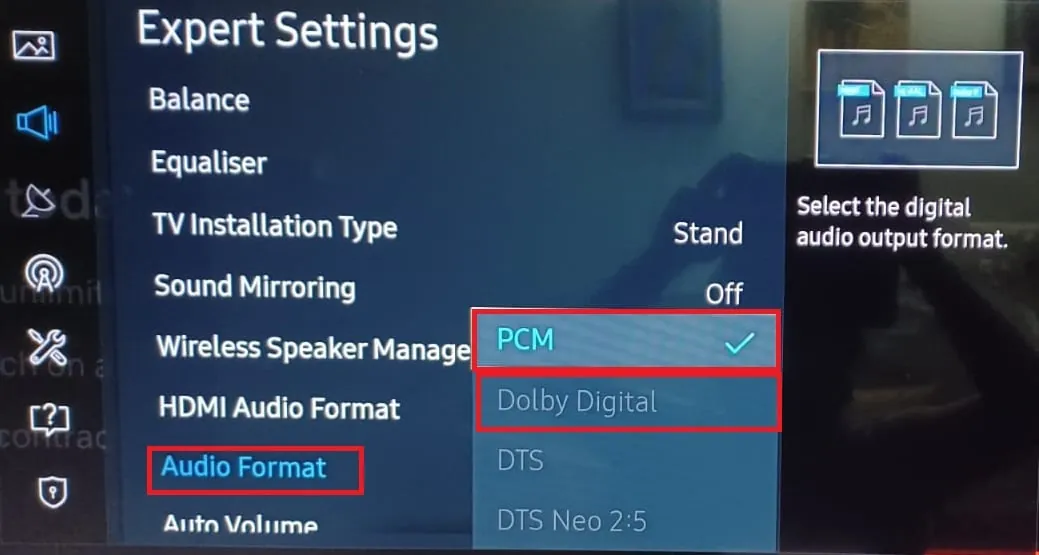
3. Zde zvolte možnost Formát zvuku HDMI a nastavte ji na PCM, jak je znázorněno níže.
Metoda 2: Nastavení formátu zvuku na Dolby (Samsung)
Podobně můžete upravit formát zvuku na režim PCM nebo Dolby a pokusit se tak vyřešit problémy se synchronizací zvuku na Netflixu na vašem televizoru Samsung:
1. Přejděte do Nastavení > Zvuk > Rozšířená nastavení, jak bylo popsáno výše.
2. Zde nastavte možnost Formát zvuku na jednu z následujících možností:
- PCM
- Dolby Digital (doporučeno)
- DTS
- DTS Neo 2:5
Pokud používáte Apple TV, můžete vyzkoušet následující metody pro odstranění nesynchronizace zvuku na Netflixu:
Metoda 3: Vypnutí Dolby Digital (Apple TV)
Pokud máte nastaven výstup zvuku na formát Dolby Digital, může to způsobovat problémy se synchronizací zvuku.
1. Na domovské obrazovce Apple TV otevřete Nastavení a vyberte možnost Video a zvuk.
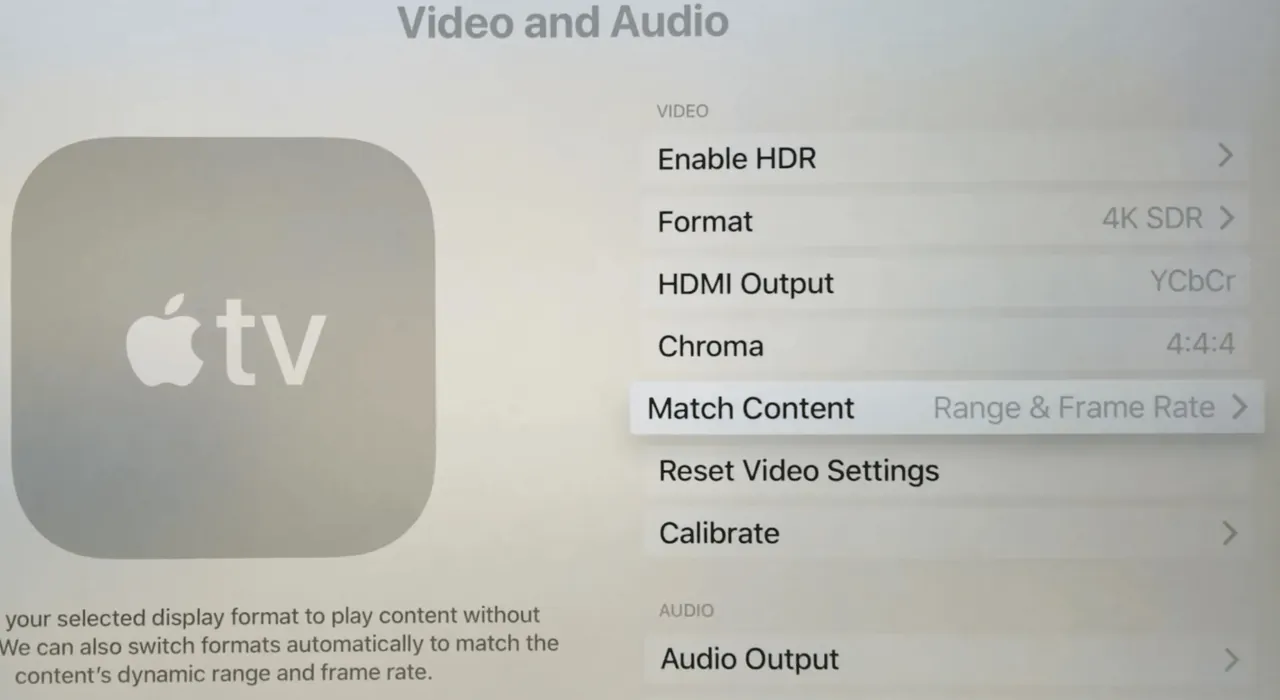
2. V sekci Dolby Digital zvolte možnost Vypnuto pro deaktivaci tohoto nastavení.
Metoda 4: Vypnutí funkce Match Frame Rate (Apple TV)
Funkce Match Frame Rate na Apple TV umožňuje televizi synchronizovat zvukový a obrazový výstup. Nicméně, toto nastavení může narušit streamování na Netflixu.
1. Otevřete Nastavení a přejděte do Nastavení videa a zvuku.
2. Ze seznamu vyberte možnost Přizpůsobit obsah.
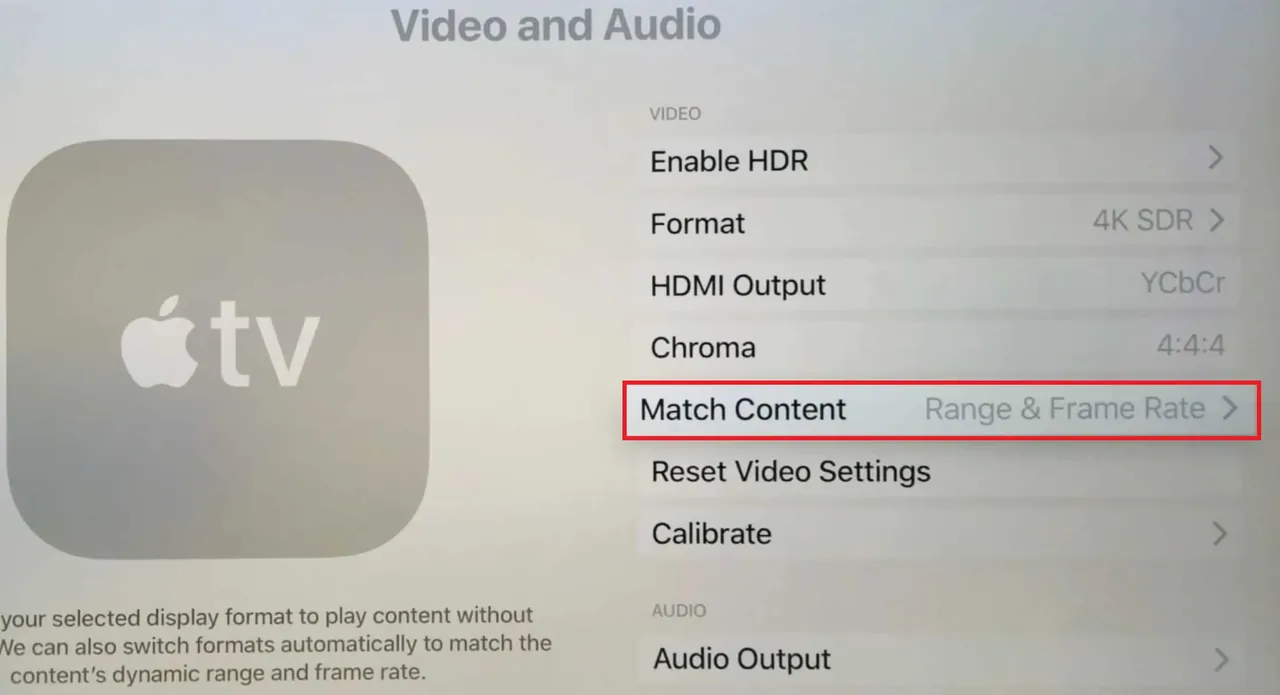
3. V seznamu vypněte funkci Match Frame Rate pro její deaktivaci.
Metoda 5: Změna výstupu HDMI (Apple TV)
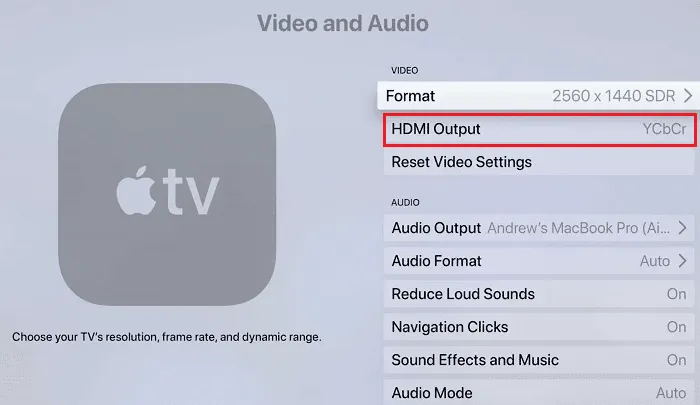
Pro vyřešení problému se synchronizací můžete zkusit změnit výstup HDMI na Apple TV.
1. Přejděte do Nastavení Apple TV > Video a zvuk.
2. Zvolte možnost YCbCr na kartě Výstup HDMI.
Metoda 6: Změna režimu zobrazení (Apple TV)
Změnou režimu zobrazení na Apple TV můžete vyřešit problémy se synchronizací. Zkuste vybrat jiný režim.
1. Přejděte do Nastavení Apple TV > Video a zvuk.
2. Otevřete nastavení Formát a zvolte Dolby Vision na 24 Hz pro změnu režimu zobrazení.
3. V sekci KALIBRACE spusťte nastavení výběrem možnosti Wireless Audio Sync.
Poznámka: Obrazovku zvuku a videa můžete také zkalibrovat úpravou nastavení pro odstranění nesynchronizace zvuku na Netflixu.
Metoda 7: Změna formátu zvuku (Apple TV)
Změnou formátu zvuku na Apple TV můžete vyřešit problémy se synchronizací zvuku.
1. Otevřete Nastavení na Apple TV a vyberte Nastavení videa a zvuku.
2. V zobrazené nabídce vyberte možnost Formát zvuku.
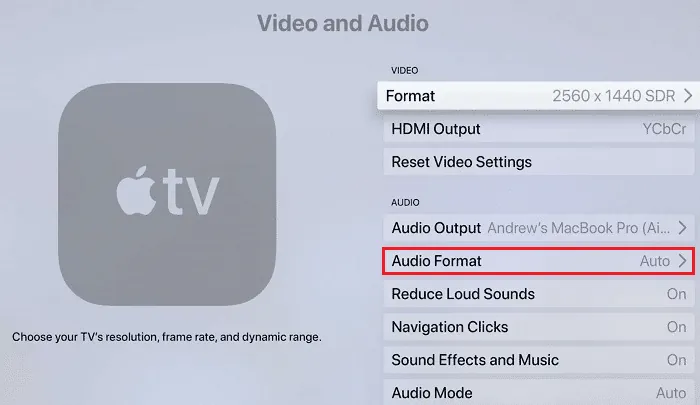
3. Ze seznamu vyberte možnost Změnit formát.
4. Potvrďte výběr zvolením Změnit formát > Nový formát, jak je znázorněno níže.
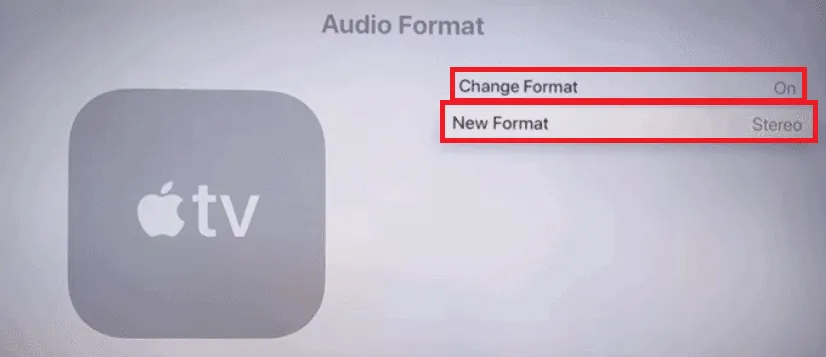
4. Vyberte Dolby Digital 5.1 nebo Stereo z nabízených možností.
5. Restartujte Netflix a přehrajte film, abyste ověřili, zda je problém vyřešen.
Metoda 8: Zakázání režimu hlasitosti (Roku)
Režim hlasitosti umožňuje konzistentní úroveň hlasitosti na všech platformách. Pro vyřešení problému můžete zkusit deaktivovat tento režim na vašem Roku.
1. Spusťte Netflix na Roku a přehrajte libovolný film/seriál.
2. Na ovladači Roku stiskněte klávesu *.
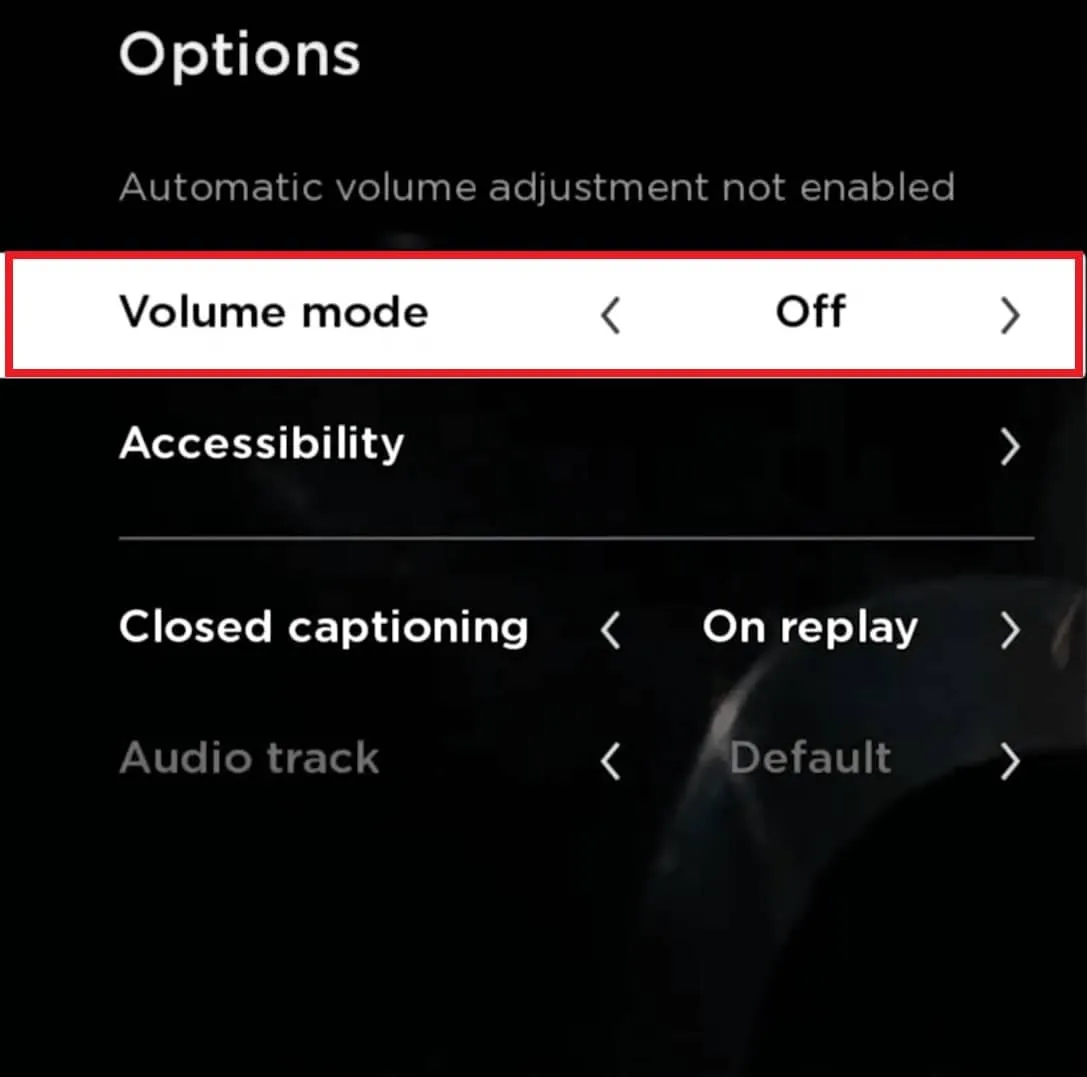
3. Otevřete Nastavení zvuku pro Roku.
4. Kliknutím na šipky vedle nastavení režimu hlasitosti jej vypněte, jak je znázorněno níže.
Metoda 9: Úprava nastavení zvuku (Roku)
Můžete upravit nastavení zvuku na vašem Roku a pokusit se tak vyřešit problém s nesynchronizovaným zvukem na Netflixu:
1. Otevřete Nastavení na vašem zařízení a přejděte do sekce Zvuk.
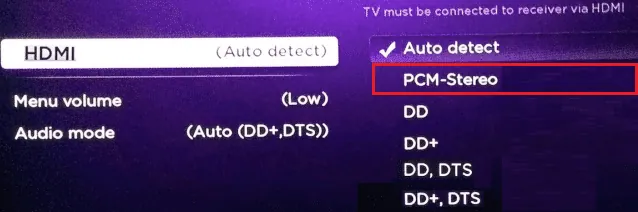
2. Na další obrazovce vyberte možnost HDMI.
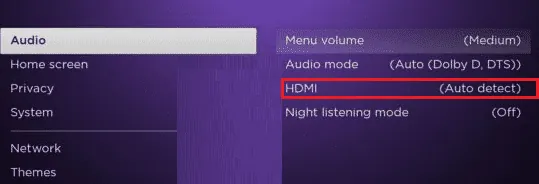
3. Z nabízené nabídky vyberte možnost PCM-Stereo.
Poznámka: Pokud nastavení na PCM-Stereo problém nevyřeší, zkuste místo toho vybrat možnost Dolby Digital.
Metoda 10: Nastavení Dolby Digital na PCM (TiVo)
Pokud pro streamování Netflixu používáte digitální videorekordér TiVo, můžete opravit problémy se synchronizací zvuku povolením stereo zvuku v nastavení.
1. Otevřete TiVo Central na domovské obrazovce a zvolte Nastavení a zprávy, jak je znázorněno na obrázku.
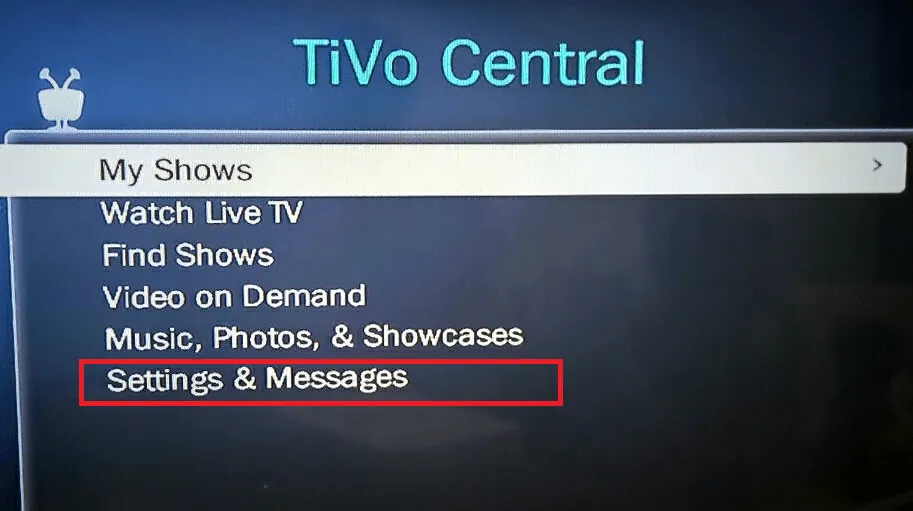
2. Na další obrazovce vyberte Nastavení > Nastavení zvuku a videa.
3. Pro vyřešení problému vyberte Dolby Digital a nastavte ho na PCM.
***
Doufáme, že vám tento průvodce pomohl vyřešit problémy s nesynchronizovaným zvukem na Netflixu na vašem televizoru Samsung, Apple TV, Roku nebo TiVo. Pokud máte jakékoli dotazy nebo návrhy, neváhejte je sdílet v sekci komentářů níže.
