Oprava Při obnovení systému Chrome OS došlo k neočekávané chybě
Při snaze o instalaci prohlížeče Google Chrome na vašem zařízení se může objevit chyba Chromebooku. Nástroj pro obnovu Chromebooku je klíčovou součástí systému Chrome, která umožňuje obnovení operačního systému Chrome na jakémkoli zařízení. Problém s nefunkčním nástrojem pro obnovení vám může zabránit v spuštění Chrome na vašem zařízení. K vyřešení tohoto problému je nutné opravit neočekávanou chybu, ke které došlo během obnovy systému Chrome OS. Existuje několik důvodů a metod, jak tento problém vyřešit, které jsou popsány v tomto průvodci.
Jak opravit neočekávanou chybu při obnově Chrome OS
Důvody, proč se na Chromeboocích objevují chyby, mohou být různé. Některé z nich jsou uvedeny níže:
- Problémy se síťovým připojením mohou způsobit chyby při instalaci systému Chrome OS.
- Nedostatek volného místa v zařízení může vést k chybám systému Chrome OS při instalaci.
- Vadné USB nebo SD karty mohou způsobit chyby Chromebooku při instalaci z těchto médií.
- Chybějící soubor Chrome OS v počítači může vyvolat neočekávanou chybu při obnově.
Následující návod vám poskytne postupy, jak opravit neočekávanou chybu, která se objevila při obnovení systému Chrome OS.
Metoda 1: Řešení problémů se síťovým připojením
V mnoha případech je chyba Chromebooku způsobena nestabilním síťovým připojením, které může být způsobeno problémem na straně poskytovatele WiFi nebo internetu. Nestabilní připojení může způsobit chyby během instalace Chrome OS, například přerušení stahování operačního systému. Pokud máte podezření na nestabilitu sítě, kontaktujte svého poskytovatele nebo restartujte WiFi router. Restartujte router podle následujících kroků:
- Na zadní straně routeru/modemu najděte tlačítko napájení.
- Jednou stiskněte tlačítko pro vypnutí.
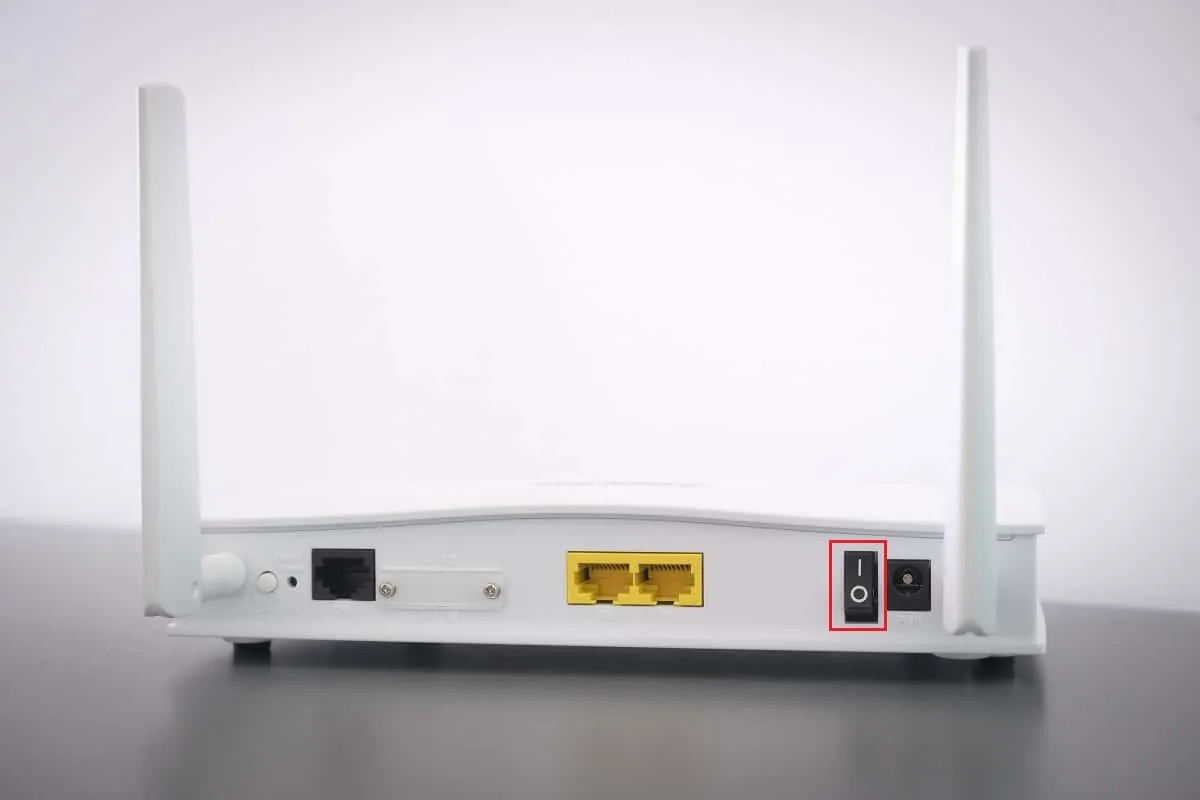
- Nyní odpojte napájecí kabel routeru/modemu a vyčkejte, dokud se kondenzátory zcela nevybijí.
- Poté znovu připojte napájecí kabel a po minutě zařízení zapněte.
Počkejte, až se obnoví připojení k síti a zkuste to znovu. Pokud tato metoda nevyřeší problém, přejděte k dalšímu řešení.
Metoda 2: Správné připojení USB disku
Častou příčinou chyby je nesprávná konfigurace USB disku. Ujistěte se, že je disk správně připojen do USB portu. Pokud není disk pevně připojen, nebude možné spustit nástroj pro obnovu.
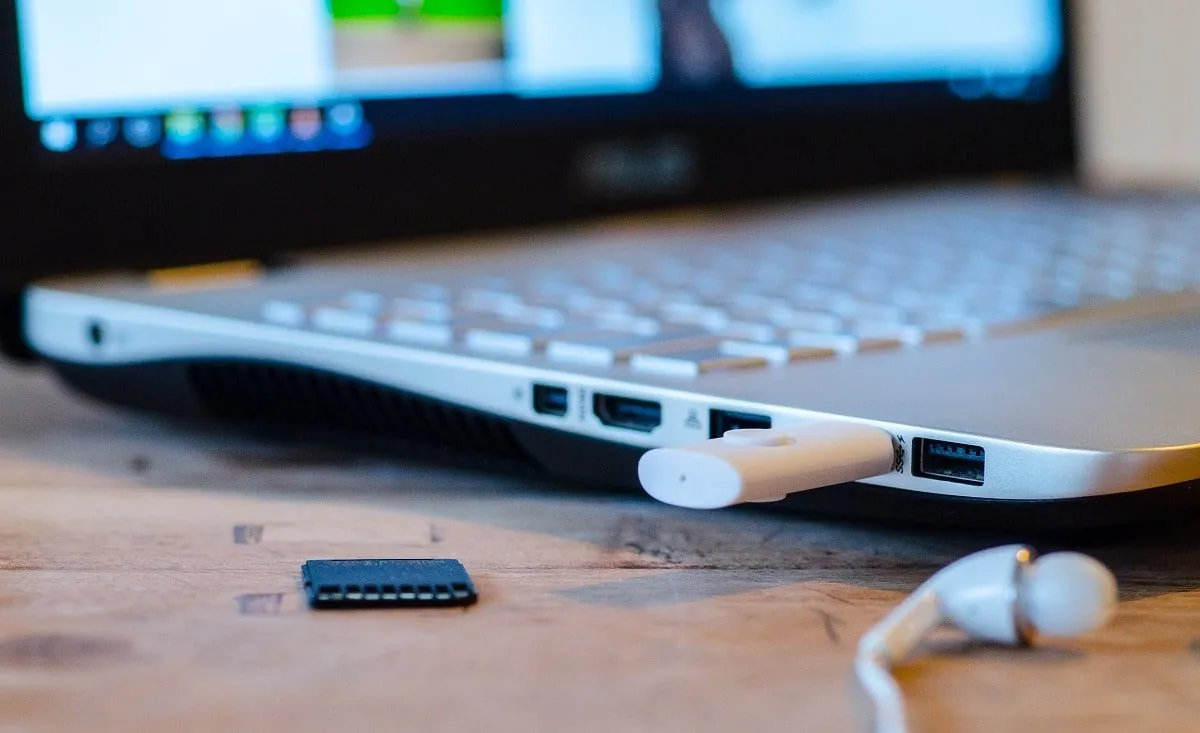 Obrázek od Rudyho a Petera Skitterians z Pixabay
Metoda 3: Opakované spuštění zařízení
Někdy je chyba způsobena problémy s baterií, když je zařízení vybité. Neočekávanou chybu při obnově systému Chrome OS můžete vyřešit i opakovaným restartováním zařízení. Někteří uživatelé zjistili, že je pro vyřešení problému nutné restartovat zařízení alespoň 30krát.
- Připojte nabíječku k zařízení.
- Poté restartujte počítač se systémem Windows 10.
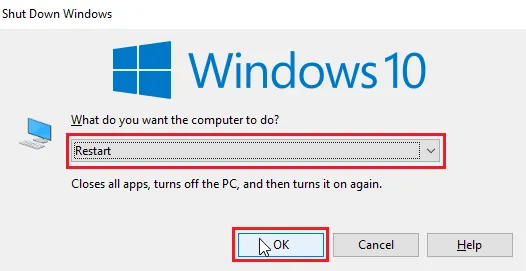
- Opakovaně restartujte zařízení, dokud se chyba nástroje pro obnovu Chromebooku nevyřeší.
Metoda 4: Ujistěte se o dostatku místa na disku
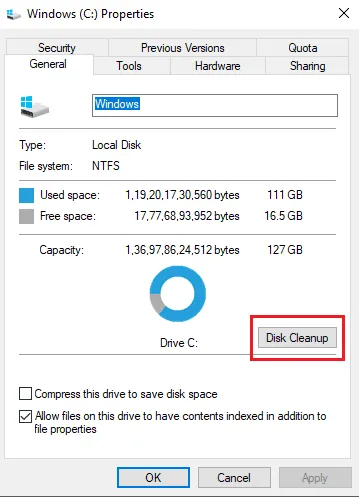
Častým důvodem, proč nástroj pro obnovu Chromebooku nefunguje, je nedostatek místa na disku. Pokud na zařízení není dostatek prostoru, Chrome OS nebude moci stáhnout a nainstalovat potřebné soubory. Ujistěte se tedy, že máte dostatek volného místa – doporučuje se mít alespoň 8 GB volného místa pro stahování Chrome OS. Prohlédněte si návod, jak používat čištění disku ve Windows 10 a zajistit tak dostatek místa.
Metoda 5: Spuštění nástroje Recovery Utility jako správce
Při spuštění nástroje pro obnovu Chrome v systému Windows se ujistěte, že je spuštěn jako administrátor a má oprávnění provádět změny ve vašem systému.
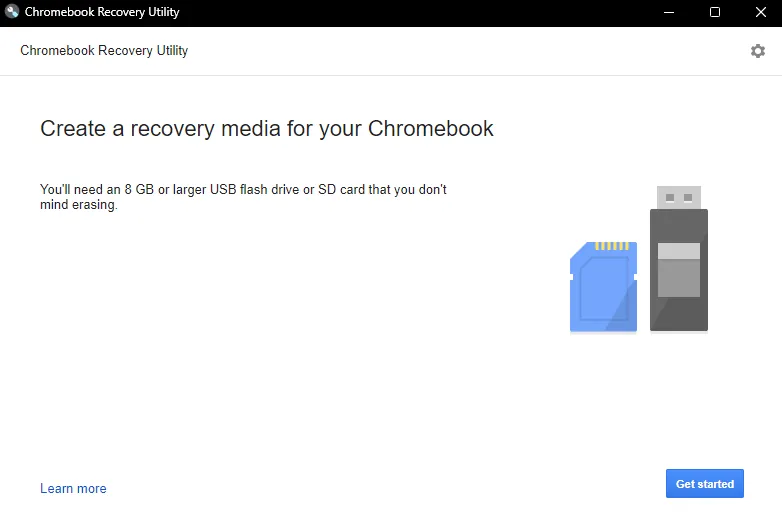
Metoda 6: Formátování USB nebo SD karty
Často je neočekávaná chyba při obnovení Chrome OS způsobena problémy s USB nebo SD kartami. Pokud je některé z těchto médií poškozeno, můžete se setkat s chybou při rozbalování souborů. Pro vyloučení této možnosti zkuste naformátovat USB nebo SD kartu před instalací Chrome OS.
- Připojte USB/SD kartu k zařízení.
- Stiskněte současně klávesy Windows + E pro otevření Průzkumníka souborů.
- Přejděte do složky Tento počítač a vyhledejte připojenou jednotku.
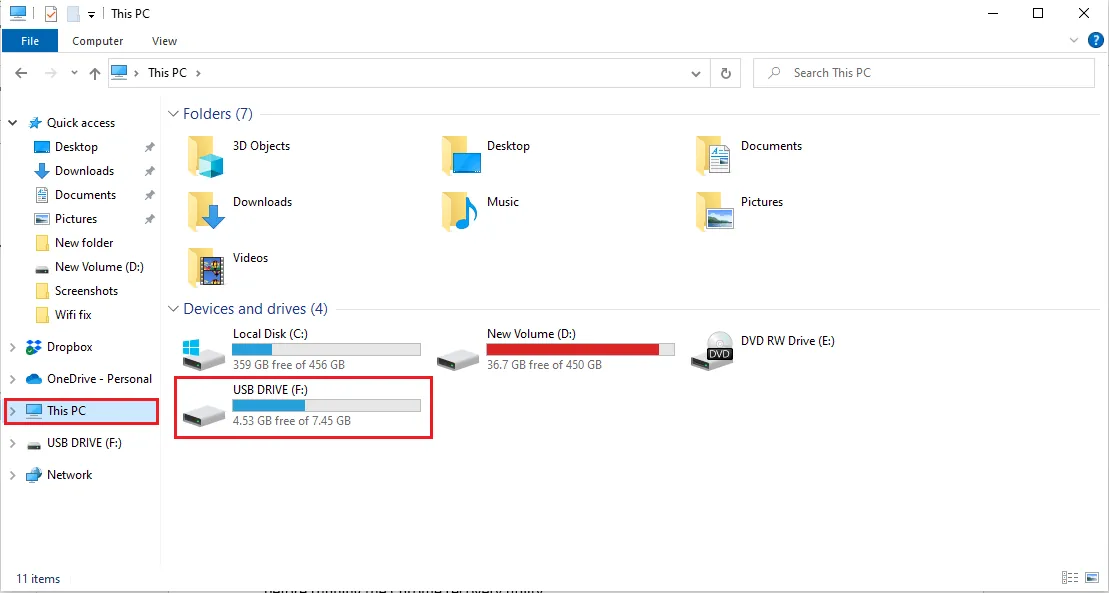
- Klikněte pravým tlačítkem na jednotku a zvolte "Formátovat".
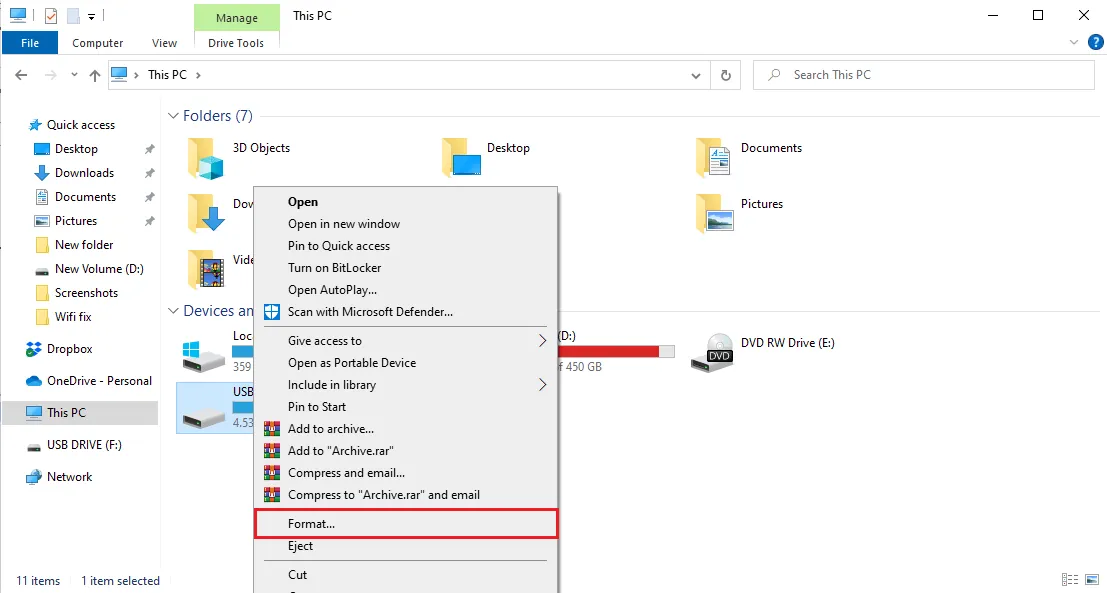
- Potvrďte formátování disku a vyčkejte na dokončení.
- Nainstalujte Chrome OS na disk.
Metoda 7: Stažení staršího obrazu pro obnovu
Pokud je aktuální obraz pro obnovu od Googlu poškozen, může způsobovat chyby. Chcete-li opravit neočekávanou chybu, stáhněte si starší obraz pro obnovu.
- Vyhledejte poškozený obraz pro obnovu a odstraňte jej.
- Otevřete webový prohlížeč a přejděte na cros-updates.
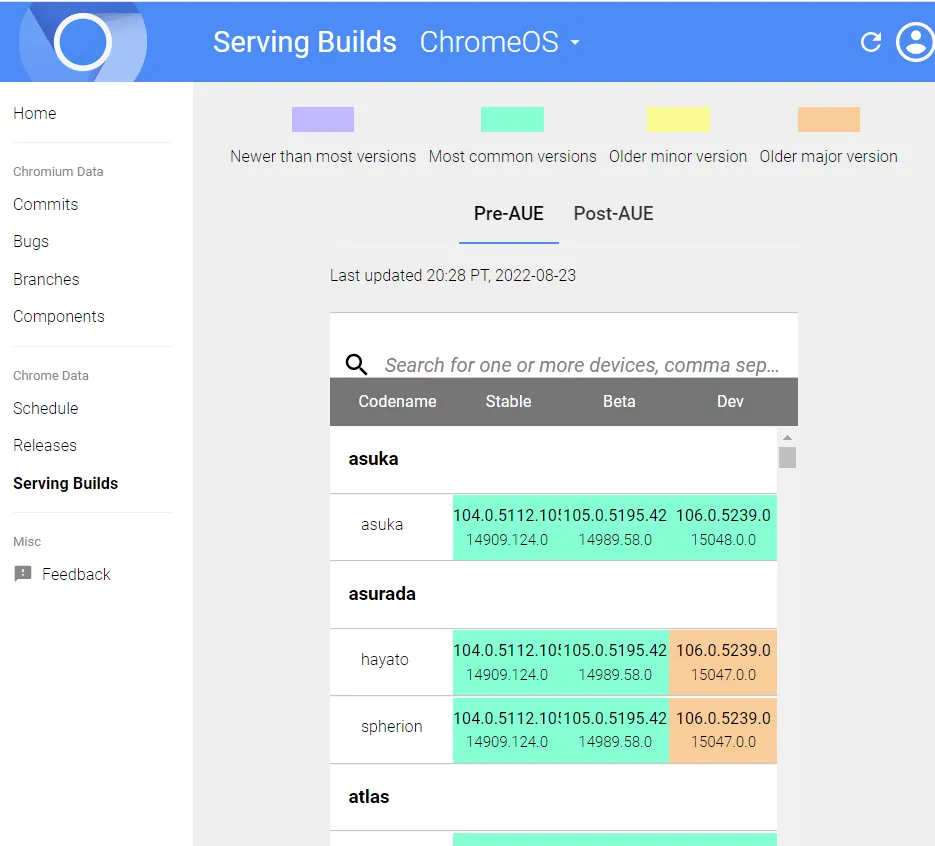
- V sloupci "Názvy značek" vyhledejte obraz pro obnovu pro vaše zařízení a stáhněte jej.
- Zkuste obnovit Chromebook s tímto starším obrazem.
Zkontrolujte, zda se tímto postupem podařilo vyřešit neočekávanou chybu při obnovení Chrome OS.
Metoda 8: Vytvoření USB disku pro obnovu v nouzovém režimu
Efektivní metodou pro vyřešení problémů s nástrojem pro obnovu Chromebooku je vytvoření USB disku v nouzovém režimu.
Poznámka: Vytvoření USB disku pro obnovu může trvat delší dobu. Také se ujistěte, že nepoužíváte více USB disků, aby nedošlo ke zmatení při vytváření disku pro obnovu.
- Stiskněte tlačítko Napájení, dokud se nezobrazí možnost Napájení.
- Dlouze stiskněte tlačítko napájení a vyberte možnost "Nouzový režim".
- Otevřete Průzkumníka souborů.
- Přejděte do složky Tento počítač a vyhledejte připojenou jednotku.
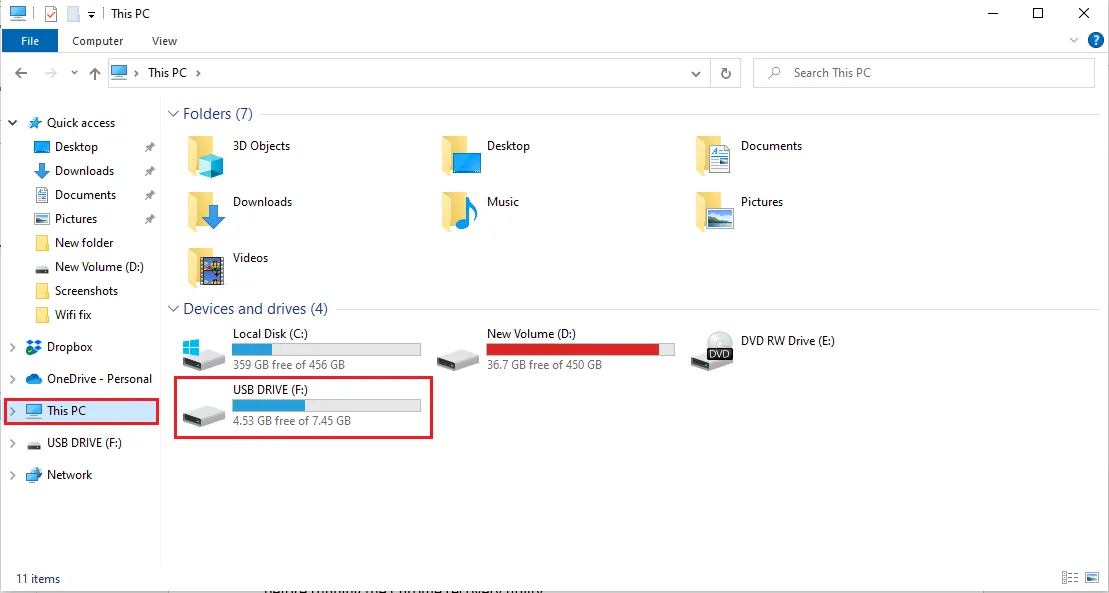
- Klikněte pravým tlačítkem na jednotku a zvolte "Formátovat".
- Potvrďte formátování disku a vyčkejte na dokončení.
- Nainstalujte Chrome OS na disk.
- V nabídce Start vyhledejte "Jednotka pro obnovení".
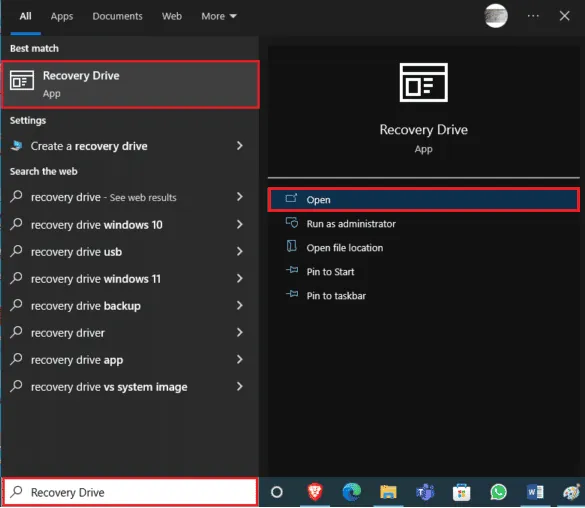
- Zaškrtněte políčko "Zálohovat systémové soubory na jednotku pro obnovení" a klikněte na "Další".
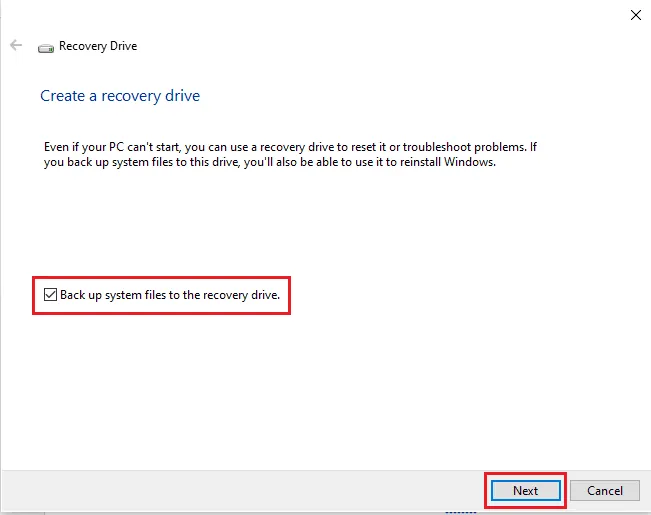
- Počkejte, až systém najde USB disk.
- Kliknutím na jednotku ji vyberte a stiskněte "Další".
- Klikněte na "Vytvořit" pro potvrzení procesu.
- Počkejte na dokončení procesu, klikněte na "Dokončit" a bezpečně vyjměte disk.
Metoda 9: Použití jiného USB nebo SD disku
Pokud formátování USB disku problém nevyřeší, zkuste USB disk vyměnit. Často k chybám dochází, když se Chrome OS snaží obnovit, ale na USB disku chybí operační systém. V tomto případě buď vyměňte USB disk, nebo před spuštěním nástroje pro obnovu Chrome nainstalujte Chrome OS na USB disk.
Často kladené otázky (FAQ)
Q1. Proč nemohu použít nástroj pro obnovu systému Chrome OS?
Ans. Důvodů může být mnoho, včetně poškozených USB disků nebo chybějících souborů Chrome OS.
Q2. Co mohu udělat pro obnovení systému Chrome OS?
Ans. Nástroj pro obnovu Chromebooku je nástroj, který vám pomůže obnovit Chrome OS. Umožňuje přeinstalovat Google Chrome do vašeho zařízení bez ztráty dat.
Q3. Jak opravit chyby Chromebooku na mém počítači?
Ans. Existuje několik způsobů, jak chyby Chromebooku opravit. Nejčastější problémy jsou způsobeny špatným nebo nestabilním připojením k síti, což lze vyřešit restartem WiFi routeru.
***
Doufáme, že vám tento průvodce pomohl vyřešit neočekávanou chybu při obnově Chrome OS. Dejte nám vědět, která metoda pro vás fungovala nejlépe. Máte-li nějaké návrhy nebo otázky, napište je do sekce komentářů níže.
