Oprava Systém nenašel zadanou možnost prostředí
Objevuje se u vás hláška, že systém nemohl nalézt specifikovanou volbu prostředí? Jedná se o poměrně běžný problém v operačním systému Windows 10. Tato systémová chyba často souvisí s poškozením systémových souborů nebo s nevhodnými aktualizacemi. Nesprávné konfigurace rozšířených nastavení systému mohou mít vliv na proměnné prostředí a vyvolat rozličné potíže. V tomto článku si vysvětlíme, jak nastavit proměnnou prostředí a prozkoumáme možné příčiny této nepříjemné chyby.
Jak odstranit chybu "Systém nemohl nalézt specifikovanou volbu prostředí" ve Windows 10
Existuje více faktorů, které mohou vést k výskytu chyby "Systém nemohl nalézt specifikovanou volbu prostředí". Mezi nejčastější patří:
- Poškozené systémové soubory jsou hlavní příčinou této chyby v systému Windows 10.
- Antivirové programy třetích stran mohou také způsobovat problémy s proměnnými prostředí.
- Chybějící proměnná prostředí v systémovém nastavení může vyvolat tuto chybovou hlášku.
- Poškozené nebo chybějící soubory Visual C++ Redistributable mohou být zdrojem tohoto problému.
- Nesprávná konfigurace systémového registru může být dalším důvodem této chyby.
- Poškozený uživatelský profil Windows může také souviset s chybou "Systém nemohl nalézt specifikovanou volbu prostředí".
- Obecné chyby a problémy v systému Windows mohou také přispět k tomuto problému.
Následující postup vám poskytne řešení pro odstranění chyby "Systém nemohl nalézt specifikovanou volbu prostředí" ve Windows 10.
Metoda 1: Oprava systémových souborů pomocí nástroje SFC
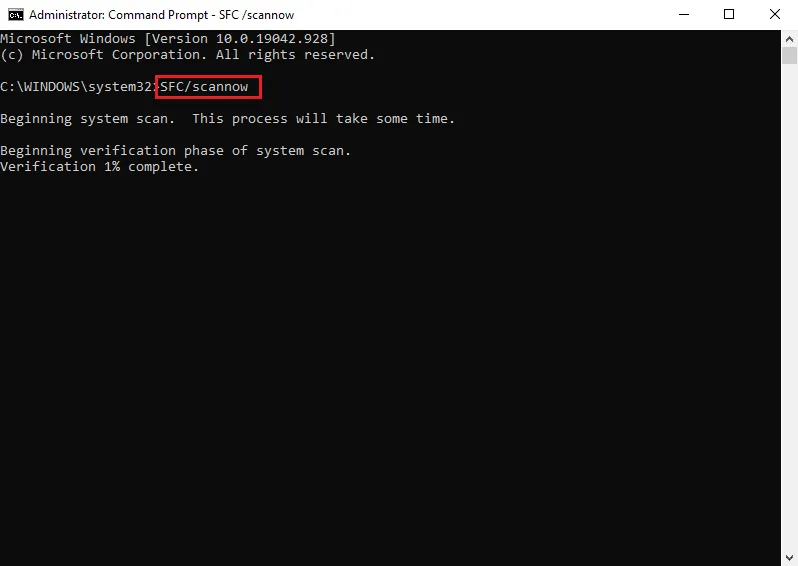
Poškozené systémové soubory jsou hlavní příčinou chyby "Systém nemohl nalézt specifikovanou volbu prostředí" v systému Windows 10. Tyto poškozené soubory mohou vést i k dalším závažným problémům se systémem. Jedním z prvních kroků, jak tento problém vyřešit, je použití vestavěného nástroje pro kontrolu systémových souborů (SFC). Nástroj SFC vyhledá a pokusí se opravit jakékoli poškozené systémové soubory. Návod, jak opravit systémové soubory v systému Windows 10, vám pomůže provést kontrolu a vyřešit problémy způsobené nevhodnými nastaveními systému.
Metoda 2: Kontrola počítače na přítomnost malwaru
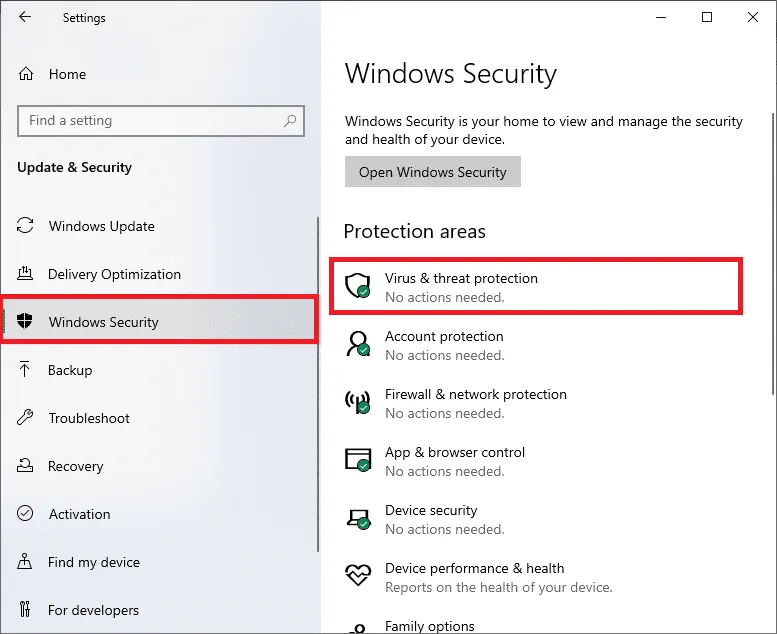
Někdy může být příčinou chyby "Systém nemohl nalézt specifikovanou volbu prostředí" malware nebo viry. Pro odstranění problému je nutné provést kontrolu systému pomocí antivirového programu. Přečtěte si návody Jak spustit antivirovou kontrolu v mém počítači? a Jak odstranit malware z počítače v systému Windows 10, abyste zjistili, jak z počítače odstranit viry a malware.
Metoda 3: Přidání chybějící proměnné prostředí
Chybějící proměnná prostředí je častou příčinou této chyby. Tento problém lze vyřešit ručním přidáním proměnné. Existují dva způsoby, jak přidat proměnnou prostředí:
Možnost I: Prostřednictvím Rozšířených nastavení systému v nouzovém režimu
Pokud máte potíže s nastavením proměnné prostředí, můžete se o to pokusit přes rozšířená nastavení systému v nouzovém režimu. Postupujte podle návodu Jak spustit systém do nouzového režimu v systému Windows 10 a poté podle následujících kroků:
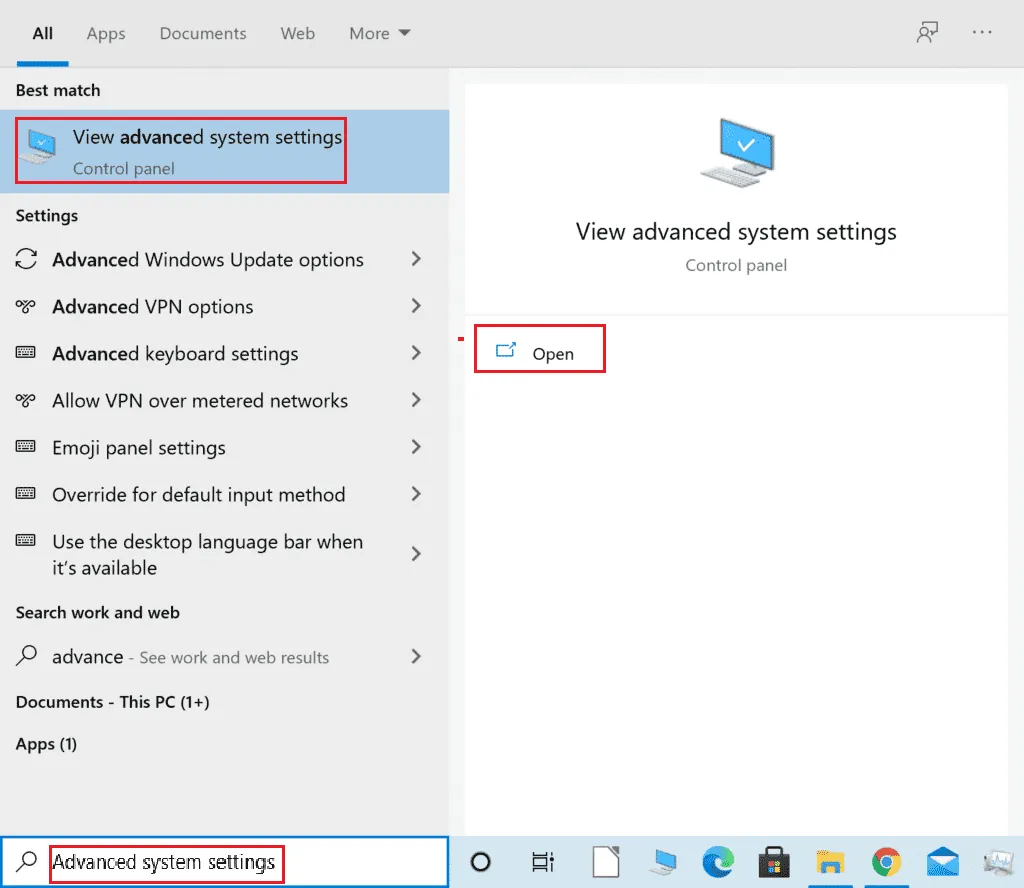
1. Stiskněte klávesu Windows, napište "Zobrazit rozšířená nastavení systému" a klikněte na "Otevřít".
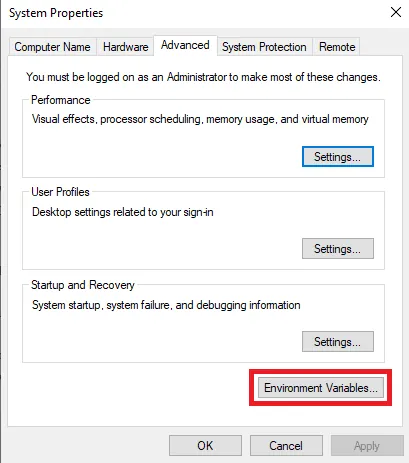
2. V okně "Vlastnosti systému" klikněte na "Proměnné prostředí…".
3. V části "Systémové proměnné" klikněte na tlačítko "Nová…".
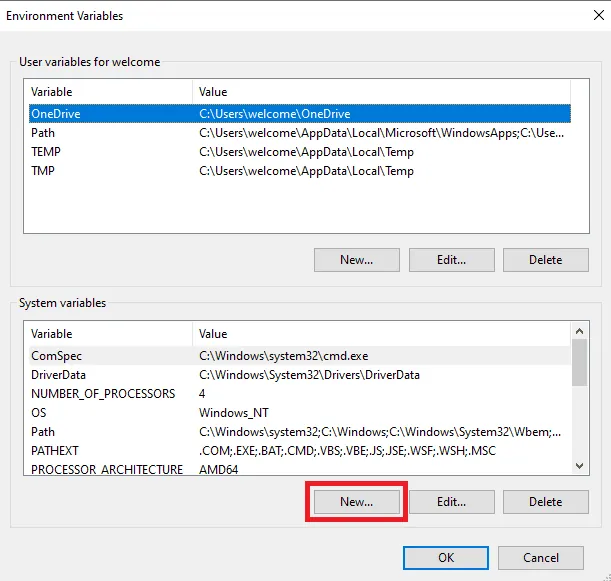
4. Jako název proměnné zadejte "windir" a jako hodnotu proměnné "C:Windows". Změny uložte kliknutím na "OK".
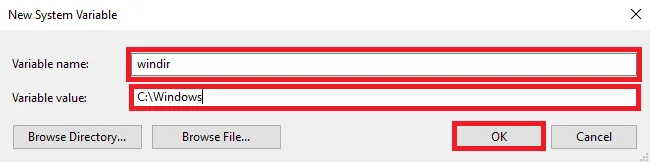
5. Nakonec restartujte počítač.
Možnost II: Prostřednictvím Editoru registru
Pokud změna rozšířených nastavení systému Windows 10 nepomůže, můžete pro přidání proměnné použít Editor registru.
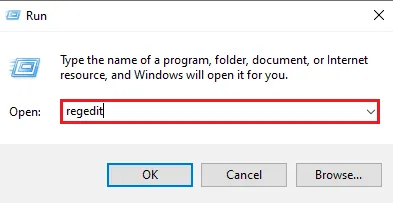
1. Stisknutím kláves Windows + R současně otevřete dialogové okno "Spustit".
2. Zde zadejte "regedit" a stiskněte Enter pro spuštění Editoru registru.
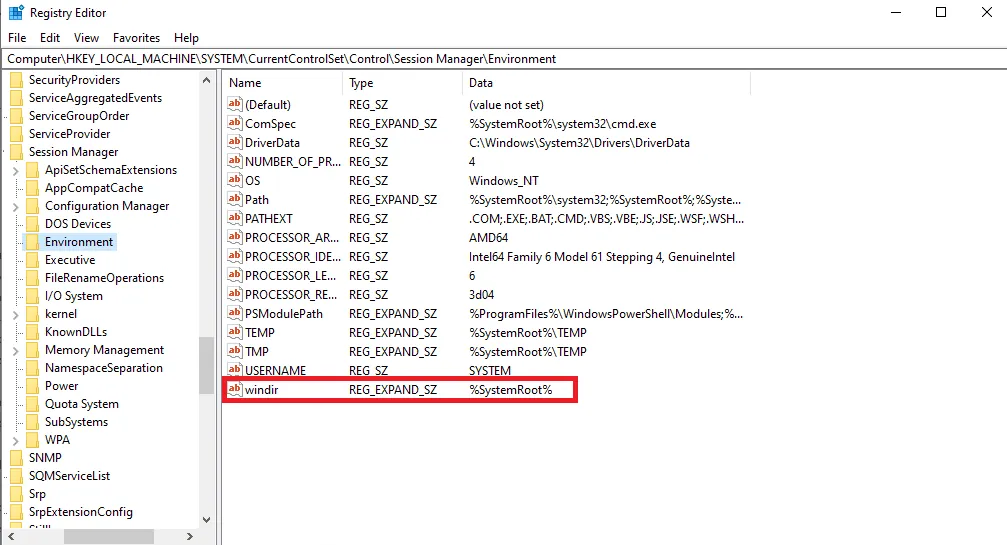
3. V Editoru registru přejděte na následující cestu:
HKEY_LOCAL_MACHINE/SYSTEM/CurrentControlSet/Control/Session Manager/Environment
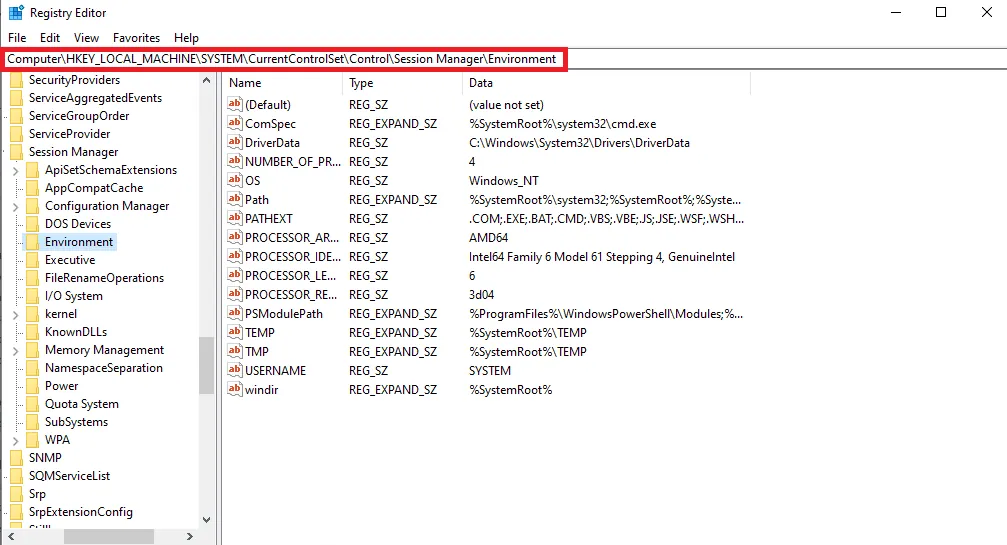
4. Vyhledejte hodnotu "windir" a dvakrát na ni klikněte.
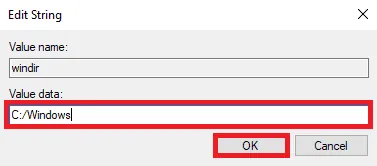
5. Do pole "Údaj hodnoty" zadejte "C:/Windows" a kliknutím na "OK" změny uložte.
6. Zavřete Editor registru a restartujte počítač.
Metoda 4: Přeinstalace Microsoft Visual C++ Redistributable
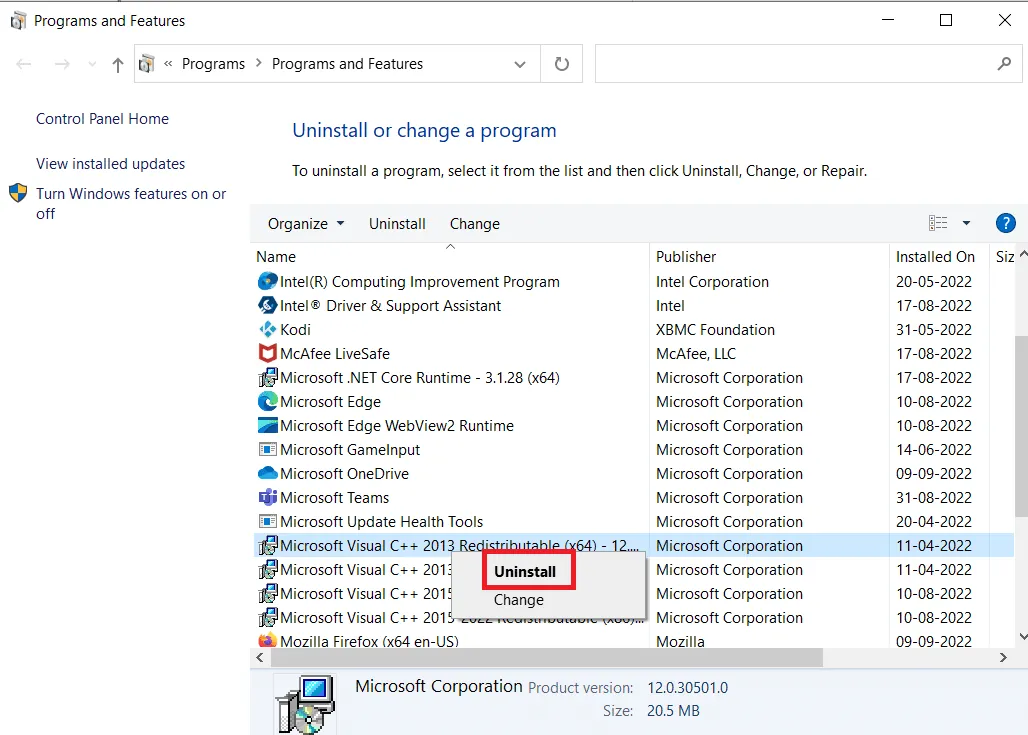
Pokud v počítači chybí komponenty Visual C++ Redistributable, může se při použití některých aplikací zobrazovat chyba "Systém nemohl nalézt specifikovanou volbu prostředí". Pro vyřešení tohoto problému budete muset přeinstalovat součásti Visual C++ Redistributable. Postupujte podle návodu Jak přeinstalovat Microsoft Visual C++ Redistributable, kde naleznete pokyny pro instalaci těchto komponent.
Metoda 5: Úprava systémového registru
Pokud je problém způsoben nesprávnou konfigurací systémového registru, můžete se ho pokusit opravit jeho úpravou.
Důležité upozornění: Před jakoukoli úpravou registru si vytvořte zálohu, abyste mohli obnovit původní nastavení v případě chyb. Přečtěte si návod Jak zálohovat a obnovit registr v systému Windows, kde se dozvíte, jak zálohovat a obnovit klíče registru.
1. V Editoru registru přejděte na následující cestu:
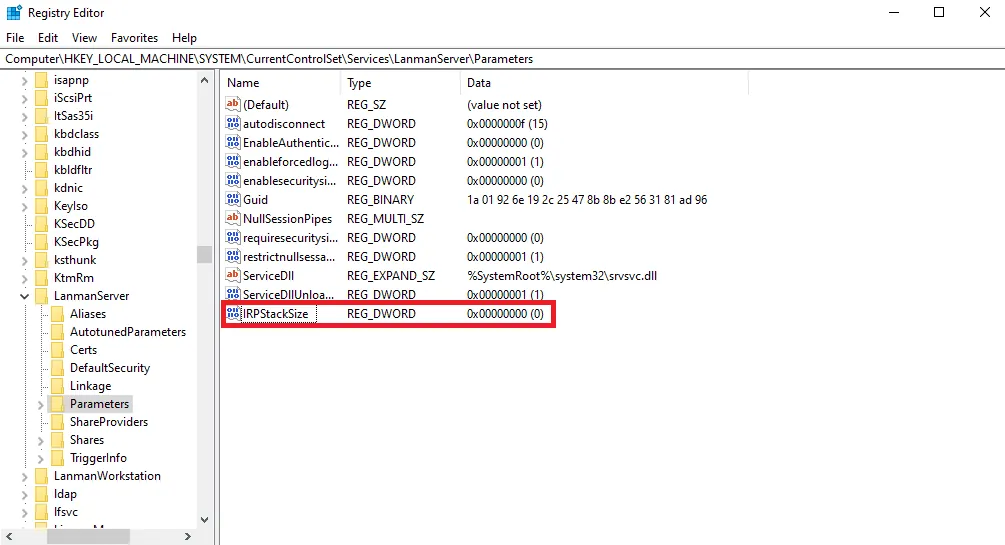
HKEY_LOCAL_MACHINE/SYSTEM/CurrentControlSet/Services/LanmanServer/Parameters
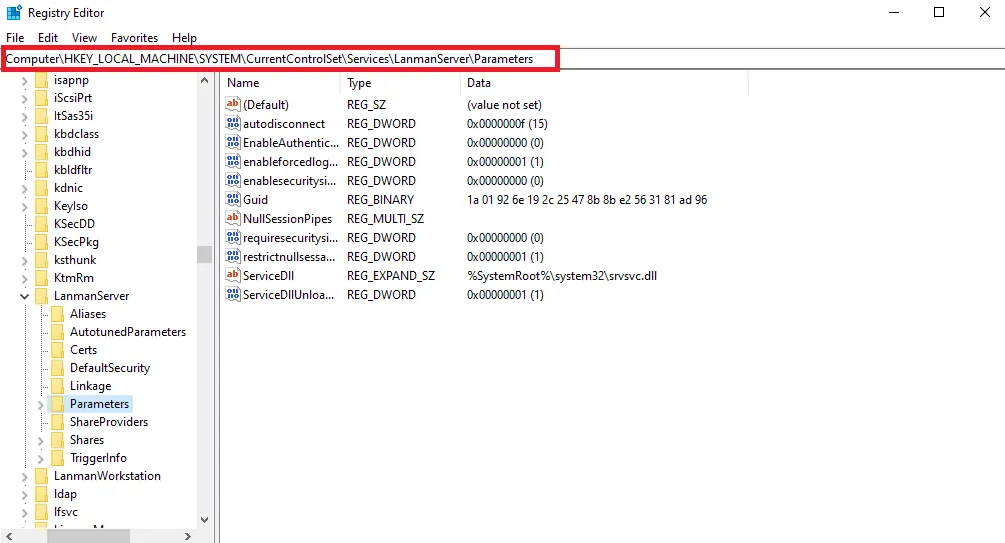
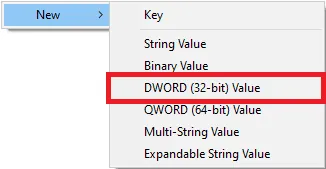
2. V pravém podokně klikněte pravým tlačítkem na prázdné místo, vyberte "Nový" a poté "Hodnota DWORD (32bitová)".
3. Nový soubor DWORD pojmenujte "IRPStackSize" a dvakrát na něj klikněte.
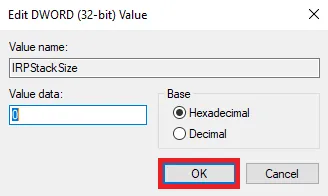
4. Do pole "Údaj hodnoty" zadejte odpovídající hodnotu pro vaši síť a klikněte na "OK".
Metoda 6: Vytvoření nového uživatelského profilu
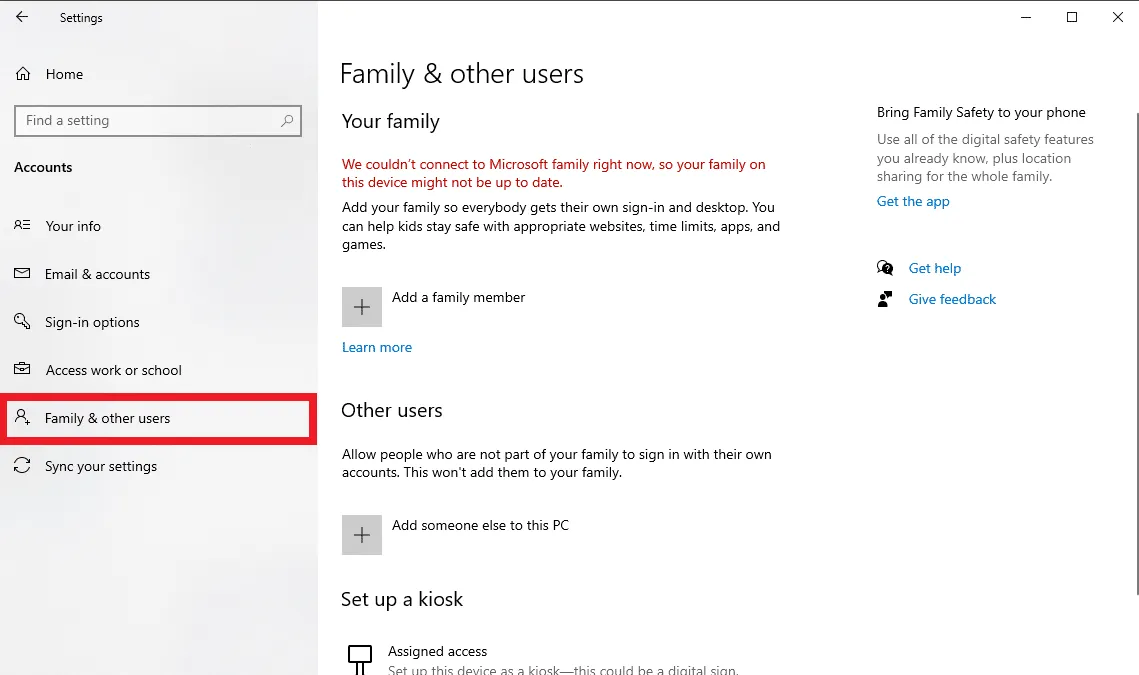
Poškozený uživatelský profil Windows je další z možných příčin chyby "Systém nemohl nalézt specifikovanou volbu prostředí". Zkuste vytvořit nový uživatelský profil a otestovat, zda problém zmizí. Podívejte se na návod Jak vytvořit místní uživatelský účet v systému Windows 10.
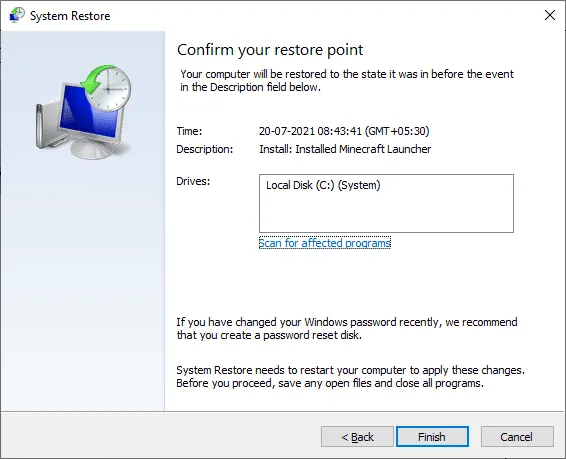
Metoda 7: Obnovení systému
Pokud předchozí metody nefungují a stále se zobrazuje stejná chyba, můžete vyzkoušet obnovení systému. Obnovení systému vrátí nastavení systému do předchozího stavu. Pro bezpečné provedení obnovení systému se podívejte na návod Jak používat nástroj Obnovení systému v systému Windows 10.
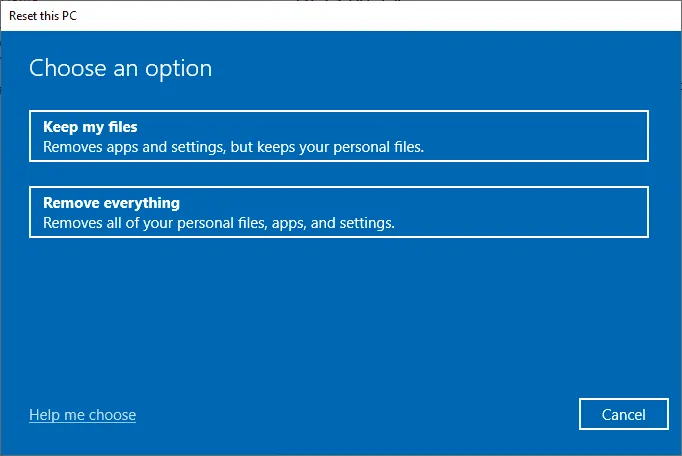
Metoda 8: Resetování počítače
Pokud žádná z předchozích metod nepomohla, můžete zkusit resetovat systém Windows 10. Resetování systému je doporučováno až jako poslední možnost, protože může dojít ke ztrátě dat. Návod Jak resetovat systém Windows 10 bez ztráty dat vám pomůže resetovat systém bezpečně.
Často kladené otázky (FAQ)
Q1. Co znamená chyba "Systém nemohl nalézt specifikovanou volbu prostředí"?
Odpověď: Jedná se o běžnou systémovou chybu v systému Windows 10. Způsobují ji nesprávné proměnné prostředí v počítači.
Q2. Mohu chybu s proměnnou prostředí opravit úpravou registru?
Odpověď: Ano, Editor registru lze použít k odstranění problémů s proměnnými prostředí. Nezapomeňte si však vytvořit zálohu registru pro obnovení klíčů, pokud by se úprava nezdařila.
Q3. Co způsobuje problémy s proměnnými prostředí?
Odpověď: Existuje několik možných příčin této chyby. Mezi nejběžnější patří poškozené systémové soubory, problémy se systémem Windows a malware nebo viry.
***
Doufáme, že vám tento návod byl užitečný a že se vám podařilo opravit chybu "Systém nemohl nalézt specifikovanou volbu prostředí". Dejte nám vědět, která metoda se vám osvědčila nejlépe. Pokud máte jakékoli dotazy nebo návrhy, neváhejte je uvést v sekci komentářů.
